

Nextcloud Calendar: Funktionen und Installation erläutert
Nextcloud Calendar ist eine Kalender-App, die speziell für Nextcloud entwickelt wurde. Das umfangreiche Funktionsspektrum der App reicht von der Verwaltung und Synchronisierung von Terminen über das Teilen von Kalendern bis hin zur Integration mit anderen Nextcloud-Anwendungen.
Was ist Nextcloud Calendar?
Bei Nextcloud Calendar handelt es sich um eine für die Cloud-Software Nextcloud konzipierte Kalender-App, die eine Benutzeroberfläche für die CalDAV-Server des Dienstes bietet. CalDAV stellt ein spezielles Netzwerkprotokoll für den Austausch von Kalenderdaten dar.
Die Nextcloud Kalender-App fungiert als übersichtlicher Organizer für Termine, Aufgaben und Deadlines, der sich nahtlos mit anderen Nextcloud-Apps wie etwa Tasks oder Contacts verbinden lässt. Es ist aber ebenso möglich, die App mit gängigen Anwendungen wie Microsoft Outlook zu synchronisieren. Dank der geräteübergreifenden Synchronisation von Nextcloud Calendar und der Option, Berechtigungen einzustellen, sind die Kalenderdaten jederzeit auf allen relevanten Endgeräten verfügbar.
Welche Funktionen bietet Nextcloud Calendar?
Nextcloud Calendar stellt Nutzerinnen und Nutzern ein breites Funktionsspektrum zur Verfügung, um Termine und Aufgaben effizient zu verwalten. Das gilt aber ebenso für leistungsstarke Nextcloud-Alternativen. Zu den wichtigsten Features der Kalender-App zählen:
- Kalender erstellen und bearbeiten: Sie können beliebig viele Kalender anlegen, um persönliche und berufliche Termine oder Aufgaben für verschiedene Teams getrennt zu verwalten. Jeder Kalender lässt sich individuell benennen und farblich markieren – auch nachträglich.
- Kalender teilen und veröffentlichen: Nextcloud Calendar gestattet es Ihnen, Kalender mit anderen Personen zu teilen. Dabei ist es auch möglich, Berechtigungen zu vergeben und festzulegen, wer die Kalenderdaten bearbeiten darf. Kalender zu veröffentlichen, um sie größeren Gruppen zugänglich zu machen und Leute zu Veranstaltungen einzuladen, funktioniert ebenfalls.
- Erinnerungs- und Benachrichtigungsfunktion: Sie haben die Möglichkeit, sich und andere User von einer Push-Benachrichtigung oder E-Mail an bevorstehende Termine oder Events erinnern zu lassen.
- Feiertags- und Abonnementskalender: Die Kalender-App für Nextcloud ermöglicht es zudem, externe Kalender einzubinden, die beispielsweise Feiertage oder die Spieltage der persönlichen Lieblingsmannschaft anzeigen.
Neben diesen Kernfunktionen bietet Nextcloud Calendar weitere praktische Features. Über die App können Unternehmen beispielsweise auch Links für die Terminbuchung versenden oder Aufgaben im Kalender mit einem Fälligkeitsdatum versehen. Nutzerinnen und Nutzern ist es außerdem möglich, einzustellen, ob und wann sie für ein Meeting oder Treffen verfügbar sind.
Wenn Sie sich für Managed Nextcloud von IONOS entscheiden, brauchen Sie sich nicht mehr um die Wartung und Systemupdates Ihres Nextcloud-Servers kümmern. Sie sparen wertvolle Zeit und Ressourcen und profitieren ohne administrativen Aufwand oder technisches Vorwissen von sämtlichen Nextcloud-Vorteilen.
Wie installiert man Nextcloud Calendar?
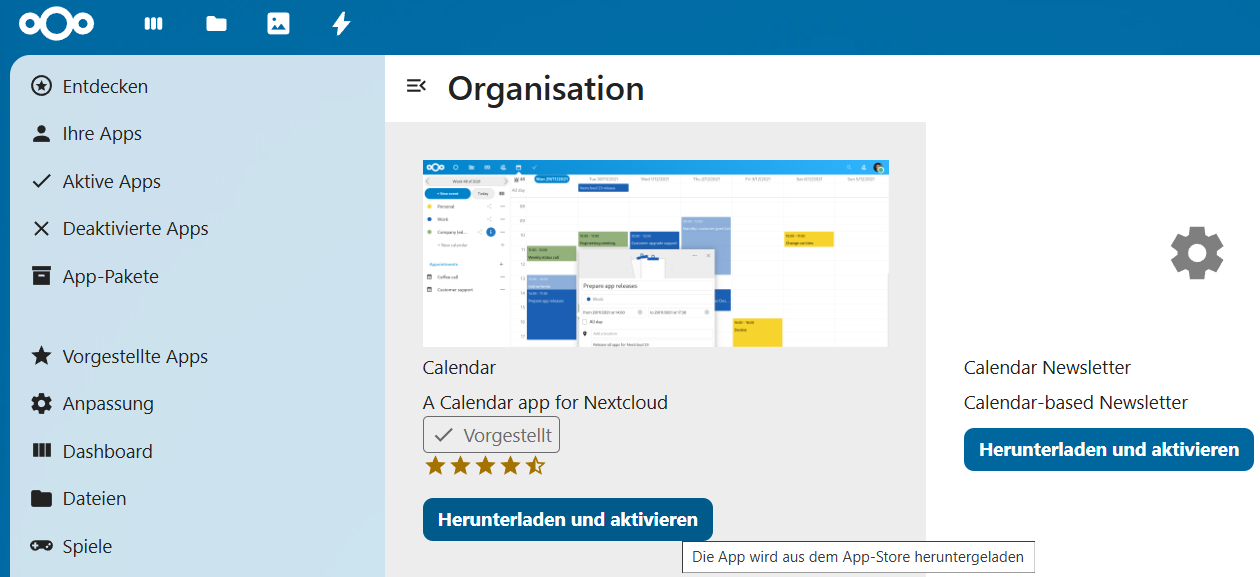
Wenn Sie einen Nextcloud-Server einrichten, ist Calendar in der Regel bereits vorinstalliert. Sollte dies nicht der Fall sein, lässt sich die Anwendung unkompliziert über den Nextcloud App-Store hinzufügen. Dazu gehen Sie wie folgt vor:
- Loggen Sie sich mit Ihren Zugangsdaten in Ihren Nextcloud-Account ein.
- Navigieren Sie zum Menüabschnitt „Apps“. Dort finden Sie eine Übersicht aller verfügbaren Anwendungen.
- Scrollen Sie durch die Liste mit den Nextcloud-Applikationen oder geben Sie „Calendar“ ins Suchfeld ein, um die App zu finden.
- Fügen Sie die Kalender-App mit einem Klick auf „Herunterladen & aktivieren“ hinzu.
Möchten Sie mit anderen Geräten oder Anwendungen auf Ihre Kalender zugreifen, ist eine Synchronisierung erforderlich. Wie diese im Detail abläuft, hängt vom Betriebssystem beziehungsweise von der Software ab. Um Nextcloud Calendar mit Android-Geräten zu verbinden, benötigen Sie die DAVx<sup>5</sup>-App, die sich sowohl im Google Play Store als auch in anderen Stores finden lässt. Wollen Sie Nextcloud Calendar auf iOS-Geräten nutzen, müssen Sie lediglich ein CalDAV-Konto hinzufügen und dieses mit Ihrem Server verknüpfen.
Verwendung von Nextcloud Calendar: Tutorial mit Basics
Nextcloud Calendar bietet eine benutzerfreundliche Oberfläche, die es Ihnen ermöglicht, Kalender und Termine effizient zu verwalten. In diesem Tutorial zeigen wir Ihnen grundlegende Funktionen der App wie zum Beispiel das Erstellen und Bearbeiten Ihrer Kalender.
Kalender erstellen
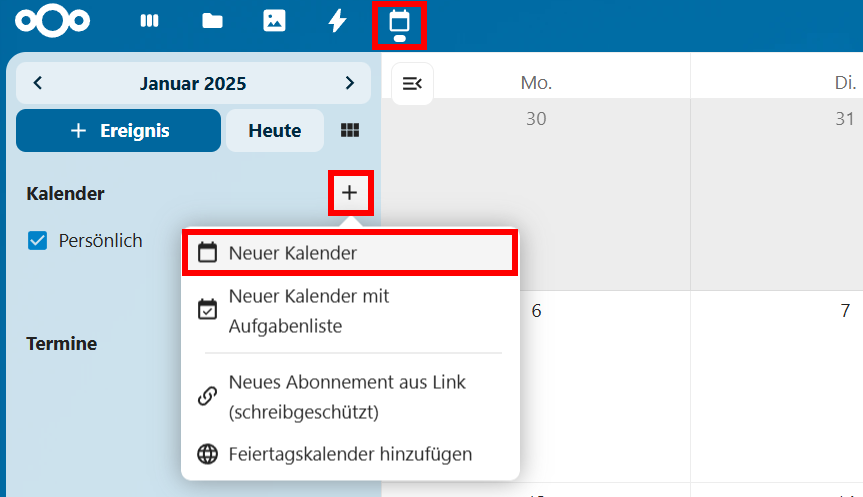
Wenn Sie Nextcloud Calendar erstmalig öffnen (über das kleine Kalender-Icon im Hauptmenü), wird automatisch ein erster Kalender für Sie angelegt. Weitere Kalender können Sie wie folgt erstellen:
- Klicken Sie in der linken Seitenleiste auf das Plus-Symbol neben dem Eintrag „Kalender“.
- Wählen Sie den Eintrag „Neuen Kalender erstellen“ aus.
- Geben Sie dem Kalender einen Namen – etwa „Arbeit“ oder „privat“.
- Tippen Sie auf das Häkchen, um den neuen Kalender anzulegen.
Kalender bearbeiten oder löschen
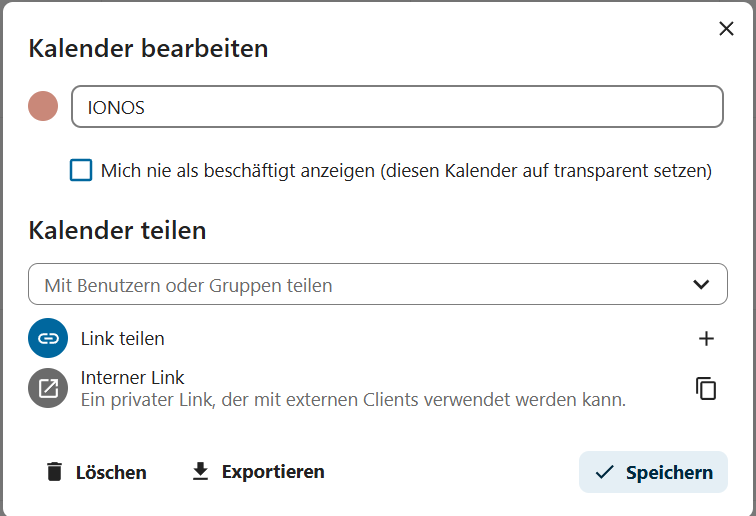
Um einen Kalender zu bearbeiten, klicken Sie rechts neben dem entsprechenden Eintrag auf das Stift-Symbol. Daraufhin öffnet sich ein Popup-Fenster, in dem Sie den Kalender umbenennen und die Farbgebung abändern können. Hier lässt sich auch die Schaltfläche zum Löschen des Kalenders (Papierkorb) finden. Bedenken Sie jedoch, dass sich gelöschte Kalender nicht wiederherstellen lassen. Das funktioniert lediglich, wenn Sie im Vorhinein ein lokales Backup angelegt haben.
Kalender teilen oder veröffentlichen
Um einen Kalender mit anderen Leuten zu teilen, ist es ebenfalls erforderlich, das Popup-Fenster zum Bearbeiten des Kalenders (Stiftsymbol) zu öffnen. Unter „Kalender teilen“ können Sie einstellen, wer Einblick in den Terminplaner (Lesezugriff) erhält oder Termine erstellen, bearbeiten und löschen (Schreibzugriff) kann. Wollen Sie Ihren Kalender im Internet veröffentlichen, können Sie im Bearbeitungsfenster einen Link erstellen und diesen versenden oder auf Webseiten einbetten.
- Vollständige Datensouveränität
- Kein Administrationsaufwand dank Managed-Betrieb
- Flexibel um Apps und Online Office erweiterbar