

Nextcloud Flow: So funktioniert die Workflow-App
Nextcloud Flow ist eine Workflow-App, die es ermöglicht, Arbeitsabläufe in Ihrer Cloud-Umgebung durch Automatisierung zu optimieren. Die App wurde mit vielseitigen Features ausgestattet, die dabei helfen, Zeit zu sparen und die Zusammenarbeit im Team zu verbessern. Die Flow-App lässt sich unkompliziert in Nextcloud integrieren und an spezifische Anforderungen anpassen.
Was ist Nextcloud Flow?
Bei Nextcloud Flow handelt es sich um eine leistungsstarke Automatisierungs- und Workflow-App in Form einer integrierten Arbeitsumgebung, die eine schlanke Bedienoberfläche und innovative Funktionen bietet. Die App ermöglicht es, Aktionen beziehungsweise Operationen durch vordefinierte Regeln zu strukturieren und auszuführen. Innerhalb von Nextcloud stellt Flow die zentrale Komponente dar, um spezifische Ereignisse in der Cloud mit den gewünschten Reaktionen zu verknüpfen.
Flow ist in das Nextcloud-Ökosystem integriert und fügt sich nahtlos in deren bestehende Architektur ein. Die Flow-App unterstützt Nutzerinnen und Nutzer nicht nur dabei, Aufgaben zu rationalisieren und sich wiederholende Prozesse zu automatisieren, sondern trägt auch zu einer besseren Kommunikation in Teams bei.
Darüber hinaus stellt Nextcloud mit Flow die erste Open-Source-Plattform zur Umsetzung des Onlinezugangsgesetzes (OZG) bereit, das Behörden dazu verpflichtet, sämtliche Verwaltungsdienstleistungen auch online anzubieten. Die flexible Lösung gestattet es Verwaltungen, Behördenleistungen zu digitalisieren und zu automatisieren, wodurch Bürgerinnen und Bürger einen besseren Zugang zu öffentlichen Dienstleistungen erhalten.
Managed Nextcloud von IONOS eignet sich ideal für alle, die eine leistungsstarke Cloud-Lösung suchen, sich jedoch nicht selbst um die Einrichtung und Konfigurierung kümmern wollen. Sie erhalten Zugriff auf eine sichere Serverinfrastruktur, IONOS übernimmt sowohl die Installation als auch Wartung und Updates – profitieren Sie von den Vorzügen einer zentralen Cloud!
Welche Funktionen bietet Nextcloud Flow?
Nextcloud Flow ist mit zahlreichen praktischen Funktionen ausgestattet, mithilfe derer sich sowohl simple als auch komplexe Arbeitsabläufe optimieren lassen. Zu den wichtigsten Features zählen:
- Workflows erstellen via Drag and Drop: Aufgrund der intuitiven Drag-and-Drop-Oberfläche von Flow gestaltet es sich einfach, Arbeitsabläufe zu erstellen oder anzupassen. Ob Dokumentenverwaltung, Teambenachrichtigungen oder individuell definierte Prozesse: Der Workflow Builder stellt eine unkomplizierte Umsetzung sicher.
- Automatisierung repetitiver Aufgaben: Nextcloud Flow erlaubt es, wiederkehrende Aufgaben durch festgelegte Regeln zu automatisieren und an die jeweiligen Anforderungen anzupassen. Dadurch lassen sich manuelle Eingriffe reduzieren.
- Flexible Trigger: User haben die Möglichkeit, bestimmte Ereignisse – sogenannte „Trigger“ – wie das Hochladen einer Datei mit spezifischen Aktionen wie einer Benachrichtigung zu verknüpfen. Je nach Anforderung können entsprechende Planungsfunktionen auch zeitgesteuert oder in regelmäßigen Intervallen ausgeführt werden.
- Integration mit anderen Anwendungen von Nextcloud: Flow arbeitet reibungslos mit anderen Nextcloud-Apps wie Files, Deck oder Talk zusammen. Es ist beispielsweise möglich, Dateien in Files automatisch zu organisieren, Karten in Decks zu aktualisieren oder Nachrichten in Talk zu versenden.
- Echtzeit-Monitoring von Workflows: Dank detaillierter Dashboards und Analysen lässt sich der Fortschritt Ihrer Workflows in Echtzeit überwachen. Es ist außerdem möglich, maßgeschneiderte Benachrichtigungen zu erstellen, um Nutzerinnen und Nutzer in Echtzeit über Ereignisse in ihren Workflows zu informieren.
Welche Vorteile bietet die Nutzung von Flow?
Mit Nextcloud Flow Arbeitsprozesse zu automatisieren, empfiehlt sich aus verschiedenen Gründen. Als wichtigste Vorteile der App gelten:
- Optimierung des Workflows: Die Automatisierung sich wiederholender Aufgaben durch individuell anpassbare Regeln hilft nicht nur dabei, Zeit zu sparen, sondern sorgt auch für eine konsistente und fehlerfreie Durchführung von Prozessen. Infolgedessen können sich Teams stärker auf strategische Aufgaben fokussieren, was die Gesamtproduktivität steigert.
- Verbessertes Teamwork: Die Verknüpfung von Flow mit anderen Nextcloud-Apps fördert die Kommunikation und Zusammenarbeit innerhalb von Teams. Alle autorisierten Personen bleiben stets über Fortschritte und Änderungen informiert, was die Transparenz erhöht und Missverständnisse reduziert.
- Hohes Sicherheitsniveau: Als Teil des Nextcloud-Ökosystems profitiert Flow von einer starken Datenschutzarchitektur. Daten werden via End-to-End-Verschlüsselung übertragen und sämtliche Zugriffe lassen sich über detaillierte Berechtigungen steuern.
Wie installiert man Nextcloud Flow?
Nextcloud Flow ist seit Version 18 Teil der Standardinstallation, In älteren Editionen muss die App über den integrierten App Store von Nextcloud hinzugefügt und aktiviert werden. Das funktioniert folgendermaßen:
- Anmeldung: Loggen Sie sich als Administratorin oder Administrator in Ihr Nextcloud ein.
- Nextcloud App Store öffnen: Rufen Sie den Menüabschnitt „Apps“ auf, um zum App Store von Nextcloud zu gelangen. Geben Sie „Flow“ in das Suchfeld ein, um die Anwendung zu finden.
- Nextcloud Flow installieren: Für die Installation der App ist es nur erforderlich, auf „Aktivieren“ zu klicken. Im Anschluss lässt sich Flow über die Nextcloud-Bedienoberfläche nutzen.
Um Flow beziehen zu können, müssen Sie die Nextcloud-App „AppAPI“ installiert und aktiviert haben. Außerdem ist es erforderlich, dass Sie einen Standard-Deploy-Daemon konfiguriert und bereitgestellt haben!
Tutorial für die ersten Schritte mit Flow
Mit der Flow-App stellt Nextcloud Ihnen eine bedienungsfreundliche und flexible Plattform zur Verfügung, über die Sie schnell eigene Arbeitsabläufe anlegen können. Das nachfolgende Tutorial zeigt grundlegende Basics für die Verwendung der App auf:
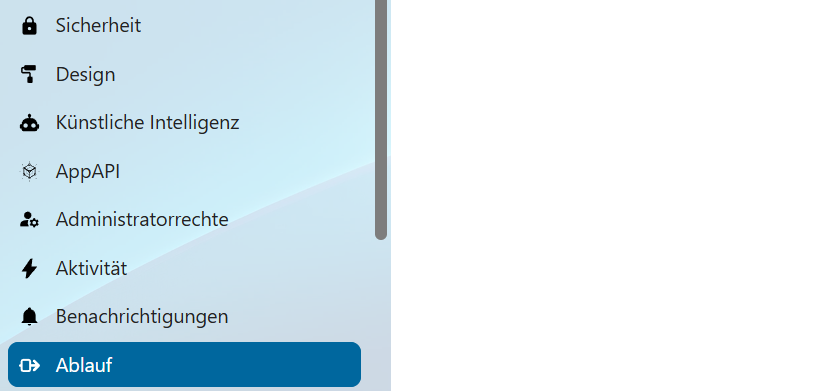
- Flow-App öffnen: Melden Sie sich in Ihrer Nextcloud-Instanz an, rufen Sie die Verwaltungseinstellungen auf und wählen Sie die Option „Ablauf“ im linken Seitenmenü aus.
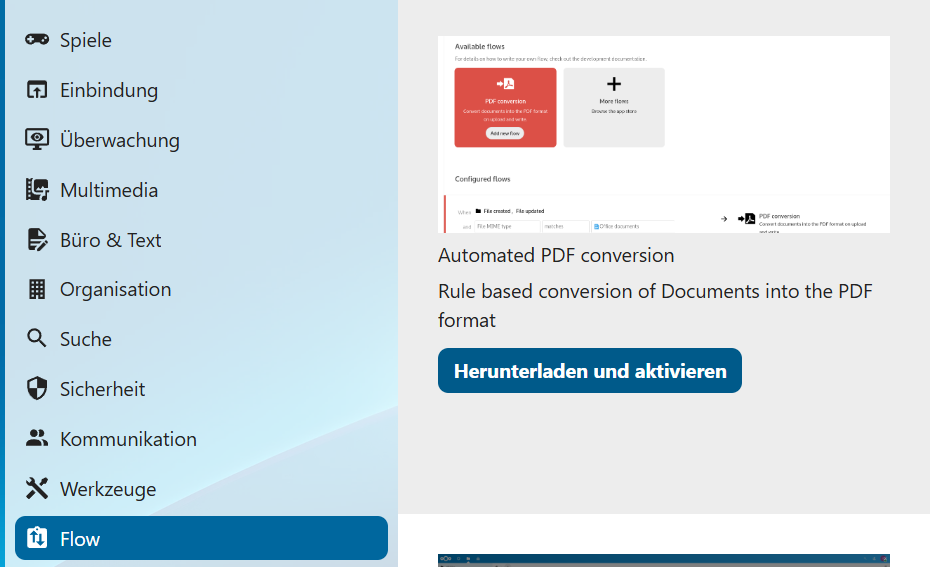
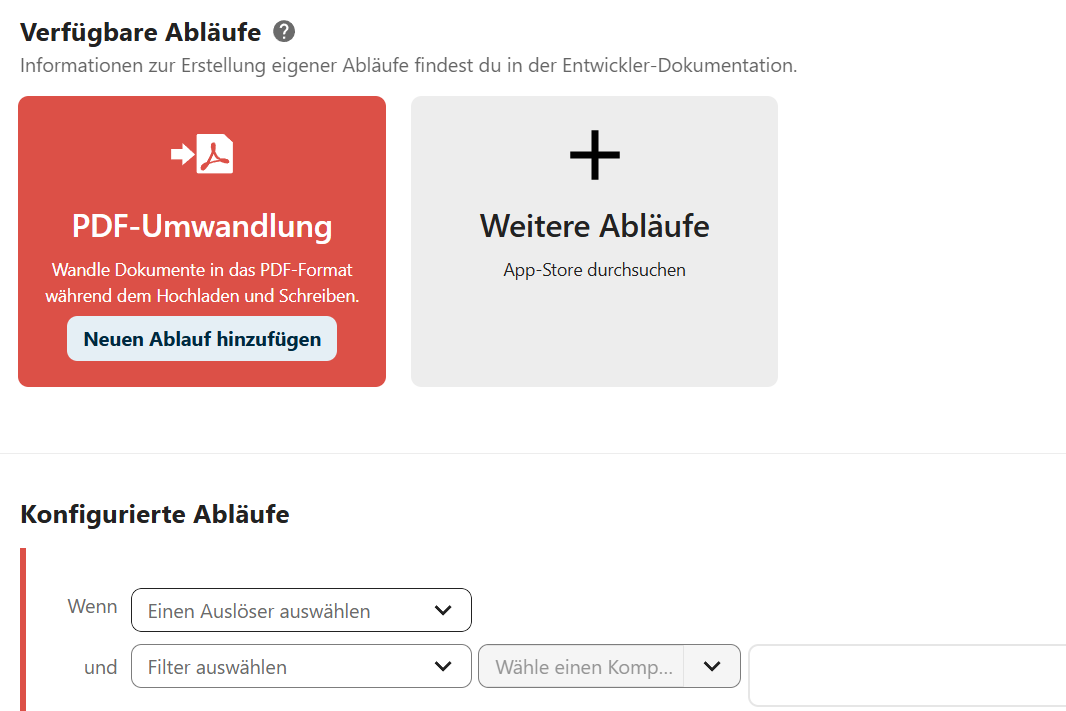
- Neuen Workflow erstellen: Im Flow-Tab werden Ihnen nun die verfügbaren Arbeitsabläufe angezeigt. Wenn Sie bisher noch keinen Workflow eingerichtet haben, sehen Sie lediglich den Button „Weitere Abläufe“. Klicken Sie diesen an, leitet Nextcloud Sie automatisch in den Store weiter, wo Sie die verfügbaren Abläufe wie zum Beispiel die „Automated PDF conversion“ (für eine automatisierte Umwandlung von Dokumenten in das PDF-Format) herunterladen und installieren können.
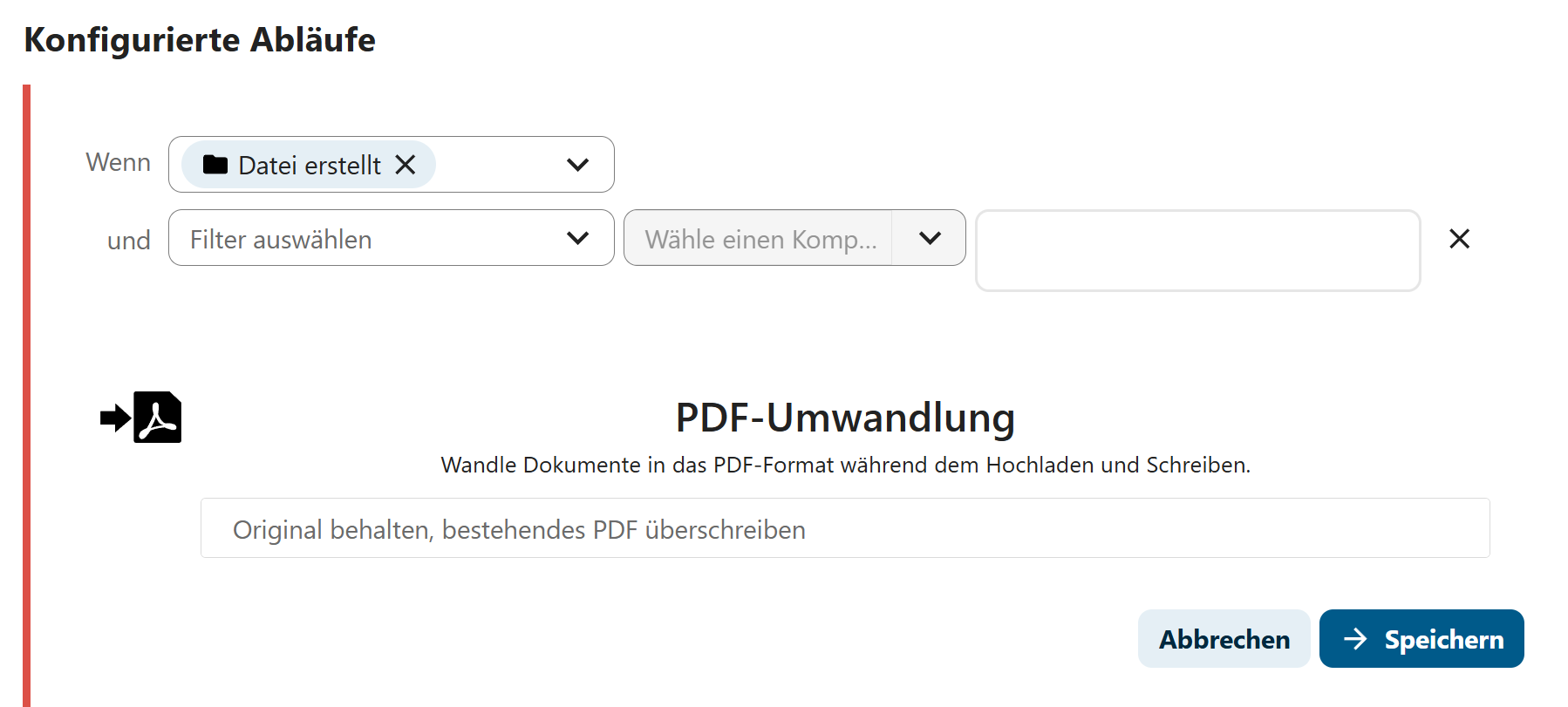
- Trigger hinzufügen: Navigieren Sie zurück in das Nextcloud-Flow-Menü und klicken Sie auf „Ablauf hinzufügen“. Unter „Einen Auslöser auswählen“ werden Ihnen die verschiedenen Auslöser wie „Datei erstellt“ oder „Datei aktualisiert“ angezeigt. Optionale Bedingungen lassen sich über den Punkt „Filter auswählen“ hinzufügen.
- Aktion definieren: Als Nächstes wählen Sie eine Aktion aus, die bei Erfüllung des Triggers ausgeführt wird. Bei der PDF-Umwandlung gibt es beispielsweise die Option, das Original des hochgeladenen Dokuments zu behalten und die in Nextcloud gespeicherte Datei in eine PDF umzuwandeln. Abschließend klicken Sie auf „Speichern“.
- Vollständige Datensouveränität
- Kein Administrationsaufwand dank Managed-Betrieb
- Flexibel um Apps und Online Office erweiterbar