

Nextcloud Logging: Welche Logs gibt es und wie öffnet man sie?
Nextcloud Logging erfasst und dokumentiert alle relevanten Ereignisse und Prozesse innerhalb Ihrer Cloud-Umgebung, um den Status des Systems zu kontrollieren und mögliche Fehler frühzeitig zu erkennen. Wo die Informationen abgespeichert werden oder sich abspeichern lassen und wie man Nextcloud-Logs ausliest, hängt von der gewählten Log-Variante ab.
Was versteht man unter Nextcloud Logging?
Nextcloud Logging bezeichnet die Erfassung und Dokumentation systemrelevanter Informationen innerhalb einer Nextcloud-Instanz. Die Funktion dient vor allem dazu, den Status des Systems zu überwachen und potenzielle Fehlerquellen frühzeitig zu identifizieren. Das Logging ermöglicht es aber ebenso, ungewöhnliche Aktivitäten und sicherheitsrelevante Ereignisse wie unbefugte Zugriffsversuche nachzuverfolgen. Die gesammelten Informationen werden in Logs gespeichert, die von Administratorinnen und Administratoren analysiert werden können, um den reibungslosen Betrieb der Cloud sicherzustellen oder Probleme zu beheben.
Ein weiteres wichtiges Werkzeug für den langfristigen Schutz der Nextcloud-Instanz ist die standardmäßig implementierte Versionierung, mit deren Hilfe sich ältere Dateiversionen wiederherstellen lassen. Mehr zu dem Feature lesen Sie im separaten Artikel über das Nextcloud Versioning.
Welche Nextcloud Log Level gibt es?
Nextcloud unterscheidet zwischen fünf Protokollierungsstufen, die angeben, in welchem Umfang Informationen protokolliert werden. Diese sog. Nextcloud Log Level sehen folgendermaßen aus:
0 – DEBUG: Auf dieser Stufe werden alle Aktivitäten erfasst, es handelt sich also um die ausführlichste Protokollierung innerhalb von einer Nextcloud-Instanz.
1 – INFO: Hier werden sowohl Dateiaktivitäten und Anmeldungen von Benutzerinnen beziehungsweise Benutzern als auch Warnungen, Fehler und schwerwiegende Fehler protokolliert.
2 – WARN: Neben Fehlern und schwerwiegenden Fehlern erfasst das Nextcloud Logging auf Level 2 lediglich erfolgreiche Operationen, die zu einer Warnung vor potenziellen Problemen geführt haben.
3 – ERROR: Es werden ausschließlich schwerwiegende Fehler und fehlgeschlagene Vorgänge, die sich jedoch nicht negativ auf andere Dienste und Vorgänge auswirken, erfasst.
4 – FATAL: Eine Protokollierung erfolgt in diesem Fall nur dann, wenn der Server angehalten wird.
Die Parameter für die Protokollierungsstufe werden in der Datei config/config.php definiert. In der Nextcloud config.php ist standardmäßig Log Level 2 (WARN) eingestellt. Für die Problemdiagnose empfiehlt es sich, DEBUG zu aktivieren. Allerdings sollte die Protokollebene nach der Fehleranalyse wieder auf eine weniger ausführliche Ebene zurückgesetzt werden. Da DEBUG eine Vielzahl an Informationen protokolliert, leidet die Performance des Servers unter Umständen.
Wenn Sie Managed Nextcloud von IONOS nutzen, ersparen Sie sich den administrativen Aufwand für die Installation, Wartung und Updates Ihres Cloud-Servers. Dies gestattet es Ihnen, sich voll und ganz auf die Nutzung Ihrer Cloud und der Nextcloud-Apps zu fokussieren. Profitieren Sie von einer sicheren Serverinfrastruktur und hohen Datenschutzstandards!
Welche Nextcloud-Logs gibt es und wo findet man sie?
Nextcloud stellt Nutzerinnen und Nutzern verschiedene Log-Typen zur Verfügung, um Aktivitäten und Prozesse zu dokumentieren. Mit errorlog, file, syslog und systemd gibt es vier verschiedene Logging-Optionen, auf die wir im Folgenden näher eingehen.
Je nach gewünschtem Logging-Verfahren muss der Parameter log_type in der Datei config/config.php auf „errorlog“, „file“, „syslog“ oder „systemd“ gestellt werden.
errorlog
Bei diesem Verfahren werden alle Log-Informationen an error_log() gesendet – also an die Error-Log-Datei des Webservers. Der Speicherort hängt von der Wahl und der Konfiguration des Servers ab. Wird beispielsweise Apache verwendet, sollten Sie die Datei in der Regel unter dem Pfad /var/log/apache2/error.log finden. Sie können den Speicherort aber grundsätzlich auch jederzeit manuell abändern.
file
Alle Nextcloud-Logs landen in einer separaten Datei, die standardmäßig nextcloud.log heißt und sich im Dateipfad /var/www/nextcloud/data/ befindet. Der Name der Datei lässt sich durch den Parameter logfile festlegen, das gewünschte Datumsformat optional über den Parameter logdateformat in config/config.php.
syslog
Alle Log-Informationen werden an das zentrale Daemon-Programm der Cloud-Software gesendet. Dabei handelt es sich um einen kontinuierlich ausgeführten Hintergrundprozess, der periodisch auftretende Serviceanforderungen bearbeitet.
systemd
Bei dieser Art von Nextcloud-Logging werden die Logs im systemd-Journal gespeichert, das sich um die Verwaltung der auf dem System laufenden Dienste kümmert. Voraussetzung ist, dass die PHP-Erweiterung php-systemd installiert ist.
Wie öffnet man Nextcloud-Logs?
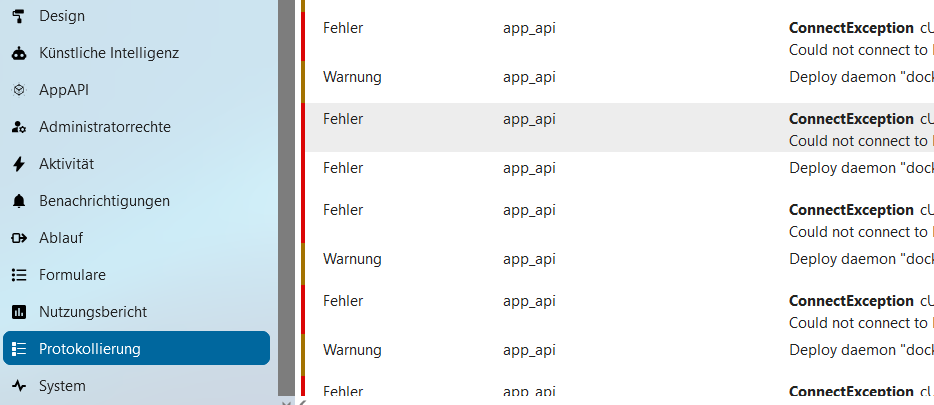
Wenn Sie auf dateibasiertes Nextcloud Logging zurückgreifen, haben Sie die Möglichkeit, sämtliche Log-Daten unkompliziert über die Verwaltungseinstellungen (unter „Protokollierung“) einzusehen. Diese Funktion wird von der Log-Reader-App bereitgestellt, die Ihnen unter anderem auch erlaubt, Log-Dateien herunterzuladen. Bei den anderen Logging-Optionen lassen sich die Logs per Texteditor und/oder über die Kommandozeile öffnen.
- Vollständige Datensouveränität
- Kein Administrationsaufwand dank Managed-Betrieb
- Flexibel um Apps und Online Office erweiterbar