Nextcloud Mail: Die vielseitige E-Mail-App für Ihre Cloud
Nextcloud Mail ist eine E-Mail-App, die eine zentrale Verwaltung Ihres digitalen Nachrichtenverkehrs innerhalb der Nextcloud-Umgebung ermöglicht. Die Anwendung wird im Rahmen von Nextcloud Hub standardmäßig mitinstalliert – andernfalls laden Sie die App einfach über den integrierten Store herunter.
Was ist Nextcloud Mail?
Nextcloud Mail ist eine in die Nextcloud-Plattform integrierte E-Mail-Anwendung, die speziell für das Ökosystem der Cloud-Software entwickelt wurde und Bestandteil des Groupware-Bundles ist. Neben Nextcloud Mail beinhaltet das zur Steigerung der Produktivität und Förderung der Zusammenarbeit in Teams ausgelegte Tool-Paket auch Nextcloud Calendar, Nextcloud Deck und Nextcloud Contacts.
Da die Nextcloud-Mail-App sowohl das IMAP- als auch das SMTP-Kommunikationsprotokoll unterstützt, lassen sich E-Mail-Konten einer Vielzahl von Diensten einbinden. Dank der nahtlosen Integration in die Nextcloud-Architektur ist es außerdem möglich, die Anwendung mit anderen Nextcloud-Apps zu verknüpfen. Das funktioniert sowohl mit den Komponenten der Groupware als auch mit Nextcloud Files – laut Angaben des Entwicklerteams werden weitere folgen.
Welche Funktionen bietet Nextcloud Mail?
Das Nextcloud-E-Mail-Programm bietet weit mehr als nur die Möglichkeit, E-Mails zu senden und zu empfangen. Die App wurde mit zahlreichen praktischen Funktionen ausgestattet, die den E-Mail-Verkehr effizienter gestalten und sich ohne großen Aufwand in die bestehende Nextcloud-Umgebung integrieren lassen. Die nachfolgende Übersicht gibt einen Überblick über die zentralen Features der Mail-App:
- E-Mails senden und empfangen – die Kernfunktionen: Die grundlegende Funktionalität der App besteht in der Verwaltung Ihres gesamten E-Mail-Verkehrs. Nachrichten können bequem versendet, empfangen und organisiert werden, ohne dass eine zusätzliche Software erforderlich ist.
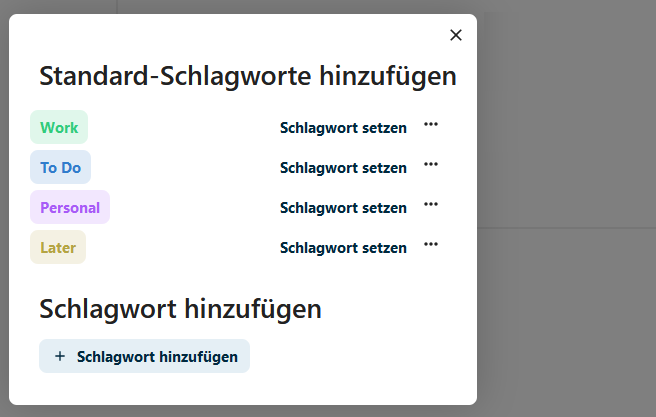
- Tagging: Mit Tags lassen sich E-Mails organisieren und schnell auffindbar machen. Benutzerinnen und Benutzern ist es möglich, individuelle Filter zu erstellen, um Nachrichten automatisch zu sortieren – beispielsweise nach Priorität. Insbesondere bei einer hohen Anzahl an E-Mails trägt diese Funktion erheblich dazu bei, jederzeit den Überblick zu behalten.
- Aufgaben und Termine festlegen: Die App ermöglicht es, Aufgabenstellungen und Deadlines zu definieren, die sich mit anderen Nextcloud-Anwendungen wie Calendar synchronisieren lassen.
- Mehrere Konten verwalten: Nextcloud Mail unterstützt die Einrichtung und Verwaltung mehrere E-Mail-Konten. Dies erleichtert die Trennung von beruflichen und privaten E-Mails, ohne zwischen verschiedenen Anwendungen wechseln zu müssen.
- Verschlüsselte E-Mails: Durch die Integration der Browser-Erweiterung Mailvelope bietet die App die Möglichkeit, E-Mails sicher zu verschlüsseln und so eine vertrauliche Kommunikation zu gewährleisten.
Mit Managed Nextcloud von IONOS profitieren Sie von einer professionellen und komfortablen Nextcloud-Lösung ohne administrativen Aufwand. Da IONOS die Installation, Wartung und Sicherheitsupdates Ihres Servers übernimmt, können Sie sich vollständig auf die Vorteile von Nextcloud fokussieren. Ihre Daten – über die Sie die volle Kontrolle behalten – werden auf sicheren Servern in Deutschland gespeichert und unterliegen höchsten Datenschutzstandards.
Wie installiert man Nextcloud Mail?
Die Nextcloud-E-Mail-App wird in der Regel zusammen mit Nextcloud Hub installiert. Im Normalfall ist die App nach der Einrichtung der Cloud-Software also bereits aktiviert. Falls Sie nicht mit einer Hub-Edition von Nextcloud arbeiten, können Sie die App aber auch in gewohnter Manier über den integrierten App Store installieren und aktivieren:
- Login mit Administrierungsrechten: Melden Sie sich als Administratorin oder Administrator in Ihrer Nextcloud-Instanz an.
- App Store öffnen: Klicken Sie oben rechts auf Ihr Profilbild und wählen Sie im Dropdown-Menü den Abschnitt „Apps“ aus.
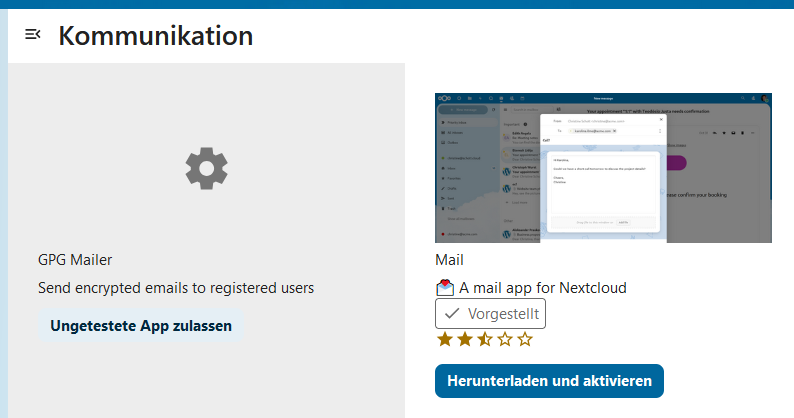
- Mail-App suchen: Greifen Sie auf die Suchfunktion zurück, um Nextcloud Mail zu finden. Die App wird Ihnen in der Kategorie „Kommunikation“ angezeigt.
- Nextcloud Mail installieren: Falls Sie die App installieren wollen, müssen Sie lediglich auf die Schaltfläche „Herunterladen und aktivieren“ ganz rechts in der Zeile mit dem Eintrag für die Mail-App klicken. Ist die Anwendung bereits aktiv, wird Ihnen stattdessen ein Button mit der Aufschrift „Deaktivieren“ angezeigt, über den sich die App ausschalten lässt.
Tutorial: Erste Schritte mit der Nextcloud-Mail-App
Nach der Nextcloud-Installation beziehungsweise der Aktivierung der Nextcloud-E-Mail-App können Sie direkt mit der Einrichtung und Verwaltung Ihrer E-Mails starten. Das nachfolgende Tutorial erläutert grundlegende Funktionen, um Ihnen den Einstieg zu erleichtern.
Neues E-Mail-Konto einrichten
- Öffnen Sie die Mail-App über das Nextcloud-Dashboard.
- Tippen Sie in der Kopfzeile auf das E-Mail-Symbol.
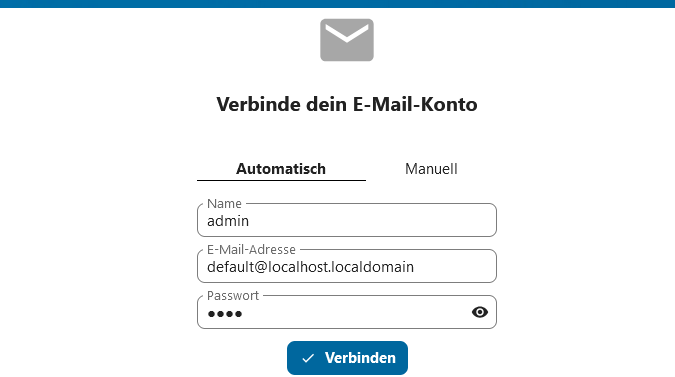
- Füllen Sie das Anmeldeformular aus. Die IMAP- beziehungsweise SMTP-Einstellungen konfiguriert die App in der Regel automatisch. Alternativ wählen Sie einfach die Option „Manuell“ aus, um die Angaben selbst einzutragen.
Einen Termin erstellen
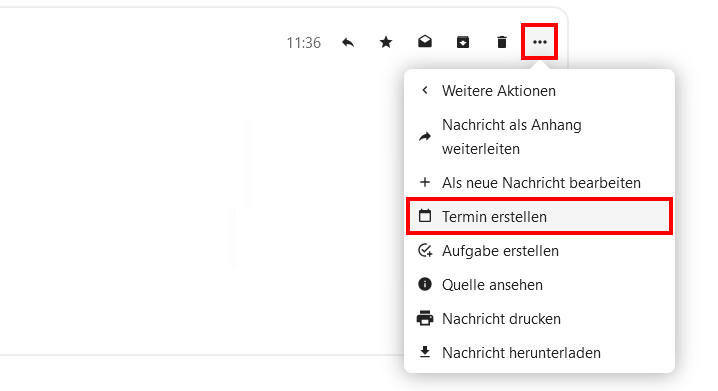
- Öffnen Sie das Aktionsmenü einer Nachricht (Drei-Punkte-Icon).
- Klicken Sie die Schaltfläche „Weitere Aktionen“ an.
- Wählen Sie die Option „Ereignis erstellen“ aus.
- Tragen Sie die gewünschten Zeiten ein, geben Sie optional eine Beschreibung ein und erstellen Sie den Termin per Klick auf „Erstellen“.
- Vollständige Datensouveränität
- Kein Administrationsaufwand dank Managed-Betrieb
- Flexibel um Apps und Online Office erweiterbar
Eine Aufgabe erstellen
- Öffnen Sie das Aktionsmenü einer Nachricht.
- Klicken Sie die Schaltfläche „Weitere Aktionen“ an.
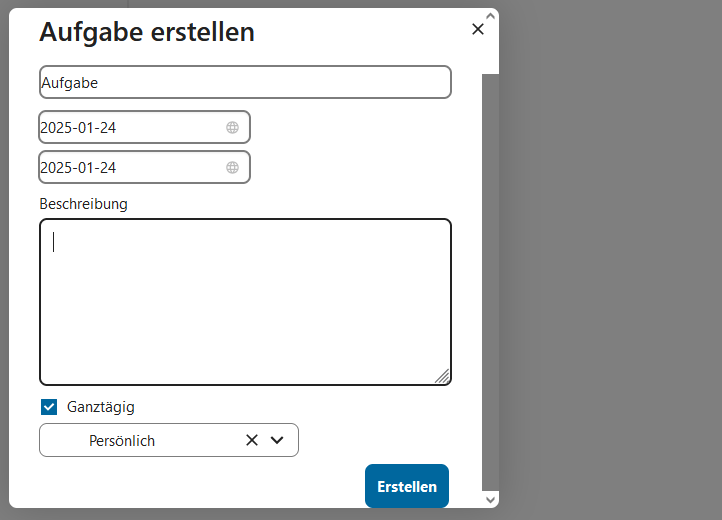
- Wählen Sie die Option „Aufgabe erstellen“ aus.
- Definieren Sie Titel und Zeitpunkt für die Aufgabe und fügen Sie bei Bedarf eine Beschreibung der Task hinzu. Klicken Sie auf „Erstellen“, um die Aufgabe anzulegen.
Tags zur Organisation nutzen
- Öffnen Sie das Aktionsmenü einer Nachricht.
- Klicken Sie auf „Schlagworte bearbeiten“.
- Wählen Sie aus den präsentierten Standard-Schlagworten oder fügen Sie eigene Schlagworte hinzu.