Nextcloud Memories: Fotos und Videos effizient organisieren
Nextcloud Memories ist eine App zur Verwaltung von Fotos und Videos, die Ihre Medienorganisation erheblich erleichtert. Das breite Funktionsspektrum reicht von Auto-Upload und automatischer Sortierung bis hin zu KI-Tagging und Video-Transkodierung. Die Installation der App erfolgt über den Nextcloud App Store.
Was ist Nextcloud Memories?
Die Memories-App (dt. Erinnerungen) ist für die Verwaltung von Fotos und Videos innerhalb der Nextcloud-Oberfläche konzipiert. Bei der Anwendung handelt es sich um eine selbst gehostete App, das bedeutet, dass Ihre Medien in Ihrer eigenen Cloud – also nicht auf dem Server eines externen Dienstes – gespeichert werden. Nextcloud Memories ermöglicht außerdem die Verschlüsselung von Daten, wodurch maximale Sicherheit und Privatsphäre gewährleistet werden.
Die App bietet eine flexible und sichere Plattform zur Organisation von Medieninhalten, über die sich auch große Mengen an Fotos und Videos komfortabel speichern, verwalten und zugänglich machen lassen. Ob berufliche Medienprojekte, Organisation großer Medienbibliotheken oder persönliche Erinnerungen: Nextcloud Memories eignet sich sowohl für die professionelle Nutzung als auch für den privaten Gebrauch.
Welche Funktionen bietet Nextcloud Memories?
Memories stellt Nextcloud-Usern eine breite Palette an Funktionen und innovativen Technologien bereit, um Medienbibliotheken komfortabel zu organisieren. Dabei stehen neben der Bedienungsfreundlichkeit und der Sicherheit vor allem eine optimale Performance und Flexibilität bei der Nutzung im Vordergrund. Die App bietet folgende Features:
- Automatischer Upload: Über die mobile Nextcloud-App lassen sich Fotos sowie Videos automatisch auf Ihren Cloud-Server hochladen. EXIF-Metadaten wie Datum, Uhrzeit oder GPS-Standort werden im Zuge des Uploads automatisch extrahiert.
- Timeline: Nextcloud Memories sortiert Fotos und Videos nach dem Datum ihrer Erstellung. Über die Timeline-Ansicht haben Sie die Möglichkeit, zu jedem Zeitpunkt in Ihrer Foto-Bibliothek zurückzuspringen.
- Alben erstellen und teilen: Legen Sie Alben für Ihre Fotos und Videos an, die Sie privat nutzen oder mit anderen teilen können. Es besteht zudem die Möglichkeit, dass mehrere Personen zusammen an einem Album arbeiten, was sich vor allem bei Projekten als praktisch erweist.
- Automatisches Tagging: Mit KI-Unterstützung ist Memories dazu in der Lage, Fotos automatisch mit Schlüsselwörtern zu versehen und Gesichter zu erkennen. Tags lassen sich aber ebenso manuell hinzufügen.
- Bearbeitung von Metadaten: Titel, Beschreibung und weitere EXIF-Metadaten Ihrer Fotos können bearbeitet werden. Es ist auch möglich, mehrere Dateien gleichzeitig anzupassen.
- Video-Transcoding: Die Memories-App verfügt über einen Video-Transcoder (On-Demand-Lösung), der für maximale Kompatibilität und Performance sorgt. Mittels Hardware-Beschleunigung durch VA-API oder NVENC wird dieser Prozess noch effizienter.
- Kartenansicht: Mit Nextcloud Memories lassen sich GPS-Daten von Fotos und Videos automatisch auslesen und Aufnahmen mit präziser Geocodierung auf einer interaktiven Karte anzeigen.
- Offene Datenstruktur: Da die EXIF-Metadaten direkt in den Headern Ihrer Dateien gespeichert werden, können diese problemlos in andere Plattformen migriert werden, ohne dass Sie Daten verlieren.
- Vollständige Datensouveränität
- Kein Administrationsaufwand dank Managed-Betrieb
- Flexibel um Apps und Online Office erweiterbar
Wie installiert man Nextcloud Memories?
Die Installation der Memories-App erfolgt über den Nextcloud App Store der Cloud-Software:
- In Nextcloud einloggen: Melden Sie sich als Administratorin bzw. Administrator in Ihrer Nextcloud-Instanz an.
- App Store von Nextcloud öffnen: Klicken Sie auf Ihr Account-Icon und wählen Sie im Dropdown-Menü „Apps“.
- Memories-App suchen: Nutzen Sie die Suchfunktion, um die Memories-App schnell und einfach zu finden.
- Installation von Nextcloud Memories: Um die App zu installieren, klicken Sie auf „Herunterladen und aktivieren“.
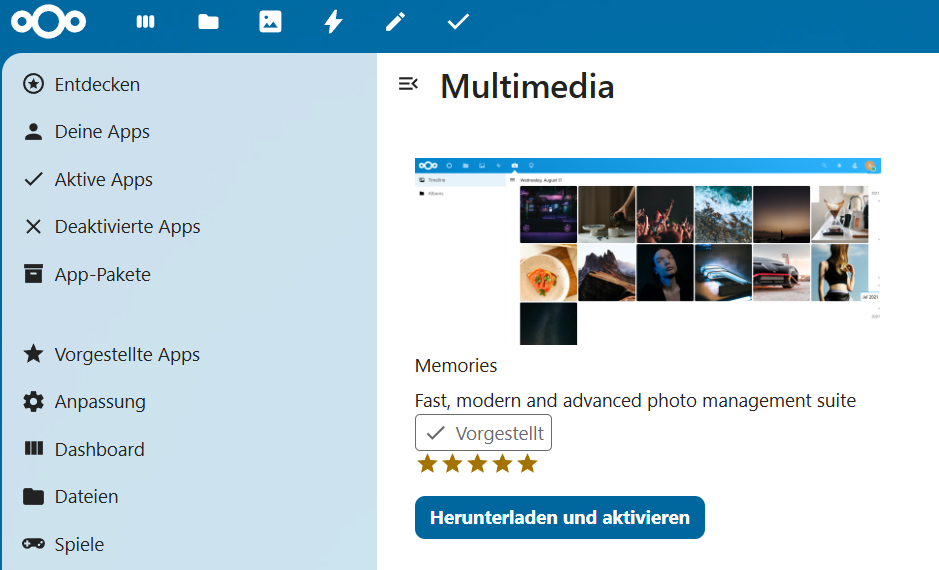
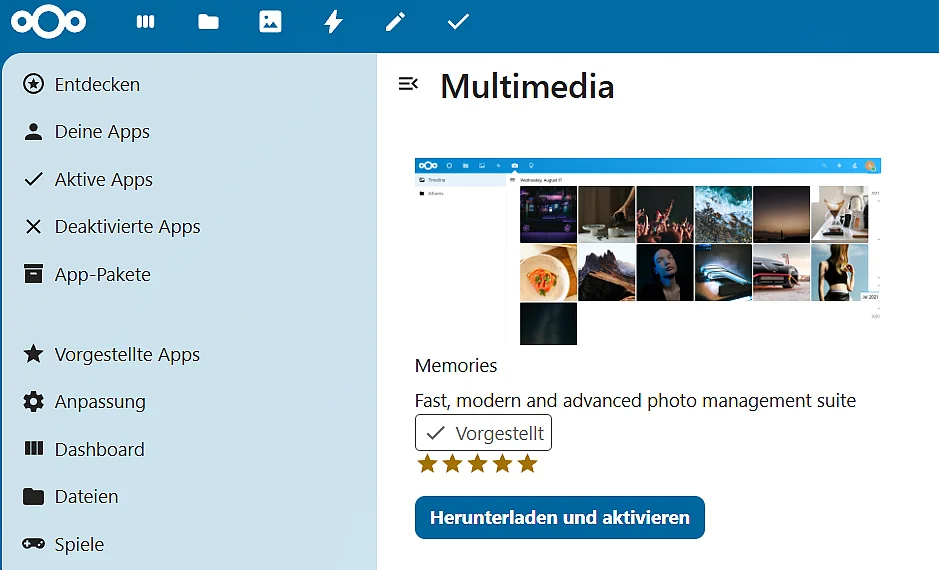
Seit Version 5.0.0 lässt sich die Memories-App vollständig über den Administrationsbereich – unter „Verwaltung“ -> „Erinnerungen“ – konfigurieren. Für die optimale Nutzung aller Funktionen empfiehlt es sich, zusätzlich folgende Nextcloud-Apps zu installieren:
- Preview Generator: Für die Voransicht von Bildern (aufgrund der Performance sinnvoll)
- Recognize: Für KI-gestütztes Tagging sowie Gesichtserkennung
- Photos: Für die Unterstützung der Alben
Für den automatischen Upload von Bildern und Videos benötigen Sie die mobile Nextcloud-App. Die Android-Version ist im Google Play Store und auf F-Droid verfügbar, die iOS-App können Sie im App Store herunterladen. Für Android gibt es außerdem eine Memories-App, die via Google Play, F-Droid und GitHub erhältlich ist.
Tutorial: Die ersten Schritte mit Nextcloud Memories
Sobald Sie die App installiert und aktiviert haben, finden Sie in der oberen Menüleiste der Nextcloud-Oberfläche das Memories- bzw. „Erinnerungen“-Icon. Über diese Schaltfläche können Sie das Tool für Ihr privates Foto- und Videomanagement jederzeit aufrufen. In den nachfolgenden Abschnitten stellen wir einige grundlegende Funktionen der Anwendung vor.
Fotos und Videos hochladen
- Klicken Sie auf den Upload-Button („Hochladen“). Diesen finden Sie oben rechts in der Nextcloud-Oberfläche, nachdem Sie Memories gestartet haben.
- Wählen Sie im Popup-Fenster die Dateien aus, die Sie hochladen möchten und klicken Sie auf „Öffnen“.
- Geben Sie an, in welchem Verzeichnis die Dateien gespeichert werden sollen. Sie haben außerdem die Möglichkeit, die Fotos und/oder Videos einem Album hinzuzufügen oder sie mit Tags zu kennzeichnen.
- Durch einen Klick auf „Hochladen“ werden die Bilder und/oder Aufnahmen hochgeladen.
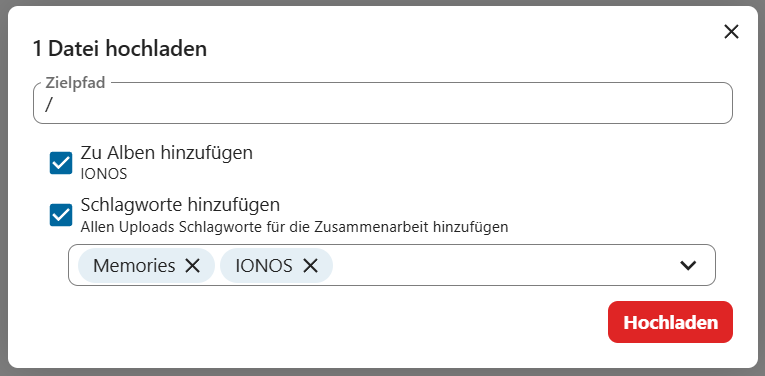
Um Fotos und Videos automatisch von Ihrem Smartphone oder Tablet hochzuladen, müssen Sie in der Nextcloud-App die Option „Automatisches Hochladen“ aktivieren.
Alben erstellen
- Klicken Sie in der Memories-App auf den Menüabschnitt „Alben“.
- Tippen Sie auf das
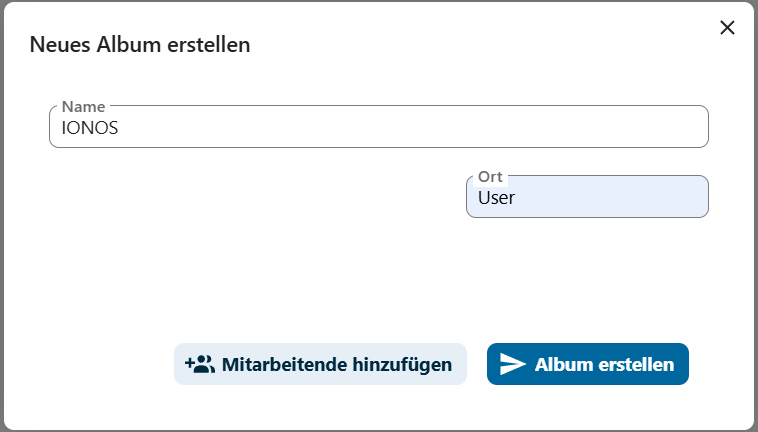
+-Symbol („Neues Album erstellen“), das Sie oben rechts unter dem Profil-Icon finden. - Geben Sie dem Album eine Bezeichnung und legen Sie den Dateipfad („Ort“) fest. Bei Bedarf können Sie auch direkt Personen bzw. Personengruppen zuordnen, die auf das Album zugreifen können.
- Klicken Sie auf „Album erstellen“.
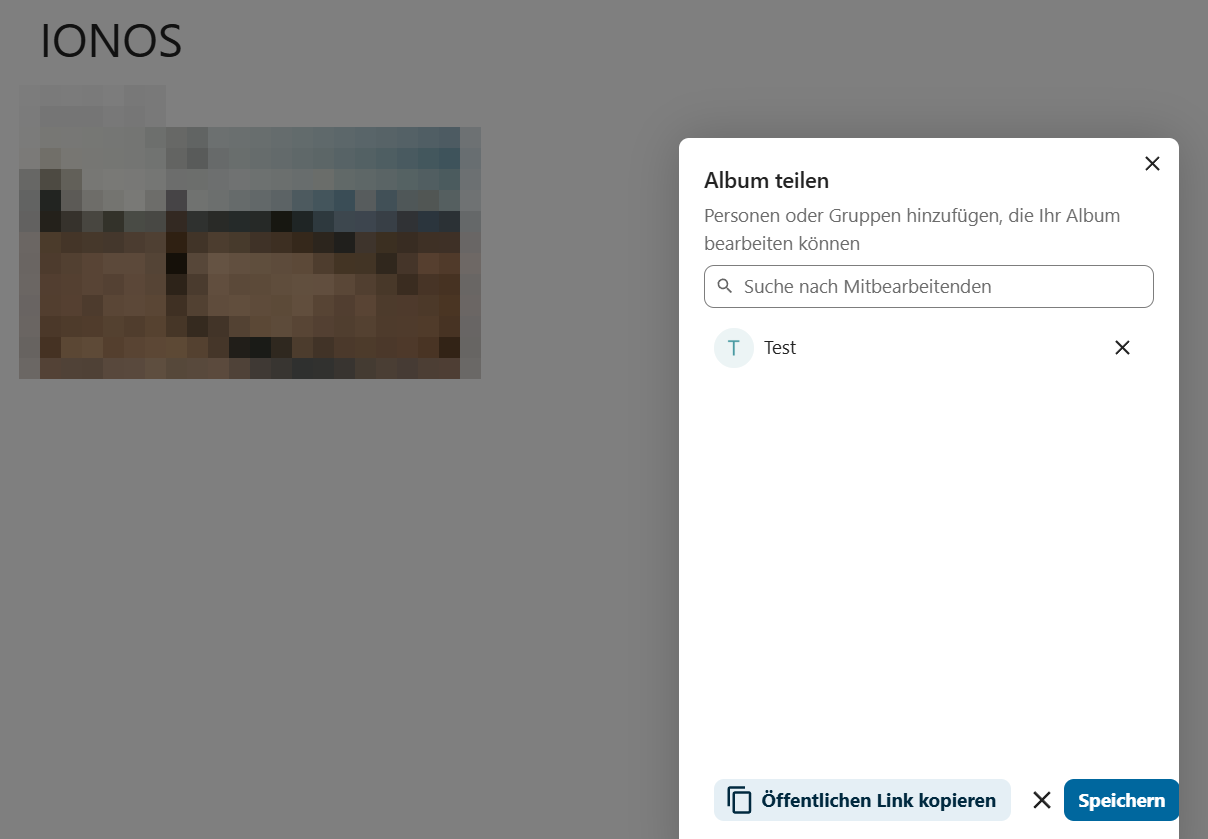
Alben teilen
- Klicken Sie in der Memories-App den Menüabschnitt „Alben“ an.
- Tippen Sie auf das Album, das Sie teilen möchten.
- Klicken Sie auf den Teilen-Button (oben rechts unter dem Profil-Icon).
- Geben Sie an, welche User Zugriff auf das Album erhalten sollen oder erstellen Sie einen öffentlichen Link zum Teilen des Albums.
- Bestätigen Sie die Einstellungen, indem Sie auf „Speichern” drücken.
Alternativ können Sie Ihre mit Memories organisierten Bilder und Videos auch via Nextcloud-Gruppenordner mit anderen Personen teilen!
- Vollständige Datensouveränität
- Kein Administrationsaufwand dank Managed-Betrieb
- Flexibel um Apps und Online Office erweiterbar
Reviewer

Jeanna Raffa
Mit über 18 Jahren Erfahrung im Online-Marketing verfügt Jeanna Raffa über umfangreiches Know-how in der digitalen Vermarktung. Seit 2020 liegt ihr Fokus auf der praxisnahen Themenvermittlung von E-Mail-, Office- und Cloud-Speicher-Lösungen.