

Nextcloud News: Effizientes RSS-Management in Nextcloud
Nextcloud News ist eine App zur Verwaltung von RSS-Feeds. Die Anwendung ermöglicht es, Feeds bequem zu abonnieren, zu organisieren und Inhalte jederzeit abzurufen. Die News-App lässt sich mit wenigen Klicks über den App-Store von Nextcloud installieren und ist über die REST-API mit einer Vielzahl von Sync-Clients kompatibel.
Was ist Nextcloud News?
RSS-Feeds gelten als beliebtes Format, um Inhalte von Webseiten wie Nachrichtenportalen, Blogs oder Podcasts automatisch abzurufen. Nextcloud News bringt diese Funktionalität direkt in Ihre Nextcloud-Instanz. Dadurch besteht nicht länger die Notwendigkeit, auf externe Dienste zurückzugreifen – die oft weniger Datenschutz als Nextcloud bieten. Da es sich um eine Open-Source-Anwendung handelt, wurde sowohl auf Werbung als auch auf Bezahlfunktionen verzichtet.
Die Nextcloud-News-App lässt sich sowohl am PC als auch auf mobilen Endgeräten nutzen. Die Android-Version wird im Google Play Store und bei F-Droid angeboten. Die iOS-App erhalten Sie über den App Store.
Welche Funktionen bietet Nextcloud News?
Die News-App für Nextcloud kombiniert eine einfache Bedienung mit sämtlichen Features, über die ein RSS-Organizer verfügen sollte. Die Anwendung umfasst im Wesentlichen folgende Funktionen:
- Zentrales Management von RSS-Feeds: Die App ermöglicht es, Feeds direkt über das Nextcloud-Ökosystem zu abonnieren und zu organisieren. Dadurch behalten Nutzerinnen und Nutzer stets den Überblick über ihre abonnierten Inhalte.
- Automatisches Update des News-Feeds: Sobald neue Artikel verfügbar sind, werden die abonnierten Feeds automatisch aktualisiert, was die News-App durch eine Benachrichtigung anzeigt.
- Hoher Datenschutz: Anders als es bei externen RSS-Diensten möglicherweise der Fall ist, werden bei Nextcloud News keine Informationen an Drittparteien weitergegeben. Die App profitiert zudem von den Sicherheitsmechanismen der Nextcloud-Plattform.
Wenn Sie sich für Managed Nextcloud von IONOS entscheiden, müssen Sie sich nicht um die Installation, Wartung und Aktualisierung Ihres Servers kümmern. Sie behalten dabei die volle Kontrolle über Ihre Daten, die sicher auf Servern in Deutschland gespeichert werden.
Welche Voraussetzungen für die Nutzung gibt es?
Damit die Nextcloud-News-App flüssig und fehlerfrei arbeitet, müssen bestimmte Voraussetzungen erfüllt sein. Diese beziehen sich sowohl auf das Betriebssystem und die Nextcloud-Instanz als auch auf die notwendigen PHP-Versionen und -Erweiterungen. Die nachfolgende Übersicht führt alle Anforderungen auf:
Systemanforderungen:
- 64-Bit-Betriebssystem
- Aktuelle Stable Version von Nextcloud
- libxml in der Version 2.7.8 oder höher
PHP-Version und -Erweiterungen:
- PHP-Version 8.2 oder höher
- Erforderliche PHP-Erweiterungen: json (Verarbeitung von JSON-Daten), simplexml und xml (XML-Daten), dom (Bearbeitung von Dokumentobjektmodellen), curl (Kommunikation mit externen Servern und Datenquellen), iconv (Zeichenkodierung von Inhalten)
Unterstützte Datenbanken:
- PostgreSQL ab Version 10
- MariaDB ab Version 10.2
- MySQL ab Version 8.0
- SQLite (technisch möglich, aber nicht empfohlen)
Welche Clients sind kompatibel mit Nextcloud News?
Die REST-API gestattet es Ihnen, die News-App mit einer breiten Palette an Sync-Clients zu verbinden, um RSS-Clients zu synchronisieren. Darüber hinaus besteht über die Schnittstelle auch die Möglichkeit, eigene Anwendungen zu integrieren. Nextcloud News lässt sich mit folgenden Clients verbinden:
| Client | Plattform | Lizenz |
|---|---|---|
| RSS Guard | Windows, Linux, OS/2, macOS | GPL-3.0-Lizenz |
| Fluent Reader | Windows, Linux, macOS | BSD-3-Clause-Lizenz |
| Communique | Linux | LGPL-2.1-Lizenz |
| NewsFlash | Linux | GPL-3.0-Lizenz |
| Nextcloud News Reader | Android | GPL-3.0-Lizenz |
| OCReader | Android | GPL-3.0-Lizenz |
| Newsout | Android | Apache-2.0-Lizenz |
| Readrops | Android | GPL-3.0-Lizenz |
| CloudNews | iOS | BSD-2-Clause-Lizenz |
| Fiery Feeds | iOS, macOS | - |
| Nextnews | iOS | - |
| Newschecker | Google Chrome | - |
| FeedSpider | Firefox OS, webOS, LuneOS | MIT-Lizenz |
| py3status | i3wm | BSD-3-Clause-Lizenz |
| newsboat | Unix Terminal | MIT-Lizenz |
| Newsie | Ubuntu Touch | GPL-3.0-Lizenz |
| Fuoten | Sailfish OS | GPL-3.0-Lizenz |
- Vollständige Datensouveränität
- Kein Administrationsaufwand dank Managed-Betrieb
- Flexibel um Apps und Online Office erweiterbar
Wie installiert man Nextcloud News?
Um die News-App für Nextcloud zu installieren, bieten sich Ihnen verschiedene Optionen. Wie alle Nextcloud-Apps kann die Anwendung aus dem integrierten App-Store heruntergeladen werden. Es ist aber ebenso möglich, Nextcloud News aus einem Archiv oder via Git zu installieren. Da sich die Installation über den App-Store am einfachsten gestaltet, gehen wir im Folgenden näher auf diese Variante ein:
- In Nextcloud anmelden: Loggen Sie sich als Administratorin bzw. Administrator in der Nextcloud-Oberfläche ein.
- Nextcloud-App-Store aufrufen: Öffnen Sie den App-Store, indem Sie auf das Account-Icon (oben rechts) klicken und im Dropdown-Menü den Eintrag „Apps“ auswählen.
- News-App finden: Nutzen Sie die Suchfunktion, um die App ausfindig zu machen.
- Nextcloud News installieren: Klicken Sie auf „Herunterladen und aktivieren“, um die App zu installieren.
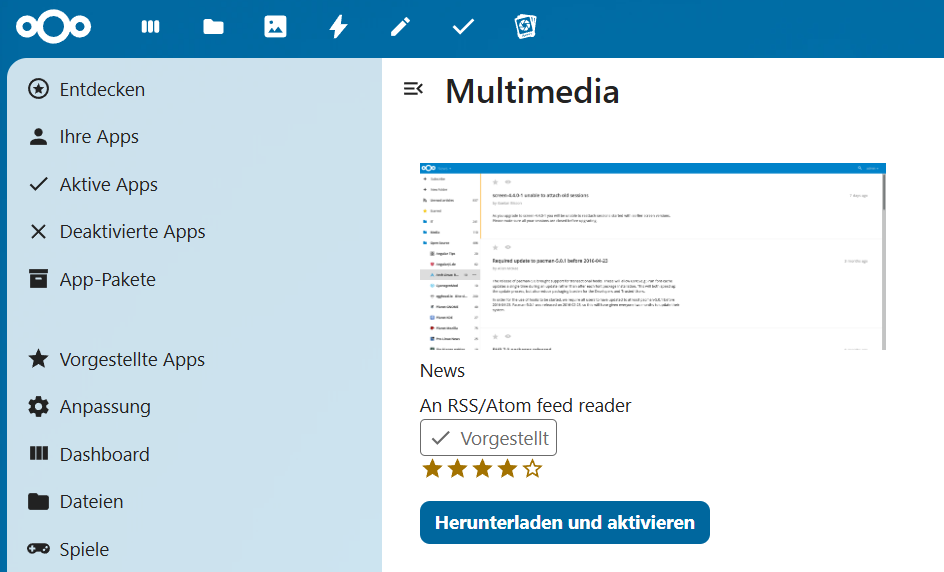
Prüfen Sie, ob Ihre Installation alle Anforderungen der Anwendung erfüllt, bevor Sie die News-App installieren. Um Feed-Updates zu ermöglichen, ist es zudem erforderlich, Nextcloud-CronJobs einzurichten. Diese lassen sich beispielsweise über Cron oder WebCron konfigurieren.
Tutorial zur Verwendung von Nextcloud News: Grundlagen erläutert
Die App wurde mit einer nutzungsfreundlichen Oberfläche ausgestattet, die sich intuitiv bedienen lässt. Auch ohne Vorkenntnisse wird es nicht lange dauern, bis Sie sich mit den grundsätzlichen Funktionen vertraut gemacht haben. Das nachfolgende Tutorial unterstützt Sie beim Einstieg.
Feed abonnieren
- Kopieren Sie den Link des RSS-Feeds, den Sie abonnieren wollen. Die URLs der entsprechenden Feeds lassen sich am unkompliziertesten mithilfe einer Suchmaschine finden.
- Öffnen Sie die News-App, indem Sie in der Nextcloud-Menüleiste auf das Symbol für die Anwendung klicken.
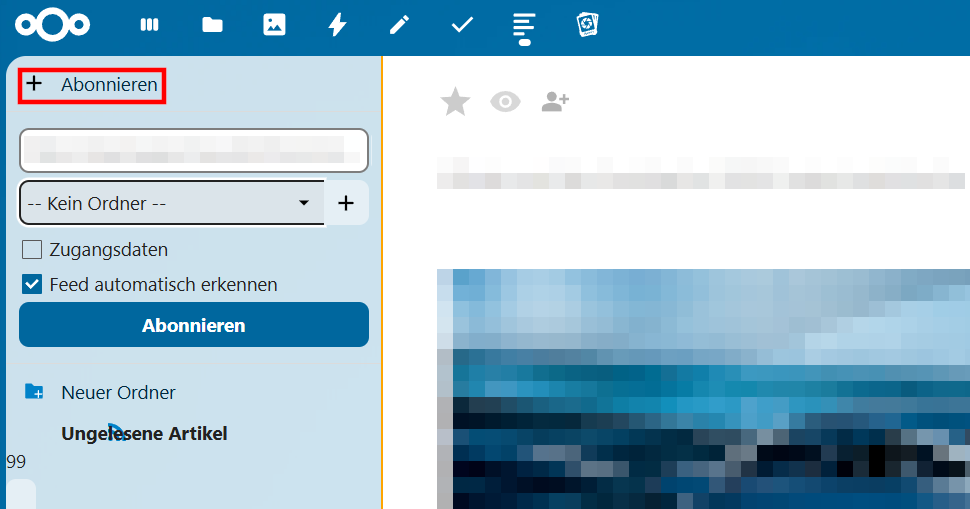
- Klicken Sie in der linken Leiste auf die Schaltfläche „+ Abonnieren” und tragen Sie anschließend den Link des RSS-Feeds ein.
- Abschließend tippen Sie auf den blauen „Abonnieren“-Button, um den Feed hinzuzufügen.
Ungelesene Artikel aufrufen
Wenn Sie die App öffnen, müssen Sie lediglich auf den Menüeintrag „Ungelesene Artikel“ klicken, um die Beiträge aufzurufen, die Sie sich bisher noch nicht angeschaut haben. Das gilt sowohl für den Zugriff vom Computer als auch für den Zugriff von mobilen Endgeräten.