

Google-Chrome-Startseite festlegen – so geht’s!

Wer bei Google Chrome die Startseite ändern und den eigenen Interessen und Bedürfnissen anpassen will, kann das über „Einstellungen“ erledigen. Folgen Sie einfach unserer Schritt-für-Schritt-Anleitung.
Kurzanleitung: Chrome-Startseite festlegen
Unter Windows
- Gehen Sie in Chrome auf „Einstellungen“.
- Navigieren Sie im Einstellungen-Menü nach unten auf „Beim Start“.
- Wählen Sie eine der drei Optionen für Ihre Chrome Startseite.
Unter Android
- Öffnen Sie in der Chrome-App „Einstellungen“.
- Gehen Sie unten auf das Feld „Startseite“.
- Legen Sie die gewünschte Chrome Startseite fest.
Chrome-Startseite festlegen: Unter Windows
Um die Startseite von Google Chrome unter Windows zu ändern, bieten sich zwei Möglichkeiten an: über „Einstellungen“ und über den „Home Button“ in der Symbolleiste. So gehen Sie vor:
Über Einstellungen
Schritt 1: Starten Sie den Chrome-Browser, gehen Sie auf das Drei-Punkte-Symbol oben rechts und auf „Einstellungen“.
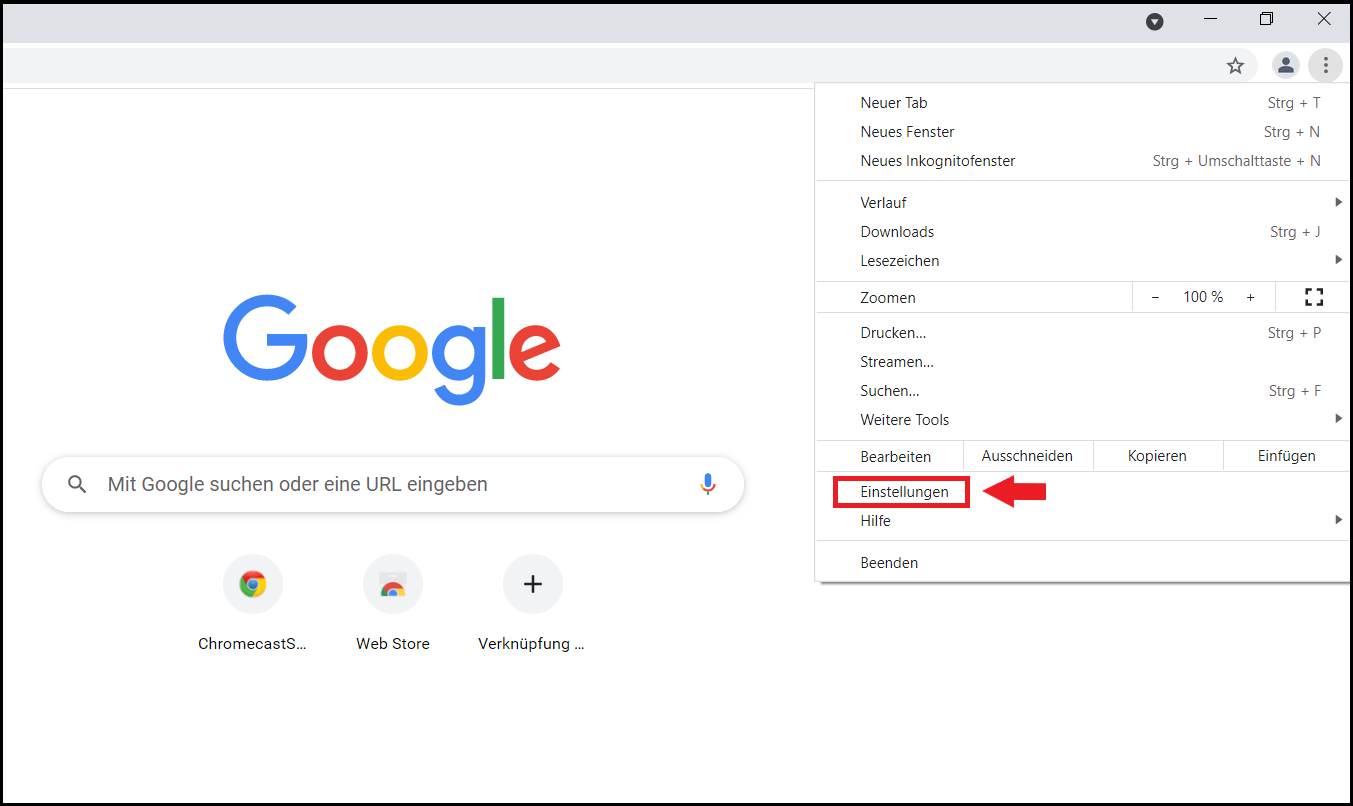
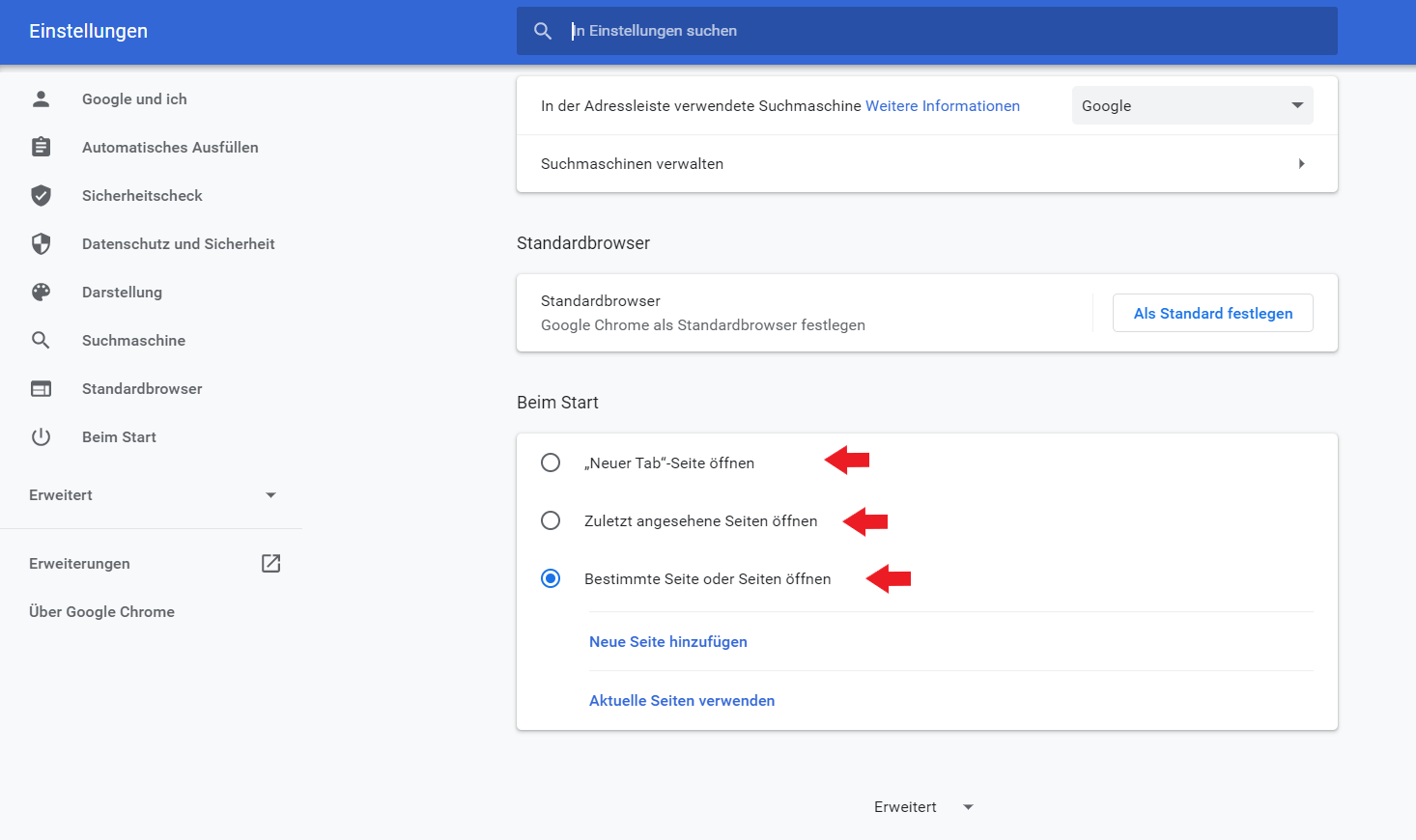
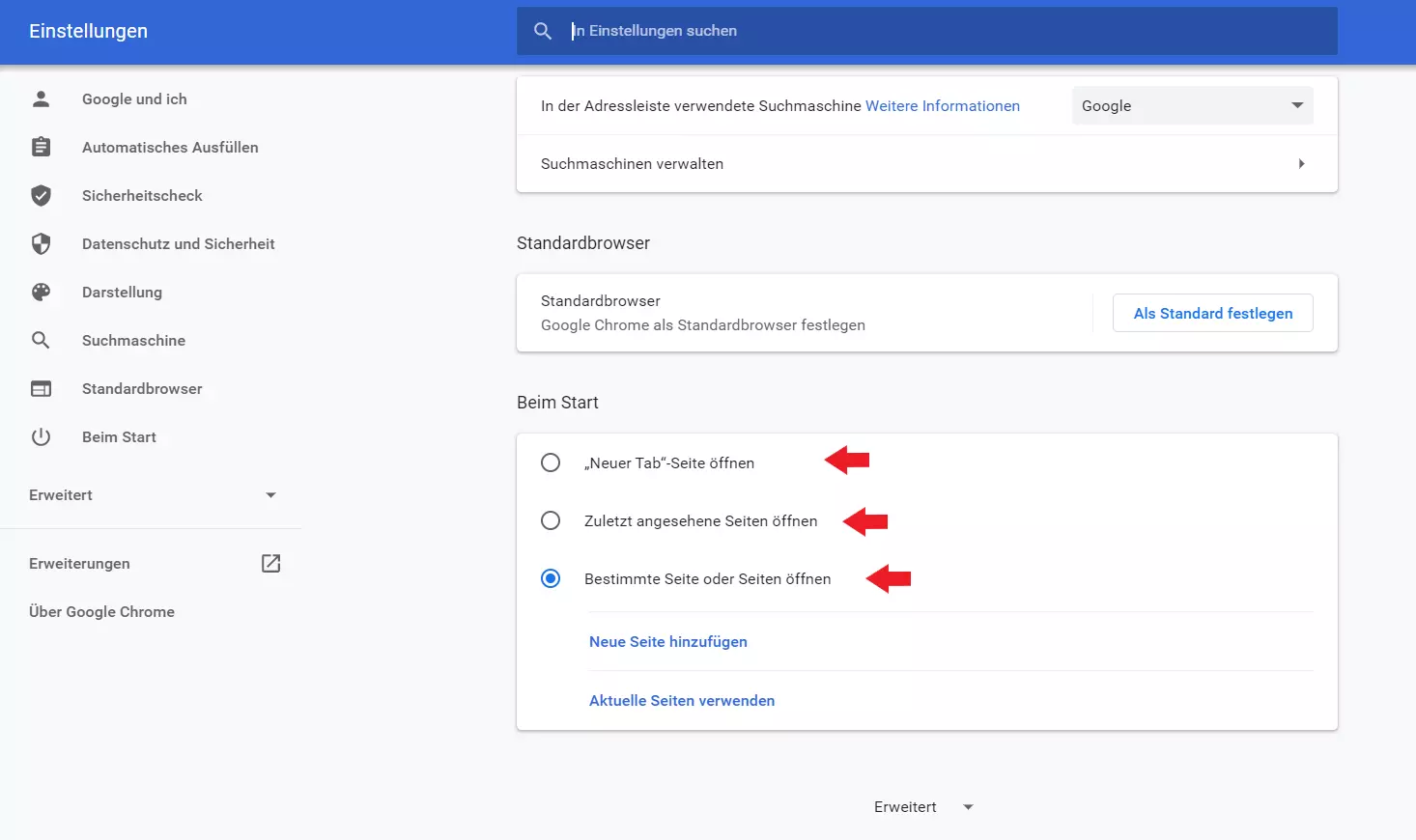
Schritt 2: Navigieren Sie im Einstellungen-Menü nach unten, bis Sie den Bereich „Beim Start“ sehen. Hier können Sie die Google-Chrome-Startseite festlegen, die Sie beim Starten sehen möchten.
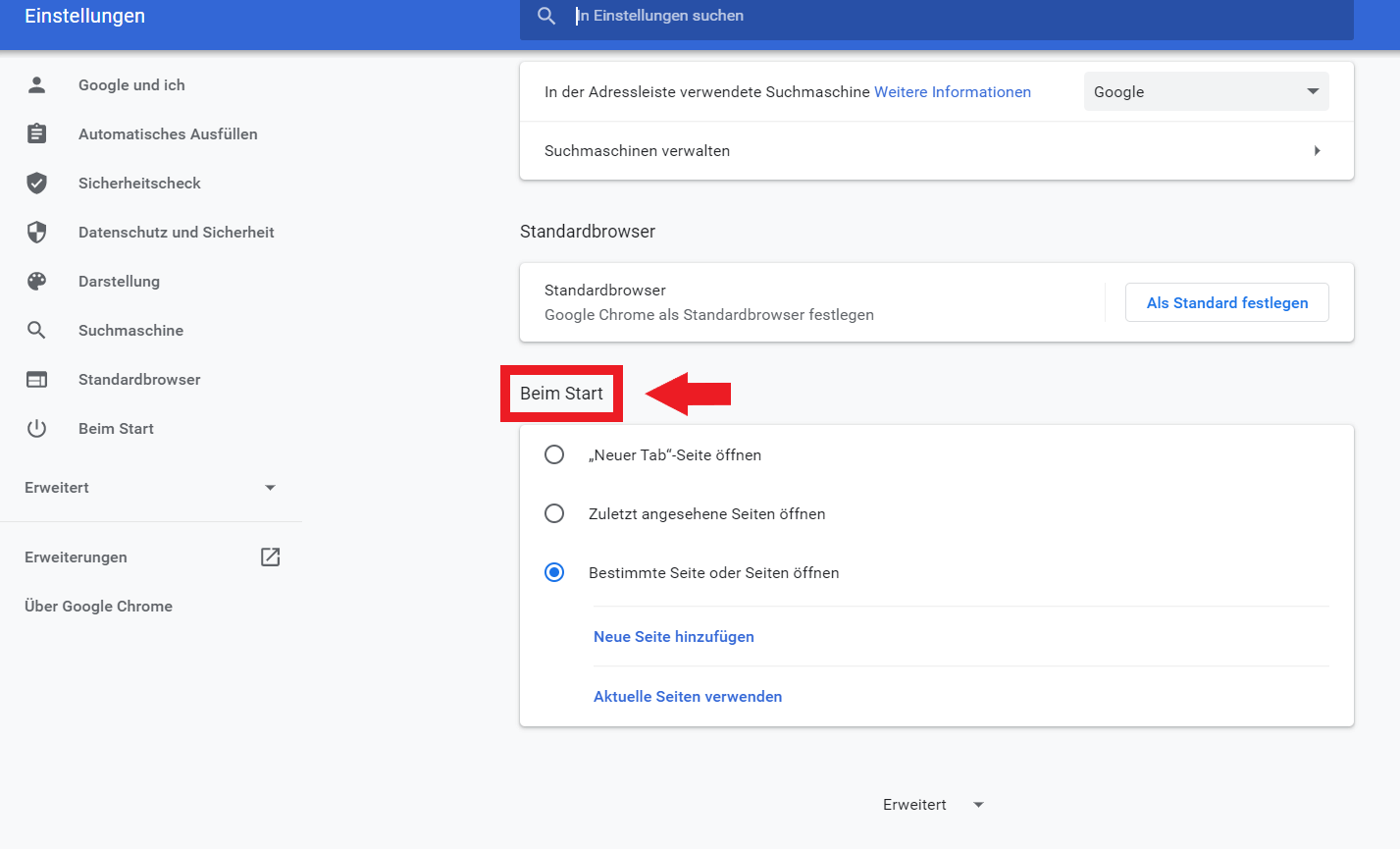
Schritt 3: Folgende Optionen stehen Ihnen zur Auswahl, um die Chrome-Startseite zu ändern.
- Neuer Tab öffnen: Chrome öffnet als Startseite einen leeren Tab mit Google-Suche.
- Zuletzt angesehene Seite öffnen: Chrome zeigt auf der Startseite Webseiten an, die Sie zuletzt geöffnet hatten.
- Bestimmte Seite oder Seiten öffnen: Sie bestimmen eine URL, die Sie als Chrome-Startseite festlegen möchten.
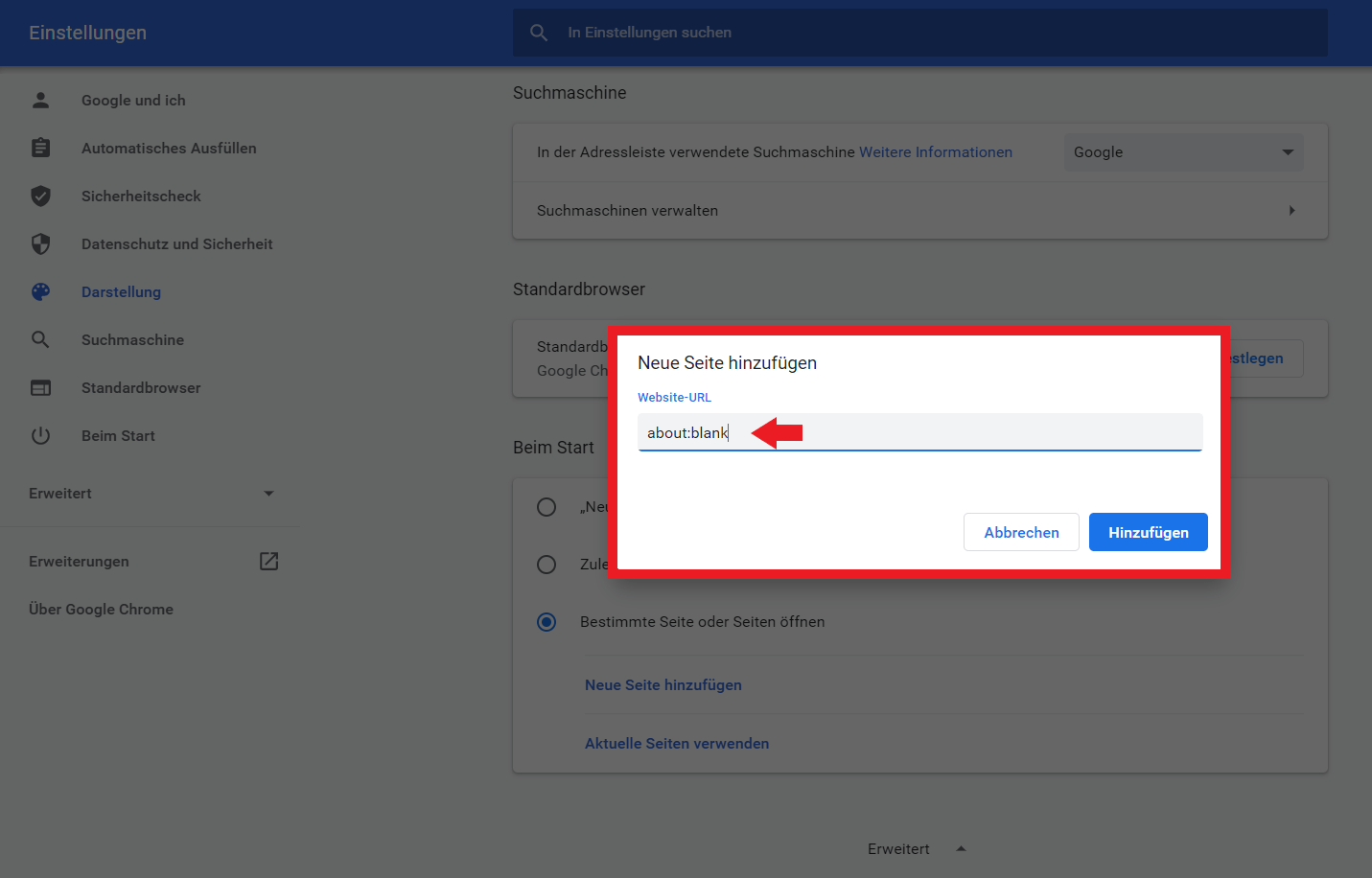
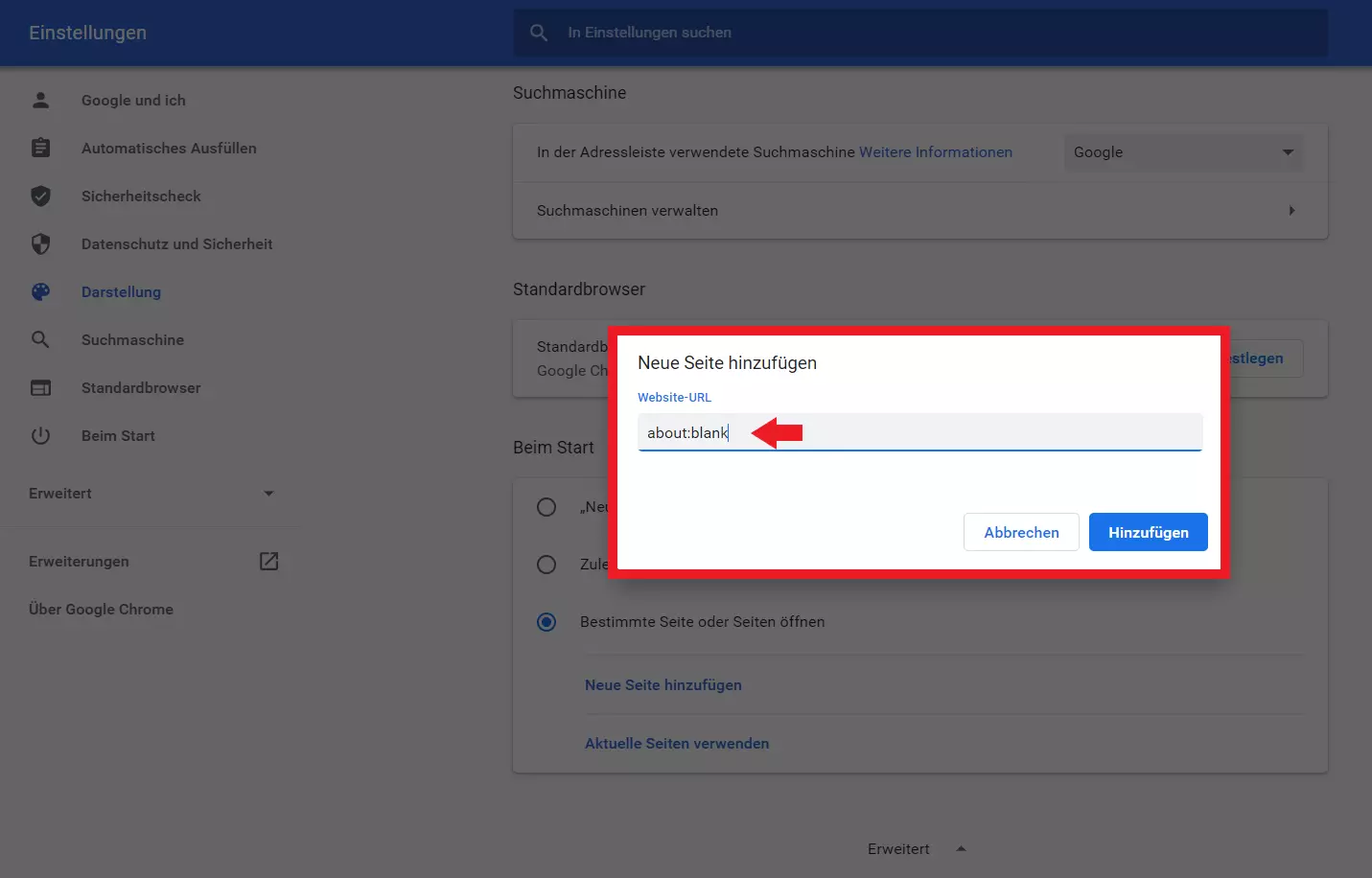
Schritt 4: Falls Sie eine leere Seite als Chrome Startseite wünschen, tragen Sie unter „Bestimmte Seite oder Seiten öffnen“ den Befehl „about:blank“ ein. Sie bekommen nun eine leere Seite ohne Google-Suchfeld.
Über Symbolleiste
Wenn Sie nicht nur beim Öffnen des Browsers die Startseite angezeigt bekommen wollen, sondern jederzeit zur Startseite zurückkehren möchten, blenden Sie den Home-Button in der Symbolleiste ein. Gehen Sie dafür wie folgt vor:
Schritt 1: Öffnen Sie den Chrome-Browser, gehen Sie auf das Drei-Punkte-Symbol und auf „Einstellungen“.
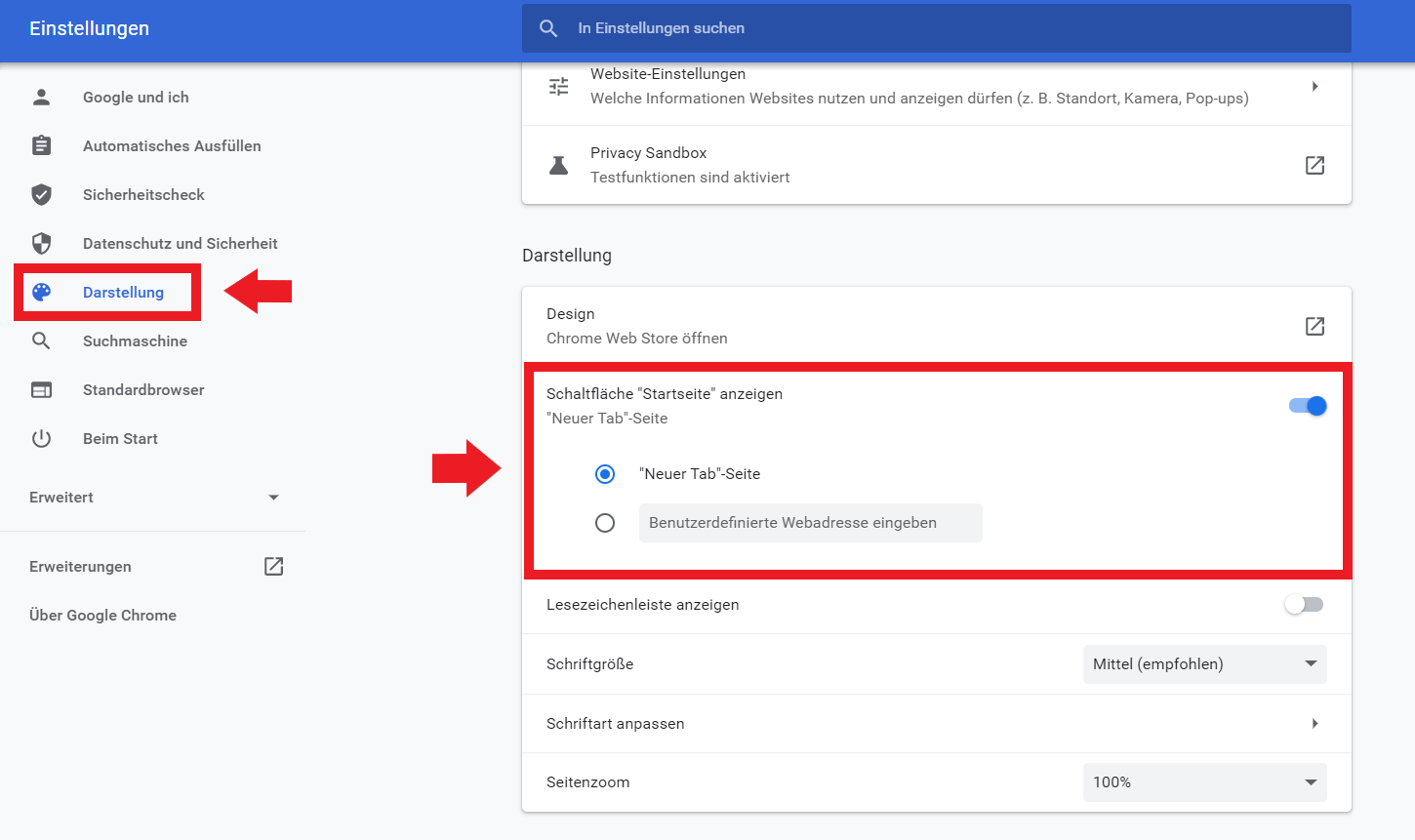
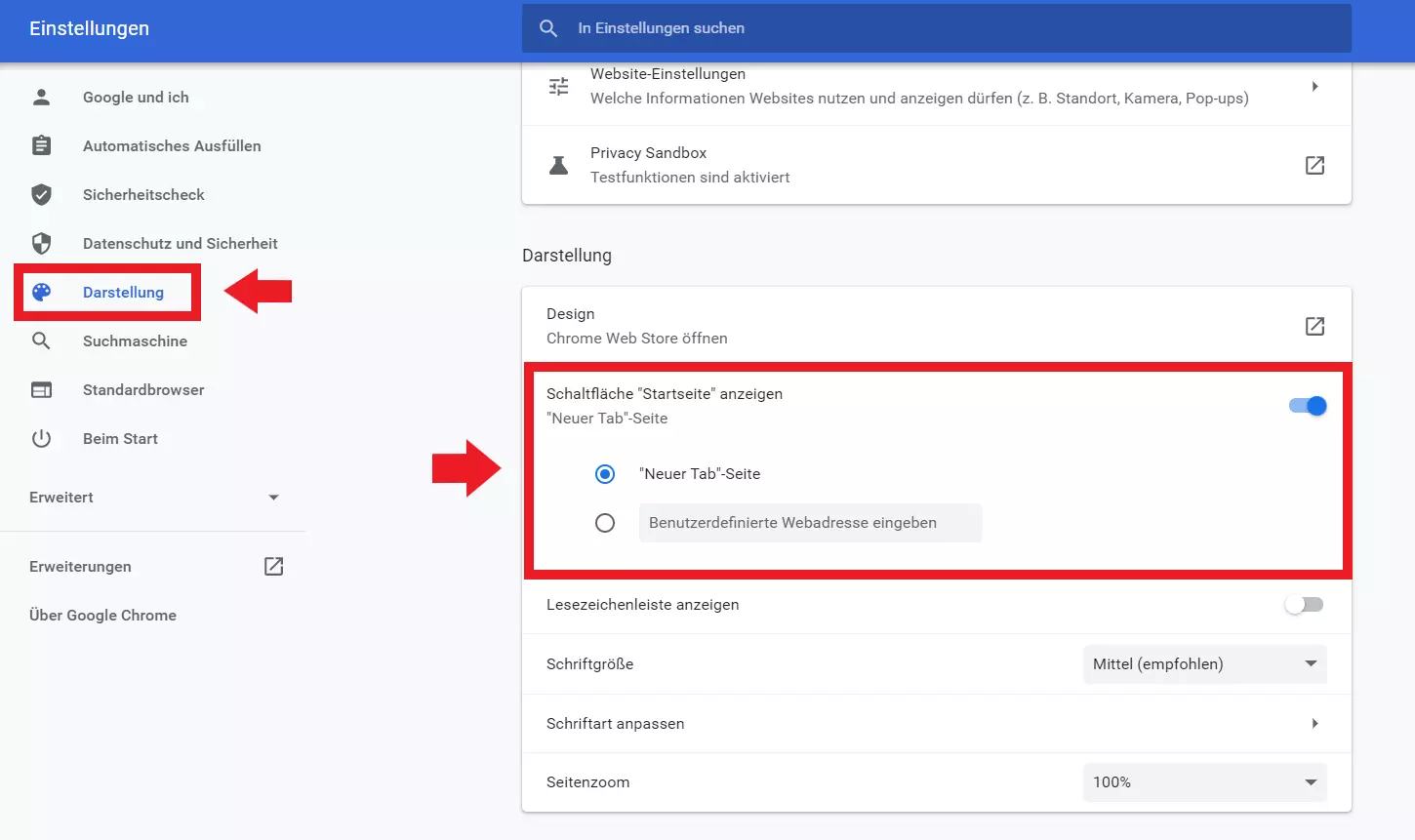
Schritt 2: Gehen Sie im Einstellungen-Menü links auf „Darstellung“. Aktivieren Sie unter „Schaltfläche „Startseite“ anzeigen“ den Schalter und legen Sie fest, ob Sie mit dem Home-Button einen neuen Tab oder eine spezifische URL als Startseite möchten.
Falls Sie sich beim Konkurrenzkampf Chrome vs. Firefox für Firefox entschieden haben, so können Sie natürlich auch die Firefox-Startseite im Einstellungen-Menü ändern.
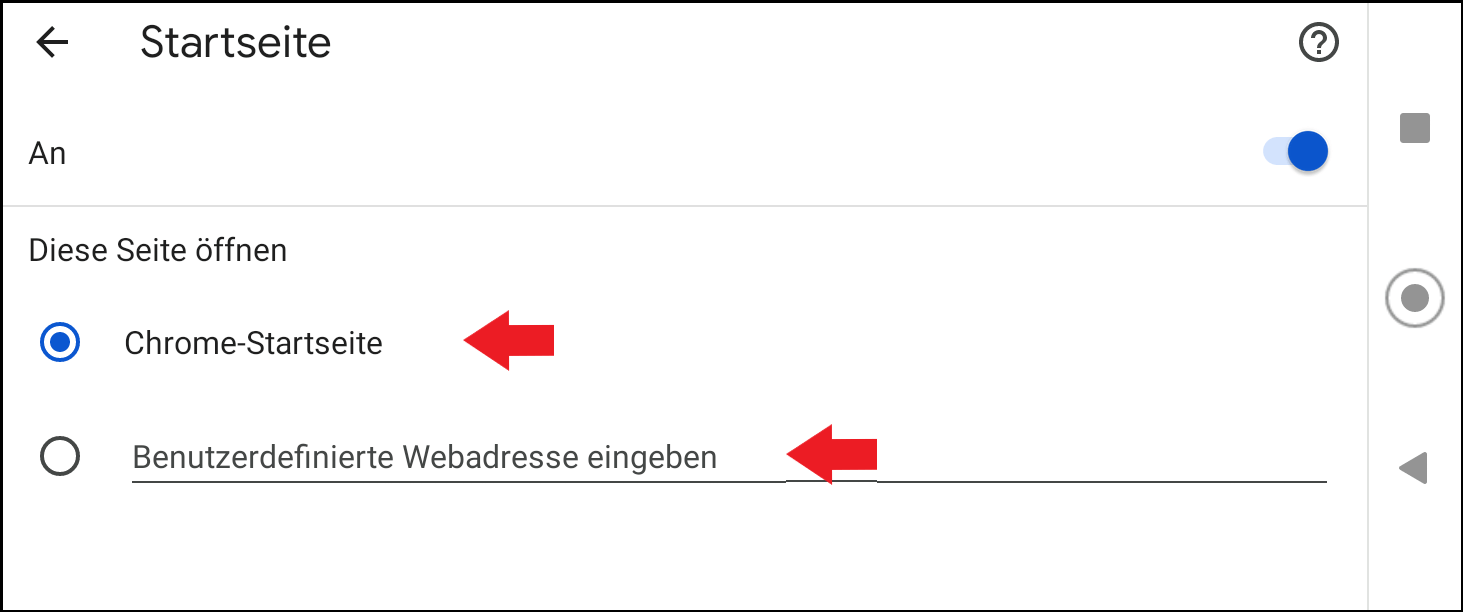
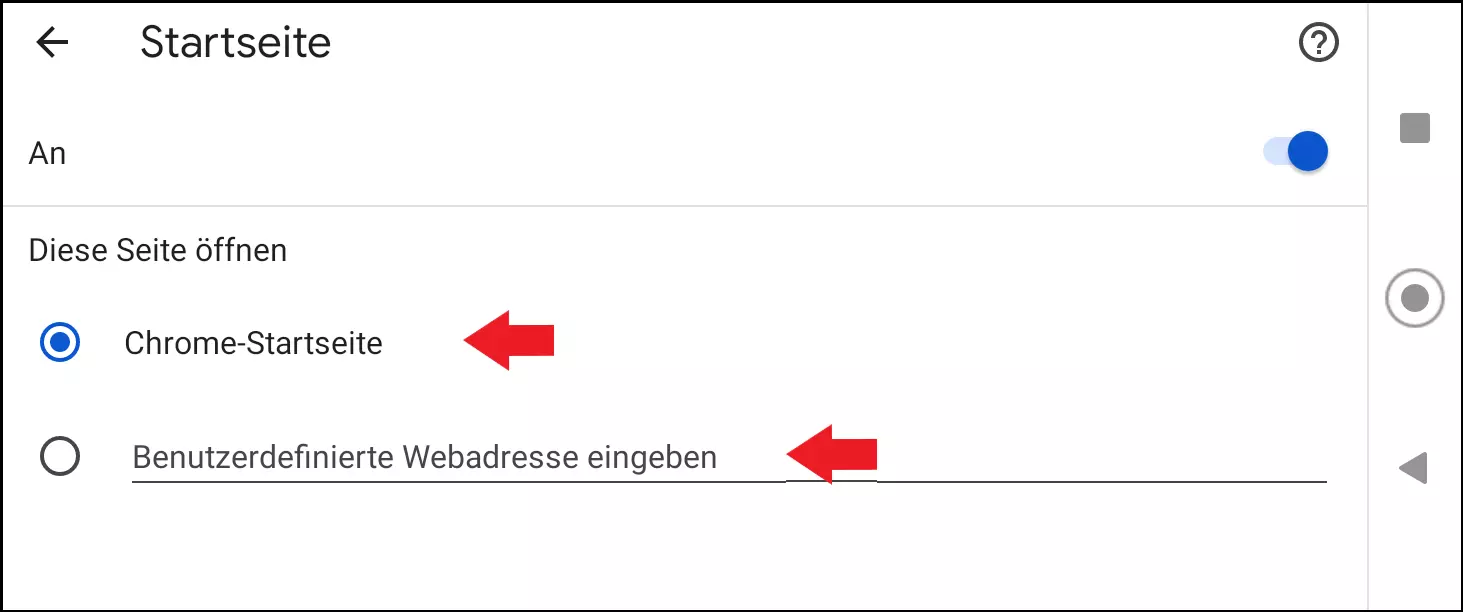
Chrome-Startseite festlegen: Unter Android
Als einer der beliebtesten Web-Browser weltweit kommt Google Chrome auch auf Android-Geräten regelmäßig zum Einsatz. Möchten Sie unter Android die Startseite in Chrome festlegen, gehen Sie wie folgt vor:
Schritt 1: Öffnen Sie die Chrome-App, gehen Sie auf das Drei-Punkte-Symbol und öffnen Sie „Einstellungen“.
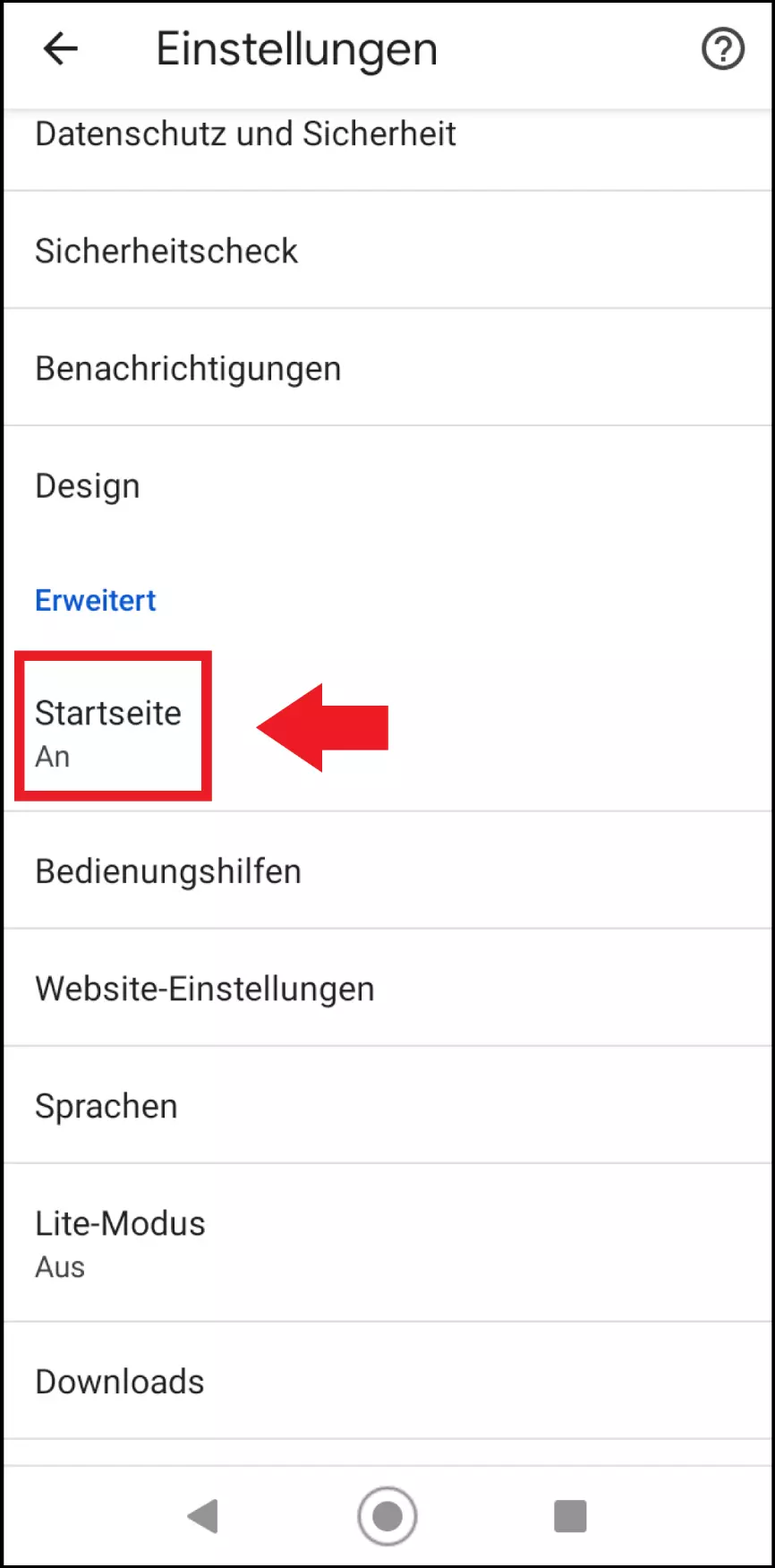
Schritt 2: Gehen Sie im Einstellungen-Menü unter „Erweitert“ auf „Startseite“.
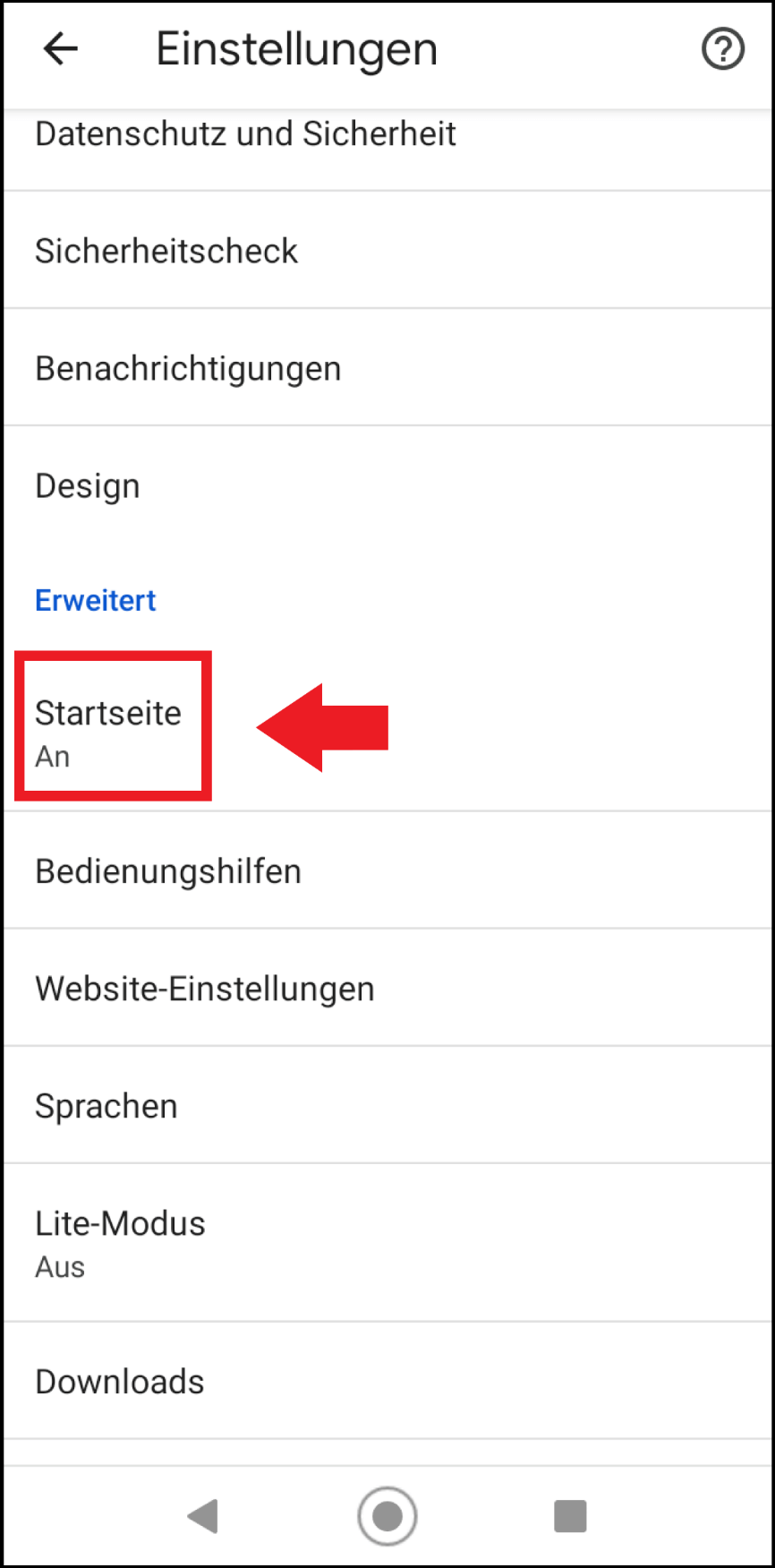
Schritt 3: Legen Sie hier eine voreingestellte oder benutzerdefinierte Startseite für Ihren Chrome-Browser auf Android-Geräten fest.
Reviewer

Julia Hertler
Mit über 18 Jahren Erfahrung im Content Marketing verfügt Julia Hertler über eine tiefgreifende Expertise in der digitalen Kommunikation. Seit 10 Jahren spezialisiert sie sich beim IONOS Digital Guide auf die Schwerpunkte Domains und Hosting, um komplexe technische Sachverhalte verständlich aufzubereiten.