

Firefox: Lesezeichen exportieren

Exportieren und sichern Sie Ihre Firefox-Lesezeichen, um diese dann zum Beispiel auf einem anderen PC in Firefox zu importieren oder in einen anderen Browser zu übertragen. Hierfür gibt es zwei Möglichkeiten. Mit der ersten Variante erstellen Sie eine HTML-Datei, die Sie sowohl wieder in Firefox als auch in anderen Browsern nutzen können. Mit der zweiten Variante wird eine Sicherung erstellt, die lediglich Firefox weiterverarbeiten kann. In diesem Artikel erklären wir Ihnen Schritt für Schritt beide Varianten, Firefox-Lesezeichen zu exportieren.
Kurzanleitung
Wie gesagt haben Sie zwei Möglichkeiten, in Firefox Lesezeichen zu exportieren. Die erste Variante für einen erfolgreichen Export:
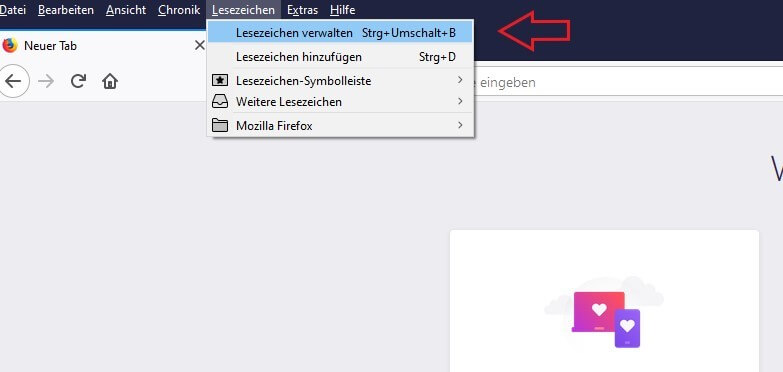
- Öffnen Sie den Browser Firefox und klicken Sie oben auf „Lesezeichen“ und weiter auf „Lesezeichen verwalten“. Dort sind nun alle Lesezeichen aufgeführt und können bearbeitet werden. Noch einfacher gelangen Sie mit der Tastenkombination [STRG] + [UMSCHALT] + [B] zur Lesezeichenverwaltung.
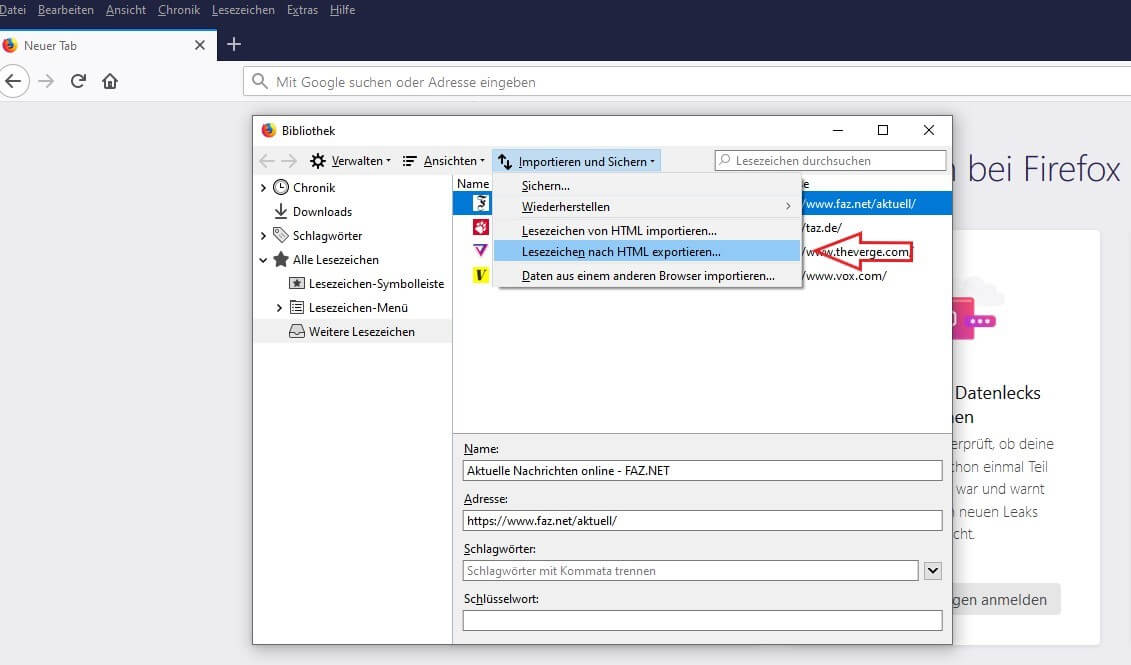
- Nun wählen Sie die Option „Importieren und Sichern“ an. Weiter unten erscheint jetzt der Punkt „Lesezeichen nach HTML exportieren“. Klicken Sie auf diesen.
- Ein neues Fenster öffnet sich. Sie wählen den Speicherort aus und benennen Sie die Datei. Mit einem Klick auf „Speichern“ werden nun Ihre Firefox-Lesezeichen über eine HTML-Datei exportiert.
Die zweite Variante besteht darin, Firefox-Lesezeichen zu sichern. Dies machen Sie so:
- Um die Lesezeichen nur zu sichern (und nicht zu exportieren), müssen Sie wieder über die Menüpunkte „Lesezeichen“ und „Lesezeichen verwalten“ zur Lesezeichenverwaltung. Über die Tastenkombination [STRG] + [UMSCHALT] + [B] kommen Sie ebenfalls zur gewünschten Stelle.
- Klicken Sie auf „Importieren und Sichern“ und nachfolgend auf „Sichern“.
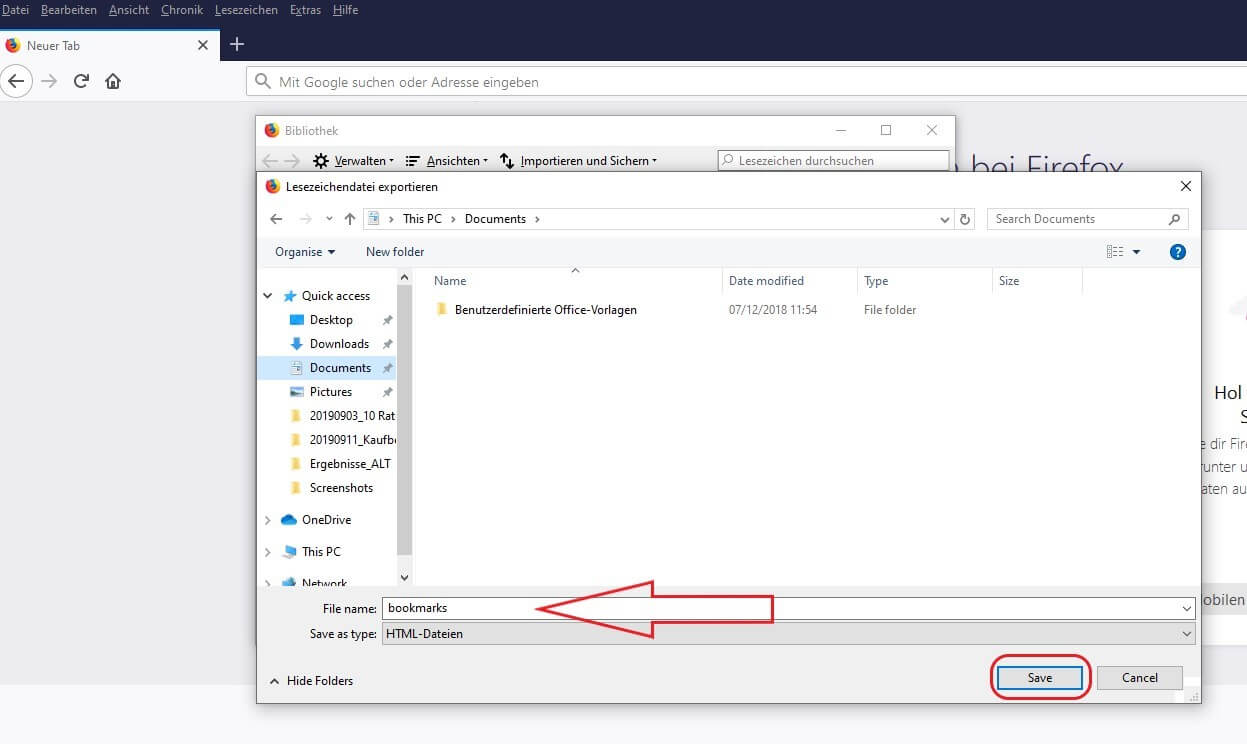
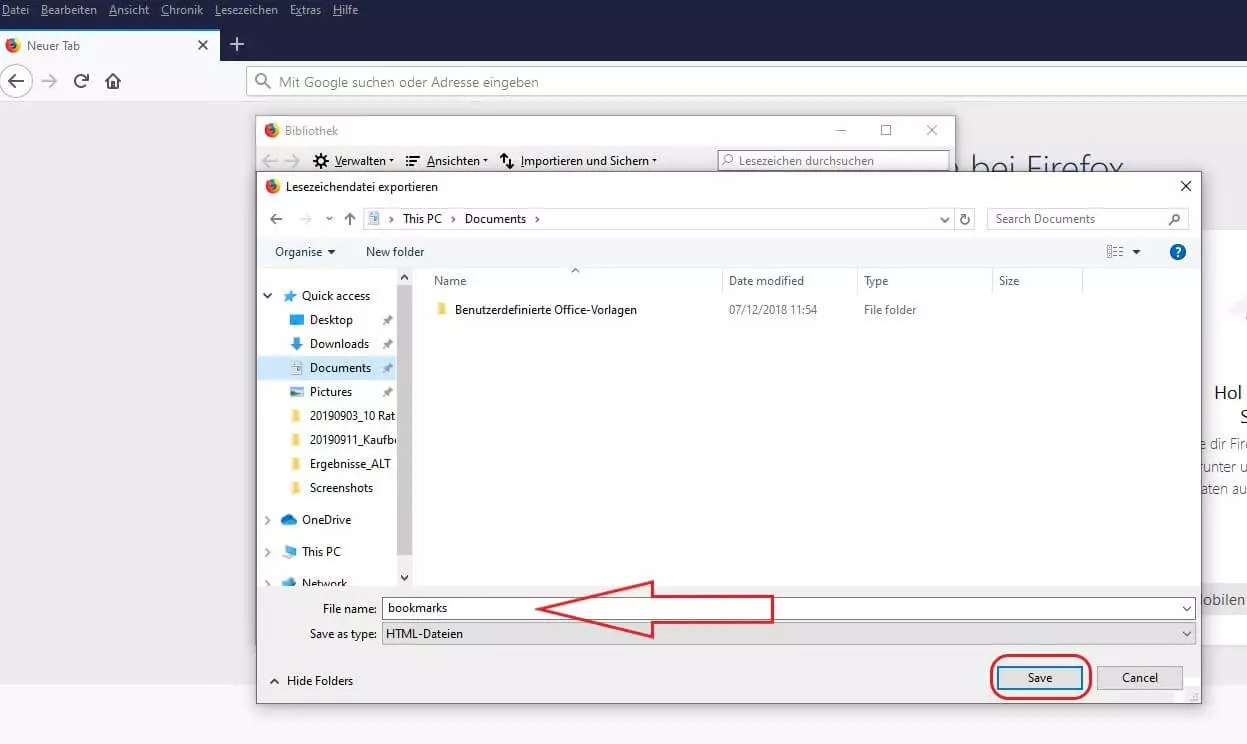
- Wählen Sie den Speicherort und den Dateinamen aus. Klicken Sie anschließend auf „Speichern“. Es entsteht nun eine JSON-Datei, auf die Firefox nach einer Wiederherstellung automatisch zugreift. Andere Browser können die Datei allerdings nicht nutzen.
Exportieren und Sichern – Schritt für Schritt zum Nachmachen
1. Schritt: „Lesezeichen verwalten“ anwählen oder die Tastenkombination [STRG] + [UMSCHALT] + [B] nutzen.
2. Schritt: Erst „Importieren und Sichern“ und im Anschluss „Lesezeichen nach HTML exportieren“ (für Variante 1 zum Exportieren) bzw. „Sichern“ (für Variante 2 zum Sichern) anklicken.
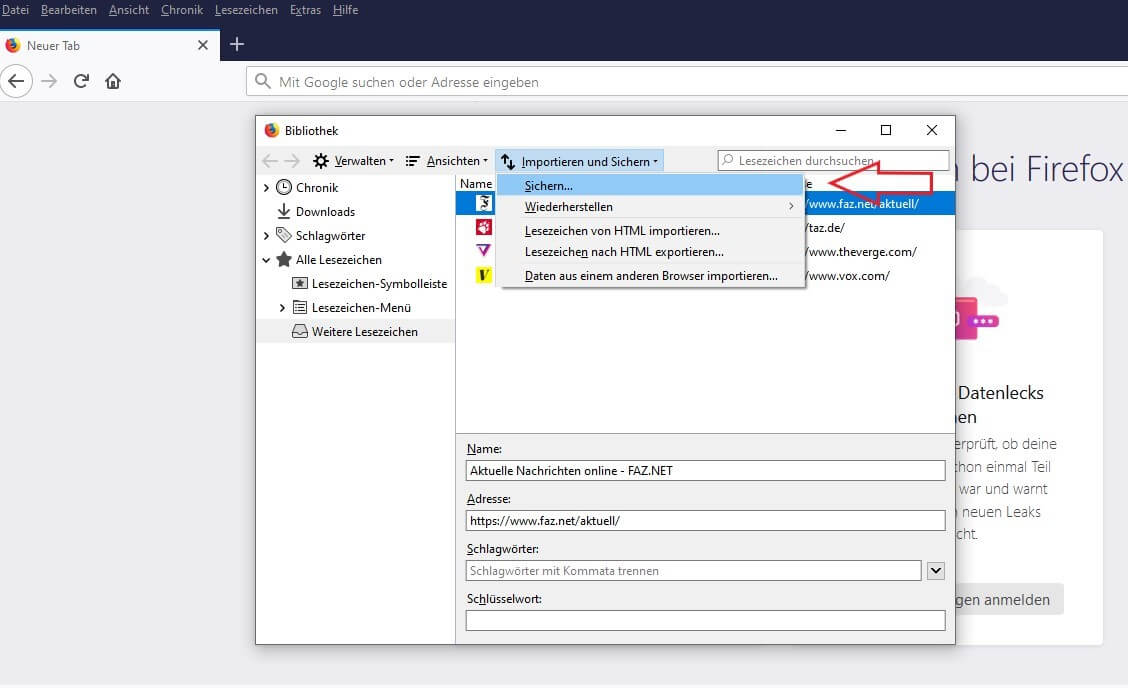
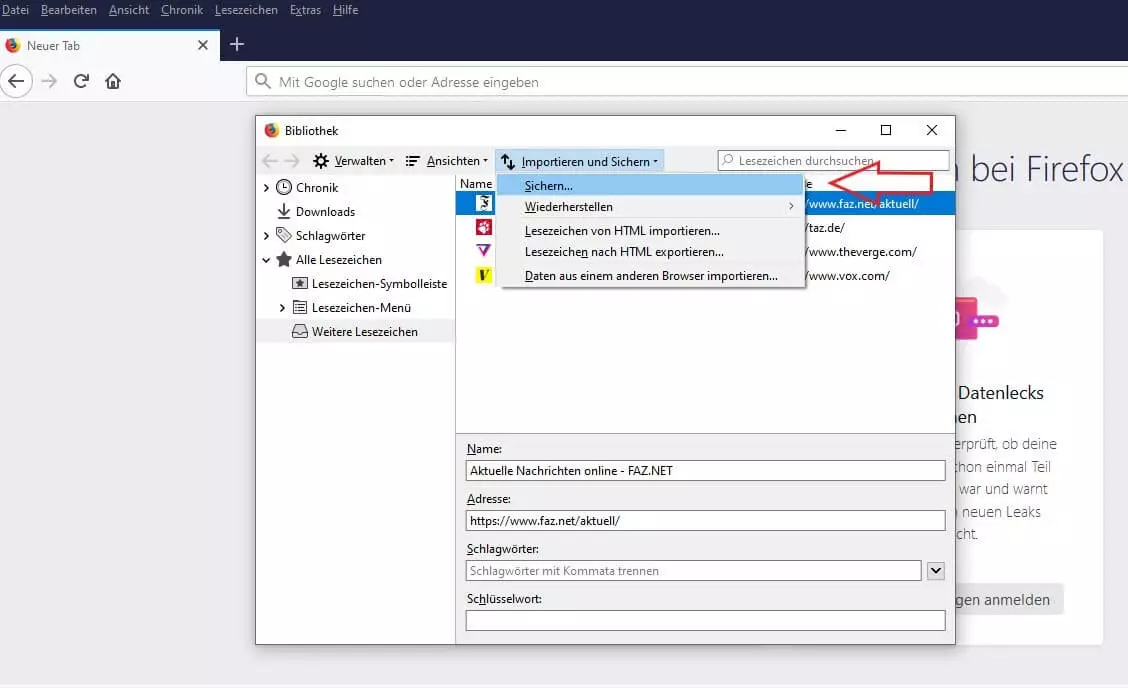
3. Schritt: Speicherort und Dateiname festlegen und auf „Speichern“ klicken.
Reviewer

Julia Hertler
Mit über 18 Jahren Erfahrung im Content Marketing verfügt Julia Hertler über eine tiefgreifende Expertise in der digitalen Kommunikation. Seit 10 Jahren spezialisiert sie sich beim IONOS Digital Guide auf die Schwerpunkte Domains und Hosting, um komplexe technische Sachverhalte verständlich aufzubereiten.