

Virtuellen Host auf einem Plesk-Server hinzufügen

Erfahren Sie, wie Sie Domänen als virtuelle Hosts auf einem Cloud Server mit Plesk hinzufügen und verwalten können. Mit virtuellen Hosts können Sie mehrere separate Websites auf demselben Server hosten, mit einem separaten Satz von Verzeichnissen für jede Website.
Für jeden Cloud Server mit Plesk sollten administrative Funktionen wie das Hinzufügen eines virtuellen Hosts immer über die Plesk-Schnittstelle erfolgen.
Anforderungen
- Cloud Server mit Plesk Onyx (jedes Betriebssystem)
Dieses Tutorial verwendet die Ansicht Power User. Sie können die Plesk-Ansicht ändern, indem Sie unten in der linken Spalte auf Ansicht ändern klicken.
- KVM-basierte vServer für Entwickler
- Integriert in die IONOS Compute Engine
- Skalierbar bis zur Enterprise-Cloud
Hinzufügen eines virtuellen Hosts
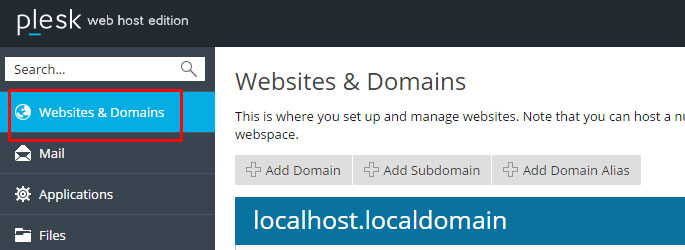
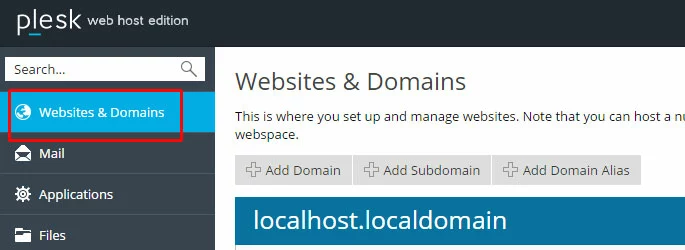
Melden Sie sich bei Plesk an und gehen Sie zu Websites & Domains.
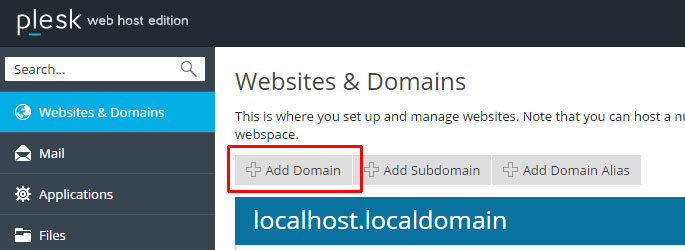
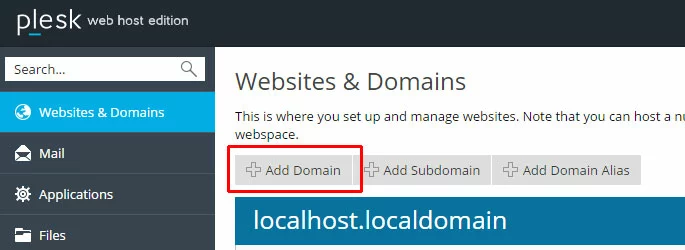
Klicken Sie auf Domain hinzufügen (Add domain).
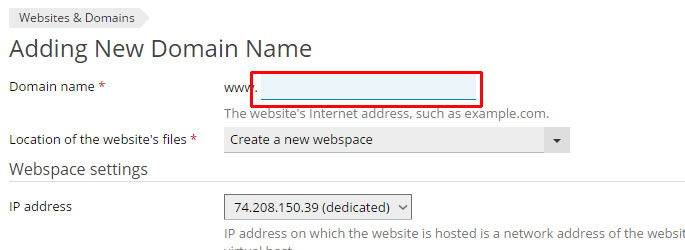
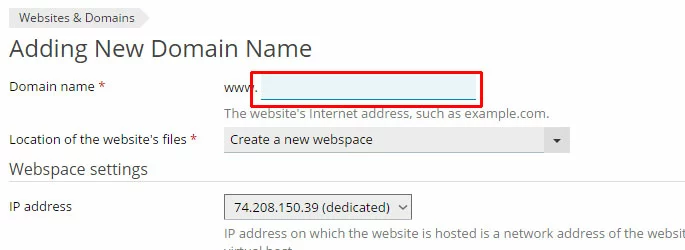
Füllen Sie die Details für die Domain aus.
- Geben Sie den Domainnamen in das Feld Domainname ein.
- Für eine neue Website belassen Sie den Speicherort der Dateien der Website auf dem Standard "Neuen Webspace erstellen". Wenn Sie diesen Domainnamen auf eine bestehende Website umleiten möchten, wählen Sie die bestehende Website aus dem Dropdown-Menü.
- Wählen Sie die IP-Adresse für die Website aus.
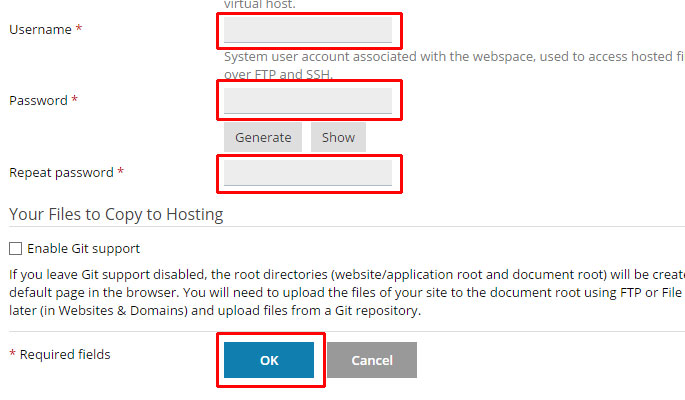
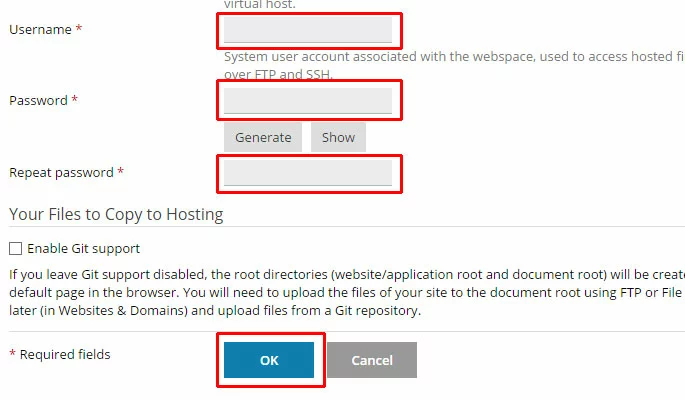
- Wählen Sie einen Benutzernamen für diese Domain. Dieser wird für die Anmeldung mit der Domain über FTP und SSH verwendet.
- Geben Sie ein Passwort ein und wiederholen Sie die Eingabe. Um ein sicheres Passwort zu generieren, klicken Sie auf Generieren.
- Klicken Sie auf OK, um den virtuellen Host hinzuzufügen.
- Inklusive 1 SSL-Wildcard-Zertifikat pro Vertrag
- Inklusive Domain Lock
- Inklusive Domain Connect für einfache DNS-Einrichtung
Verwalten eines virtuellen Hosts
Gehen Sie zu Websites & Domains.
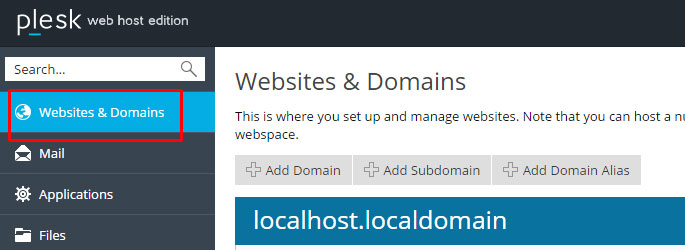
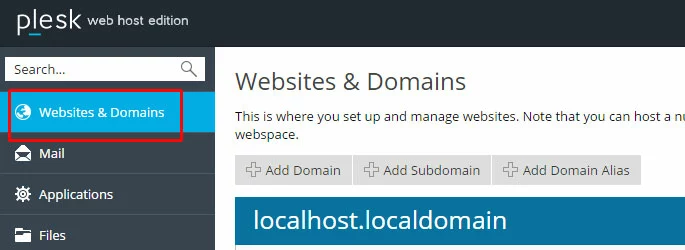
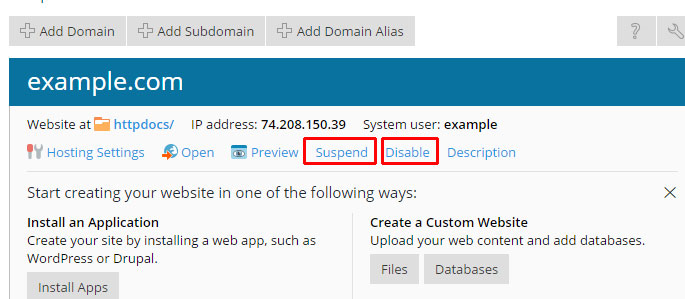
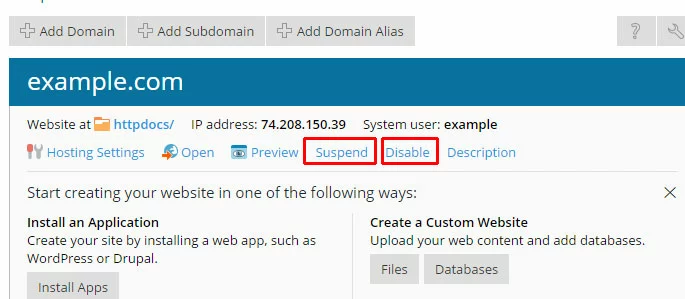
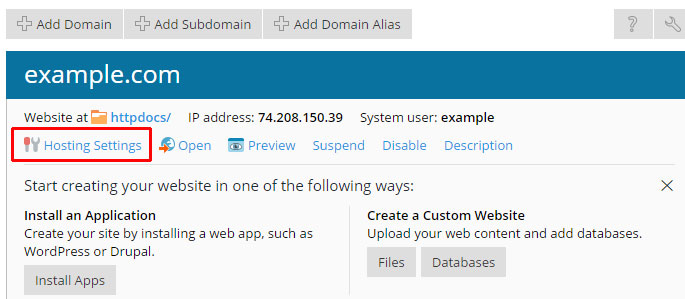
Dadurch gelangen Sie zu einem Admin-Bereich für jeden virtuellen Host. Hier finden Sie die Optionen und Verwaltungstools für jeden Aspekt der Domain.
Um Dokumente mit dem Datei-Manager auf die Domain hochzuladen, klicken Sie auf den Link httpdocs.
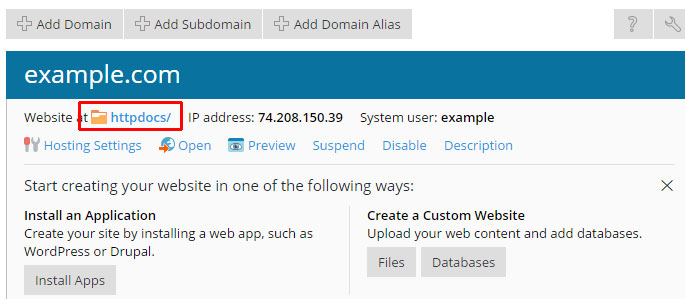
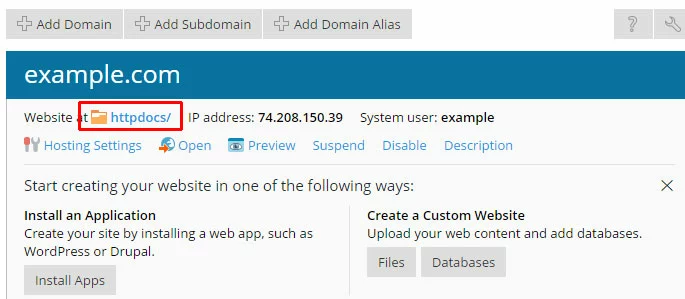
Sie können die website zeitweise abschalten oder deaktivieren, indem Sie auf den entsprechenden Link klicken.
Es gibt auch viele Optionen für Anwendungen und Funktionen, die Sie für die Domain installieren und verwalten können.
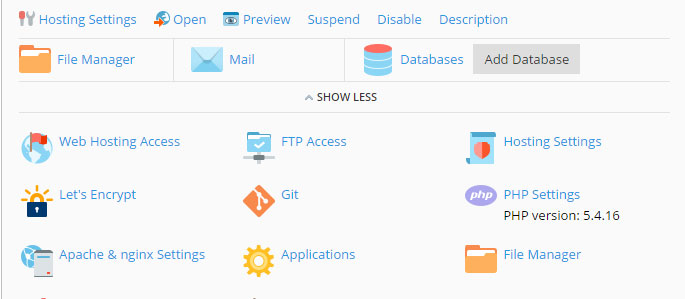
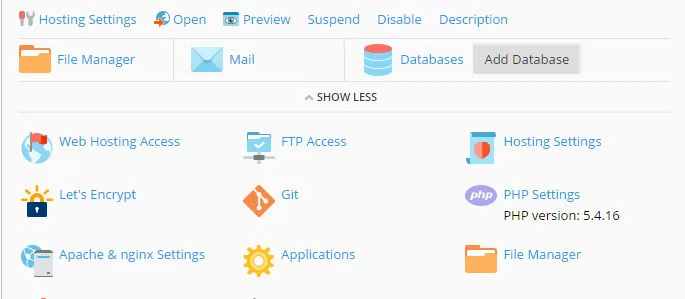
Um die Einstellungen für die Domain zu ändern, klicken Sie auf Hosting-Einstellungen.
In diesem Abschnitt können Sie die folgenden Einstellungen ändern:
- Domain-Name
- Hosting-Typ
- Website-Status (um die Domain zu deaktivieren oder zeitweise abzuschalten)
- Hauptverzeichnis (document root), in dem sich die Dateien der Website befinden
- Ob www.example.com oder example.com die bevorzugte URL ist.
- SSL-Optionen
- Web-Scripting-Optionen (für PHP, CGI, etc.)