

Was ist ein Browser? Definition, Funktionsweise und Beispiele

Ob am Computer, auf dem Tablet oder auf dem Smartphone: Der Weg ins Internet führt meist über einen Browser. Wie selbstverständlich nutzen wir Chrome, Safari, Firefox oder Edge, um Websites zu besuchen oder in Onlineshops einzukaufen. Doch was ist ein Browser eigentlich und was passiert, wenn Sie eine Webadresse eingeben? Hier erhalten Sie eine verständliche Erklärung.
Was ist ein Browser? Einfach erklärt
Ein Browser (auch Webbrowser) ist eine Software, mit der Sie Inhalte aus dem World Wide Web abrufen und anzeigen. Er fordert Webseiten bei einem Webserver an, verarbeitet den gelieferten HTML-, CSS- und JavaScript-Code und setzt daraus die Seite zusammen, die Sie auf dem Bildschirm sehen und bedienen – mit Texten, Bildern, Videos, Formularen und Links. Bekannte Browser sind Google Chrome, Apple Safari, Mozilla Firefox und Microsoft Edge; die gängigen Programme sind kostenlos.
Die Bezeichnung leitet sich vom englischen „to browse“ ab, was so viel wie „stöbern“ oder „blättern“ bedeutet. Von Anfang an war das Web als Hypertext-System angelegt: Dokumente sind über Querverweise, sogenannte Hyperlinks, miteinander verbunden, und der Browser macht diese Verweise anklickbar. Den ersten Browser entwickelte Tim Berners-Lee 1990 am CERN. Seitdem ist der Funktionsumfang stark gewachsen: Moderne Browser spielen Audio und Video ab, zeigen PDFs an und führen komplette Webanwendungen wie Mail-Programme, Office-Software oder Spiele aus.
Browser, Suchmaschine, Internet: Was ist der Unterschied?
Die drei Begriffe werden im Alltag oft vermischt, bezeichnen aber verschiedene Dinge:
| Begriff | Was es ist | Beispiele |
|---|---|---|
| Internet | Weltweites Netz aus Rechnern und Netzwerken, über das Daten übertragen werden | Grundlage für Web, E-Mail, Messenger, Streaming |
| World Wide Web | Dienst im Internet aus verlinkten Webseiten und Webanwendungen | Websites, Onlineshops, Web-Apps |
| Browser | Programm auf Ihrem Gerät, das Webseiten abruft und anzeigt | Chrome, Safari, Firefox, Edge |
| Suchmaschine | Website bzw. Dienst, der Webinhalte durchsucht und Ergebnisse auflistet | Google, Bing, Ecosia |
Sie nutzen eine Suchmaschine also im Browser. Welche Suchmaschine startet, wenn Sie einen Begriff in die Adressleiste tippen, legen Sie in den Browser-Einstellungen fest.
Wie funktioniert ein Browser?
Wenn Sie eine URL in die Adressleiste eingeben, laufen im Hintergrund mehrere Schritte ab – meist in Sekundenbruchteilen:
- Adresse auflösen: Der Browser ermittelt per DNS die IP-Adresse des Servers, der zur Domain gehört.
- Verbindung aufbauen: Er verbindet sich mit dem Server. Bei HTTPS wird die Verbindung zusätzlich per TLS verschlüsselt.
- Seite anfordern: Über HTTP bzw. HTTPS fragt der Browser die gewünschte Seite an.
- Antwort erhalten: Der Server liefert zunächst das HTML-Dokument. Darin verweist die Seite auf weitere Ressourcen wie CSS-Dateien, Skripte, Bilder oder Schriftarten, die der Browser ebenfalls lädt. Jede Ressource ist dabei über einen URI (Uniform Resource Identifier) eindeutig gekennzeichnet.
- Seite darstellen: Aus HTML, CSS und JavaScript berechnet der Browser die fertige Seite und zeigt sie an.
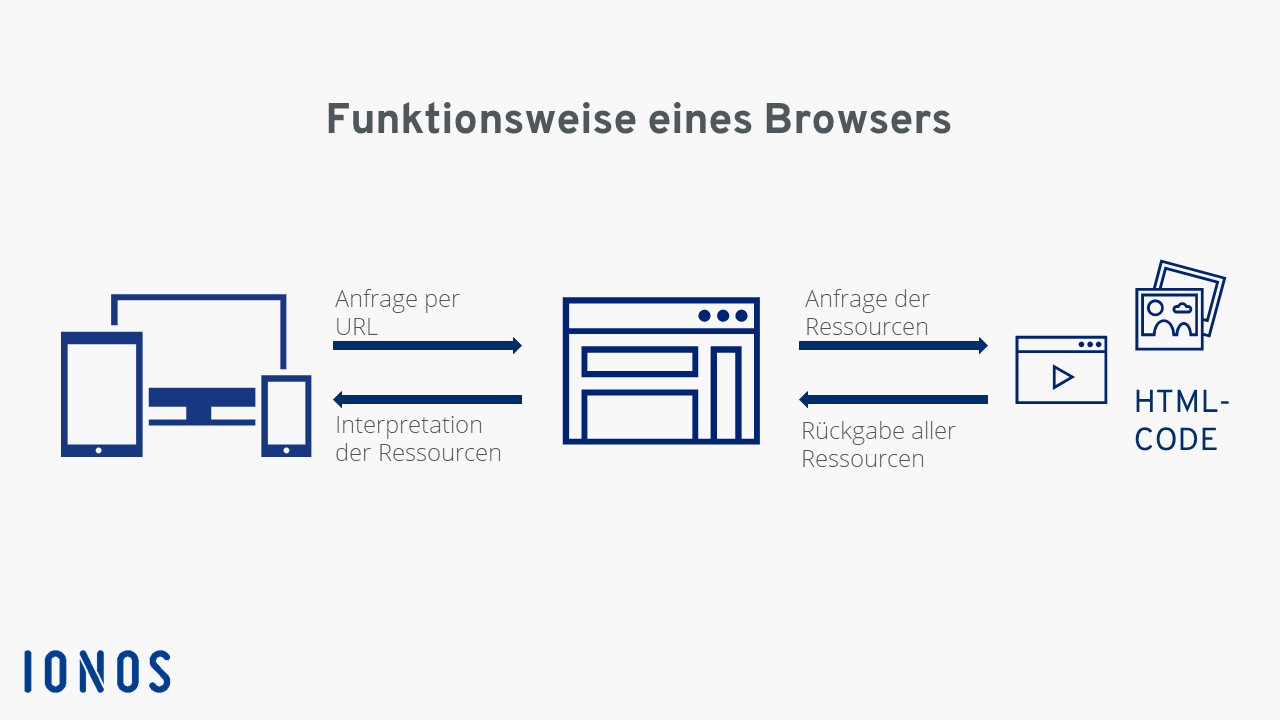
Damit das funktioniert, arbeiten im Browser mehrere Komponenten zusammen. Hinter der sichtbaren Benutzeroberfläche (User Interface) mit Adressleiste, Tabs und Schaltflächen liegt die Browser Engine. Sie vermittelt zwischen Benutzeroberfläche und Rendering Engine, die die eigentliche Darstellung übernimmt.
Das zentrale Element im Browser: Die Rendering Engine
Die Rendering Engine ist das zentrale Element für die Darstellung der Inhalte. Sie verarbeitet HTML- und XML-Dokumente, CSS und Bilder; Formate wie Video, Audio oder PDF unterstützen moderne Browser ebenfalls von Haus aus. Die Darstellung einer Seite läuft vereinfacht in diesen Schritten ab:
- Parsen: Die Engine analysiert den HTML-Code und erzeugt daraus die DOM-Struktur, einen Baum aus allen Elementen der Seite. Parallel liest sie die CSS-Regeln ein (CSSOM).
- Render Tree: DOM und Stilangaben werden zu einem Render Tree zusammengeführt. Er enthält nur die sichtbaren Elemente samt Farben, Schriften und anderen Gestaltungsangaben.
- Layout: Die Engine berechnet für jedes Element die genaue Position und Größe auf dem Bildschirm (auch „Reflow“ genannt).
- Painting und Compositing: Zuletzt werden die Elemente gezeichnet – mithilfe des UI-Backends bzw. der Grafikschnittstellen des Betriebssystems – und zu dem Bild zusammengesetzt, das Sie sehen.
Die Engine arbeitet dabei schrittweise: Sie zeigt erste Teile der Seite bereits an, während andere Ressourcen noch geladen werden.
Heute teilen sich die meisten Browser wenige Engines:
| Rendering Engine | JavaScript-Engine | Browser (Auswahl) |
|---|---|---|
| Blink | V8 | Google Chrome, Microsoft Edge, Opera, Samsung Internet, Brave, Vivaldi |
| Gecko | SpiderMonkey | Mozilla Firefox |
| WebKit | JavaScriptCore | Apple Safari |
Eine Besonderheit gilt für iPhone und iPad: Dort mussten lange alle Browser WebKit verwenden – auch Chrome und Firefox. Seit iOS 17.4 (März 2024) erlaubt Apple im Zuge des Digital Markets Act in der EU auf dem iPhone auch Browser mit eigener Engine.
Weitere Module im Browser
Neben Rendering Engine und UI-Backend, das grundlegende Bedienelemente wie Fenster und Auswahllisten zeichnet, gehören weitere Module zu jedem Browser:
- Netzwerkkomponente: Sie übernimmt die Netzwerk-Aufrufe über Protokolle wie HTTP und HTTPS und verwaltet den Cache.
- JavaScript-Engine: Sie führt JavaScript-Code aus. Moderne Engines interpretieren den Code nicht nur, sondern übersetzen häufig genutzte Teile zur Laufzeit in Maschinencode (Just-in-time-Kompilierung) und sind dadurch deutlich schneller.
- Datenspeicher: Als persistente Komponente speichert der Browser lokal auf dem Gerät Cookies, den Verlauf, den Cache und Daten von Websites. Für Webanwendungen stehen dafür standardisierte Schnittstellen wie Web Storage (localStorage, sessionStorage) und die Datenbank IndexedDB bereit.
Aus Sicherheitsgründen verteilen moderne Browser diese Aufgaben auf mehrere Prozesse und isolieren Websites in einer sogenannten Sandbox. Stürzt ein Tab ab oder nutzt eine Seite eine Sicherheitslücke aus, sind andere Tabs und das System besser geschützt.
Warum sehen Websites in verschiedenen Browsern unterschiedlich aus?
Eine Website kann in Chrome etwas anders aussehen als in Firefox oder Safari. Der Grund sind vor allem die unterschiedlichen Rendering Engines: Sie setzen neue CSS- und JavaScript-Funktionen nicht immer zum gleichen Zeitpunkt um, verwenden eigene Standardformatierungen und greifen auf die Schriftarten und Bedienelemente des jeweiligen Betriebssystems zurück. Früher wurde zudem zwischen HTML-Versionen wie HTML 4, XHTML und HTML5 unterschieden. Heute gilt mit dem HTML Living Standard der WHATWG ein einziger, fortlaufend aktualisierter Standard, den alle großen Browser umsetzen.
Die Grundfunktionen sind überall gleich: Texte, Bilder und Links sehen Sie in jedem aktuellen Browser – Abweichungen betreffen eher Details in Anordnung und Gestaltung. Auch ein veralteter Browser kann Darstellungsfehler verursachen. Regelmäßige Updates sind deshalb empfehlenswert, nicht zuletzt, weil sie Sicherheitslücken schließen.
Testen Sie Ihre Website vor dem Livegang in mehreren Browsern und auf verschiedenen Geräten – mindestens mit je einem Vertreter von Blink (z. B. Chrome), Gecko (Firefox) und WebKit (Safari). Mit den Entwicklertools des Browsers (meist über F12 erreichbar) prüfen Sie Darstellung, Ladezeiten und Fehlermeldungen.
Welche Browser-Elemente gibt es?
Zur Basisausstattung jedes Browsers gehören diese Elemente und Funktionen:
- Adressleiste zur Eingabe der URL, die in den meisten Browsern zugleich als Suchfeld dient
- Schaltflächen zum Vor- und Zurücknavigieren sowie zum Neuladen einer Seite bzw. Abbrechen eines Ladevorgangs
- Tabs, um mehrere Seiten in einem Fenster zu öffnen
- Lesezeichen (Favoriten) und Verlauf
- Download-Übersicht und Menü für Einstellungen
Eine Schaltfläche zur Startseite gibt es ebenfalls, in einigen Browsern wie Chrome ist sie standardmäßig aber ausgeblendet und lässt sich in den Einstellungen aktivieren. Weitere Funktionen variieren von Browser zu Browser oder lassen sich nach Bedarf ergänzen.
Nützliche Zusatzfunktionen im Browser
Über die Grundausstattung hinaus bieten aktuelle Browser zahlreiche Zusatzfunktionen:
- Passwort-Manager und Synchronisierung: Browser speichern Passwörter und gleichen Lesezeichen, Verlauf und Einstellungen über ein Benutzerkonto zwischen Ihren Geräten ab.
- Privater Modus: Im Inkognito-Modus bzw. „privaten Fenster“ speichert der Browser nach dem Schließen weder den Verlauf noch Cookies oder eingegebene Formulardaten. Lesezeichen und heruntergeladene Dateien bleiben aber erhalten. Wichtig: Anonym sind Sie damit nicht. Die besuchten Websites sowie Ihr Arbeitgeber, Ihre Schule oder Ihr Internetanbieter können Ihre Aktivitäten weiterhin erfassen.
- Sicherheit und Datenschutz: Gängige Browser warnen vor Phishing- und Malware-Seiten und blockieren Tracker, etwa mit dem verbesserten Schutz vor Aktivitätenverfolgung in Firefox oder der Tracking-Verhinderung in Edge und Safari. Einen eingebauten Werbeblocker bringen nur einige Browser wie Opera oder Brave mit; bei anderen lässt er sich per Erweiterung nachrüsten.
- Entwicklertools: Für Webentwicklerinnen und -entwickler enthalten alle großen Browser Werkzeuge, um HTML, CSS, JavaScript und Netzwerkanfragen einer Seite zu untersuchen.
- KI-Assistenten: Seit 2025 integrieren Hersteller zunehmend KI-Funktionen, etwa Copilot in Microsoft Edge oder Gemini in Google Chrome. Sie fassen Seiten zusammen, beantworten Fragen zum Inhalt oder erledigen einfache Aufgaben. Der Funktionsumfang hängt vom Land, von der Sprache und teils vom Abonnement ab.
Diese Funktionen ersetzen jedoch nicht den Virenschutz und die Sicherheitsupdates, die jedes Endgerät haben sollte.
Fehlen Ihnen bestimmte Funktionen, etwa um einen Screenshot einer ganzen Seite zu erstellen oder bestimmte Inhalte anzuzeigen, lässt sich der Funktionsumfang Ihres Browsers über Erweiterungen (WebExtensions) ausbauen. Klassische Plug-ins wie Adobe Flash oder Java unterstützen moderne Browser dagegen nicht mehr. Installieren Sie Erweiterungen nur aus den offiziellen Stores und prüfen Sie, welche Berechtigungen sie verlangen.
Welche Browser gibt es und welcher ist der beste?
Da alle Browser im Grunde gleich funktionieren, lässt sich nicht pauschal sagen, welcher der beste ist. Es kommt vielmehr auf Ihre Ansprüche, Ihre Geräte und Ihre Nutzungsgewohnheiten an. In Deutschland sind vor allem diese Browser verbreitet:
| Browser | Hersteller | Engine | Besonderheiten |
|---|---|---|---|
| Google Chrome | Blink | Seit 2008 am Markt, meistgenutzter Browser, Synchronisierung über das Google-Konto | |
| Apple Safari | Apple | WebKit | Standardbrowser auf iPhone, iPad und Mac, eng mit dem Apple-Ökosystem verzahnt |
| Mozilla Firefox | Mozilla | Gecko | Quelloffen, von einer gemeinnützigen Organisation getragen, starker Fokus auf Datenschutz |
| Microsoft Edge | Microsoft | Blink | Standardbrowser unter Windows, seit Januar 2020 auf Chromium-Basis |
| Opera | Opera | Blink | Integrierter Werbeblocker und kostenloses Browser-VPN |
| Samsung Internet | Samsung | Blink | Auf Samsung-Smartphones vorinstalliert |
Laut StatCounter lag Chrome in Deutschland im September 2026 über alle Geräte hinweg bei rund 58 Prozent, gefolgt von Safari mit rund 17 Prozent sowie Firefox und Edge mit jeweils rund 8 Prozent. Auf Desktop-PCs ist die Verteilung ausgeglichener: Dort kam Chrome auf rund 42 Prozent, Edge auf rund 20 Prozent und Firefox auf rund 18 Prozent.
Der frühere Standardbrowser von Windows, der Internet Explorer, wird nicht mehr unterstützt: Microsoft hat die Desktop-Anwendung am 15. Juni 2022 für die gängigen Windows-10-Versionen eingestellt. Für ältere Unternehmensanwendungen gibt es in Edge noch den IE-Modus, den Microsoft mindestens bis 2029 unterstützen will.
Ausführlicher stellen wir Ihnen die einzelnen Browser in einem gesonderten Artikel zum Thema „Welcher Browser ist der beste?“ vor.
Reviewers

Julia Hertler
Mit über 18 Jahren Erfahrung im Content Marketing verfügt Julia Hertler über eine tiefgreifende Expertise in der digitalen Kommunikation. Seit 10 Jahren spezialisiert sie sich beim IONOS Digital Guide auf die Schwerpunkte Domains und Hosting, um komplexe technische Sachverhalte verständlich aufzubereiten.

Christian Heldmaier
Christian Heldmaier ist ein erfahrener Online-Marketing- und SEO-Spezialist aus Karlsruhe. Seit Juli 2020 ist er als SEO Manager bei IONOS tätig.