Was ist IONOS GPT?

IONOS GPT unterstützt Sie dabei, Texte zu erstellen, Code zu schreiben, Informationen zu recherchieren, Bilder zu generieren und Dokumente zu analysieren. Die Plattform verarbeitet Ihre Daten DSGVO-konform und ausschließlich in EU-Rechenzentren und verwendet sie nicht zur Weiterentwicklung der KI-Modelle.
Was ist IONOS GPT?
IONOS GPT ist ein All-in-One-KI-Assistent, den Sie direkt im Browser nutzen können. Sie müssen keine separate Software installieren. Die Anwendung kombiniert verschiedene Funktionen in einer Oberfläche und unterstützt Sie beim Schreiben, Programmieren, Recherchieren und der Analyse komplexer Dokumente. IONOS GPT ist für 5,00 € pro Monat erhältlich und kann 30 Tage lang kostenlos getestet werden.
Wie funktioniert IONOS GPT?
IONOS GPT ist vollständig webbasiert. Sie geben Ihr Anliegen einfach in das Textfeld ein. Die Bearbeitung erfolgt quasi in Echtzeit. Das System analysiert Ihre Eingabe und generiert eine Antwort. Sie können Ihre Anfrage präzisieren, Folgefragen stellen oder Änderungen verlangen. Die Bedienung bleibt dabei einfach und klar nachvollziehbar.
IONOS GPT nutzt das Modell GPT-OSS 120B. Dies ermöglicht verlässliche und leistungsstarke Ergebnisse. Für viele typische Aufgaben erhalten Sie Vorschläge für geeignete Eingaben. Diese Prompts erleichtern den Einstieg und sorgen für effizientere Abläufe. So sparen Sie Zeit, weil Sie nicht jedes Anliegen neu formulieren müssen.
IONOS GPT umfasst außerdem drei besondere Funktionen: Mit dem Reasoning Mode löst die KI komplexe, mehrstufige Aufgaben durch erweitertes Schritt-für-Schritt-Denken ohne monatliche Limits. Über Document Upload laden Sie Verträge, Tabellen oder Berichte direkt hoch und stellen gezielt Fragen dazu. Die integrierte Web Search bindet aktuelle Informationen aus dem Internet in die Antworten ein, sodass Sie nicht allein auf das Trainingswissen des Modells angewiesen sind.
Welche Vorteile bietet IONOS GPT?
- Datenschutz und Datenkontrolle: IONOS GPT erfüllt alle Anforderungen der Datenschutz-Grundverordnung (DSGVO). Die Datenverarbeitung erfolgt ausschließlich in EU-Rechenzentren. Es findet keine Nutzung zur Schulung von KI-Modellen statt. Ihre Daten bleiben unter Ihrer Kontrolle.
- Einfacher Einstieg mit kostenlosem Testzeitraum: Sie benötigen keine Installation. Die Anwendung läuft vollständig im Browser. IONOS GPT ist ab 5,00 € pro Monat erhältlich, kann 30 Tage lang kostenlos getestet werden und ist monatlich kündbar. Ein Internetzugang und eine E-Mail-Adresse genügen.
- Vielseitige Funktionen: IONOS GPT deckt zentrale Aufgabenbereiche ab: Texterstellung, Bildgenerierung, Programmierung und Recherche. Diese Bandbreite ermöglicht schnelle und zielgerichtete Ergebnisse.
- Keine Vorkenntnisse notwendig: Die Bedienung ist so gestaltet, dass Sie keine Erfahrung mit KI benötigen. Eine intuitive Oberfläche, Eingabehilfen und intelligente Vorschläge helfen Ihnen, die passenden Resultate zu erhalten.
- Transparente Technologie: IONOS GPT setzt auf das Modell GPT-OSS 120B, bereitgestellt über den IONOS AI Model Hub. Damit ist die Funktionsweise nachvollziehbar. Unternehmen profitieren von langfristiger Planungssicherheit und technischer Offenheit.
- Nachhaltige Infrastruktur: Die Rechenzentren, in denen IONOS GPT betrieben wird, arbeiten mit Ökostrom. Sie sind nach anerkannten Sicherheitsstandards zertifiziert. Die Plattform verbindet so digitale Effizienz mit ökologischer Verantwortung.
- Eignung für unterschiedliche Zielgruppen: Ob Einzelperson, mittelständisches Unternehmen oder öffentliche Einrichtung – IONOS GPT lässt sich flexibel einsetzen. Die sichere, verständliche und leistungsfähige Struktur eignet sich für viele Anforderungen.
- Unbegrenzte Nutzung: IONOS GPT kann ohne monatliches Chatlimit oder Drosselung genutzt werden.
- Mehrsprachige Anwendung: IONOS GPT unterstützt verschiedene Sprachen und eignet sich dadurch auch für internationale Teams, mehrsprachige Kundenkommunikation oder die Arbeit an fremdsprachigen Dokumenten.
- Persönlicher Support: Bei Fragen steht neben dem webbasierten KI-Assistenten auch der IONOS Support zur Verfügung. Dazu gehören ein persönlicher Ansprechpartner sowie technischer Experten-Support per Telefon, Chat oder E-Mail.
Fragen, gestalten, recherchieren – sicher mit IONOS GPT. Die souveräne und günstige Alternative zu ChatGPT & Co.
Erste Schritte mit IONOS GPT
IONOS GPT bietet gegenüber den bekanntesten und besten KI-Websites auf dem Markt eine datenschutzkonforme und vielseitige Lösung, um KI effizient in den Arbeitsalltag zu integrieren. Die nachfolgende Anleitung zeigt Ihnen Schritt für Schritt, wie Sie beginnen.
Schritt 1: Plattform aufrufen
Öffnen Sie einen Browser und rufen Sie die IONOS-GPT-Produktseite auf. Wählen Sie die Option „Jetzt gratis testen“ aus. Falls Sie bereits bei IONOS registriert sind, können Sie bei Schritt 3 einsteigen.
Schritt 2: Konto erstellen
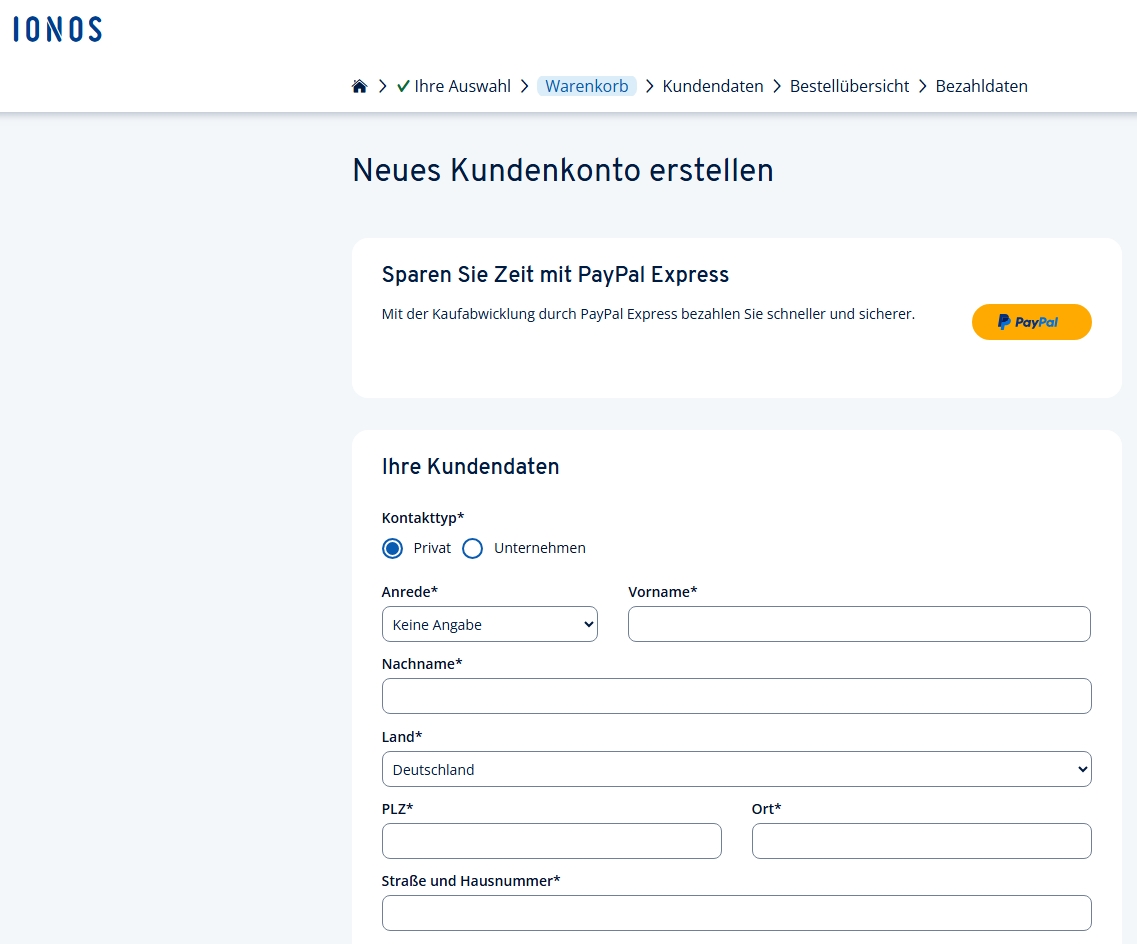
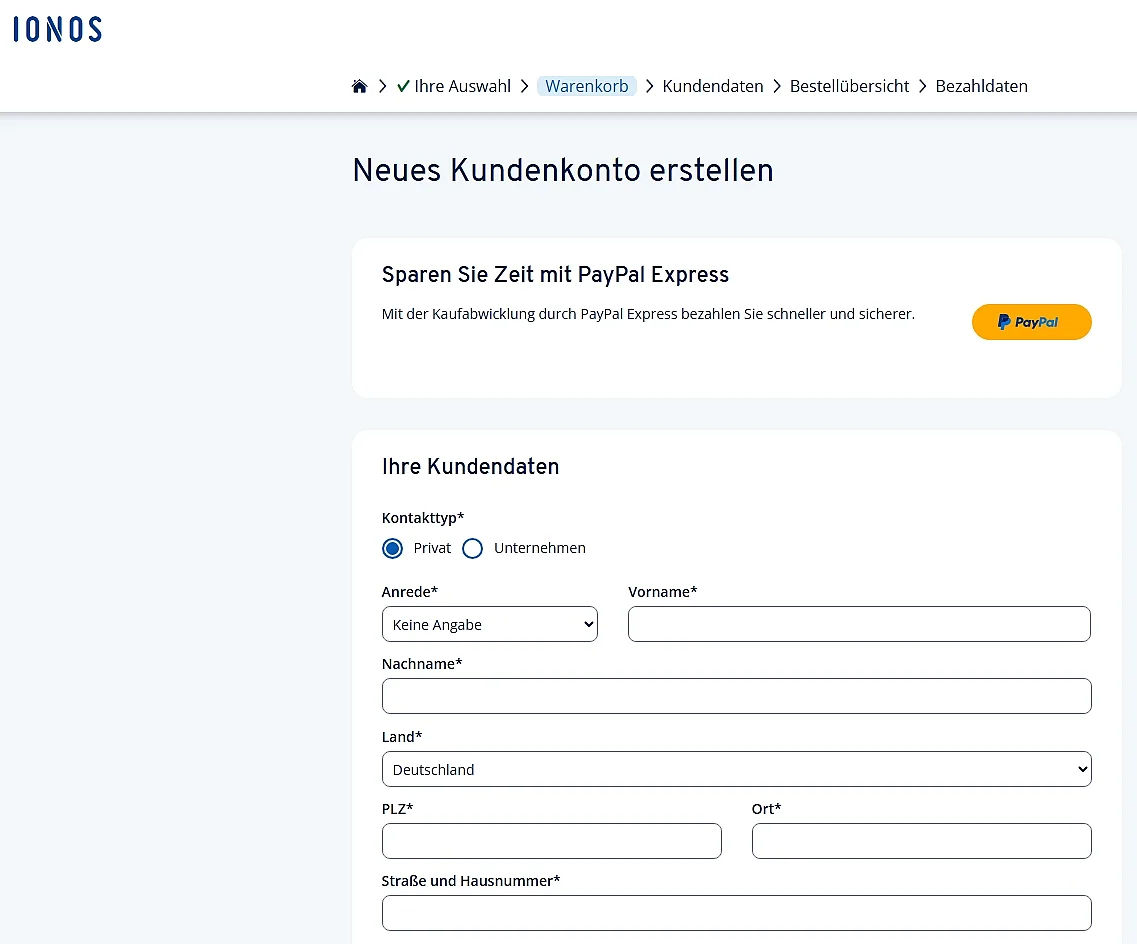
Erstellen Sie nun Ihr Kundenkonto.
Schritt 3: Anmelden
Melden Sie sich nun über die Login-Seite von IONOS GPT an. Sobald Sie eingeloggt sind, werden Sie zu IONOS GPT weitergeleitet.

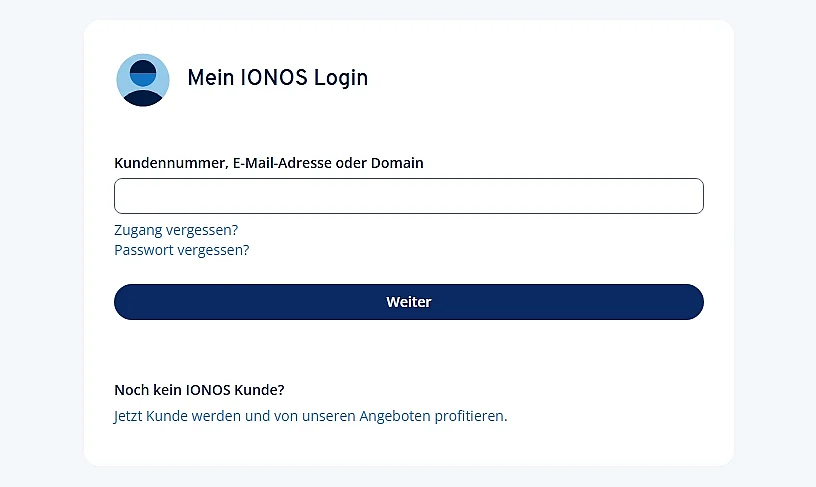
Schritt 4: Eingabe formulieren und Funktionen aktivieren
IONOS GPT deckt unterschiedliche Aufgabenbereiche ab:
- Texten: Für Textinhalte wie Artikel, Blogbeiträge, E-Mails oder Produktbeschreibungen
- Bildgenerierung: Für die Erstellung visueller Inhalte wie zum Beispiel Grafiken oder Bildideen
- Programmieren: Für Codebeispiele, Debugging-Hilfe und Programmierfragen
- Recherche und allgemeine Anfragen: Für strukturierte Informationen und sonstige Aufgaben
Im Chatfenster schreiben Sie Ihre Anfrage in normaler Sprache.
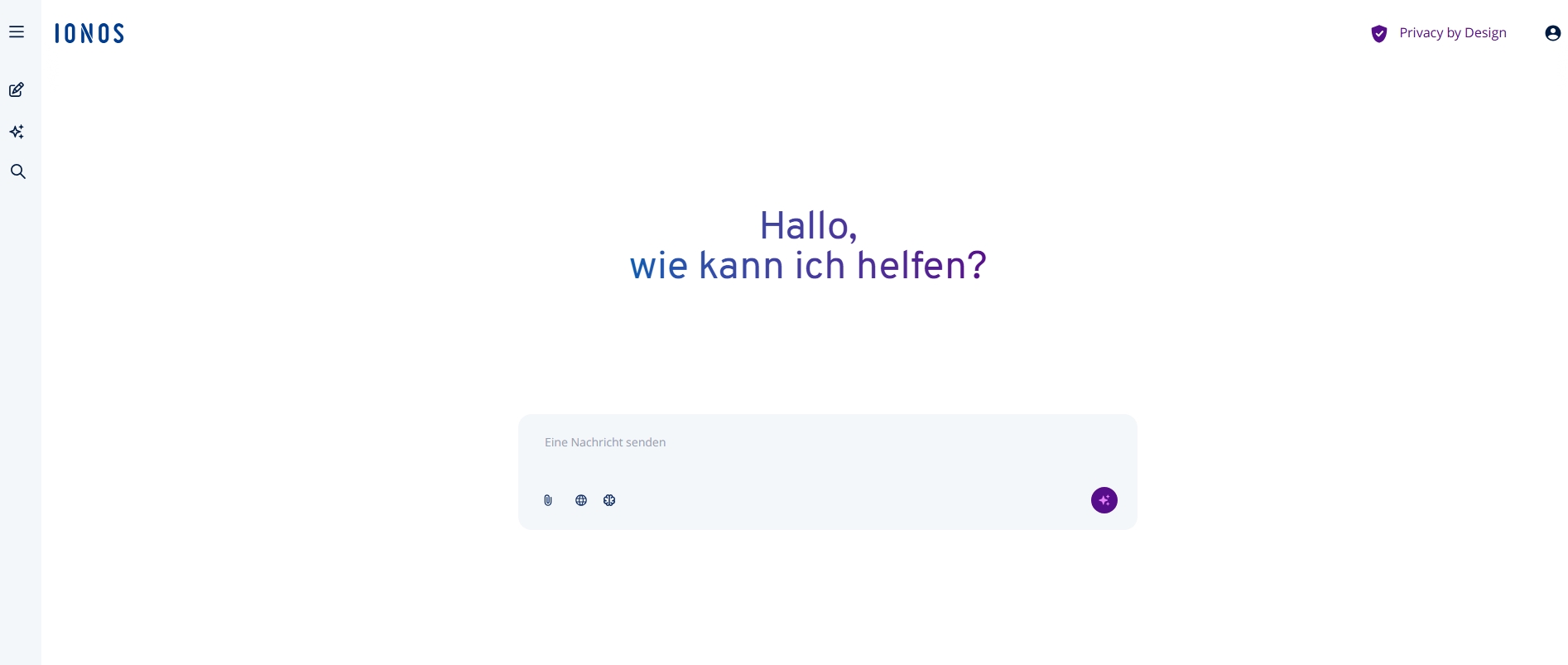
Je exakter Sie Ihren Prompt formulieren, desto genauer ist die Antwort. Über die drei Symbole unter dem Chatfenster können Sie Dateien anhängen sowie die Websuche und den Reasoning Mode aktivieren.
Mit der Zeit lernen Sie, welche Formulierungen besonders gute Ergebnisse liefern. Erstellen Sie sich bei Bedarf eine Liste effektiver Prompts oder speichern Sie häufig verwendete Texte. So optimieren Sie Ihre tägliche Nutzung und arbeiten schneller und gezielter mit der Plattform.
Schritt 5: Ergebnisse bearbeiten
Die Antwort erscheint innerhalb weniger Sekunden im Chat. Sie haben nun mehrere Optionen:
- Akzeptieren und kopieren
- Rückfrage stellen (zum Beispiel „Kannst du das kürzer formulieren?“)
- Inhalt erweitern lassen („Bitte füge ein Beispiel hinzu.“)
Sie können mit der KI wie mit einer echten Person interagieren. Die Antworten bauen auf dem bisherigen Dialog auf, sodass komplexe Themen Schritt für Schritt bearbeitet werden können.
Schritt 6: Ergebnisse speichern
Die erzeugten Inhalte lassen sich einfach weiterverwenden. Einzelne Antworten können Sie markieren und kopieren oder direkt über das Kopiersymbol unter der Antwort übernehmen. Ganze Chatverläufe exportieren Sie über das Drei-Punkte-Menü in der linken Seitenleiste, wahlweise als Textdatei, PDF oder JSON.
Schritt 7: Mit Feedback bessere Ergebnisse erzielen
Nutzen Sie klare Rückmeldungen an die KI, um die Antworten zu verbessern. Beispiele:
- „Bitte kürze den Text auf 100 Wörter.“
- „Verwende eine sachlichere Sprache.“
- „Formuliere das für eine Fachzielgruppe.“
Durch diese interaktive Vorgehensweise gestalten Sie die Inhalte aktiv mit.
IONOS bietet über den AI Model Hub auch Schnittstellen (APIs) an. Damit können Entwicklerinnen und Entwickler die Funktionen direkt in eigene Tools oder Webseiten integrieren. Diese Option eignet sich insbesondere für automatisierte Prozesse oder maßgeschneiderte KI-Anwendungen in Unternehmen.
Reviewer

Jeanna Raffa
Mit über 18 Jahren Erfahrung im Online-Marketing verfügt Jeanna Raffa über umfangreiches Know-how in der digitalen Vermarktung. Seit 2020 liegt ihr Fokus auf der praxisnahen Themenvermittlung von E-Mail-, Office- und Cloud-Speicher-Lösungen.