

Gmail-Passwort ändern – So klappt es!

Bei der Fülle an Passwörtern, Nutzernamen und PIN, die sich jeder Internetnutzer heute merken muss, passiert es schnell, dass Zugangsdaten vergessen werden. Einfach dasselbe Passwort für alle Accounts und Konten zu verwenden, ist aus Sicherheitsgründen nicht zu empfehlen. Im Gegenteil: Passwörter sollten regelmäßig geändert werden und müssen Sicherheitsbestimmungen entsprechen. Nur dann sind Ihre Konten ausreichend vor Hacker-Angriffen geschützt. Wie Sie Ihr Gmail-Passwort ändern, um Ihren Account sicherer zu machen, und wie Sie Ihr Gmail-Passwort zurücksetzen, wenn Sie es vergessen haben, erklären wir Ihnen hier.
Was macht ein gutes Passwort aus?
Ein Passwort soll Ihre sensiblen Daten vor unbefugten Zugriffen schützen. Simple Kombinationen sind für geübte Hacker keine Hürde und längst gibt es Programme, die binnen Sekunden solche Passwörter knacken können. Eine beliebte Methode ist die Wörterbuchattacke. Dabei spielt das Programm in kürzester Zeit etliche sinnvolle Zeichenkombinationen durch, bis das richtige Passwort gefunden ist.
Ein sicheres Passwort sollte aus mindestens acht willkürlich gewählten Zeichen und Sonderzeichen bestehen. Um ein solches Passwort nicht zu vergessen, können Sie sich digitale Hilfe in Form von Passwort-Managern holen. Mit einem solchen Tool haben Sie die Möglichkeit, Kennwörter und Geheimzahlen in verschlüsselter Form zu speichern und zu verwalten.
Schritt für Schritt das Gmail-Passwort ändern
Das Gmail-Kennwort zu ändern, ist nicht schwer. Google leitet den Nutzer Schritt für Schritt durch den Prozess.
Schritt 1: Gmail-Postfach öffnen


Schritt 2: Ins Google-Konto wechseln
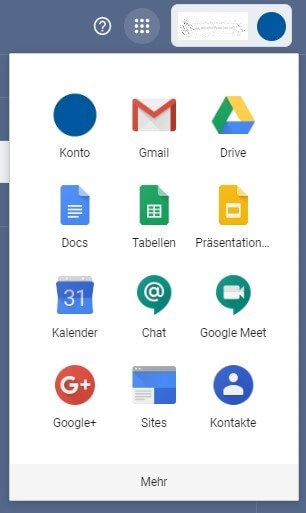
Schritt 3: Öffnen Sie die Option „Sicherheit“.
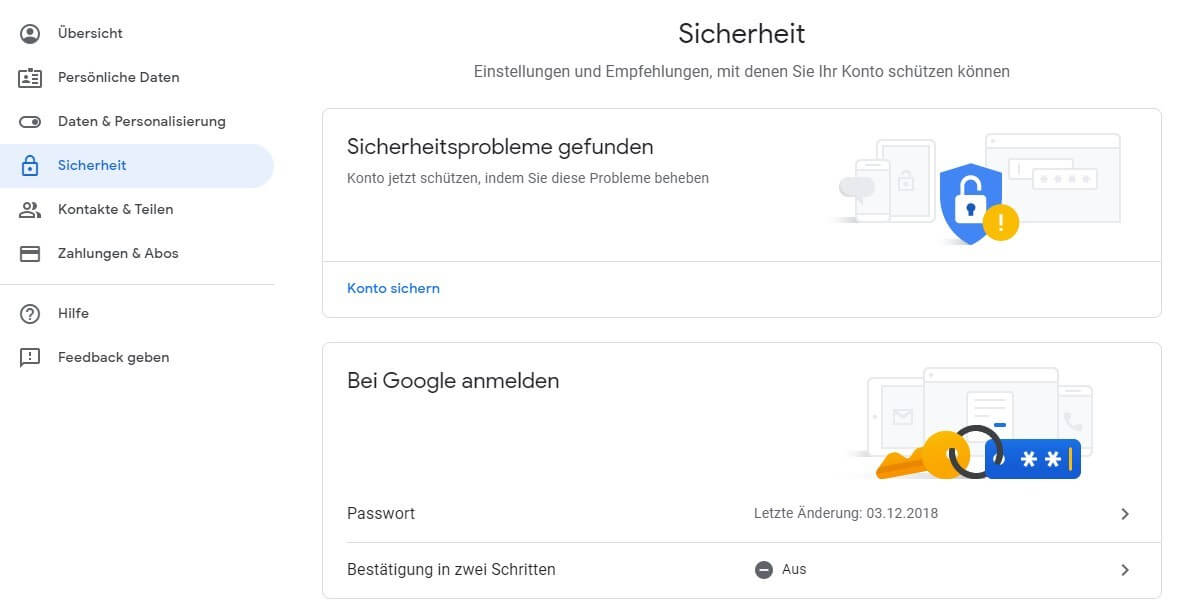
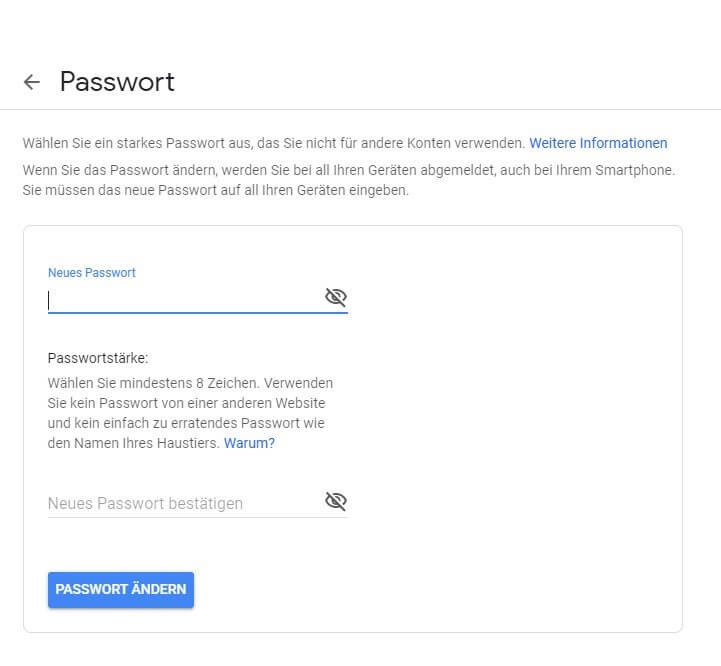
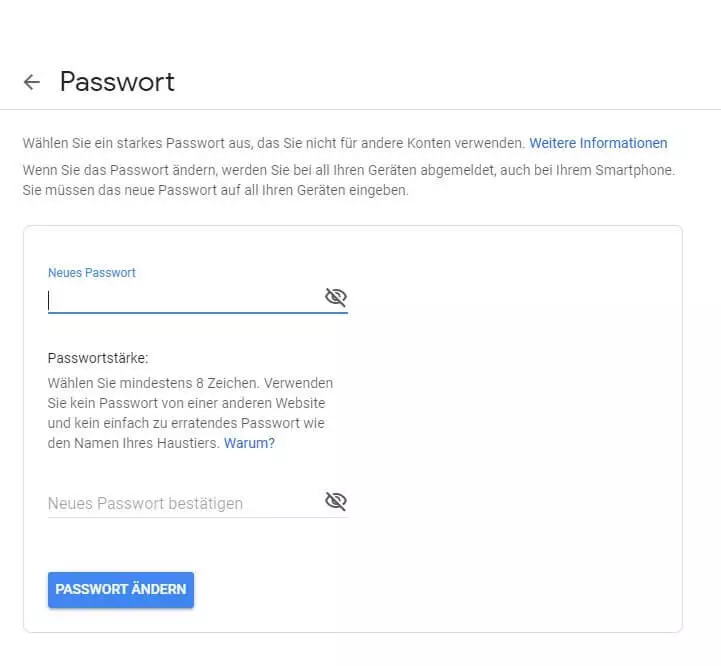
Schritt 4: Wählen Sie ein neues Passwort.
- Alle Google-Apps zentral und online für flexibles Arbeiten
- Nutzung von Gmail mit Ihrer Domain von IONOS
- Inklusive priorisiertem Google-Support
Das Gmail-Passwort zurücksetzen
Selbst ein neues Passwort zu vergeben ist kinderleicht. Was aber, wenn Sie Ihr Passwort komplett vergessen haben und sich erst gar nicht einloggen können? Dann müssen Sie Ihr Gmail-Passwort zurücksetzen. Auch dies macht Google seinen Nutzern sehr einfach. Gehen Sie dafür wie folgt vor:
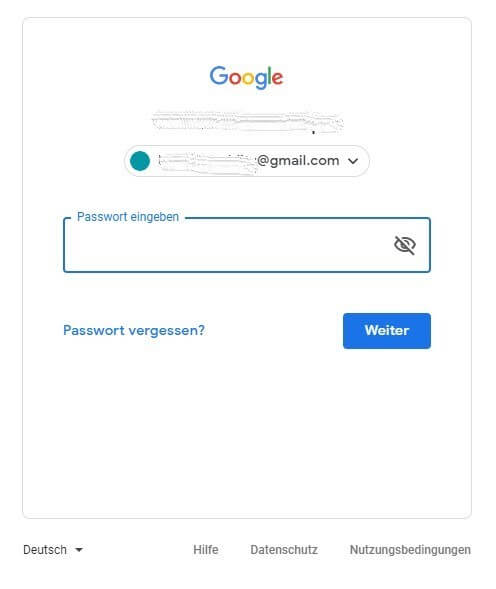
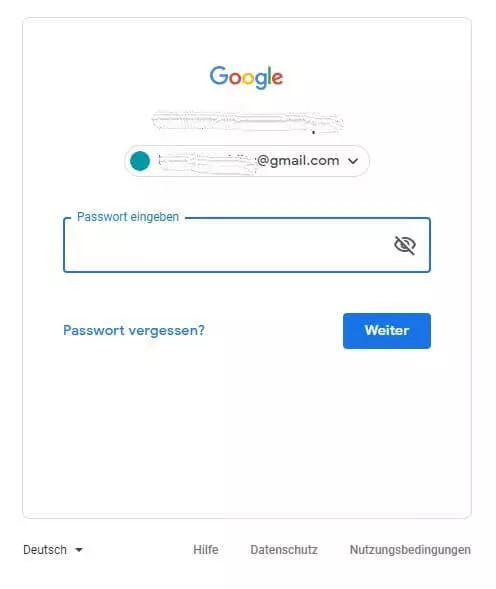
Schritt 1: Bei Google anmelden
Schritt 2: Methode zur Wiederherstellung wählen und neues Passwort vergeben
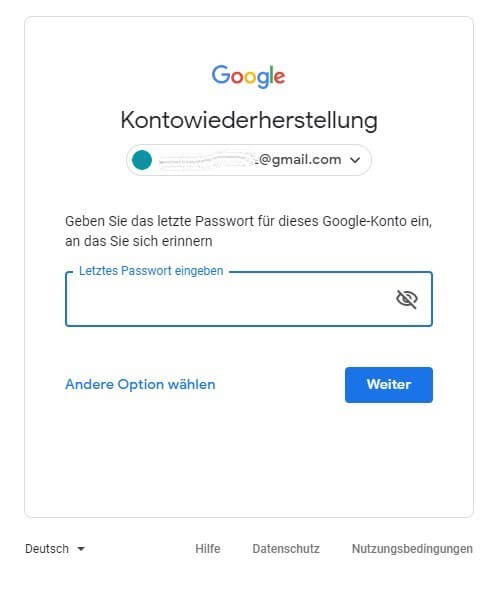
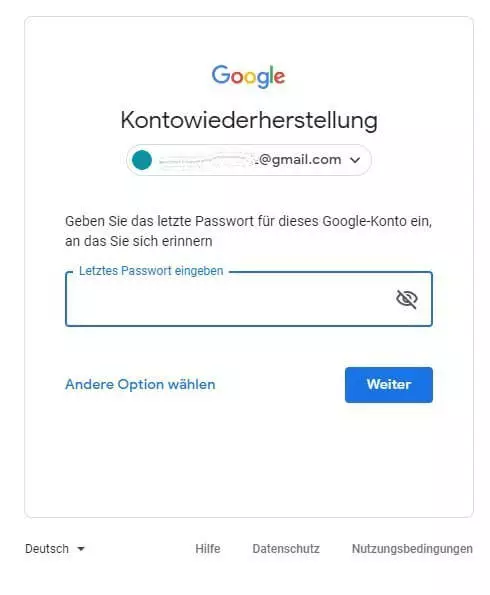
Schritt 3: Zugriff verifizieren
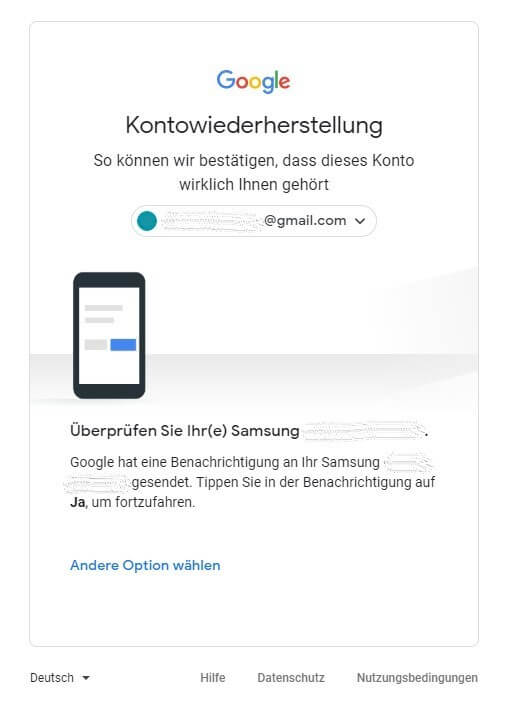
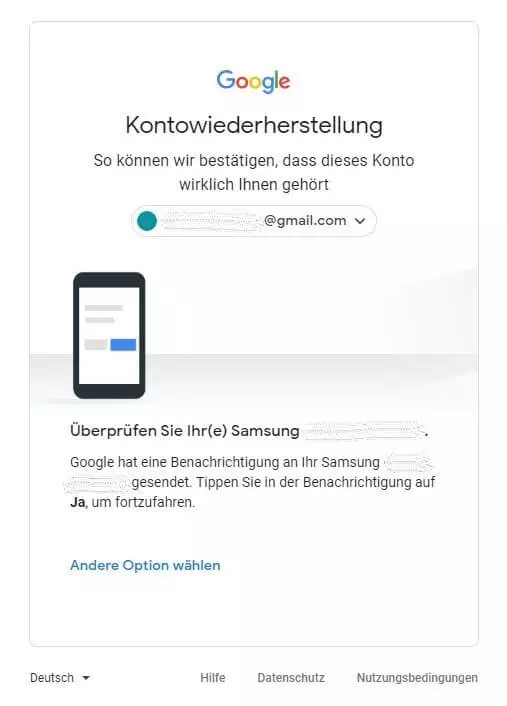
Nachdem Sie das letzte Ihnen bekannte Passwort eingegeben haben, bittet Google Sie um eine Bestätigung der Passwortwiederherstellung. Diese Bestätigung erfolgt über das im Google-Account hinterlegte Wiederherstellungsgerät. In den meisten Fällen ist dies Ihr Smartphone. Auf dem Bildschirm Ihres Smartphones wird nun automatisch eine Ansicht eingeblendet, in der Sie mit „Ja“ bestätigen müssen, dass Sie gerade auf dem Desktop Ihr Passwort zurücksetzen wollen.
Sie können auch andere Optionen der Verifizierung wählen. So können Sie auch per SMS oder Anruf einen Code von Google erhalten, den Sie anschließend am Desktop eingeben.
Schritt 4: Neues Passwort vergeben
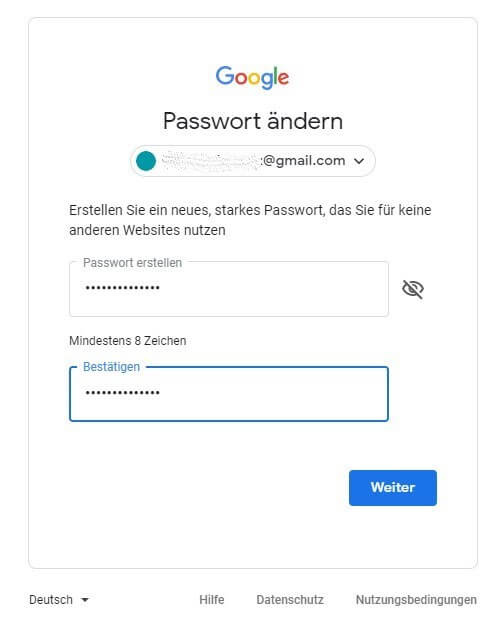
Durch die Bestätigung über Ihr Smartphone an Google gelangen Sie zu einer Eingabemaske, in der Sie ein neues Kennwort vergeben können. Bestätigen Sie mit Klick auf „Weiter“ Ihr neues Passwort. Jetzt sind Sie in Gmail eingeloggt.
Sie haben mit Google viele individuelle und selbsterklärende Möglichkeiten, Passwörter zu ändern, zurückzusetzen und neu anzulegen. In der Regel führt Google Sie mit leicht verständlichen Anweisungen durch den Prozess.
Unser Artikel "Gmail-Sprache ändern: Einfach erklärt für Browser und App" könnte Sie auch interessieren.