Alternativen zu Evernote: Digitale Notizbücher im Vergleich

Ob in Notizblöcken, auf bunten Klebezetteln oder Papierfetzen: Sehr viele Menschen notieren sich ihre To-do-Listen, Termindaten oder andere wichtige Informationen, nur um sie dann bereits wenig später nicht mehr wiederzufinden. Eine sinnvolle Hilfe im Kampf gegen die unübersichtliche Zettelwirtschaft ist ein digitales Notizbuch. Mit diesem können Sie sämtlichen Notizen jederzeit einsehen und zudem unterwegs auch via Smartphone oder Tablet darauf zugreifen. Wer sich ein wenig zum Thema „digitale Notizbücher“ informiert, wird schnell merken, dass Evernote zu den beliebtesten und meist genutzten digitalen Notizbüchern weltweit gehört. Der Nachteil: Die Software bietet viele interessante Tools und Features lediglich im kostenpflichtigen Paket an. Wem die Freeware-Version nicht ausreicht, der kann jedoch auf gute Alternativen zurückgreifen. Welche Evernote-Alternativen es gibt, erfahren Sie in diesem Überblick.
OneNote: Der Alleskönner für Windows-Nutzer
Ob in Meetings, Schule, Studium oder Alltag: OneNote gehört zu den meistgenutzten digitalen Notizbüchern weltweit. Der große Pluspunkt: Microsoft bietet die Software nicht nur im kostenpflichtigen Paket Microsoft 365, sondern jetzt auch zum Gratis-Download an. Während Evernote das volle Funktionsspektrum lediglich im kostenpflichtigen Paket bietet, verfügt die Freeware von Microsoft über die gleiche Bandbreite an Tools und Features wie die kostenpflichtige Office-Version. Das macht Microsofts OneNote zu einer funktionsstarken und günstigen Evernote-Alternative.
Die OneNote-App ist auch für macOS, iOS, Apple Watch, Android und Linux kostenlos erhältlich.
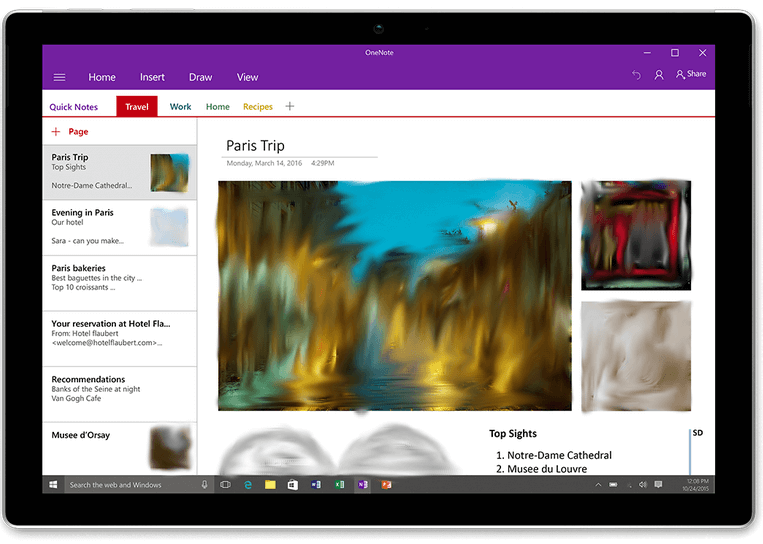
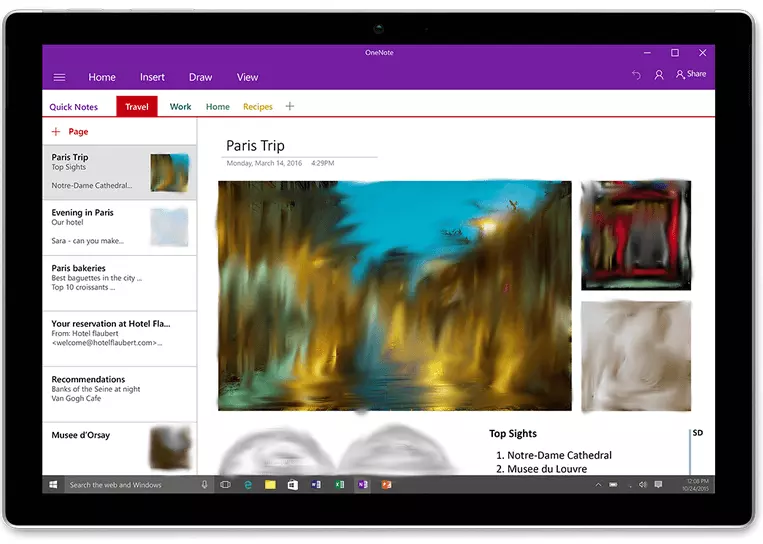
OneNote glänzt vor allem mit Übersichtlichkeit. Wie bei Evernote können Sie Ihre Notizen in einzelne Bücher eintragen, die sich wiederum in zahlreiche Registerkarten einteilen lassen. Dort können Sie unzählige weitere Seiten anlegen. Die einfache Bedienung erlaubt Ihnen auch ohne lange Eingewöhnungszeit, Ihre verschiedenen Notizbücher individuell in persönlichen Themenfeldern zu verwalten. Eine themenorientierte Beschriftung der jeweiligen Bücher und Seiten ermöglicht Anwendern eine schnelle Orientierung.
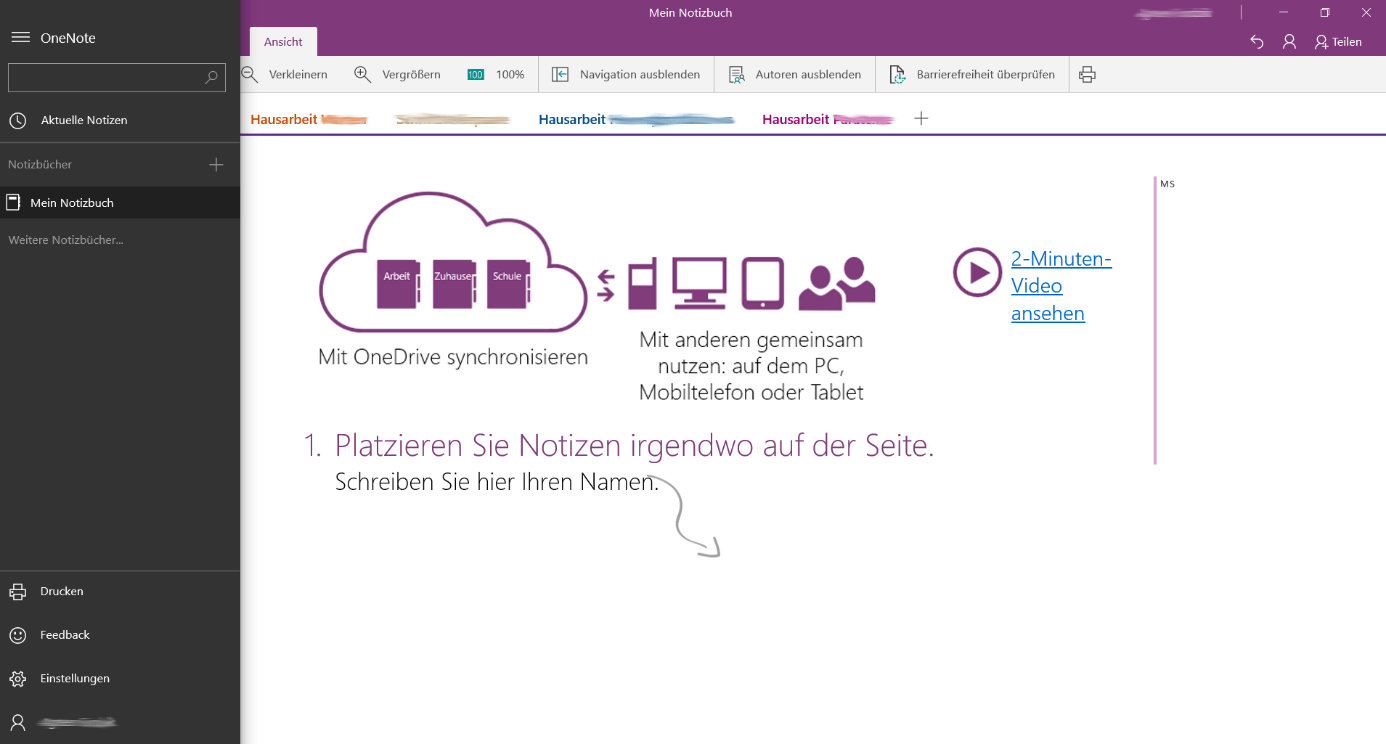
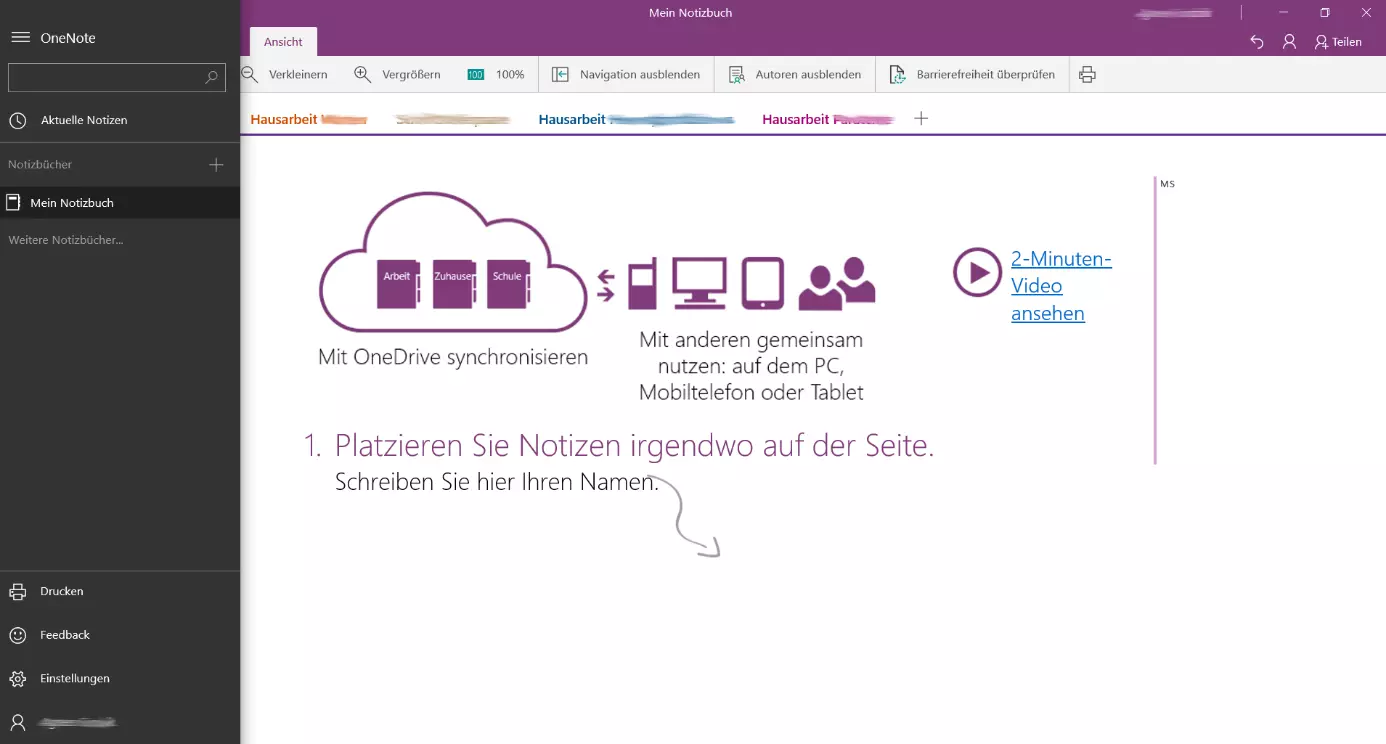
In den Bereichen Textformatierung, Zeichenfunktion und Multimedialität ist Microsofts OneNote mit Evernote vergleichbar. Zur Textformatierung stehen Ihnen alle Werkzeuge (Schriftgröße, Schriftart, Farbauswahl etc.) zur Verfügung, die Sie auch aus Textverarbeitungsprogrammen wie Word kennen. Zum Zeichnen können Sie auf vorgegebene Formen wie Kreise, Rechtecke oder Pfeile zurückgreifen oder einfach selbst zeichnen. Allerdings bleibt das Programm auf die wesentlichen Grundwerkzeuge beschränkt.
In Sachen Multimedialität setzt OneNote noch einen drauf: So können Sie nicht nur Bilder, Grafiken und Screenshots in Ihre Notizen einbauen, sondern auch selbst aufgenommene Sprachnachrichten oder Videos per Mausklick einfügen. Drucken Sie Ihre Notizen direkt aus oder speichern Sie sie bequem im Word- oder PDF-Format. Ebenfalls praktisch: Platzieren Sie Ihre Notizen überall dort, wo Sie es möchten. Ob links, rechts, oben, unten oder mittig - auf dem Whiteboard finden Sie genug Platz. Neben der Rechtschreibprüfung ist vor allem auch die integrierte Suchfunktion äußerst nützlich. Außerdem können Sie Ihre Notizbücher mit Ihren Arbeitskollegen oder Freunden per E-Mail teilen und sie ebenfalls dazu einladen, gemeinsame Notizen anzulegen und zu gestalten. Das funktioniert über Ihr kostenloses Cloud-Konto, in dem alle Ihre Notizen gespeichert werden. Microsoft bietet hierfür jedem Nutzer 5 GB Speicherplatz frei zur Verfügung. Microsoft-365-Abonnenten können Ihren Speicherplatz auf insgesamt 1 TB erhöhen.
Für den Cloud-Zugang ist die kostenlose Registrierung bei OneDrive Voraussetzung.
Auch in puncto Sicherheit kann OneNote überzeugen: Schützen Sie Ihre Notizbücher vor unerlaubten Zugriffen mit einem Passwort. Da Ihre Notizen über die Cloud zugänglich sind, ist es mit entsprechenden Apps möglich, OneNote mit anderen Plattformen zu synchronisieren. So können Sie das Programm beispielsweise mit Ihren mobilen Geräten, wie z. B. Smartphone, Tablet oder iPhone auch von unterwegs aufrufen und bearbeiten. Ihren Einkaufszettel hätten Sie somit praktisch immer dabei.
Nachteile: OneNote ist wahrlich ein Alleskönner – doch eben hauptsächlich für Windows-Nutzer. Für Plattformen wie Linux, macOS, Android, iOS ist die OneNote-App zwar verfügbar, allerdings teilweise nur mit beschränkten Funktionen. Mac-User zum Beispiel können die direkte Aufnahmefunktion von Audio- oder Videodateien nicht nutzen. Zudem beklagen viele User gelegentliche Synchronisationsfehler. Ein weiterer Minuspunkt: Sie können ausschließlich gesamte Notizbücher mit Ihren Kollegen bzw. Freunden teilen. Für einzelne Notizen ist das leider nicht möglich. Und PDF-Dokumente lassen sich weder bearbeiten noch kommentieren. Auch die Suchfunktion läuft bei Evernote mithilfe der Hashtags deutlich besser.
Auch wenn OneNote in vielen Punkten überzeugt, ist das Programm hauptsächlich für Windows-User interessant. Mit anderen Betriebssystemen lassen sich nicht alle Vorzüge des digitalen Notizbuchs nutzen. Wer ohne Windows auskommt, der muss sich daher mit einer abgespeckten Version zufriedengeben.
| Vorteile | Nachteile | |
|---|---|---|
| ✓ Kostenlos, enthält alle Features und Tools aus der kostenpflichtigen Version | ✗ OneNote-Apps für iOS und macOS nur mit beschränkten Funktionen verfügbar | |
| ✓ Übersichtlich, leichte Bedienung | ✗ Gelegentliche Synchronisationsfehler bei Nicht-Windows-Systemen | |
| ✓ Automatische Speicherung in der Cloud | ✗ Nur gesamte Notizbücher können mit weiteren Usern geteilt werden | |
| ✓ Integrierte Suchfunktion | ✗ PDF-Dateien lassen sich nicht bearbeiten oder kommentieren | |
| ✓ Funktion für „Schnelle Notizen“ | ||
| ✓ Multimedial: Zeichenfunktion, direkte Audio- und Sprachdateien per Mausklick, Excel-Tabellen, Grafiken, PDF-Dateien, Aufgabenlisten | ||
| ✓ Funktionen „Mit Freunden teilen“ und „Freunde einladen“ | ||
| ✓ Passwortschutz | ||
| ✓ Web-Frontend | ||
| ✓ Integration in Microsoft Office; kompatibel mit macOS, Android, iOS |
Google Docs: Gemeinsam Projekte starten
Ob für Präsentationen, als Organizer oder zu Recherchezwecken: Mit Google Docs ist es möglich, mit mehreren Personen gleichzeitig an einem Projekt zu arbeiten. Darüber hinaus bietet der kostenlose, webbasierte Online-Dienst eine Vielzahl an interessanten Features mit denen Sie reichlich Zeit sparen können. Wir verraten Ihnen, was diese Evernote-Alternative auszeichnet.
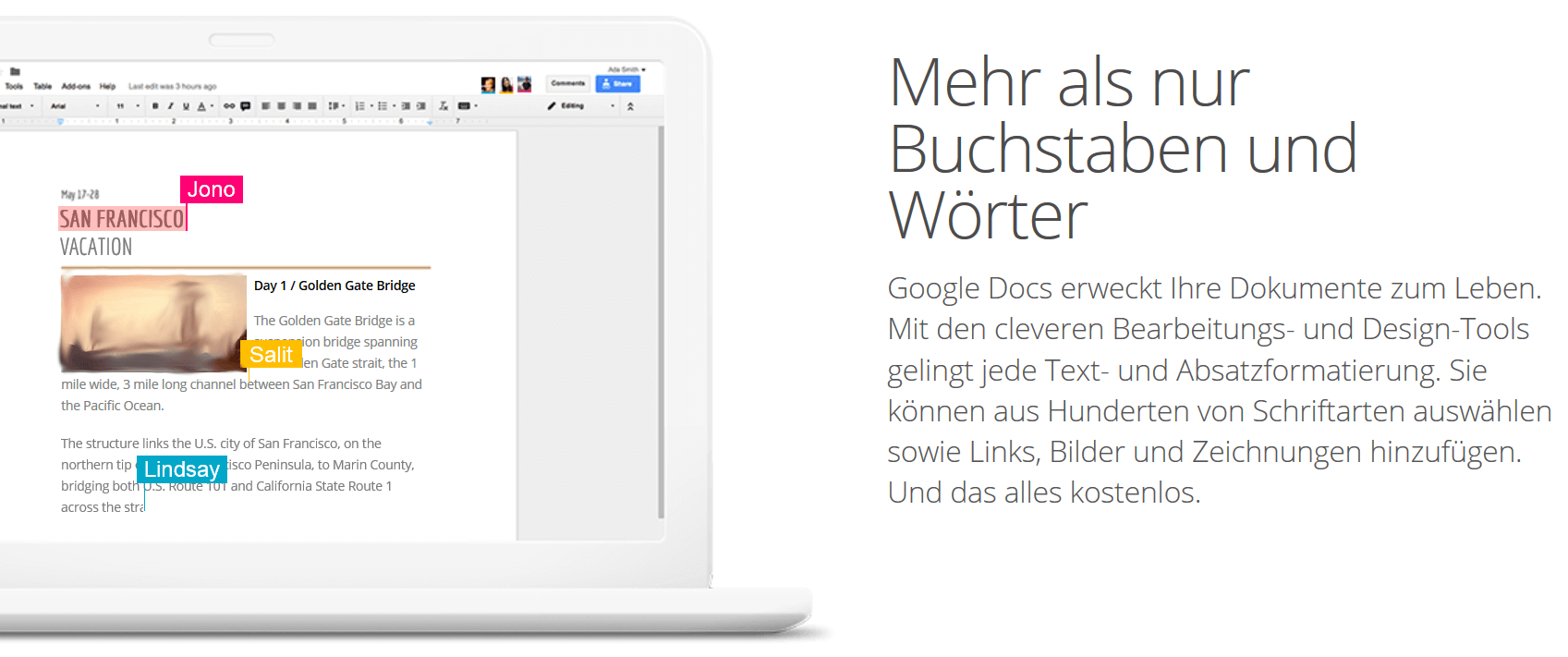
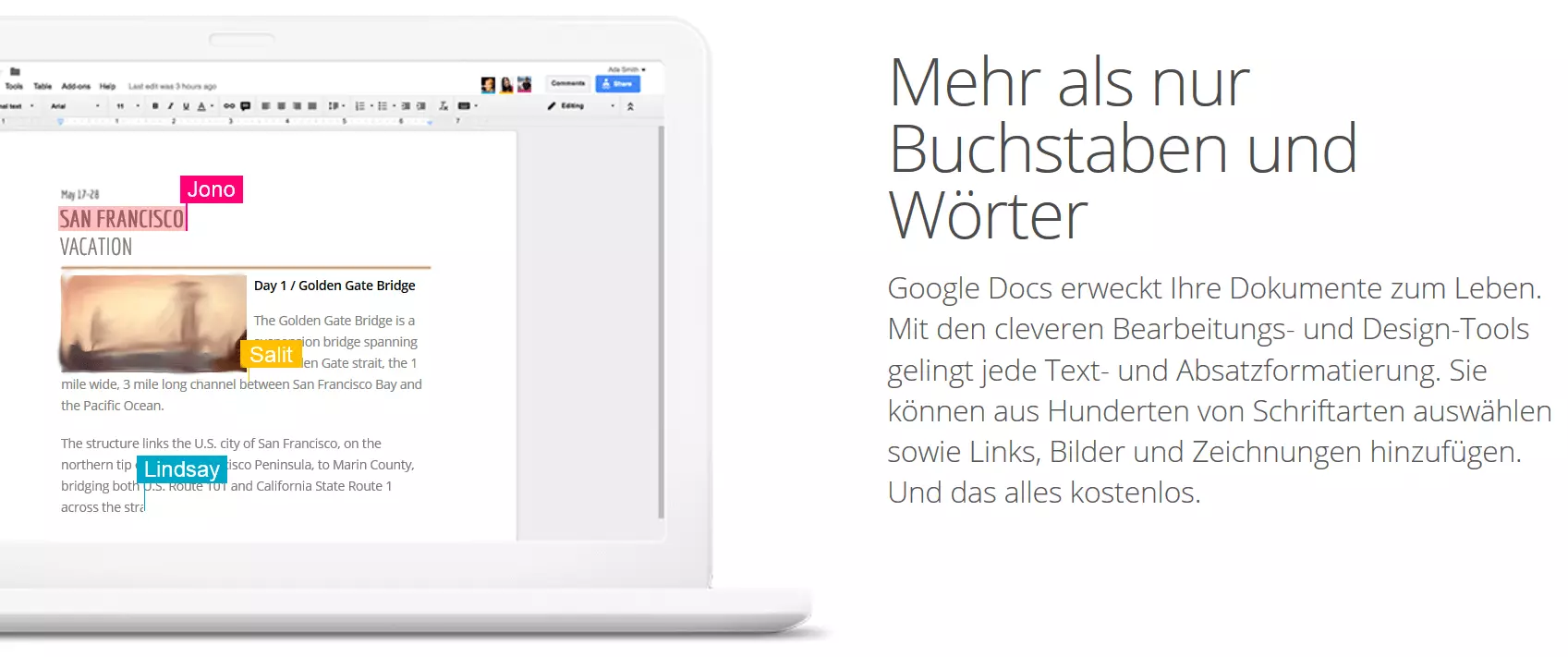
Was sofort auffällt: Google Docs bietet ein umfangreiches Textbearbeitungstool. Es stehen Ihnen diverse Textwerkzeuge zur Verfügung, die man beispielsweise auch von Word kennt. Von der riesigen Auswahl an Schriftgrößen und -arten, über verschiedene Layout-Optionen bis hin zu einer umfassenden Farbpalette ist alles dabei. Das erstelle Textdokument können Sie anschließend als Word-, OpenOffice-, RTF-, PDF-, HTML- oder als ZIP-Datei downloaden. Auch in puncto Multimedialität zeigt sich Google Docs vielseitig: So können Sie neben Textdokumenten auch Tabellen, Bilder, Zeichnungen sowie Video- und Audiodateien einfügen. Alle Änderungen werden automatisch gespeichert und sind in der Historie jederzeit einsehbar (sortiert nach Datum).
Mit Google Docs können mehrere Personen gleichzeitig an einem Dokument arbeiten und über die Kommentarfunktion miteinander kommunizieren. Voraussetzung ist, dass jeder ein eigenes Google-Konto besitzt.
Doch das ist längst nicht alles. Google Docs bietet eine Reihe interessanter Tools und Features, die anderen digitalen Notizbüchern um Längen voraus sind. Besondern nützlich ist die Spracheingabe-Funktion (voice typing), mit der Sie per Spracheingabe Ihren Text erstellen und bearbeiten können. Hierfür müssen Sie den gewünschten Text lediglich in das Mikrofon Ihres Computers sprechen. Der gesprochene Text erscheint in Sekundenschnelle auf Ihrem Bildschirm. Dieses Feature funktioniert mit nahezu allen Sprachen und spart Ihnen eine Menge Zeit. Sprachbefehle, wie z. B. „select paragraph“ oder „go to the end of the line“, funktionieren allerdings nur in englischer Sprache.
Achten Sie darauf, dass Ihr Mikrofon während der Spracheingabe eingeschaltet ist. Beachten Sie ebenfalls, dass Sie diese Funktion nur in Chrome-Browsern anwenden können.
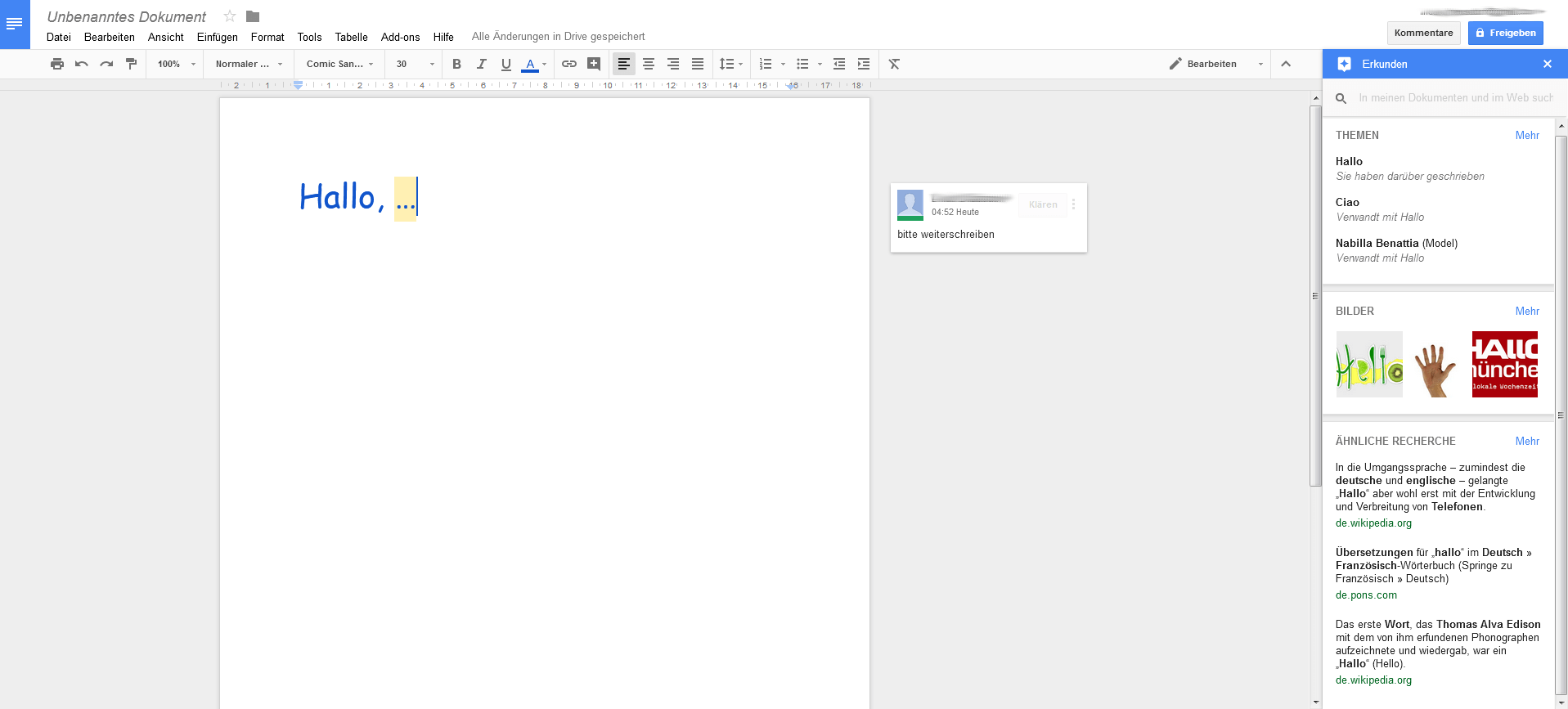
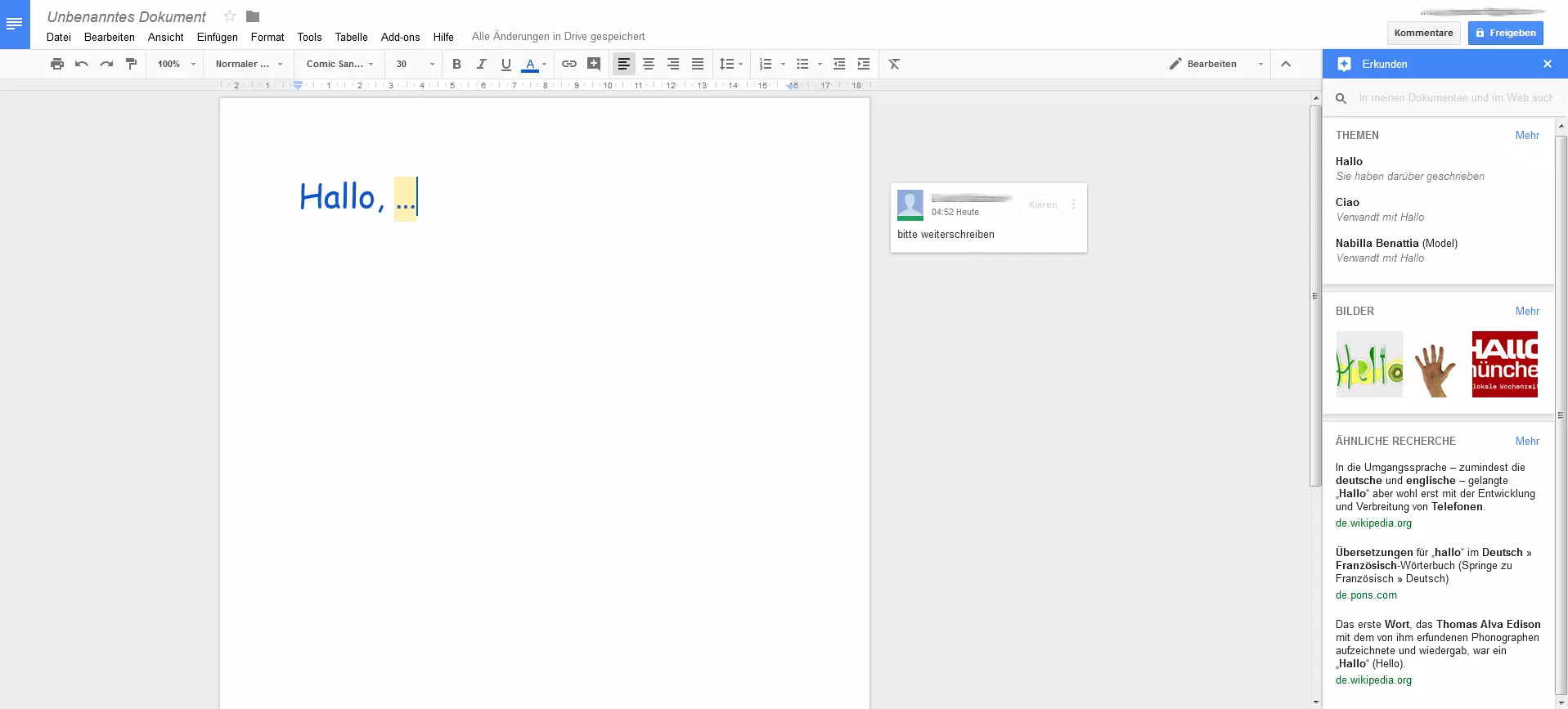
Ein weiteres nützliches Tool ist die integrierte Web-Recherche. Klicken Sie auf das Tool „Erkunden“ und beginnen Sie direkt mit Ihrer Web-Recherche. Die gewünschten Informationen werden für Sie vorgefiltert und erscheinen mit kurzer Beschreibung und Quellenangabe in der rechten Spalte Ihres Dokuments. Für weitere Infos werden Sie nach nur einem Klick auf die entsprechende Webseite weitergeleitet. Darüber hinaus haben Sie die Möglichkeit, direkt nach Bibliografien, Bildern oder auch Zitaten zu suchen.
Google Docs ist mit Windows, Android, MacOS und iOS kompatibel. Die Synchronisation zwischen den Geräten funktioniert mittels der hauseigenen Cloud Google Drive. In dieser stehen Ihnen 15 GB Speicherplatz kostenlos zur Verfügung. Damit Sie Google Docs nutzen können, benötigen Sie allerdings ein Google-Konto.
Wie Google Docs genau funktioniert, erfahren Sie in diesem Video:
 Zur Anzeige dieses Videos sind Cookies von Drittanbietern erforderlich. Ihre Cookie-Einstellungen können Sie hier aufrufen und ändern.
Nachteile: Google Docs sowie auch andere Online-Office-Anwendungen haben den großen Nachteil, dass Sie nur bei bestehender Internet-Verbindung funktionieren. Die Spracheingabe-Funktion ist lediglich im Chrome-Browser möglich. Zudem läuft die Spracheingabe nicht immer fehlerfrei, sodass Sie hier gegebenenfalls mehrere Anläufe benötigen. Insgesamt ist Google Docs eher für größere Projekte als für schnelle Notizen geeignet.
| Vorteile | Nachteile | |
|---|---|---|
| ✓ Kostenlos; in verschiedenen Sprachen verfügbar | ✗ Online-Office-Anwendung | |
| ✓ Übersichtlich, relativ einfache Bedienung | ✗ Nicht für schnelle Notizen geeignet | |
| ✓ Gruppenarbeiten möglich | ✗ Spracheingabe-Funktion nur im Chrome-Browser möglich | |
| ✓ Kommentarfunktion | ✗ Sprachbefehle nur in englischer Sprache möglich | |
| ✓ Spracheingabe-Funktion | ||
| ✓ Integrierte Web-Recherche | ||
| ✓ Historie |
Stickies: Digitale Klebezettel als Gedächtnisstütze
Wenn Sie Erinnerungen an Termine oder wichtige To-dos benötigen, dann kann Ihnen Zhorn Software Stickies weiterhelfen. Mit Stickies können Sie digitale Klebezettel erstellen, die sich wie Post-its direkt auf den Desktop anheften lassen. Machen Sie Ihren PC zu einer Pinnwand und lassen Sie sich Ihre Notizen direkt nach dem Start auf dem Bildschirm anzeigen. So behalten Sie alle Termine und Aufgaben im Blick. Eine innovative Alternative zu Evernote!
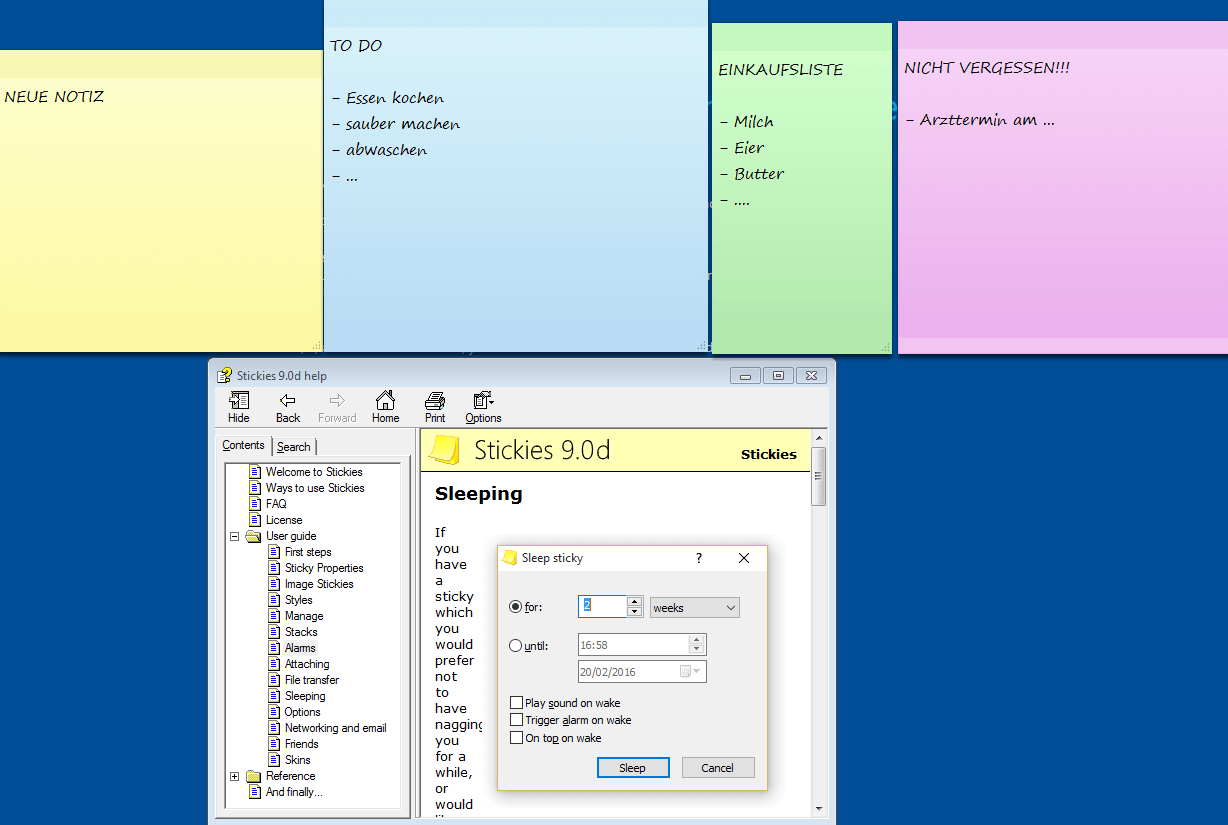
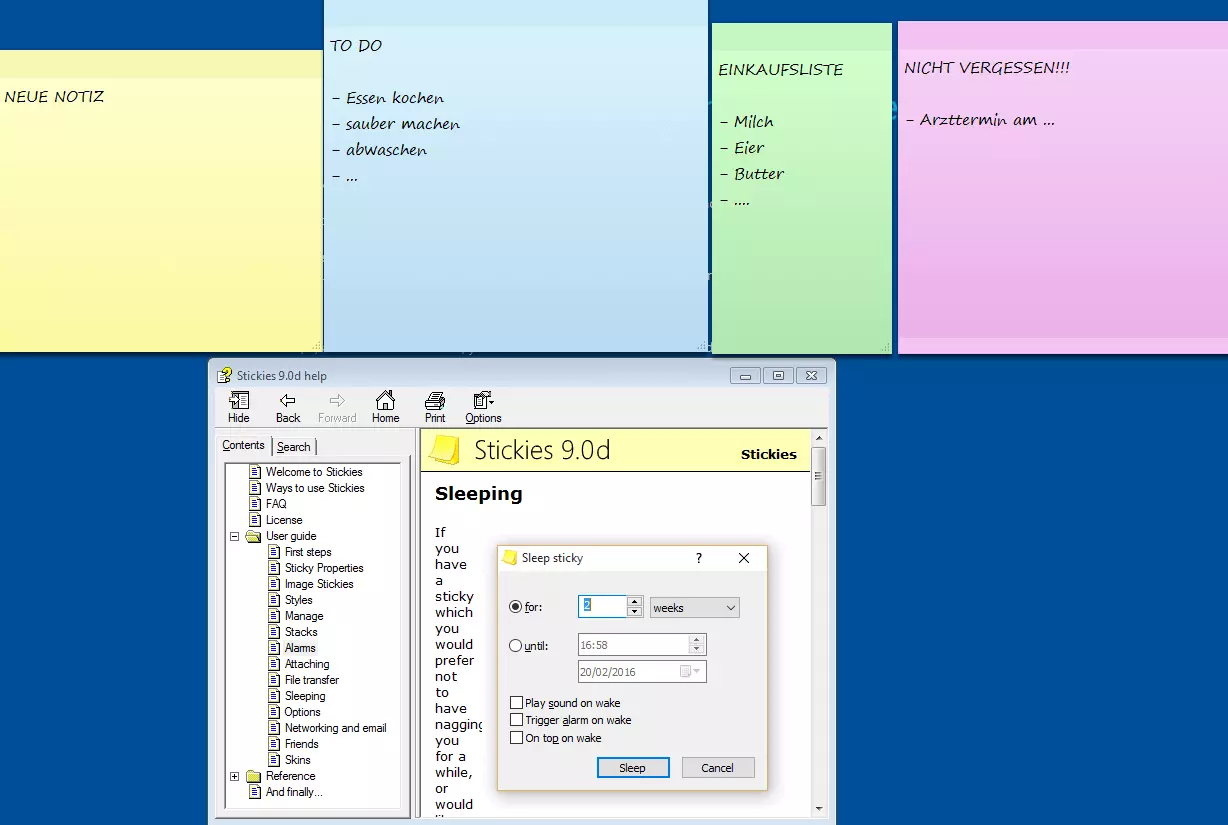
Doch Stickies kann weitaus mehr als der klassische Klebezettel. Die Erinnerungsfunktion macht Sie auf besonders wichtige Notizen über ein akustisches Signal aufmerksam. Zudem bietet die Software die Möglichkeit, einzelne Notizen für einen bestimmten Zeitraum in den „Sleepmodus“ zu setzen und damit unsichtbar zu machen. Falls Sie Ihre Notizen lediglich für bestimmte Anwendungen (z. B. für Ihr E-Mail-Postfach) benötigen, können Sie diese miteinander verknüpfen. In diesem Fall werden die virtuellen Notizzettel erst dann sichtbar, wenn Sie das entsprechende Programm starten.
Weitere interessante Features sind z. B. Scoop (Suchfunktion über Hashtags) oder Stickies Stamper (Countdown-Zähler). Mehr Informationen finden Sie hier.
Die Bedienung ist allerdings etwas mühselig. So müssen Sie für jede neue Notiz das Kontextmenü aufrufen, das sich über einen Klick der rechten Maustaste öffnet. Dort können Sie eine neue Notiz anlegen, Farbe, Schriftart oder Schriftgröße auswählen sowie die Erinnerungsfunktion oder den Sleepmodus einstellen. Jegliche Einstellungen müssen Sie allerdings einzeln über das Menü vornehmen. Eine anheftbare Werkzeugleiste, wie sie in anderen digitalen Notizbüchern oder Word zu finden ist, gibt es hier nicht.
Auch in Sachen Multimedialität sind die Möglichkeiten begrenzt. Stickies ist hauptsächlich für schnelle Notizen im Textformat konzipiert, die sich wie klassische Notizzettel schnell wieder entfernen lassen. Daher sind umfangreiche Dateianhänge eher fehl am Platz. Sie können allerdings – auf Kosten Ihres PC-Speichers – Bilder, Video- oder Soundaufnahmen in Ihre Notizen einbauen. Ebenso besteht die Möglichkeit, Ihre Notizen per E-Mail weiterzuleiten. Nachteile: Auch wenn die digitalen Klebezettel mit ihrer einfachen Struktur punkten, sind die Funktionen längst nicht so umfangreich wie bei Evernote oder OneNote. Auch die Bedienung ist – wie bereits erwähnt – teilweise etwas umständlich. Außerdem können Sie keine individuellen Ordner anlegen: Stickies erstellt für Sie lediglich einzelne, virtuelle Notizen, die als schnelle und kurzweilige Gedächtnisstütze gedacht sind. Ein weiterer Nachteil: Die Stickies-Version von Zhorn Software ist nur mit Windows XP, Vista, Windows 7 und Windows 8 kompatibel.
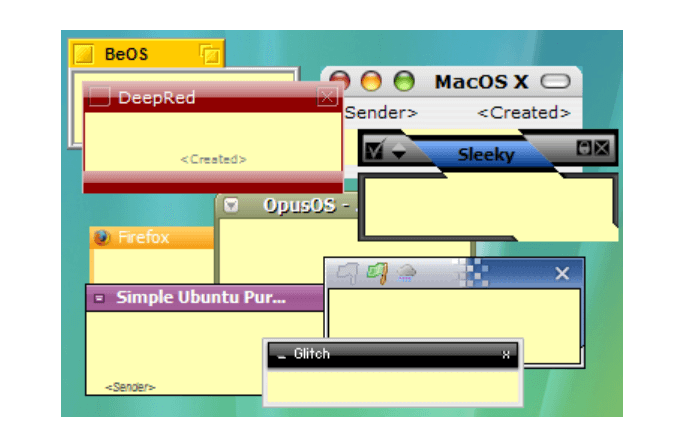
Es gibt weitere Anbieter, die das Post-it-Format für verschiedene Betriebssysteme anbieten, wie z. B. pin’em up oder Gnome Tomboy. Auch Google hat mit seiner App Google Keep die Pinnwand-Technik für sich entdeckt.
| Vorteile | Nachteile | |
|---|---|---|
| ✓ Kostenlos; in verschiedenen Sprachen verfügbar | ✗ Weniger Funktionen als OneNote oder Evernote | |
| ✓ Stickies-Versionen anderer Anbieter für jegliche Plattformen verfügbar (verschiedene Hersteller zur Auswahl) | ✗ Mehr für spontane, kurzweilige Notizen geeignet | |
| ✓ Erinnerungsfunktion | ✗ Umständliche Bedienung | |
| ✓ Sleepmodus | ✗ Keine individuellen Ordner | |
| ✓ Mailfunktion | ✗ Kein Cloud-System | |
| ✓ Zusätzliche Tools verfügbar (z. B. Hashtag-Suchfunktion oder Countdown-Zähler) | ✗ Zhorn Software Stickies nur mit Windows kompatibel | |
| ✓ Schickes Design (farbige Post-its) |
Proud: Der digitale Organizer
Proud ist ein Aufgaben-Manager, mit dem Sie Ihren gesamten Tagesplan organisieren können. Die App koordiniert alle Aufgaben, die Sie am Tag, in der Woche oder im Jahr zu erledigen haben. So behalten Sie alle wichtigen Termine im Überblick. Allerdings ermöglicht die App weit mehr als das Erstellen von einfachen To-do-Listen: Mit Proud können Sie ganz persönliche Ziele festlegen und Ihre Produktivität bzw. Ihr Zeitmanagement genau überprüfen. Für viele Workaholics eine interessante Evernote-Alternative.
Proud funktioniert problemlos auf allen Apple-Geräten, wie Ihrem iPhone, iPad, Macbook oder der Apple Watch.
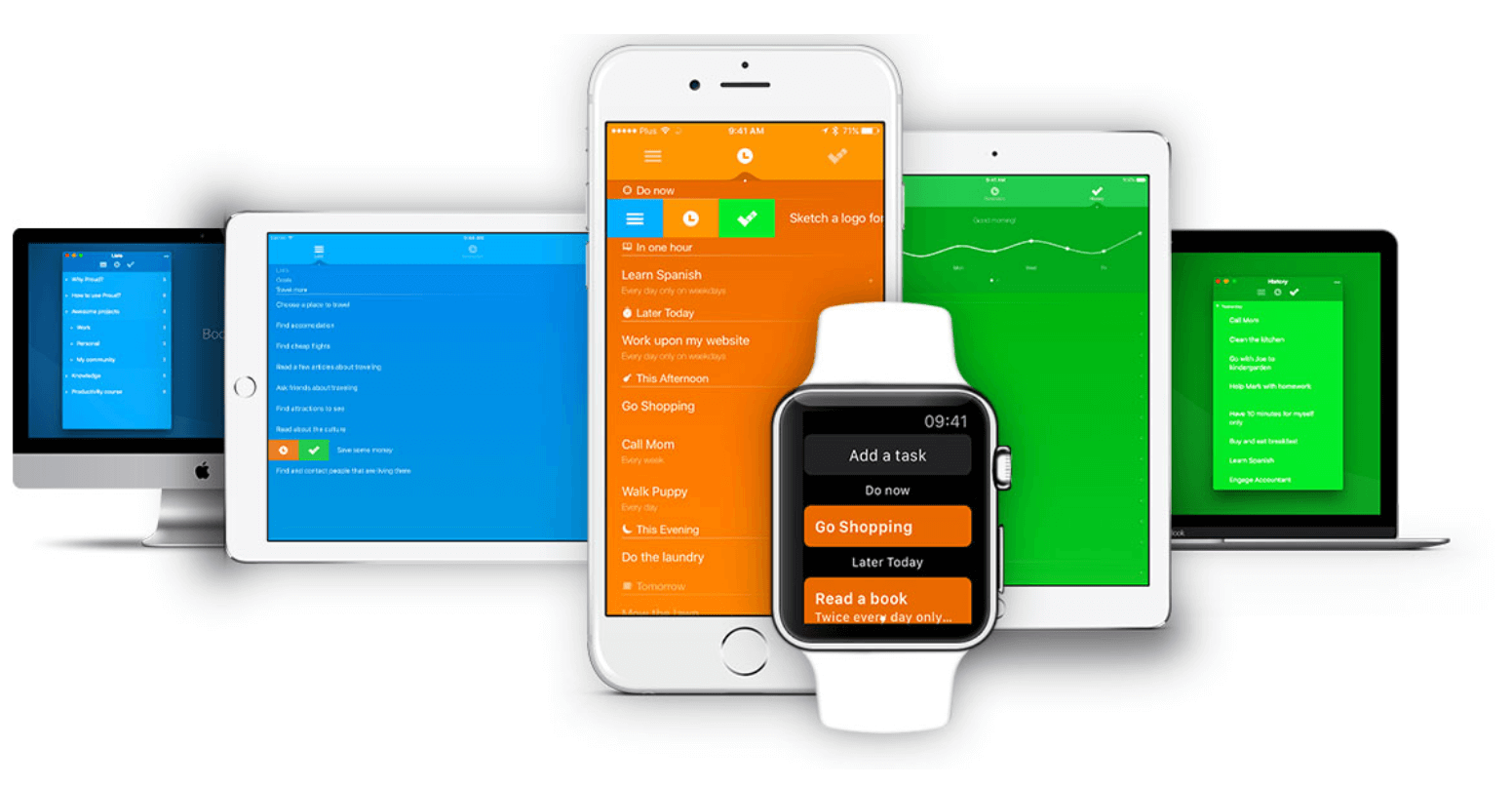
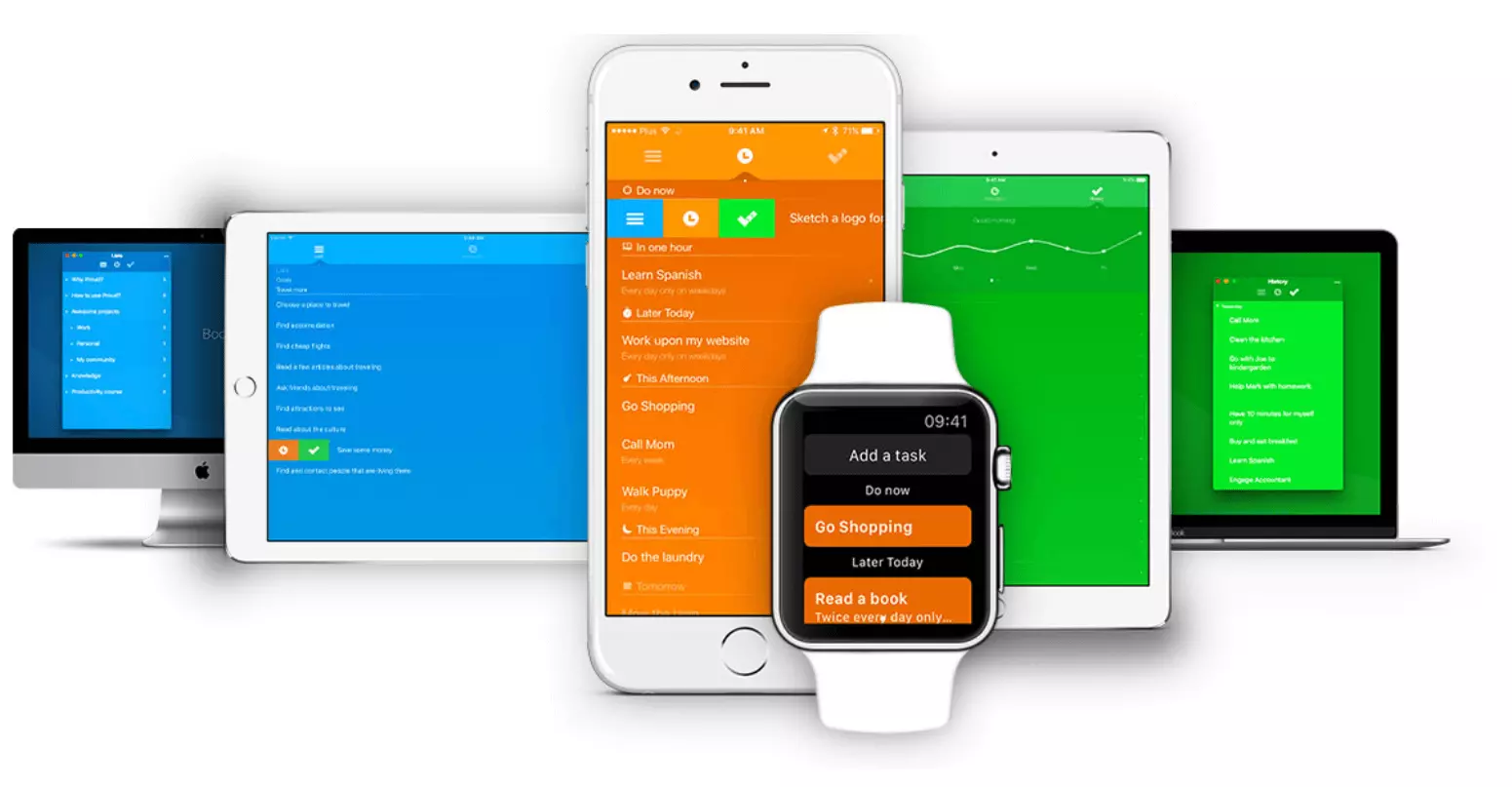
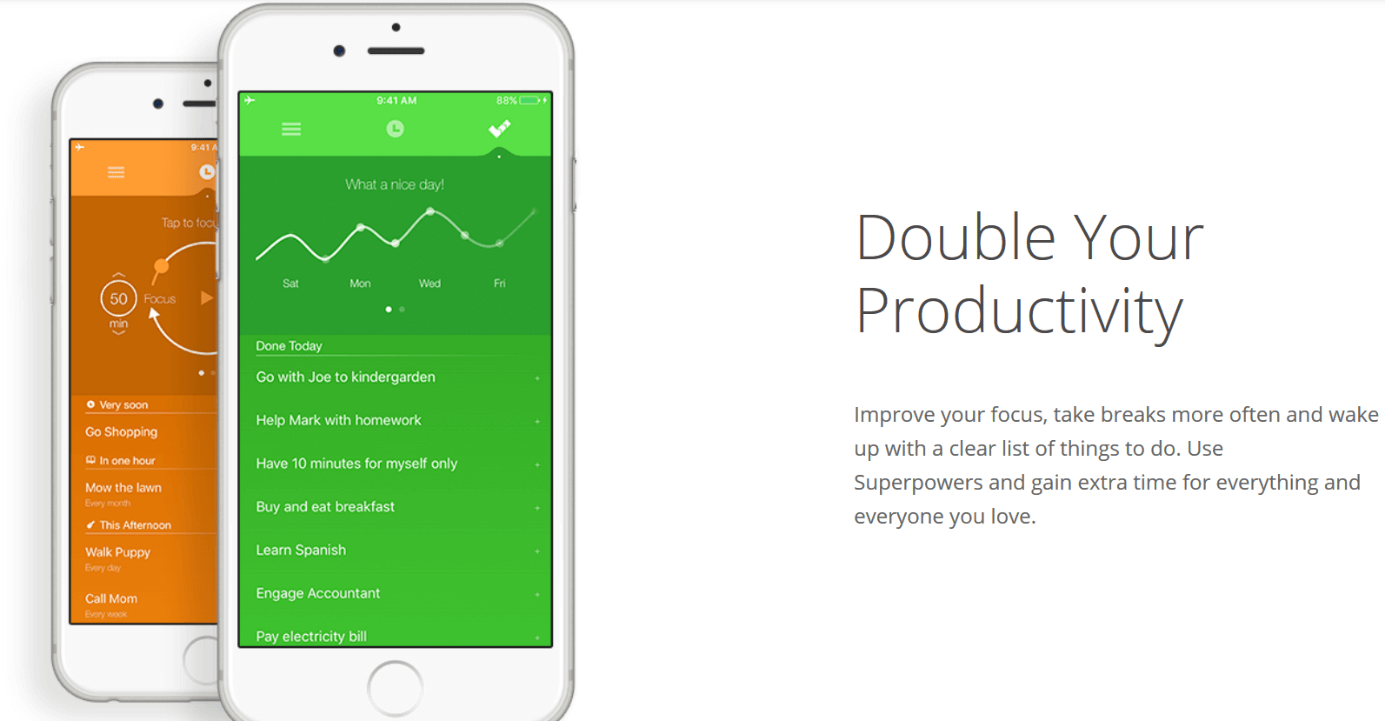
Proud sieht auf den ersten Blick wie ein gewöhnlicher Task-Manager aus. Ihre Aufgaben werden in To-do-Listen gesammelt, die Sie unbegrenzt anlegen und im weiteren Verlauf verwalten können. Die Bedienung ist dabei sehr einfach gehalten. Insgesamt gibt es drei große Kategorien: Aufgabenlisten, den Timer und erledigte Tasks. Alle drei Bereiche sind farblich voneinander getrennt und übernehmen jeweils eine bestimmte Funktion.
Neben To-do-Listen kann man mit der App auch allgemeine Notizen erstellen, um seine Ideen festzuhalten.
Zunächst legen Sie Ihre Aufgaben bzw. Notizen in Listen an. Sie können beliebig viele Listen erstellen und thematisch zusammenfassen. Im nächsten Schritt können Sie für ausgewählte Aufgaben die genaue Zeitspanne einstellen, in der Sie die Aufgabe fertigstellen möchten. Dabei geben Sie das Datum und entweder die genaue Uhrzeit oder auch ungenaue Zeiten („im Laufe des Tages“, „morgen“ oder „irgendwann“) sowie eine Zeitspanne zum Pausieren ein. Der Timer erinnert Sie dann rechtzeitig, wann Ihre Aufgabe fertig sein sollte und wann Zeit für eine Pause ist. Falls Sie für eine Aufgabe mehr Zeit brauchen, können Sie die ausgewählte Zeitspanne beliebig erweitern (Superpower-Funktion).
Sollte Ihnen mal alles über den Kopf wachsen, hilft Ihnen die Destress-Funktion. Steigen Sie aus Ihrem Arbeitswahn aus und schauen Sie sich zur Abwechslung einen guten Film im Kino an oder gehen Sie eine Runde joggen. In dieser Zeit bleibt Proud sozusagen im Standby-Modus.
Ist Ihre Aufgabe erledigt, landet sie anschließend im Bereich erledigte Tasks, wo Sie alle jemals erstellten Einträge in der Historie wiederfinden können („travel back in time“). Gleichzeitig wird ein Diagramm erstellt, aus dem sich ablesen lässt, wie produktiv Sie in einer bestimmten Zeitspanne waren. Mit Animationen und Sounds versucht die App, Sie zu motivieren und für erledigte Aufgaben zu belohnen. Weitere interessante Features sind beispielsweise die Teilfunktion für Social Media und die Passwortsperre. Proud ist in verschiedenen Sprachen erhältlich.
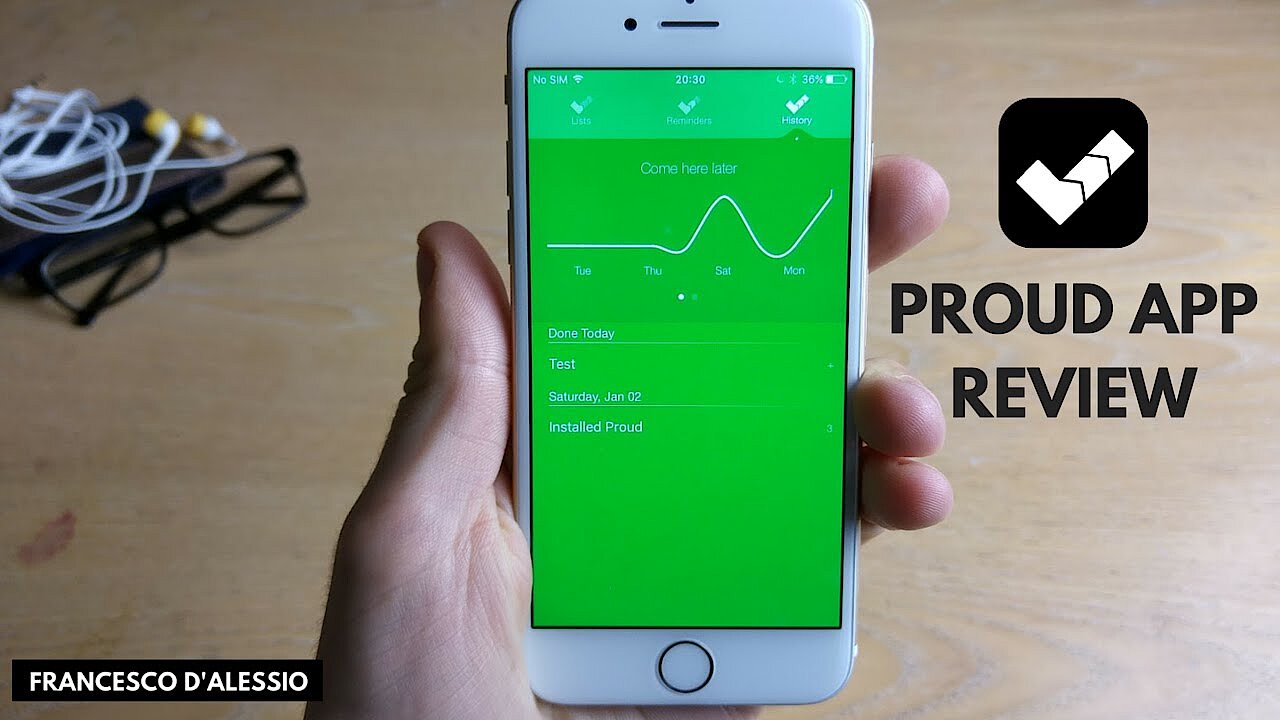
Mehr Informationen zu Proud, gibt es in diesem anschaulichen Video:
 Zur Anzeige dieses Videos sind Cookies von Drittanbietern erforderlich. Ihre Cookie-Einstellungen können Sie hier aufrufen und ändern.
Nachteile: Proud ist ein echtes Organisationstalent, hat allerdings auch einen stolzen Preis. Für jedes Apple-Gerät müssen Sie die App separat kaufen und sie ist für Mac-User sogar doppelt so teuer wie für das iPhone oder iPad. Außerdem ist Proud multimedial weniger gut ausgestattet als Evernote oder OneNote. Insgesamt ist die App mehr als Organizer und weniger als umfangreiches Notizbuch gedacht.
| Vorteile | Nachteile | |
|---|---|---|
| ✓ Synchronisation mit allen Apple-Geräten möglich | ✗ Kostenpflichtig; nur für Apple-Nutzer | |
| ✓ In verschiedenen Sprachen verfügbar | ✗ Weniger multimediale Funktionen als Evernote oder OneNote | |
| ✓ Übersichtlich; einfache und schnelle Bedienung | ✗ Mehr für Aufgaben und spontane Notizen geeignet, nicht als umfangreiches Notizbuch | |
| ✓ Einfache Struktur: Aufgabenlisten, Timer, erledigte Tasks | ||
| ✓ Viel Raum für individuelle Einstellungen | ||
| ✓ Erinnerungsfunktion, Fälligkeitsdatum | ||
| ✓ Destress-Funktion | ||
| ✓ Funktion „Listen Teilen“ | ||
| ✓ Passwort-Sperre | ||
| ✓ Historie, inkl. Diagramm |
Notebook: Notizen überall festhalten
Was Proud fehlt, bietet Ihnen Notebook: Schreiben oder zeichnen Sie Ihre Notizen auf, erstellen Sie Checklisten, ergänzen Sie Ihr Notizbuch mit Bildern, Video- oder Audioaufnahmen – mit Zohos Notebook können Sie Ihre Notizen und Gedanken auf unterschiedliche Weise festhalten. Zudem ist die App völlig kostenlos und werbefrei! Für viele User ausreichend Gründe, um diese Alternative zu Evernote zu nutzen.
Notebook ist für Windows, Android, macOS und iOS erhältlich und mit sämtlichen Geräten synchronisierbar.
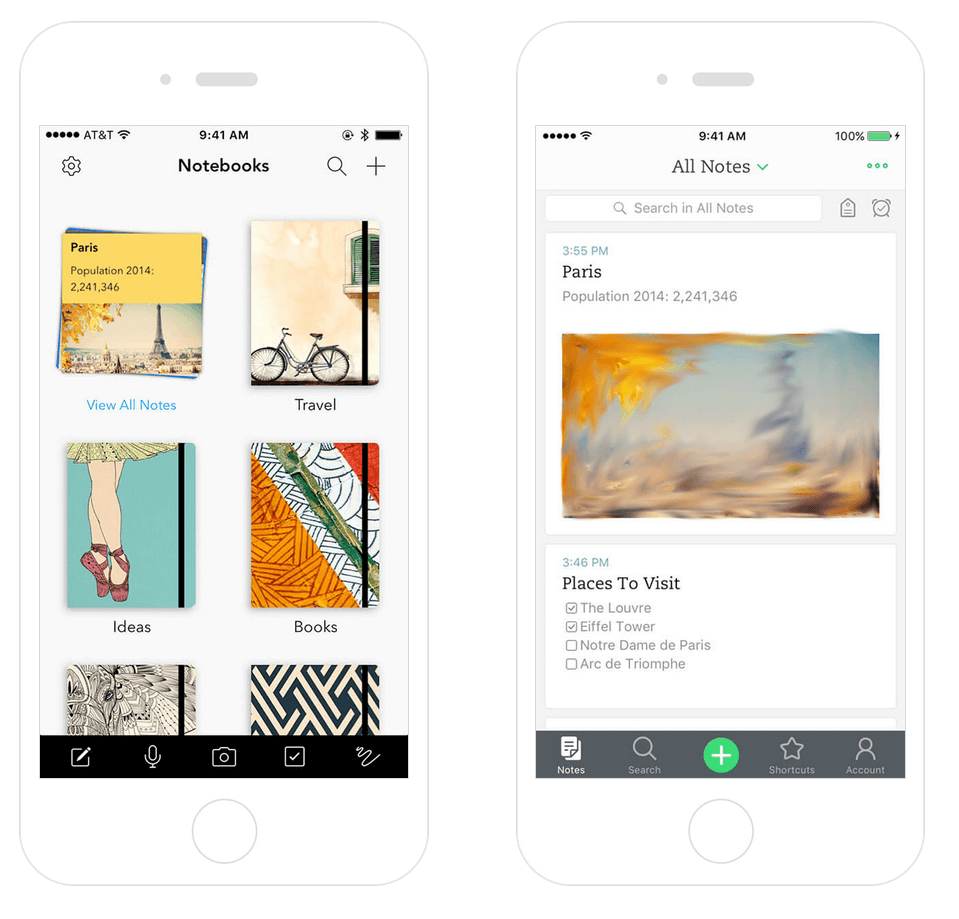
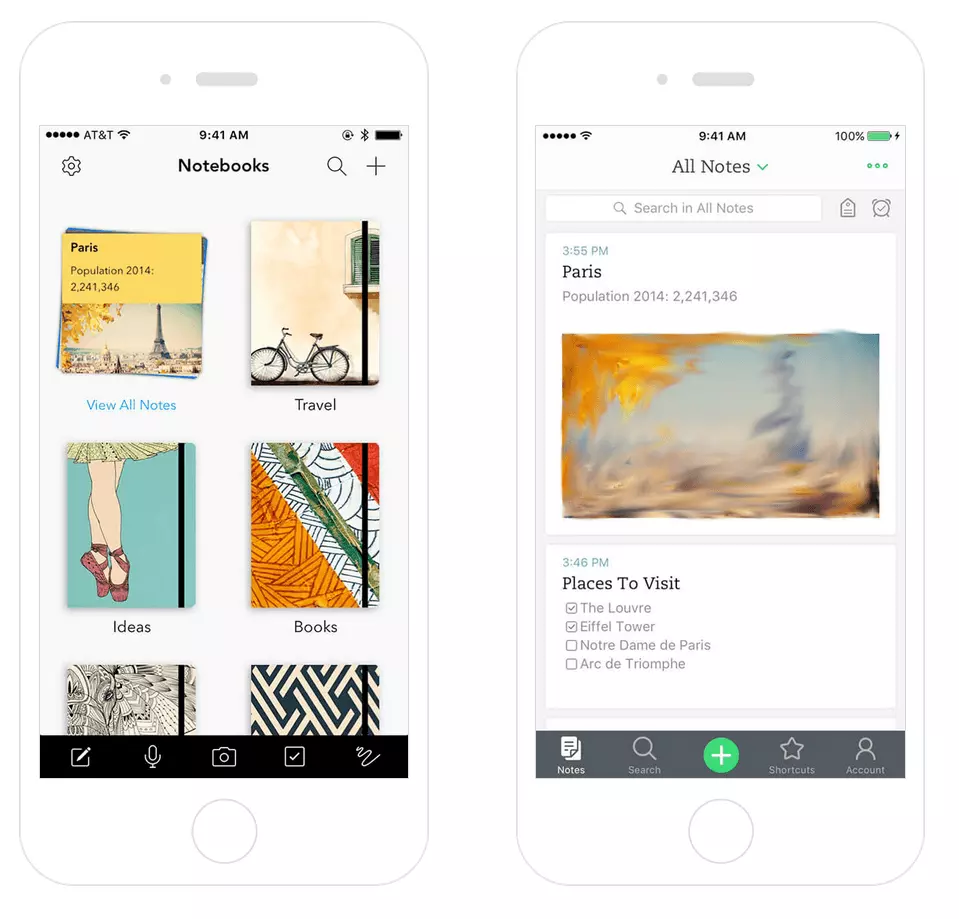
Notebook punktet vor allem hinsichtlich Struktur und Übersichtlichkeit: Wie bei Evernote oder OneNote fassen Sie Ihre Notizen auch bei Notebook in Büchern zusammen, die sich wiederum in zahlreiche Themenfelder einteilen lassen. Einzelne Notizen sowie auch gesamte Gruppen können Sie nach Belieben hin- und herschieben. Die integrierte Suchfunktion hilft Ihnen, Ihre Notizen ohne langes Suchen wiederzufinden. In puncto Multimedialität kann Notebook ebenfalls überzeugen: Schreiben Sie Ihre Gedanken in Textform nieder, erstellen Sie To-do-Listen zum Abhaken oder fügen Sie Bilder, Video- oder Audioaufnahmen ein. Besonders beliebt ist auch die Zeichenfunktion. Sie bietet Ihnen eine große Farbauswahl sowie verschiedene Pinsel. Ihrer Kreativität sind also keine Grenzen gesetzt. Zudem können Sie Ihre Notizen oder auch gesamte Notizbücher direkt per E-Mail oder über Social Media teilen. Ein gemeinsames Arbeiten mit Kollegen und Freunden ist ebenfalls möglich.
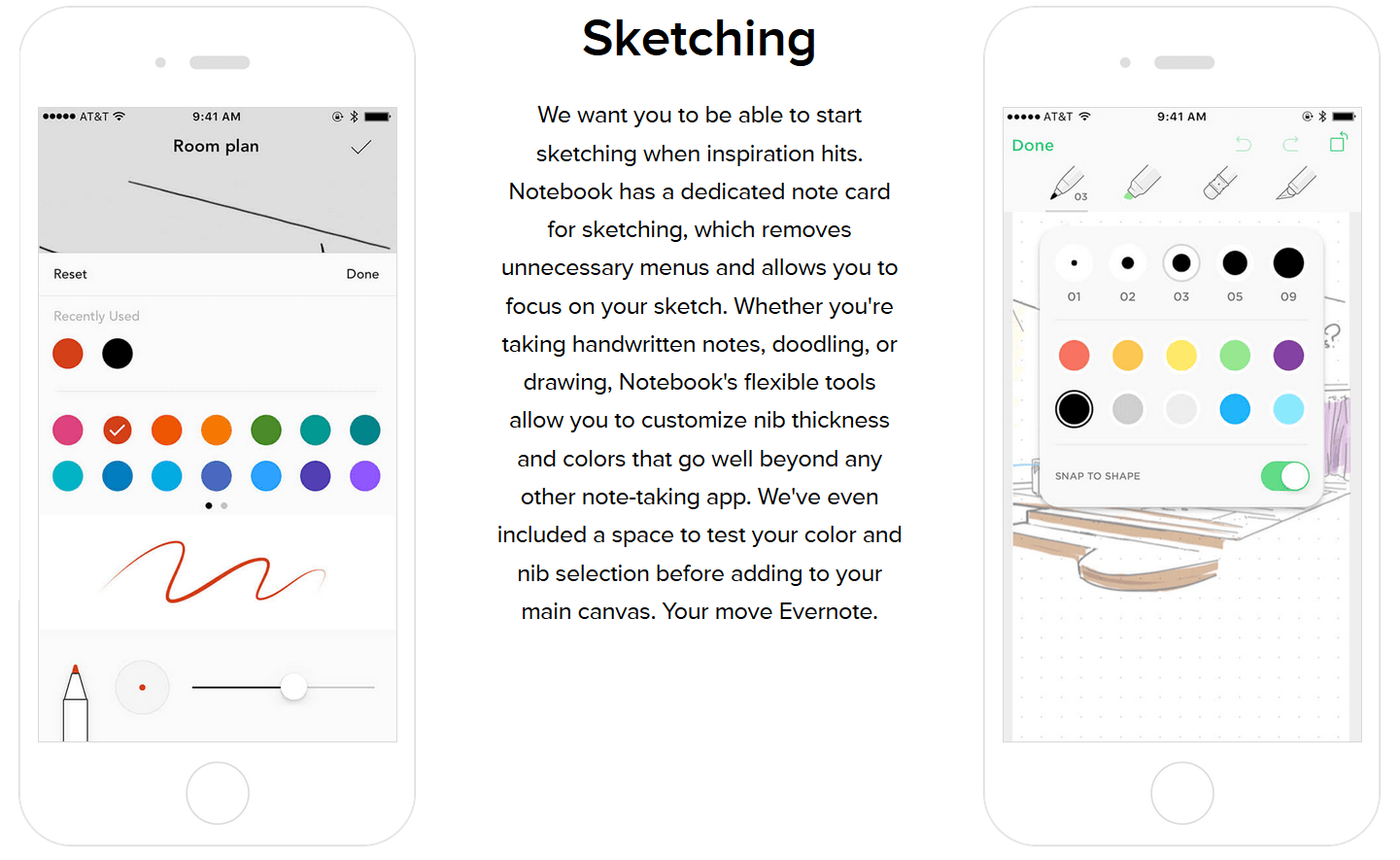
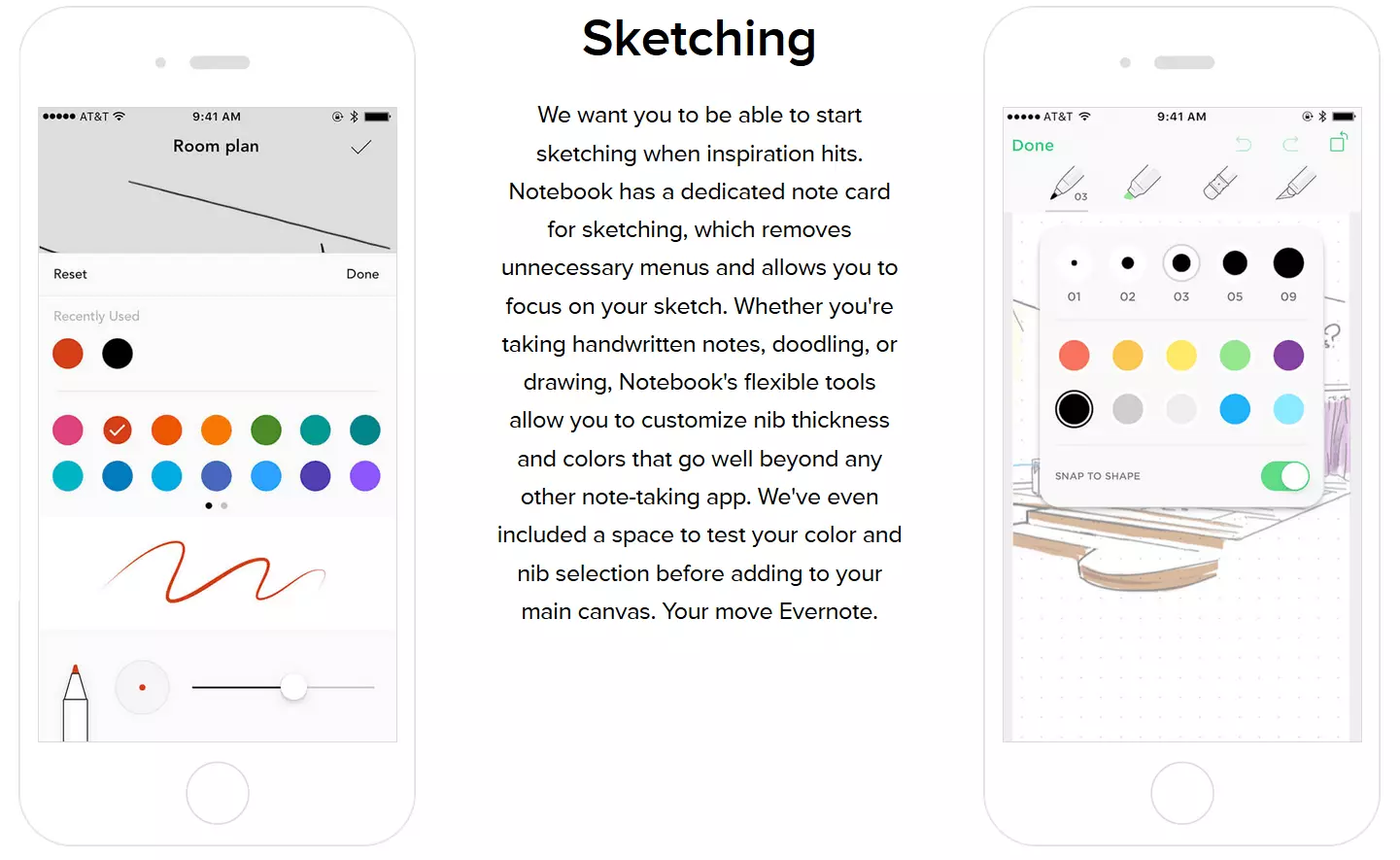
Ein weiteres interessantes Feature ist die „Verkleinern-Geste“, mit der Sie Ihre Notizen in einen Stapel zusammenlegen können. Eine Passwort-Sperre schützt Ihre Notizbücher vor unerlaubten Zugriffen. Nicht zuletzt überzeugt die App auch durch ein unverwechselbares Design.
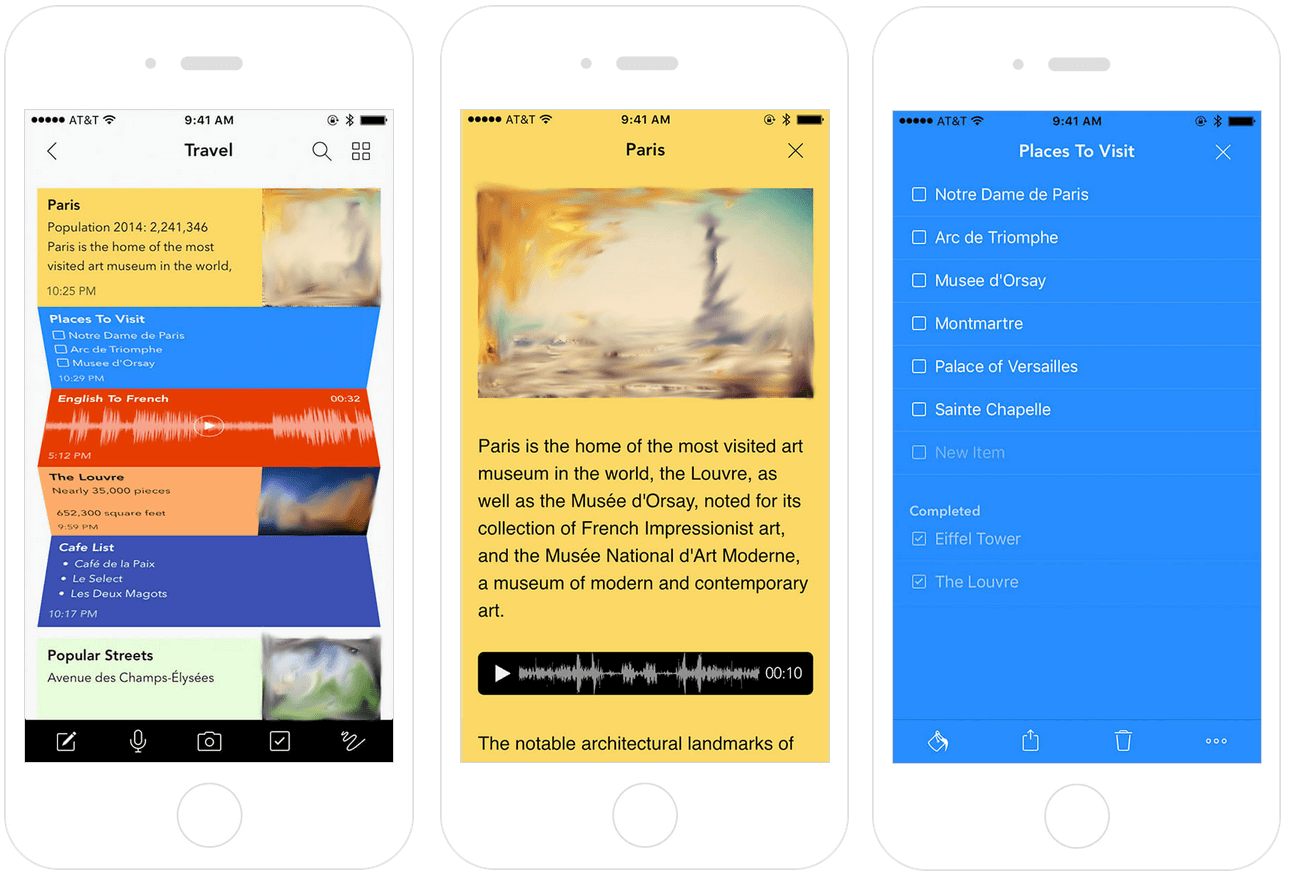
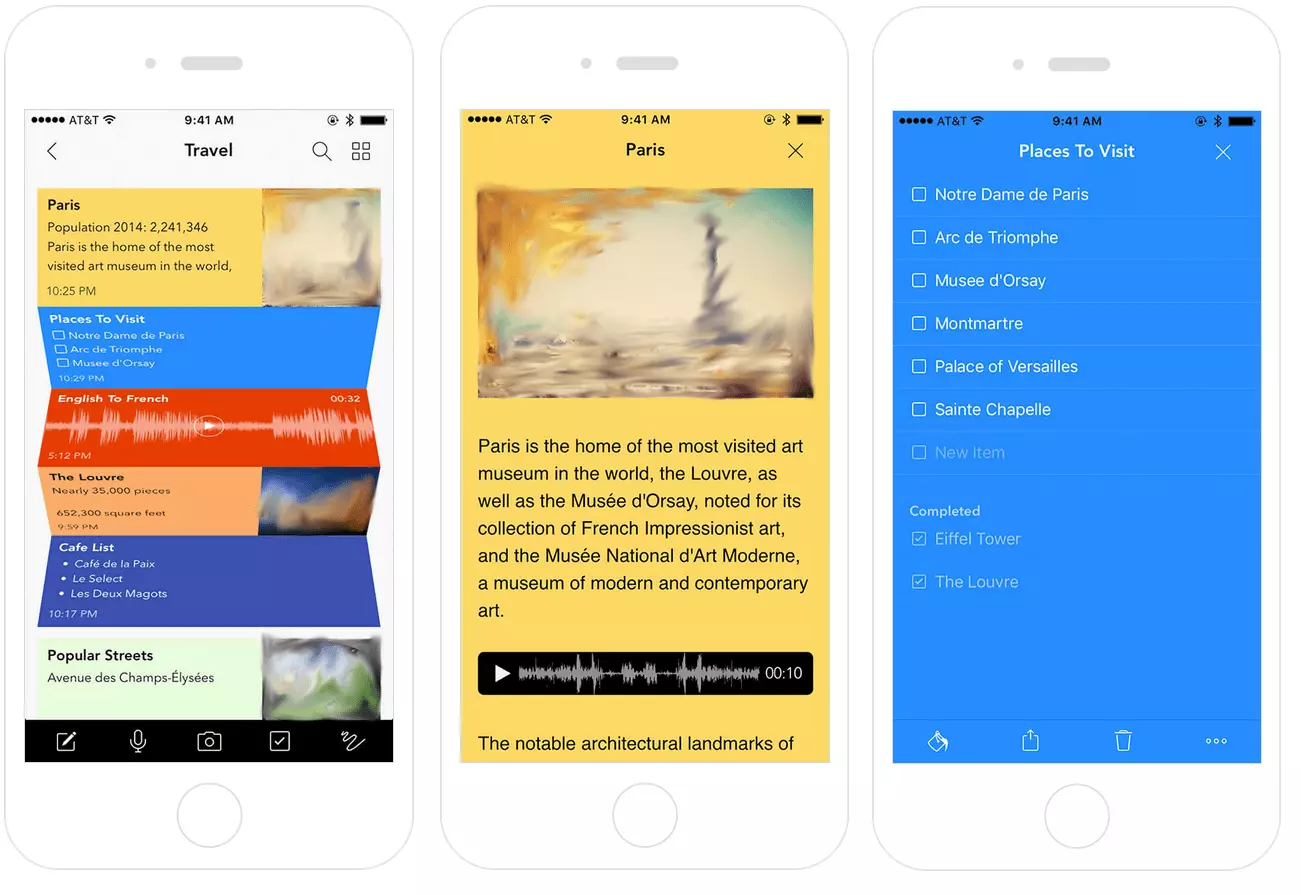
Tipps und Tricks zu Notebook finden Sie in diesem Video:
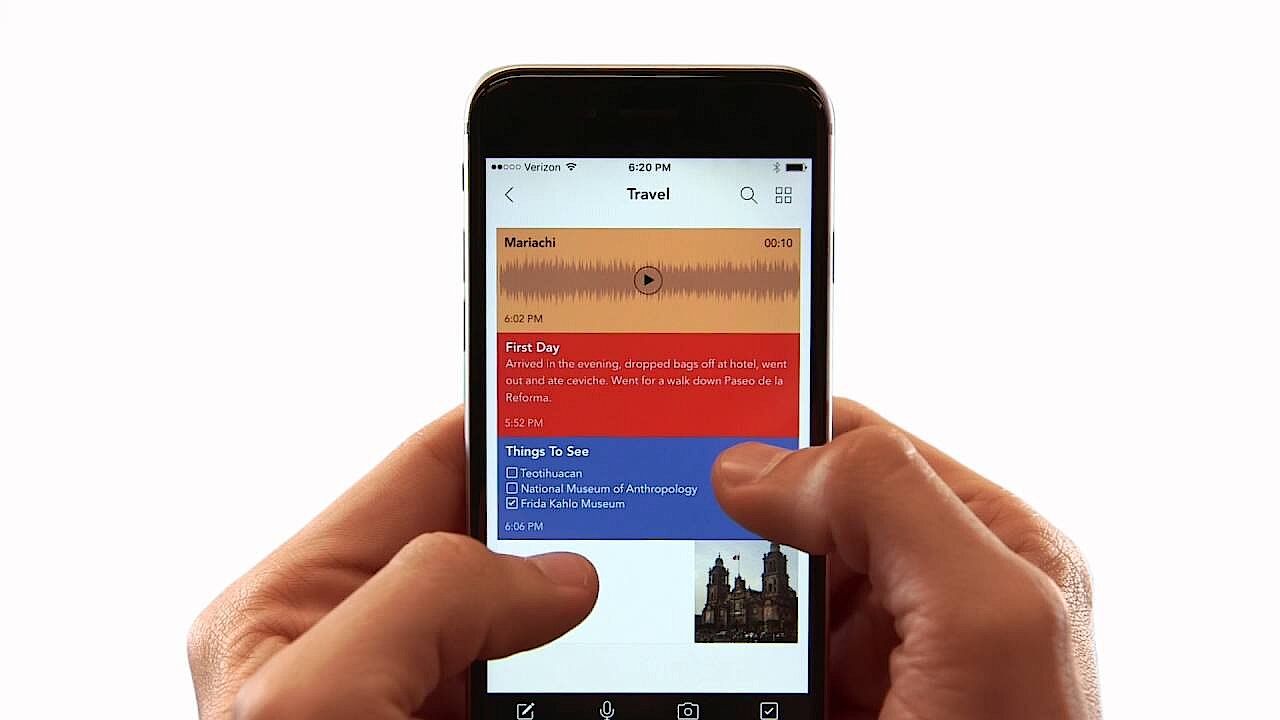 Zur Anzeige dieses Videos sind Cookies von Drittanbietern erforderlich. Ihre Cookie-Einstellungen können Sie hier aufrufen und ändern.
Nachteile: Obwohl zahlreiche User von Notebook begeistert sind, hat die App durchaus einige Schwächen. Dazu zählen die fehlende Erinnerungsfunktion, gelegentliche Synchronisationsfehler, das Fehlen einer Web-Anwendung sowie die Tatsache, dass PDF-Dokumente sich nicht bearbeiten oder kommentieren lassen.
| Vorteile | Nachteile | |
|---|---|---|
| ✓ Kostenlos; in verschiedenen Sprachen verfügbar | ✗ Keine Erinnerungsfunktion | |
| ✓ Übersichtlich, einfache Bedienung | ✗ Gelegentliche Synchronisationsfehler | |
| ✓ Multimedial: Textform, Zeichnungen, Video- und Audioaufnahmen | ✗ PDF-Dateien können nicht bearbeitet oder kommentiert werden | |
| ✓ Verkleinern-Geste (schnelles Durchblättern) | ✗ Keine Web-Anwendung | |
| ✓ Gruppenarbeiten möglich | ||
| ✓ Integrierte Suchfunktion | ||
| ✓ Teilfunktion (E-Mail, Social Media) | ||
| ✓ Passwort-Sperre | ||
| ✓ In verschiedenen Sprachen verfügbar | ||
| ✓ Schickes Design |
Alternativen zu Evernote: Merkmale und Funktionen im Vergleich
| Merkmale/Funktionen | Evernote | OneNote | Google Docs | Stickies | Proud | Zoho Notebook | |
|---|---|---|---|---|---|---|---|
| Kostenlos vs. kostenpflichtig | Kostenlose und kostenpflichtige Versionen erhältlich | kostenlos | kostenlos | kostenlos | kostenpflichtig | kostenlos | |
| Kompatibel mit Windows, Linux, macOS, Android, iOs | Synchronisierung auf allen Geräten in der Premiumversion | Hauptsächlich mit Windows kompatibel | nicht mit Linux kompatibel | Windows; | macOS, iOS | Windows, Android, macOS, iOS | |
| Kostenlose Version enthält alle verfügbaren Features | - | ✓ | ✓ | ✓ | - | ✓ | |
| Cloud-Speicher | Kostenlos: 60 MB; Premium: 10 GB | OneDrive: 5 GB; Für Abonnenten: 1 TB | Google Drive: 15 GB | - | iCloud: 5 GB (kostenlos) | unbegrenzt | |
| Übersichtlichkeit und leichte Bedienung | ✓✓ | ✓✓✓ | ✓✓✓ | ✓ | ✓✓✓ | ✓✓✓ | |
| Breite Auswahl an Tools zur Textformatierung | ✓✓ | ✓✓✓ | ✓✓✓ | (✓) | (✓) | ✓ | |
| Inhalte mit anderen Usern teilen | ✓ | ✓ | ✓ mit Kommentar-Funktion | - | ✓ | ✓ | |
| E-Mail Upload | - | ✓ | ✓ | ✓ | ✓ | ✓ | |
| Inhalte aus dem Web speichern | ✓ | ✓ - Automatischer Quellennachweis | ✓ - Integrierte Web-Recherche | ✓ | ✓ | ✓ | |
| Integrierte Suchfunktion | ✓ | ✓ | ✓ | - | - | ✓ | |
| Multimediale Features | ✓✓ | ✓✓ | ✓✓✓ | (✓) | ✓ | ✓✓✓ | |
| Dokumente bearbeiten und kommentieren | (✓ - nur in der Premium-Version) | - | ✓ | - | - | - | |
| Zusatztools (Add Ins und Add Ons) kostenlos verfügbar | ✓ - z. B. MailButler | ✓ - z. B. OneNote Web Clipper | ✓ - z. B. Lucidchart Diagrams | ✓ - z. B. Scoop | - | ✓ - z. B. Web Clipper | |
Reviewer

Jeanna Raffa
Mit über 18 Jahren Erfahrung im Online-Marketing verfügt Jeanna Raffa über umfangreiches Know-how in der digitalen Vermarktung. Seit 2020 liegt ihr Fokus auf der praxisnahen Themenvermittlung von E-Mail-, Office- und Cloud-Speicher-Lösungen.