

Gmail-Sprache ändern: Einfach erklärt für Browser und App

Die Gmail-Sprache zu ändern, ist im Browser sowie unter Android und iOS kein Problem. Dazu gehen Sie einfach in die Einstellungen Ihres Gmail-Kontos bzw. der Gmail-App.
- Mit KI schneller zur perfekten E-Mail: schreiben, übersetzen, umformulieren
- Aus Deutschland – DSGVO-konform & sicher
- Nur bei IONOS: Eigene Domain inklusive
Kurzanleitung: Gmail-Sprache ändern
Im Browser
- Melden Sie sich bei Gmail an und gehen Sie auf das Zahnrad-Symbol.
- Wählen Sie „Alle Einstellungen aufrufen“.
- Ändern Sie im Reiter „Allgemein“ die Sprache.
- Klicken Sie „Änderungen speichern“.
In Android
- Tippen Sie in Ihrem Gerät auf das Zahnrad-Symbol (Einstellungen).
- Gehen Sie auf „System“ > „Sprache & Eingabe“.
- Ziehen Sie die gewünschte Sprache unter „Sprachen“ nach oben.
In iOS
- Rufen Sie „Einstellungen“ auf.
- Gehen Sie auf „Allgemein“ > „Sprache & Region“.
- Wählen Sie die gewünschte Sprache unter „iPhone-Sprache“ aus.
Gmail-Sprache ändern: Schritt für Schritt
Gründe, warum Sie die Gmail-Sprache ändern müssen, gibt es viele. Vielleicht befinden Sie sich gerade auf Reisen und stellen fest, dass Ihr Gmail-Account nur auf Englisch oder in der jeweiligen Landessprache angezeigt wird. Vielleicht haben Sie auch Einstellungen am Computer oder Smartphone vorgenommen, die dazu führen, dass sich die Anzeigesprache geändert hat. Aus welchen Gründen auch immer, das Ändern der bevorzugten Gmail-Sprache ist ganz einfach.
Im Browser
Schritt 1: Melden Sie sich bei Gmail in Ihrem Account an.
Schritt 2: Öffnen Sie nun über das Zahnrad-Symbol die Einstellungen Ihres Accounts und klicken Sie auf „Alle Einstellungen aufrufen“.
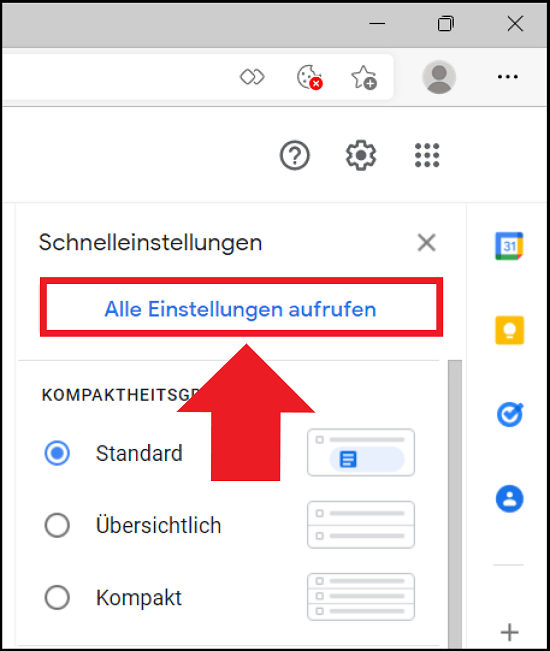
Schritt 3: Im Reiter „Allgemein“ finden Sie den Punkt „Sprache“ und die Liste der verfügbaren Gmail-Sprachen.


Schritt 4: Wählen Sie die gewünschte Sprache aus der Liste aus (im Beispiel „Deutsch“) und klicken Sie ganz unten auf „Änderungen speichern“, um die Sprache zu übernehmen.
Starten Sie jetzt mit Google Workspace durch – neben Gmail profitieren Sie auch von allen weiteren Google Apps online an einem Platz. Wenn Sie keine Gmail-Adresse nutzen möchten, richten Sie über IONOS Ihre individuelle E-Mail-Adresse mit eigener Domain ein.
Unter Android
Schritt 1: Um die Gmail-Sprache der Gmail-App unter Android zu ändern, müssen Sie die Gerätesprache neu einstellen. Öffnen Sie hierzu die „Einstellungen“ Ihres Android-Geräts, indem Sie auf das Zahnrad-Symbol tippen.
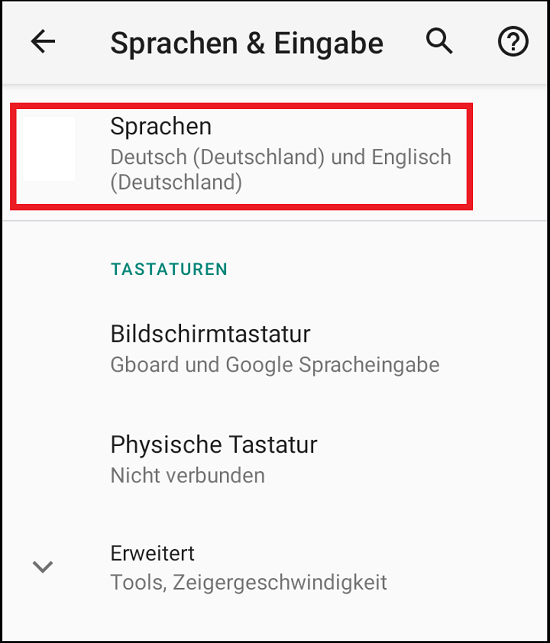
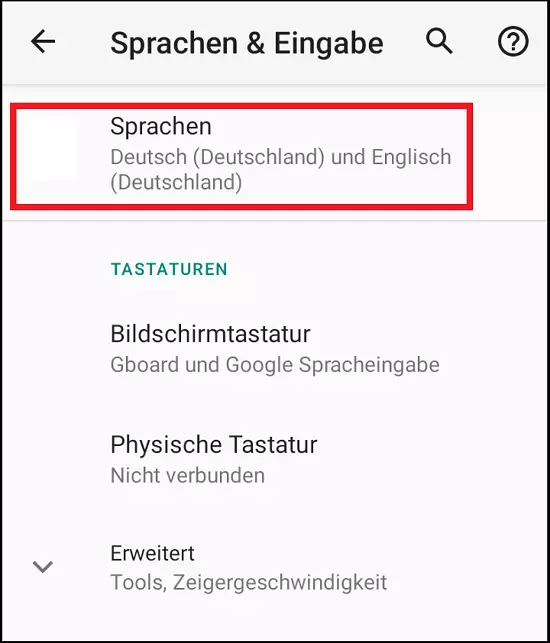
Schritt 2: Gehen Sie im Einstellungen-Menü auf „System“ und anschließend auf „Sprache & Eingabe“.
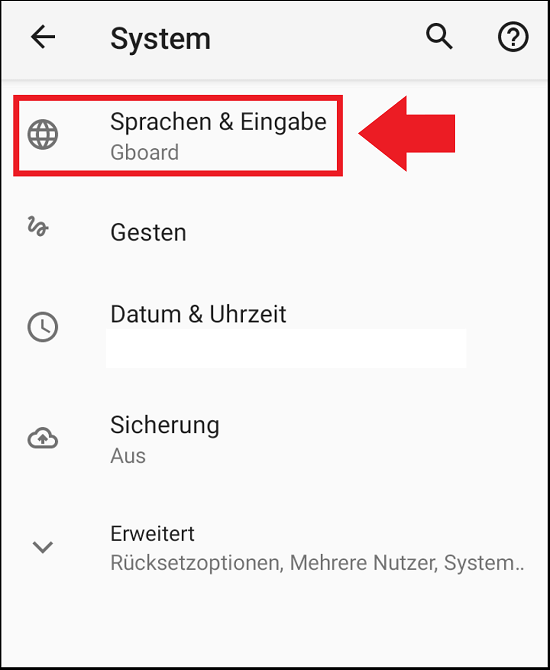
Schritt 3: Klicken Sie nun auf „Sprachen“, tippen Sie auf die gewünschte Sprache und ziehen Sie diese an die Spitze der Liste. Wird die Sprache nicht aufgeführt, fügen Sie diese einfach hinzu. Die Sprache der Gmail-App wird anschließend automatisch geändert.
Unter iOS
Schritt 1: Öffnen Sie „Einstellungen“ auf dem Home-Bildschirm.
Schritt 2: Wählen Sie den Menüpunkt „Allgemein“.
Schritt 3: Rufen Sie nun den Unterpunkt „Sprache & Region“ auf.
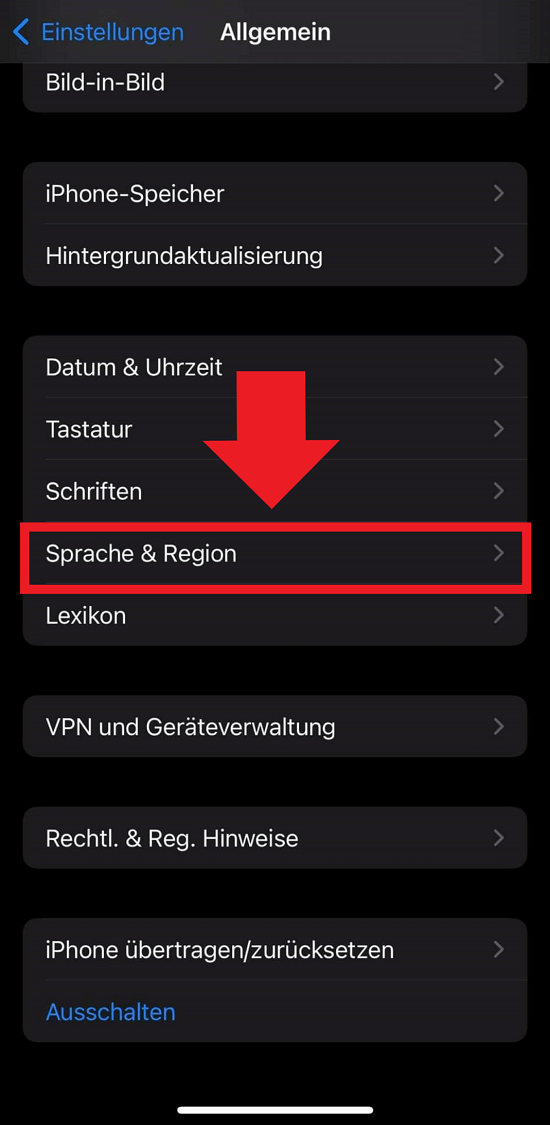
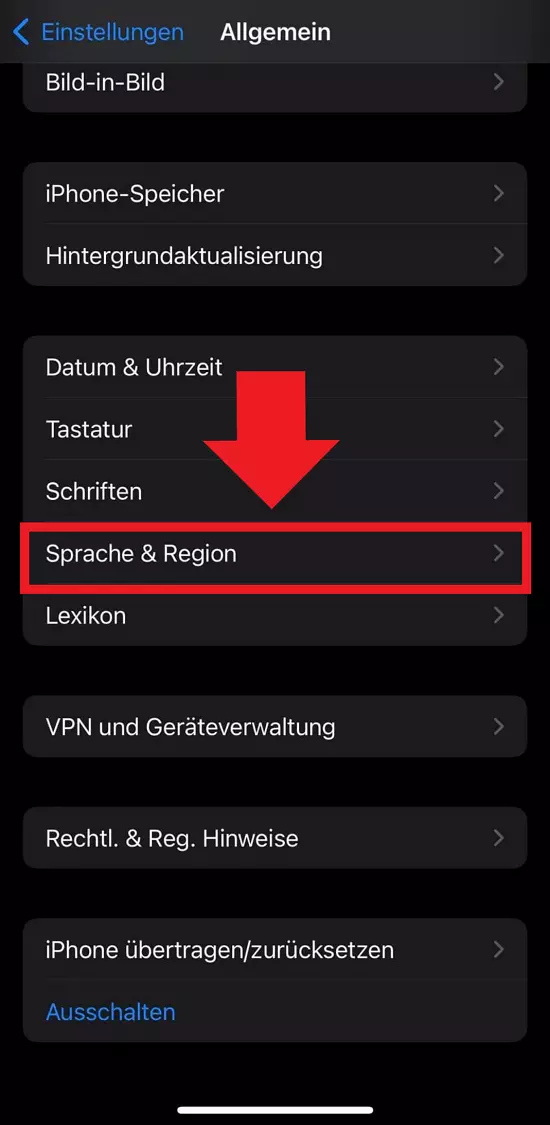
Schritt 4: Tippen Sie auf „iPhone-Sprache“ und wählen Sie aus der anschließenden Liste die gewünschte Sprache aus bzw. geben Sie die gesuchte Sprache in die Suchleiste ein.
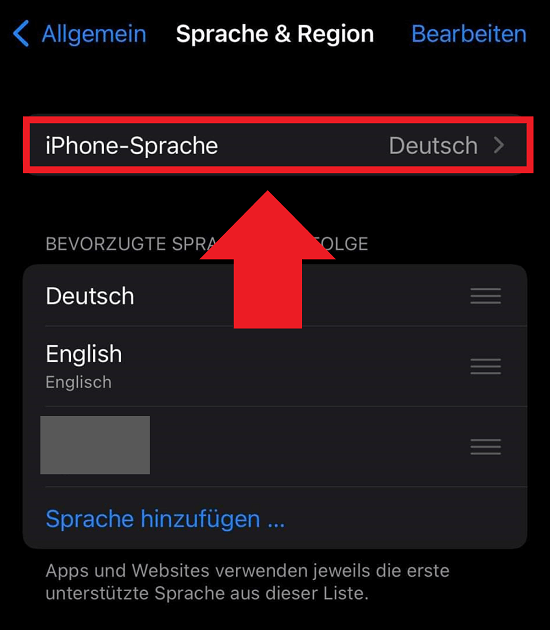
Schritt 5: Tippen Sie auf die bevorzugte Sprache, bestätigen Sie mit „Fertig“ und tippen Sie im anschließenden Dialog auf „Verwenden“. Die Systemsprache wird automatisch umgestellt und somit auch die Gmail-Anzeigesprache.
Reviewer

Jeanna Raffa
Mit über 18 Jahren Erfahrung im Online-Marketing verfügt Jeanna Raffa über umfangreiches Know-how in der digitalen Vermarktung. Seit 2020 liegt ihr Fokus auf der praxisnahen Themenvermittlung von E-Mail-, Office- und Cloud-Speicher-Lösungen.