

WordPress auf einem Cloud-Server mit Plesk verwenden

Für alle Cloud Server mit Plesk sollten Anwendungen wie WordPress immer über die Plesk-Schnittstelle installiert werden. Folgen Sie den Anweisungen in diesem Tutorial, um zu erfahren, wie Sie WordPress auf einem Plesk-Server installieren und ausführen.
Anforderungen
- Ein Cloud Server mit Plesk (jedes Betriebssystem)
- On-Demand skalierbar & Root-Zugriff inklusive
- Hochverfügbare Server-Plattform
- ISO-zertifizierte Rechenzentren am Standort Deutschland
WordPress installieren
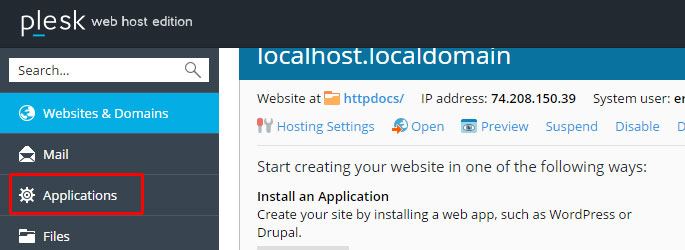
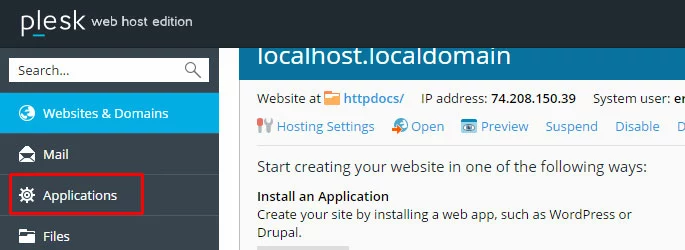
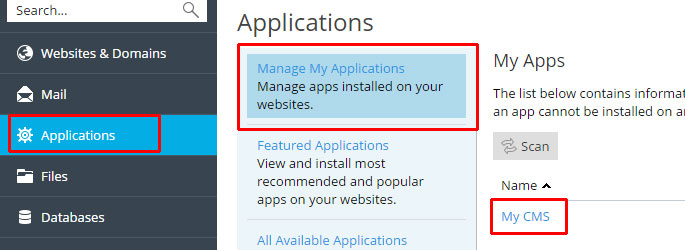
Melden Sie sich auf der Plesk-Administrationsseite an und wählen Sie Anwendungen im linken Menü.
Klicken Sie auf der Seite Anwendungen auf Für WordPress installieren.
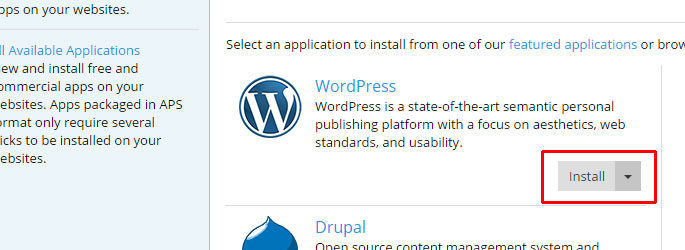
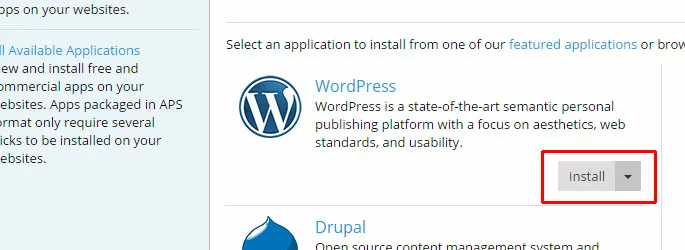
WordPress finden Sie auch im Abschnitt Featured Applications.
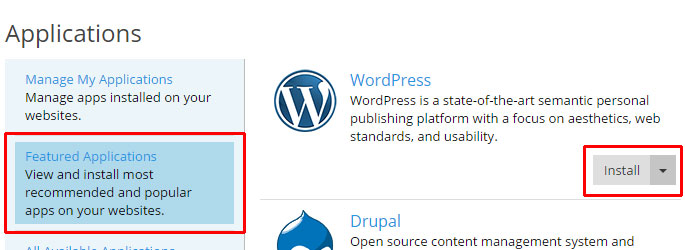
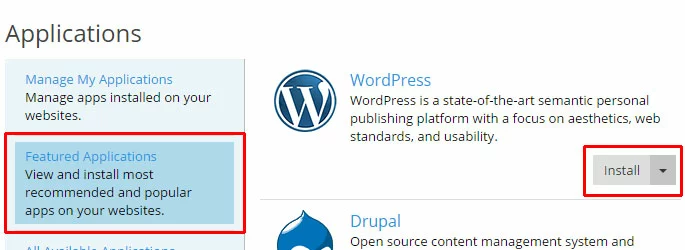
Es wird einige Augenblicke dauern, bis die WordPress-Anwendung heruntergeladen und installiert ist. Nachdem der Prozess abgeschlossen ist, können Sie Ihre WordPress-Installation anzeigen und verwalten.
WordPress verwalten
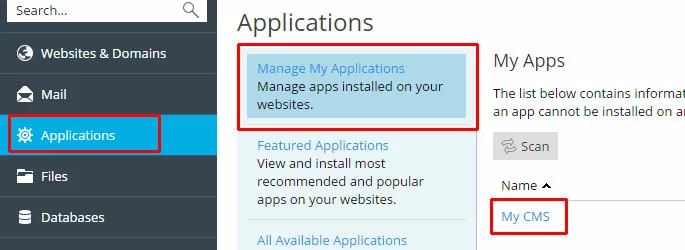
Um die WordPress-Installation zu verwalten, gehen Sie zu Anwendungen > Meine Anwendungen verwalten und klicken Sie auf Mein CMS.
Aktualisierung des Seitennamens
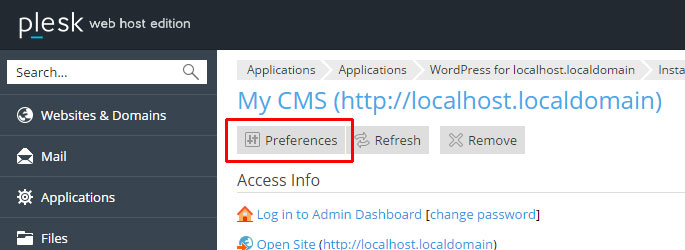
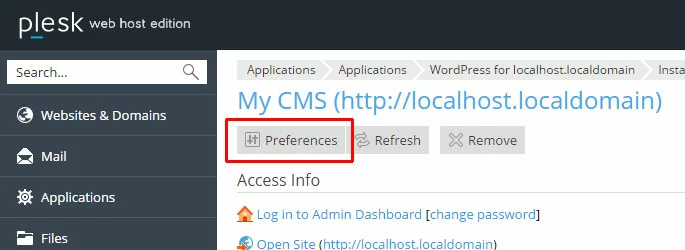
Klicken Sie auf die Schaltfläche Preferences, um den WordPress-Standortnamen und/oder die E-Mail-Adresse des Administrators zu aktualisieren.
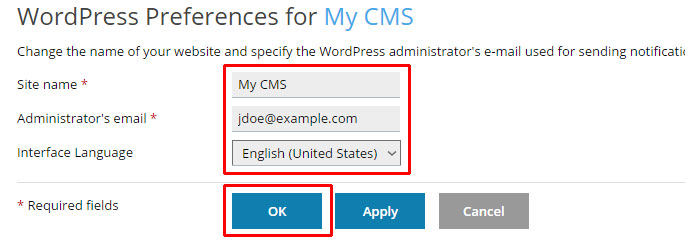
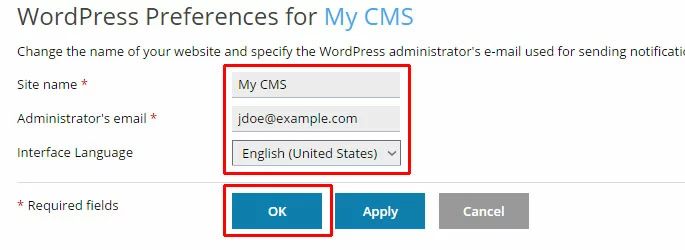
Geben Sie den gewünschten neuen Seitennamen, die E-Mail-Adresse des Administrators und/oder die Sprache der Benutzeroberfläche ein. Klicken Sie auf OK, um die Änderungen zu übernehmen und zur Hauptseite von WordPress zurückzukehren.
Ändern des Admin-Passworts
Um das Admin-Passwort zu ändern (das standardmäßig das ursprüngliche Admin-Passwort verwendet, das für Ihre Plesk-Installation festgelegt wurde), klicken Sie auf Passwort ändern.
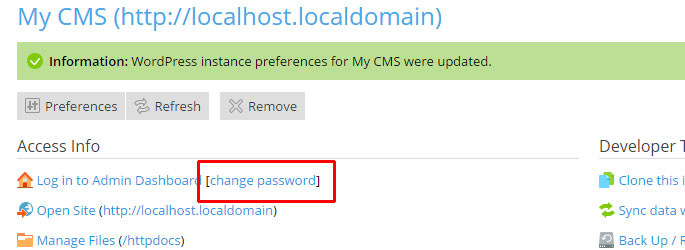
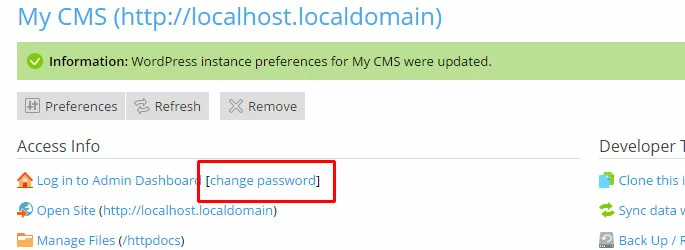
Klicken Sie auf Ändern, um das Passwort zu ändern.
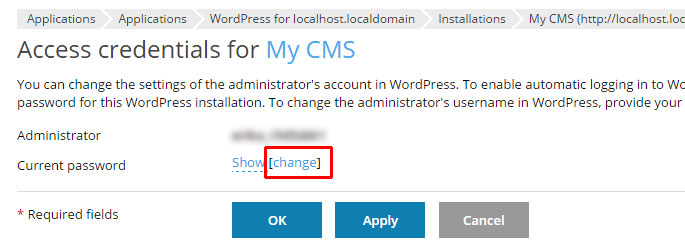
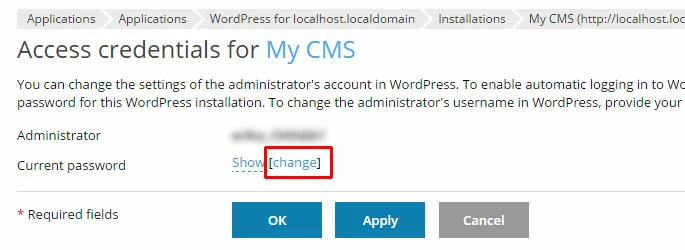
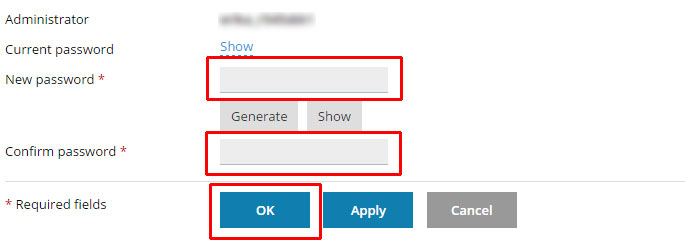
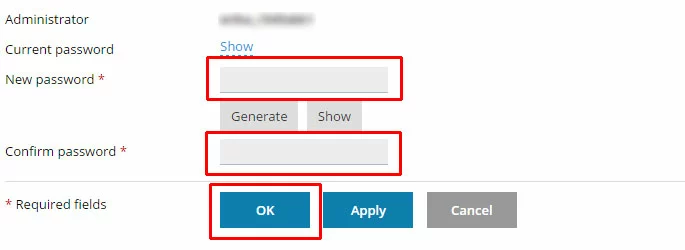
Geben Sie das neue Passwort zweimal ein und klicken Sie dann auf OK, um die Änderung zu speichern und zur WordPress-Verwaltungsseite zurückzukehren.
Zugriff auf das WordPress Admin Panel
Klicken Sie auf Anmelden am Admin Dashboard, um sich im WordPress-Administrationsbereich anzumelden.
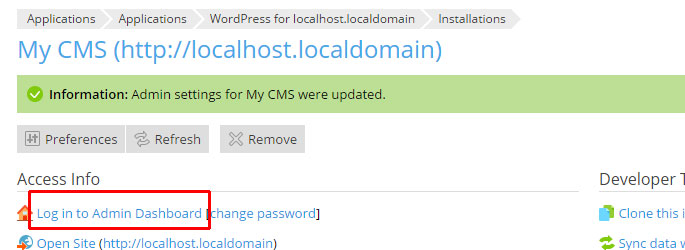
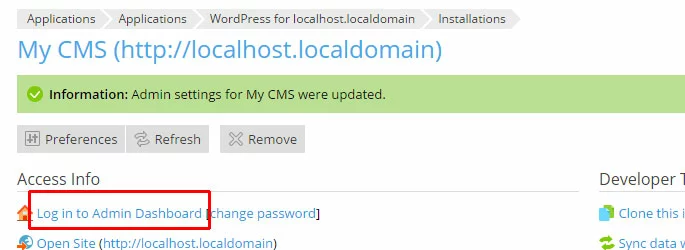
Dadurch melden Sie sich an, ohne ein Passwort eingeben zu müssen.