Was ist der Wartungsmodus in WordPress?

Der Wartungsmodus in WordPress signalisiert Besucherinnen und Besuchern eine vorübergehende Nichtverfügbarkeit der Website. Er wird automatisch bei Aktualisierungen aktiviert, lässt sich manuell per Systemdatei oder PHP steuern oder komfortabel über Plugins individuell einrichten und gestalten.
Fragen, gestalten, recherchieren – sicher mit IONOS GPT. Die souveräne und günstige Alternative zu ChatGPT & Co.
Was ist der WordPress-Wartungsmodus?
Um die Website technisch aktuell zu halten, werden regelmäßig Updates für WordPress, Plugins oder Themes durchgeführt. Während dieser Prozesse aktiviert WordPress automatisch einen temporären Wartungsmodus. In dieser kurzen Zeit kann die Website eingeschränkt erreichbar sein und zeigt Besucherinnen und Besuchern einen Hinweis auf die laufenden Arbeiten.
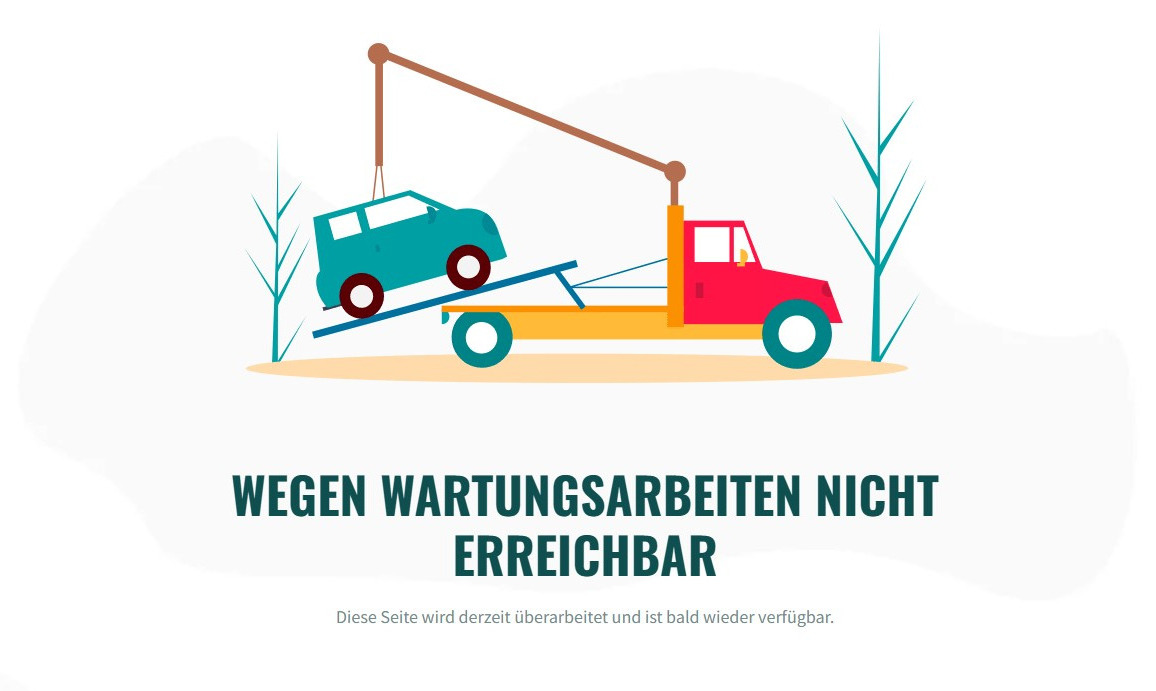
Für geplante Wartungen oder größere Änderungen lässt sich der Wartungsmodus gezielt erweitern, etwa über Plugins oder individuelle Seiten. So wird verhindert, dass User auf fehlerhafte oder unvollständige Inhalte stoßen. Stattdessen erhalten sie eine klare Information darüber, dass die Website nur vorübergehend nicht verfügbar ist.
Wie aktiviere ich den Wartungsmodus in WordPress?
WordPress verfügt bereits seit Version 3.0 über einen integrierten Wartungsmodus, der automatisch aktiviert wird, sobald Updates für das System, Plugins oder Themes durchgeführt werden. In diesem Fall erstellt WordPress kurzfristig eine sogenannte .maintenance-Datei im Root-Verzeichnis und zeigt Besuchenden eine einfache Hinweisseite an. Das Erscheinungsbild dieser Seite lässt sich ohne Plugin anpassen: Legen Sie dazu eine Datei namens maintenance.php im Verzeichnis wp-content/ ab. WordPress lädt diese Datei automatisch, sobald der Wartungsmodus aktiv ist, und zeigt deren Inhalt anstelle der Standardmeldung an. So können Sie eine individuell gestaltete Wartungsseite hinterlegen. Der automatische Wartungsmodus bleibt in der Regel nur für die Dauer eines Updates aktiv, also meist nur wenige Sekunden.
Wenn Sie den Wartungsmodus hingegen manuell aktivieren, haben Sie deutlich mehr Kontrolle: Sie können selbst bestimmen, wann die Seite offline geht und wie lange die Wartung dauert. Für die manuelle Umsetzung gibt es zwei Möglichkeiten: Entweder Sie greifen direkt auf PHP bzw. Systemdateien zu oder Sie nutzen ein Plugin, das Ihnen die Einrichtung deutlich erleichtert.
Den Wartungsmodus ohne Plugin aktivieren
Wenn Sie den Wartungsmodus manuell ohne Plugin aktivieren möchten, erfolgt dies in der Regel über die Erstellung einer Datei im Root-Verzeichnis. Legen Sie dazu eine Datei mit dem Namen .maintenance an (inklusive Punkt am Anfang) und fügen Sie folgenden Code ein:
<?php $upgrading = time(); ?>Der manuell aktivierte Wartungsmodus betrifft nicht nur das Frontend, sondern kann auch den Zugriff auf wp-admin blockieren. Stellen Sie deshalb vorab sicher, dass Sie per FTP/SFTP oder über den Dateimanager Ihres Hosting-Anbieters auf das Hauptverzeichnis der WordPress-Installation zugreifen können.
Sobald diese Datei vorhanden ist, versetzt WordPress die Website in den Wartungsmodus. Da time() bei jedem Seitenaufruf neu ausgewertet wird, bleibt der Wartungsmodus bei dieser manuellen Variante aktiv, bis Sie die .maintenance-Datei wieder löschen. Diese Methode eignet sich daher nur, wenn Sie den Modus bewusst selbst beenden möchten.
WordPress prüft den in $upgrading gespeicherten Zeitstempel gegen die aktuelle Uhrzeit. Liegt ein fester Zeitstempel mehr als 10 Minuten zurück, beendet WordPress den Wartungsmodus automatisch. Die .maintenance-Datei eignet sich deshalb vor allem für kurze Updateprozesse; für längere oder gestaltete Wartungsseiten sind Plugins die bessere Lösung.
Nach Abschluss der Arbeiten müssen Sie die .maintenance-Datei manuell löschen, damit Ihre Website wieder erreichbar ist. Diese Methode entspricht technisch dem Mechanismus, den WordPress auch automatisch bei Updates verwendet, bietet jedoch keine Möglichkeiten zur Individualisierung der angezeigten Seite.
Wie man den Wartungsmodus mit Plugin aktiviert
Wenn Sie den Wartungsmodus komfortabel steuern und individuell gestalten möchten, empfiehlt sich der Einsatz eines Plugins. Zwei weit verbreitete Lösungen sind Maintenance und SeedProd.
Maintenance hält verschiedene Vorlagen für die Seite bereit, die Besuchende während der Wartung angezeigt bekommen. Diese Vorlagen sind komplett individualisierbar: Von Text und Farbgebung bis zum Hintergrund können Sie alles einstellen und nach Belieben ändern. Außerdem können Sie unter anderem einzelne Seiten von dem Wartungsmodus ausschließen.
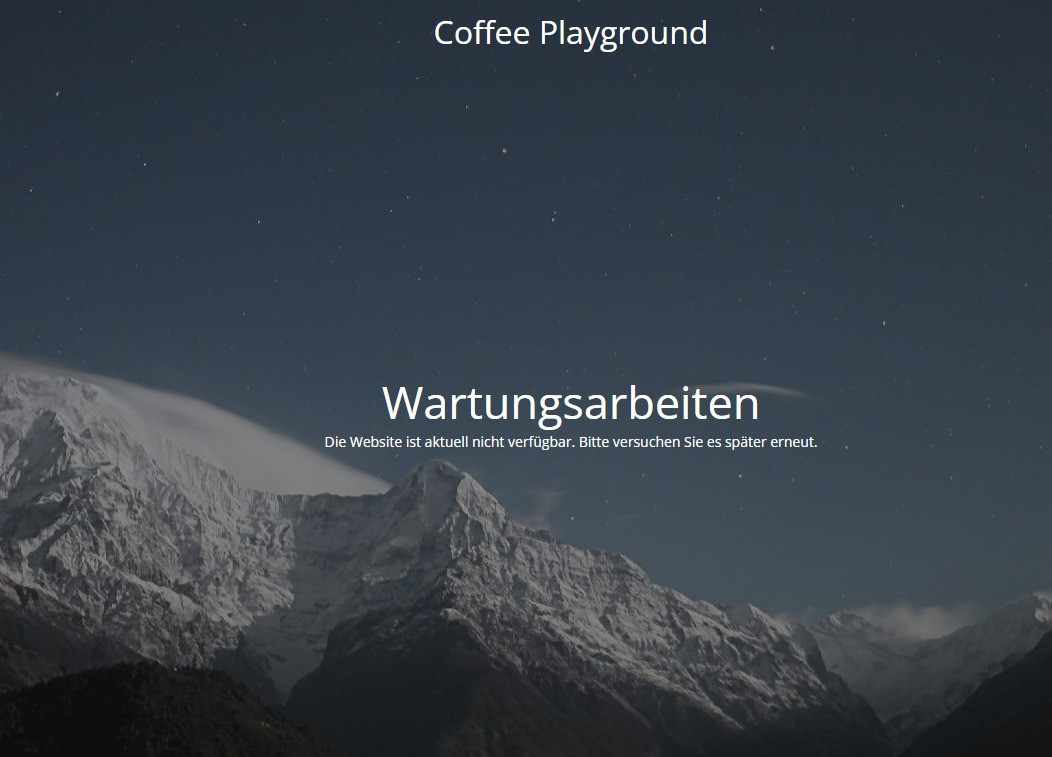
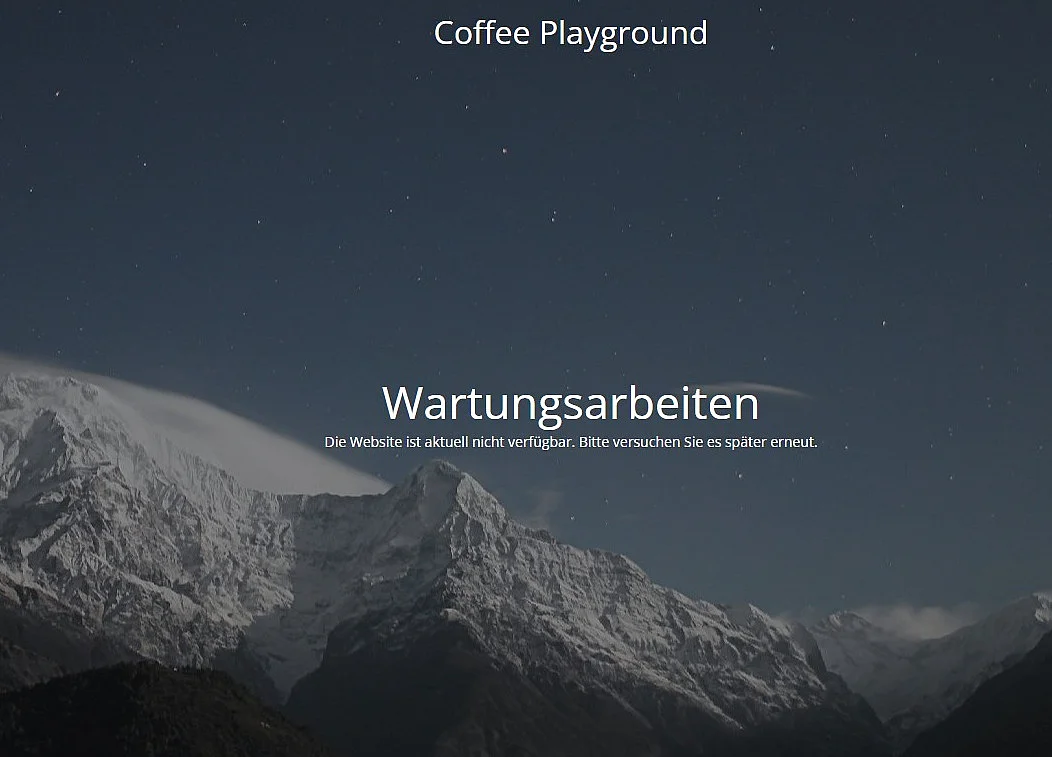
Auch mit SeedProd lässt sich der Wartungsmodus in WordPress besonders komfortabel und professionell umsetzen. Das Plugin bietet einen visuellen Drag-and-Drop-Editor, mit dem Sie ohne Programmierkenntnisse individuelle Wartungsseiten erstellen können. Dabei stehen zahlreiche vorgefertigte Templates zur Verfügung, die sich flexibel anpassen lassen. Zusätzlich unterstützt SeedProd den Wartungsmodus mit einem 503-Statuscode, damit Suchmaschinen die Nichtverfügbarkeit als vorübergehend einordnen. Besonders hilfreich ist zudem die Möglichkeit, bestimmte Seiten vom Wartungsmodus auszunehmen, sodass ausgewählte Inhalte weiterhin erreichbar bleiben.
Worauf muss man beim Wartungsmodus achten?
Betreibt man eine nichtkommerzielle Seite, hat man die Wahl, welche Informationen man in der Wartungsmeldung gibt. Wer jedoch eine kommerzielle Seite betreibt, muss beachten: Der Wartungsmodus entbindet nicht davon, weiter alle gesetzlich vorgeschriebenen Pflichtangaben für das Impressum anzuzeigen. Die während der Wartungsarbeiten angezeigte Seite sollte also das Impressum oder einen gut sichtbaren Link zum Impressum beinhalten. Gleiches gilt für die Datenschutzerklärung, sofern auf der Wartungsseite durch Tracking-Tools, externe Inhalte, Cookies oder Kontaktformulare personenbezogene Daten verarbeitet werden.
Unabhängig von rechtlichen Vorgaben empfiehlt es sich, Besuchenden eine Kontaktmöglichkeit anzubieten, beispielsweise per E-Mail-Adresse oder Kontaktformular. So können Rückfragen zur Wartung oder Ausfallzeit direkt geklärt werden.
Darüber hinaus sollte die Wartungsseite technisch korrekt umgesetzt sein. Idealerweise wird ein HTTP-Statuscode 503 („Service Unavailable“) gesendet, damit Suchmaschinen erkennen, dass es sich nur um eine vorübergehende Nichtverfügbarkeit handelt und keine negativen Auswirkungen auf das Ranking entstehen.
Welche Probleme gibt es beim WordPress-Wartungsmodus?
Wird der Wartungsmodus aktiviert, erstellt WordPress im Hauptordner die temporäre .maintenance-Datei (die Sie auch manuell anlegen können, s. o.). Nach erfolgreichem Abschluss der Wartungsarbeiten und Beenden des Wartungsmodus wird diese normalerweise automatisch wieder gelöscht. In manchen Fällen bleibt die Datei jedoch bestehen, etwa wenn ein Update aufgrund eines Fehlers, eines Server-Timeouts oder eines Plugin-Konflikts nicht vollständig abgeschlossen wird. Die Folge: Die Website bleibt dauerhaft im Wartungsmodus.
Dieses Problem lässt sich leicht beheben, indem Sie die .maintenance-Datei manuell löschen. Die einzige Voraussetzung hierfür ist, dass Sie per FTP (File Transfer Protocol) oder über den Dateimanager Ihres Hosting-Anbieters auf Ihr Webprojekt zugreifen können.
Um die .maintenance-Datei manuell zu löschen, gehen Sie folgendermaßen vor:
- Greifen Sie mit einem FTP-Programm (z. B. FileZilla) oder über den Dateimanager Ihres Hosters auf den Webserver zu.
- Wechseln Sie in das Hauptverzeichnis der WordPress-Installation.
- Löschen Sie die Datei
.maintenance. - Leeren Sie anschließend ggf. den Cache und laden Sie die Website neu.
Sollte dies nicht funktionieren, kontaktieren Sie Ihren Webhoster, der Ihnen bei der weiteren Problembehandlung behilflich ist.
- Keine Vorkenntnisse nötig dank benutzerfreundlicher AI-Tools
- Vollständig anpassbar mit Themes und Plugins
- Einfache Updates und minimaler Admin-Aufwand
Reviewers

Melissa Senn
Melissa Senn ist seit 2016 bei IONOS und fokussiert sich im Digital Guide auf die Bereiche Website, E-Commerce, Social Media sowie KI. Als Digitalstrategin nutzt sie ihre umfassende SEO- und GEO-Erfahrung, um komplexe technologische Trends in praxisnahe Inhalte zu verwandeln.

Julia Hertler
Mit über 18 Jahren Erfahrung im Content Marketing verfügt Julia Hertler über eine tiefgreifende Expertise in der digitalen Kommunikation. Seit 10 Jahren spezialisiert sie sich beim IONOS Digital Guide auf die Schwerpunkte Domains und Hosting, um komplexe technische Sachverhalte verständlich aufzubereiten.