

Google Sheets Dropdown bearbeiten: So ändern Sie ein Dropdown-Menü in Google Sheets
Mithilfe eines Google Sheet Dropdowns können Sie innerhalb einer Zelle Dropdown-Menüs erstellen. Wenn Sie neue Auswahlmöglichkeiten hinzufügen möchten, können Sie das Google Sheets Dropdown einfach ändern oder erweitern.
Was ist ein Google Sheets Dropdown?
Im Tabellenprogramm Google Sheets können Sie ähnlich wie im Microsoft-365-Klassiker Excel Dropdown-Menüs innerhalb von Zellen erstellen. Hierbei handelt es sich um eine Art Liste, die es Nutzenden ermöglicht, einen von mehreren vordefinierten Werten auszuwählen. Neben der Erstellung solcher Dropdowns kann es beizeiten nötig sein, ein Google Sheets Dropdown zu ändern, beispielsweise wenn die Optionen nicht mehr auf dem aktuellen Stand sind oder umbenannt werden sollen.
- Bewährt: Vollständiges Office-Paket
- Sicher: 1 TB zentraler Speicherplatz
- Ortsunabhängig: Auf bis zu 5 Geräten installierbar
Google Sheets Dropdown bearbeiten – so geht’s!
Wenn Sie in Ihren Google Tabellen Dropdown-Listen bearbeiten möchten, stehen Ihnen dazu gleich mehrere Möglichkeiten zur Verfügung.
Google bietet eine ganze Reihe verschiedener Apps für Unternehmen an. Diese Tools sowie eine Gmail mit Ihrer Domain von IONOS können Sie mit Google Workspace nutzen. Profitieren Sie von Echtzeit-Zusammenarbeit sowie einem Onlinespeicher für Ihre Daten.
Bearbeitungstool nutzen
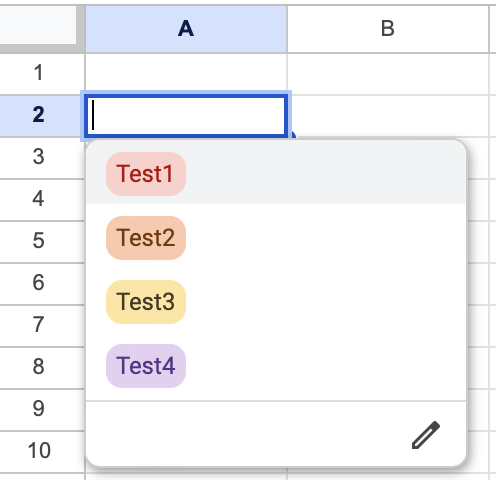
Um Ihre Google Tabellen Dropdown-Liste zu erweitern oder zu ändern, können Sie das integrierte Bearbeitungstool nutzen. Folgen Sie einfach unserer Schritt-für-Schritt-Anleitung:
- Klicken Sie auf die Zelle mit dem Dropdown-Menü, das Sie bearbeiten möchten.
- Sie sehen in der unteren rechten Ecke ein Stiftsymbol. Wählen Sie dieses aus.
- Sie können nun Ihr Google Sheets Dropdown bearbeiten. Gehen Sie hierbei wie bei der Erstellung eines Google Sheets Dropdown vor.
Rechtsklick
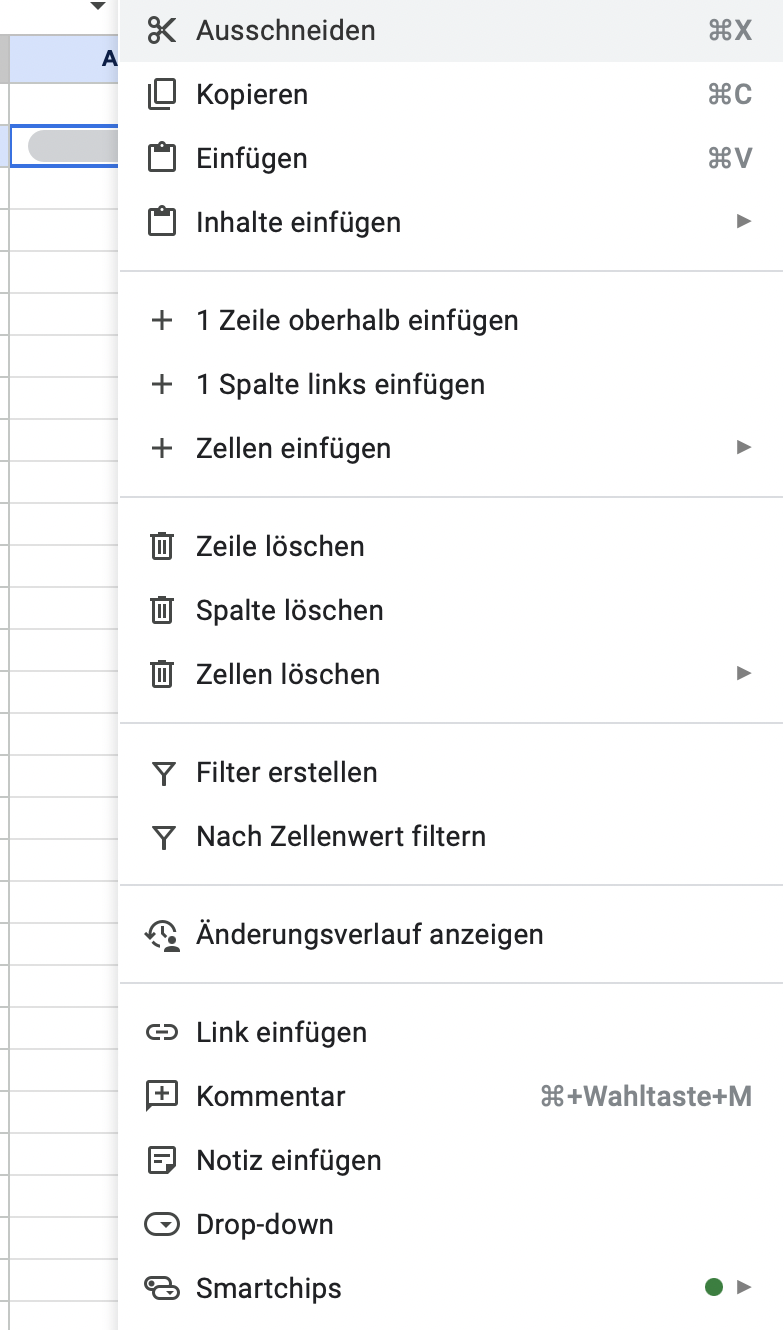
Eine weitere sehr einfache und intuitive Möglichkeit, eine Google Tabellen Dropdown-Liste zu erweitern oder zu ändern, ist ein einfacher Rechtsklick.
- Machen Sie einen Rechtsklick auf die Zelle, die das Dropdown-Menü enthält.
- Es öffnet sich ein Menü mit verschiedenen Optionen. Wählen Sie die Option „Drop-down“ aus.
- Sie können nun Ihr Google Sheets Dropdown im Dropdown-Editor ändern.
- Vollständige Datensouveränität
- Kein Administrationsaufwand dank Managed-Betrieb
- Flexibel um Apps und Online Office erweiterbar