

Vorlagen für Google Tabellen: Hier finden Sie die besten Templates
Es gibt in Google Sheets Vorlagen für zahlreiche Einsatzzwecke. Neben den vorinstallierten Templates finden Sie weitere Optionen über Add-ons oder bei Drittanbietern. Auch Excel-Vorlagen können teilweise importiert werden.
Google Tabellen: Vorlagen für jeden Einsatzzweck
Eine neue Google Tabelle zu erstellen, benötigt nur wenige Schritte. Nach einigen Klicks können Sie bereits Daten eintragen, Google-Sheets-Formeln einsetzen und Diagramme erstellen. Das Standard-Template ist zwar durchaus praktisch, gerade wenn Sie allerdings ein Dokument für einen bestimmten Einsatzzweck benötigen, ist eine maßgeschneiderte Lösung noch besser geeignet. Zu diesem Zweck finden Sie Google Tabellen Vorlagen, die perfekt für bestimmte Anforderungen angelegt wurden. Das Angebot ist riesig: Für Budgetplanungen aller Art, To-do-Listen, Einsatz- und Reisepläne, Abrechnungen und Projektmanagement finden sich kostenlose und kostenpflichtige Templates. Wir zeigen, wie Sie diese einbauen und nutzen.
- Bewährt: Vollständiges Office-Paket
- Sicher: 1 TB zentraler Speicherplatz
- Ortsunabhängig: Auf bis zu 5 Geräten installierbar
Google Sheets: Vorlagen einfügen
Google selbst stellt für Google Sheets zahlreiche Vorlagen zur Verfügung. Wenn Sie eine davon nutzen möchten, gibt es zwei mögliche Wege. Dies ist Ihre erste Option:
- Öffnen Sie die Website von Google Sheets.
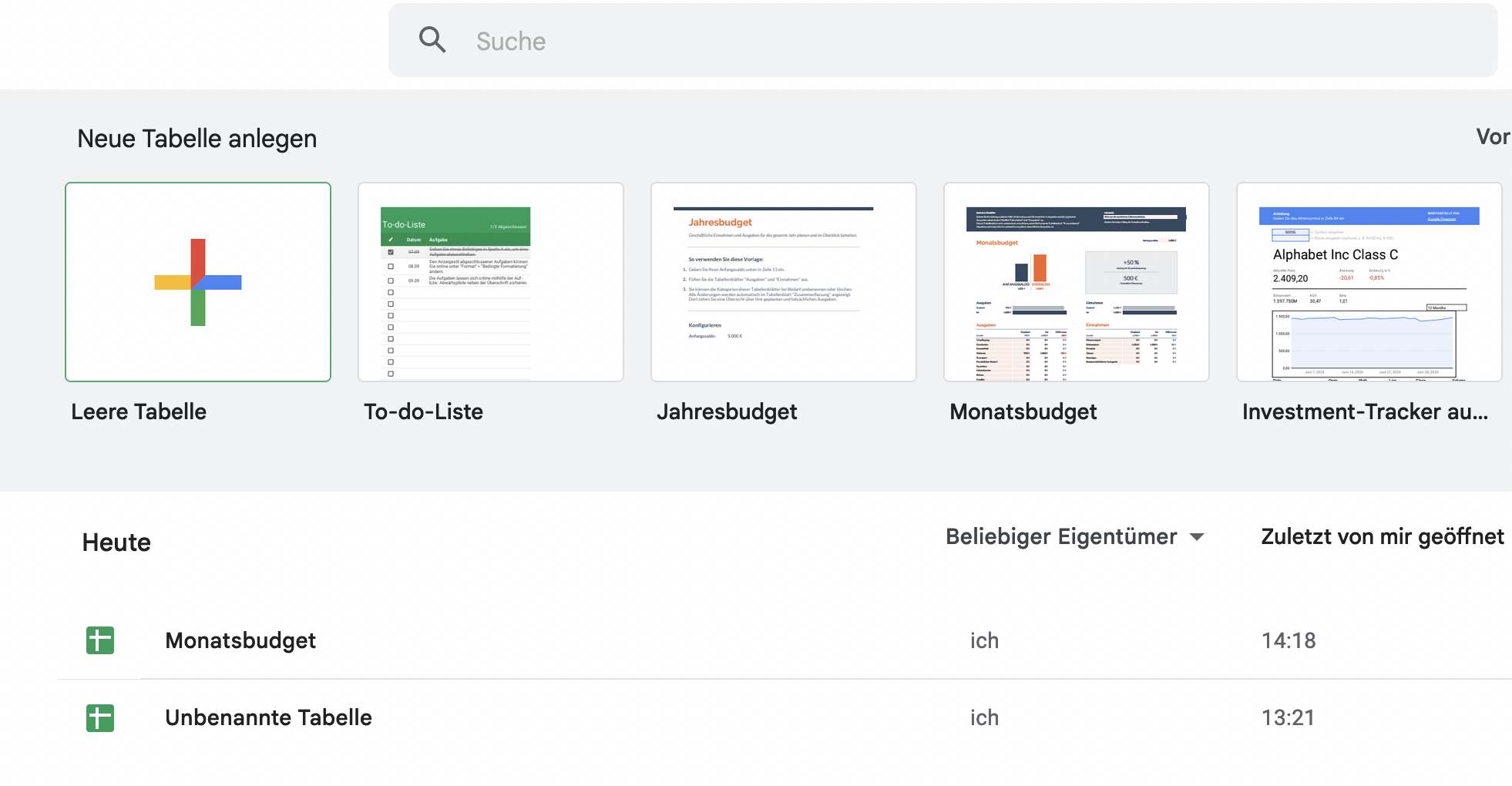
- Bereits in der obersten Zeile finden Sie unter „Neue Tabelle anlegen“ neben der Option „Leere Tabelle“ mit dem Pluszeichen mehrere weitere beliebte Templates.
- Ist in dieser Auflistung noch nicht die richtige Vorlage dabei, klicken Sie auf „Vorlagengalerie“, um weitere Vorschläge zu öffnen.
- Wenn Sie nun die passende Option gefunden haben, klicken Sie lediglich einmal auf die Vorlage. Diese öffnet sich nun als neues Dokument, und Sie können anfangen, darin zu arbeiten.
Alternativ haben Sie aus einem Tabellendokument heraus Zugriff auf die Vorlagen von Google Sheets. Dafür gehen Sie folgendermaßen vor:
- Besuchen Sie die Website von Google Sheets.
- Öffnen Sie eine neue Tabelle über „Leere Tabelle“.
- Klicken Sie oben links auf „Datei“.
- Wählen Sie nun „Neu“.
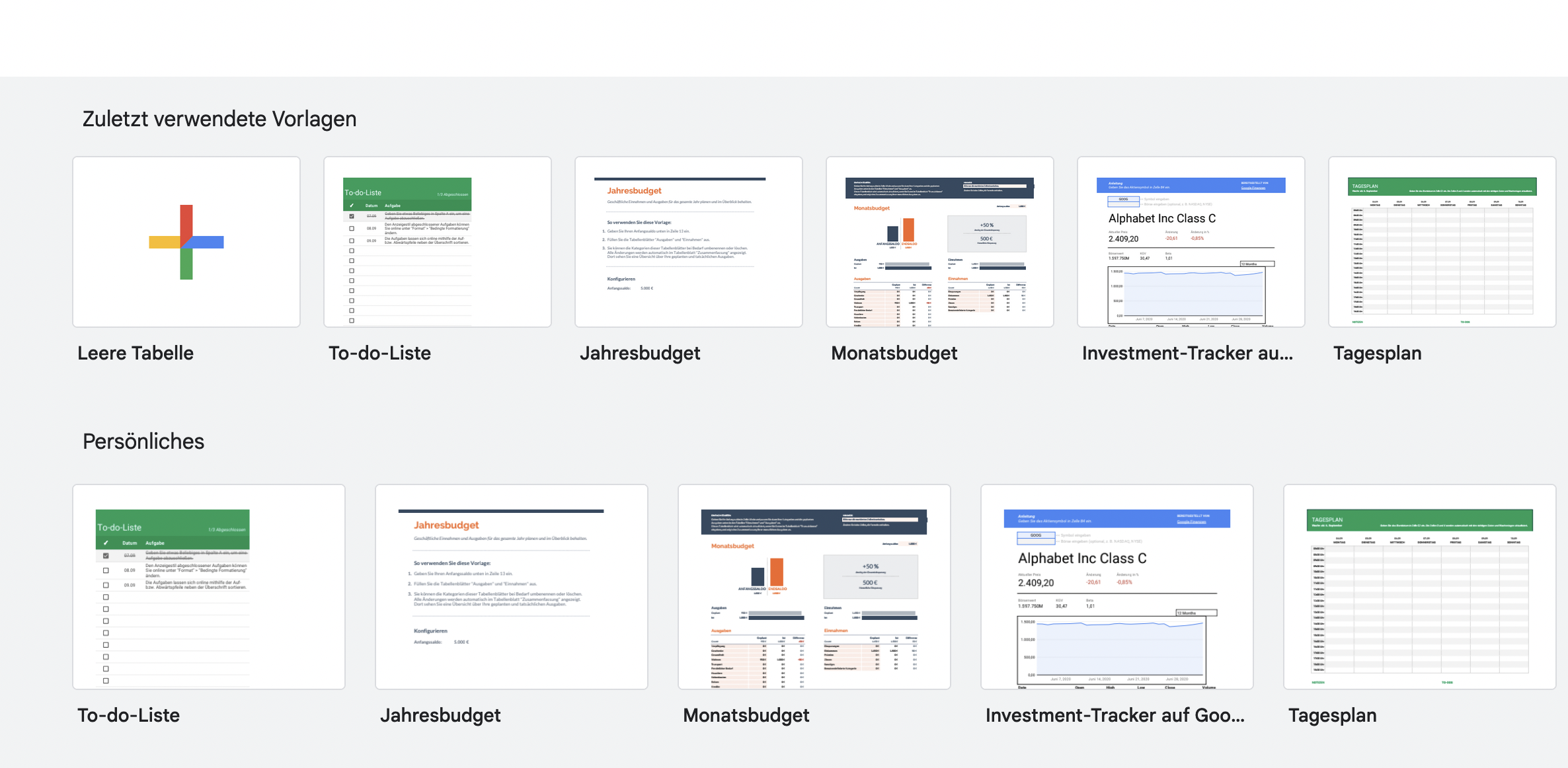
- Klicken Sie auf „Aus Vorlagengalerie“. Jetzt öffnet sich die Auswahl und Sie können sich für das passende Template entscheiden.
Vorlagen aus dem Google Workspace Marketplace
Die Auswahl der in der Vorlagengalerie aufgeführten Templates ist zwar angemessen, je nach Einsatzzweck benötigen Sie allerdings vielleicht noch weitere Optionen. Diese erhalten Sie auch von Google selbst. Nötig ist dafür lediglich ein Add-on. Wie Sie diese Erweiterung installieren, zeigen wir Ihnen an dieser Stelle:
- Rufen Sie Google Tabellen auf.
- Öffnen Sie eine neue Tabelle durch einen Klick auf „Leere Tabelle“.
- Wählen Sie im oberen Reiter „Erweiterungen“.
- Klicken Sie danach auf „Add-ons“.
- Im nächsten Schritt wählen Sie „Add-ons aufrufen“. Nun öffnet sich der Google Workspace Marketplace als neues Fenster.
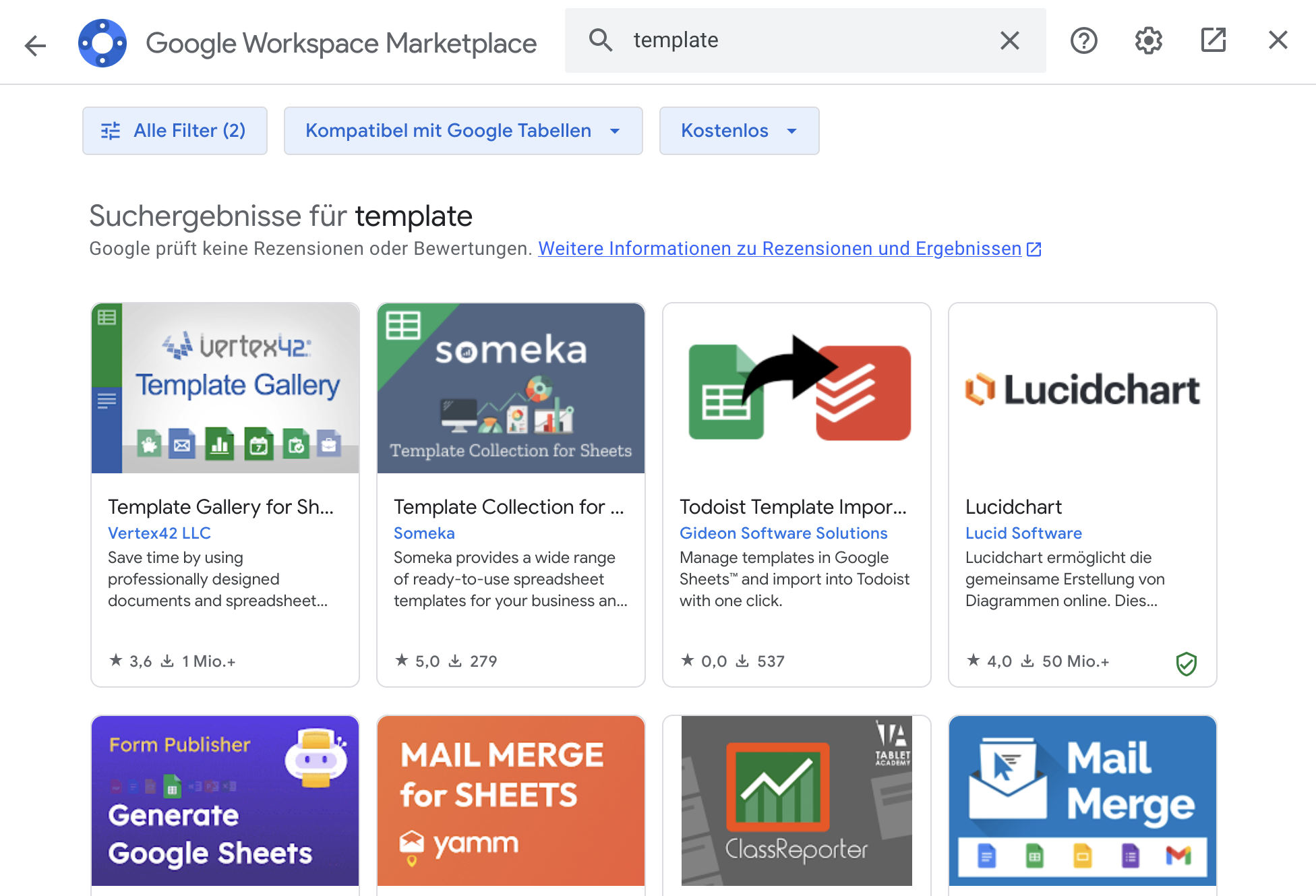
- Ganz oben finden Sie eine Suchleiste. Geben Sie dort beispielsweise „Template“ oder „Template Gallery“ ein, um weitere Vorlagen für Ihr Google Sheet zu finden. Über die Filterfunktion können Sie außerdem einstellen, dass Sie nur nach kostenlosen Templates suchen möchten. Andernfalls entstehen unter Umständen zusätzliche Kosten.
- Installieren Sie nun die entsprechende Erweiterung und folgen Sie den weiteren Anweisungen. Wenn Sie alle entsprechenden Berechtigungen erteilt haben, können Sie das Add-on hinzufügen und danach auf die zusätzlichen Vorlagen zurückgreifen.
Google-Tabellen-Vorlagen aus Excel importieren
Es gibt zahlreiche Gemeinsamkeiten zwischen Excel und Google Sheets. Sie möchten Vorlagen von Microsoft übernehmen? Dies ist zumindest teilweise möglich. Dafür gehen Sie folgende Schritte:
- Speichern Sie die Vorlage aus Excel lokal auf Ihrem Computer.
- Öffnen Sie Google Sheets in Ihrem Browser.
- Klicken Sie rechts auf das Ordnersymbol mit der Bezeichnung „Dateiauswahl öffnen“. Es öffnet sich ein neues Fenster.
- Wählen Sie „Upload“ aus der oberen Menüleiste.
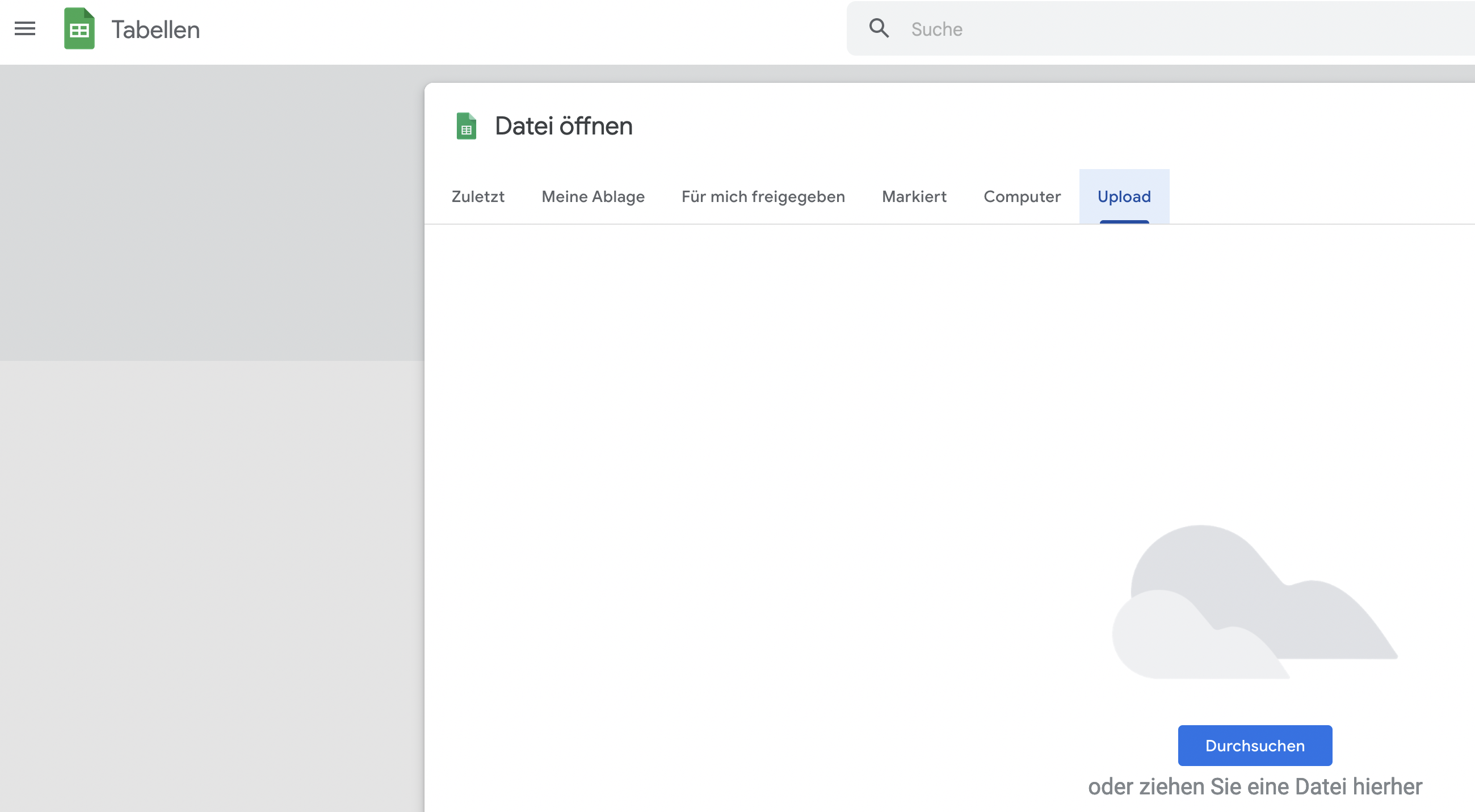
- Ziehen Sie die Excel-Datei in das entsprechende Feld. Sie wird nun hochgeladen.
- Sobald der Vorgang abgeschlossen ist, öffnet sich die neue Vorlage automatisch.
- Vollständige Datensouveränität
- Kein Administrationsaufwand dank Managed-Betrieb
- Flexibel um Apps und Online Office erweiterbar
Templates für Google Tabellen von Drittanbietern
Wenn Sie noch mehr Auswahl benötigen oder nicht auf die bekanntesten Templates zurückgreifen möchten, finden Sie auch Vorlagen für Google Tabellen bei anderen Anbietern. Hierbei sollten Sie allerdings beachten, dass diese teilweise kostenpflichtig sind. Wenn Sie die passende Vorlage gefunden haben, gehen Sie folgendermaßen vor:
- Downloaden Sie die Vorlage auf Ihren Rechner. Stellen Sie dabei sicher, dass sie kompatibel mit Google Sheets bzw. Google Docs ist.
- Öffnen Sie Google Sheets in Ihrem Browser.
- Klicken Sie rechts auf „Dateiauswahl öffnen“, um ein neues Fenster zu öffnen.
- Wählen Sie „Upload“.
- Ziehen Sie die Vorlage per Drag-and-Drop in das entsprechende Feld.
- Warten Sie, bis die Vorlage fertig hochgeladen wurde. Danach öffnet sie sich automatisch.
Nutzen Sie Google noch besser: Mit der Kombination von Google Workspace und IONOS erhalten Sie nicht nur optimierten Zugriff auf alle Apps, sondern profitieren auch von priorisiertem Support.