

Word: Eine Seite löschen
Microsoft Word ist das bekannteste Textverarbeitungsprogramm der Welt. Die meisten Menschen haben bereits mit der Software gearbeitet, einen Brief geschrieben, Einladungen erstellt oder den Lebenslauf zusammengestellt. Deshalb ist auch den allermeisten Nutzern klar, wie sie den Inhalt einer Seite wieder entfernen. Mit Backspace oder der Entfernen-Taste lassen sich in diesem Programm – wie auch in vielen, vielen anderen – eingegebene Inhalte wieder löschen. Aber kann man auch eine Seite löschen? Ja, auch hierfür hat Word eine Lösung.
Fragen, gestalten, recherchieren – sicher mit IONOS GPT. Die souveräne und günstige Alternative zu ChatGPT & Co.
Eine Word-Seite löschen – warum braucht man das?
Oft ist man beim Verfassen von Dokumenten damit zufrieden, das Geschriebene mithilfe der Rücktaste (Backspace) wieder zu entfernen. So können Sie einzelne Buchstaben, ganze Wörter oder auch komplette Absätze aus dem Dokument entfernen. Aber manchmal muss eine komplette Seite weg. Aus einem Versehen hat sich beispielsweise eine Seite ohne Inhalt in Ihr Dokument geschlichen. Dann muss man in Word diese leere Seite löschen. Manchmal sind die ungewünschten Seiten nur am Ende, manchmal auch mittendrin. In anderen Fällen sollen auch Seiten mit Inhalt wieder entfernt werden, weil Sie mit dem Text nicht mehr zufrieden sind.
Wie lösche ich in Word eine Seite?
Ungewünschte leere Seiten entstehen vor allem durch manuelle Seitenumbrüche, die man später nicht mehr nachvollziehen kann. In der Standardansicht blendet Word die entsprechenden Steuerzeichen aus, weshalb es so kompliziert ist, die richtige Stelle zu finden, an der man die Seite löschen kann. Einfacher wird es, wenn man die Darstellung anpasst. Dabei hilft Ihnen die Funktion, mit der man Umbruchzeichen darstellt. Sie aktivieren diese Funktion, indem Sie im Reiter „Start“ auf das Absatzzeichen „¶“ klicken. Nun werden alle Umbruchzeichen eingeblendet.
Auch mit dem Shortcut [Strg] + [Umschalt] + 8 können Sie sich die Steuerzeichen anzeigen lassen.
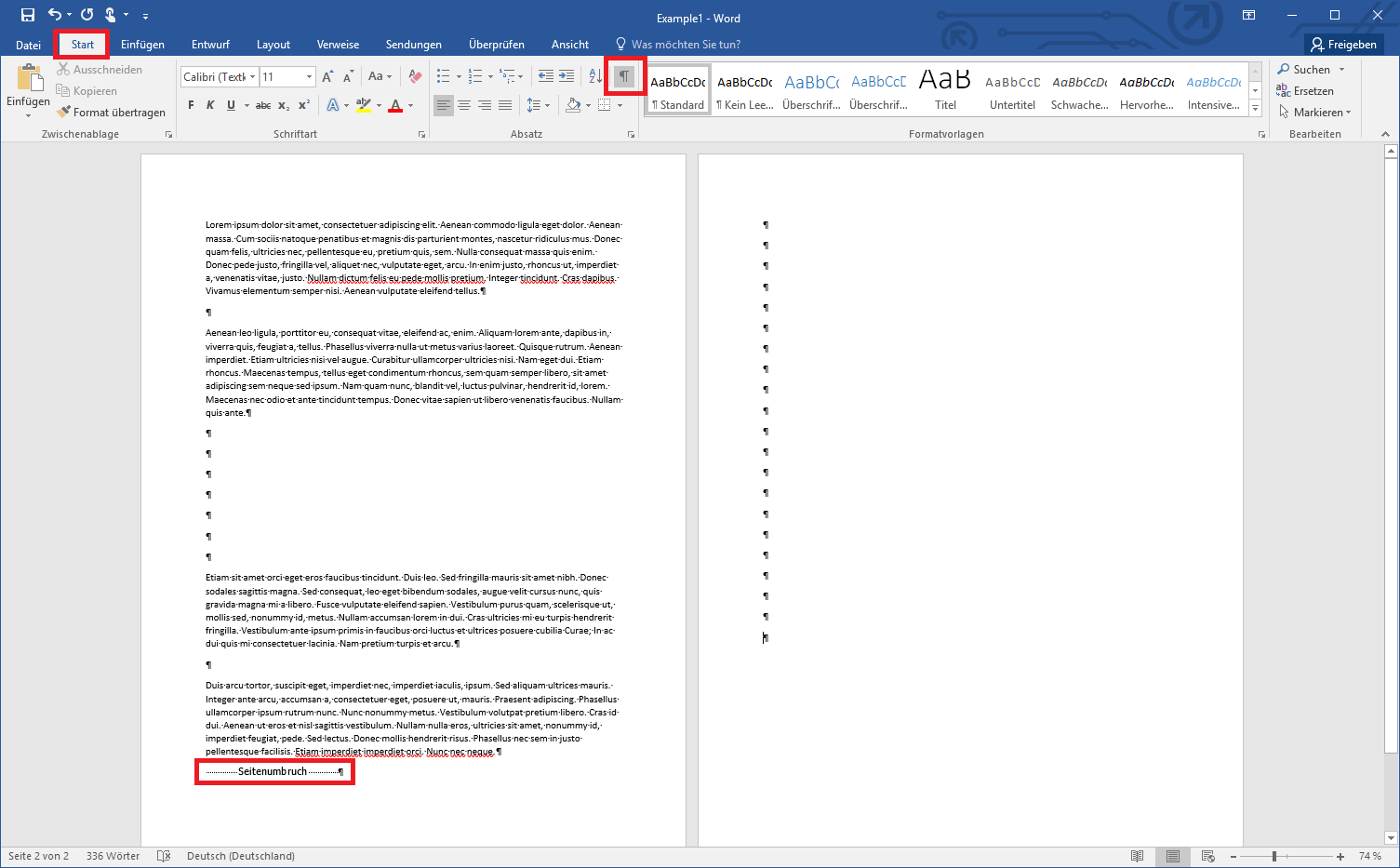
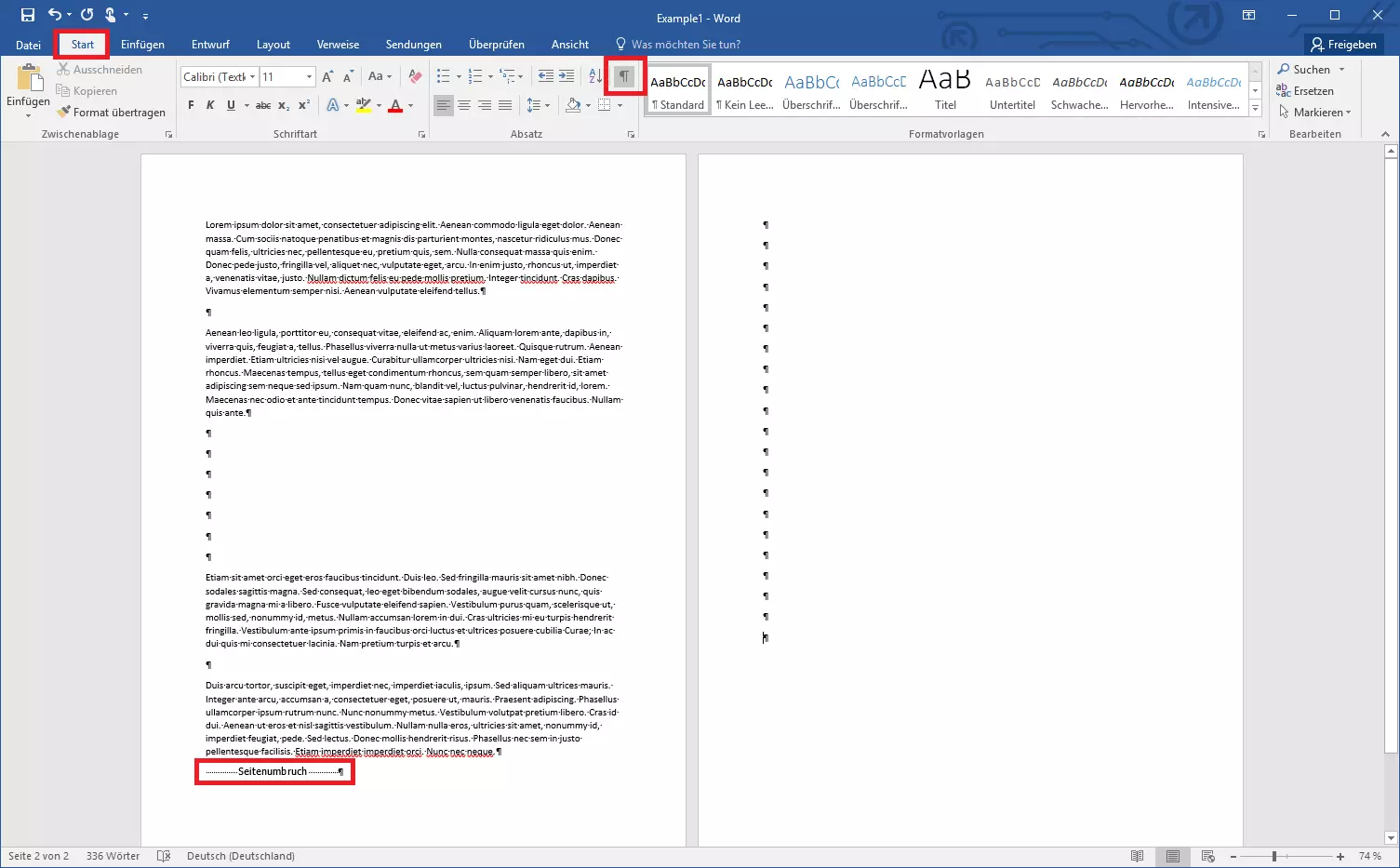
Das hilft Ihnen nun dabei, die richtigen Stellen zu löschen. Absatzmarken und Seitenumbrüche werden in dieser Darstellung deutlich angezeigt. Navigieren Sie den Cursor vor das entsprechende Zeichen und drücken Sie die Entfernen-Taste. Befinden sich keine Zeichen mehr auf der zu löschenden Seite und haben Sie auch den Seitenumbruch entfernt, löscht Word automatisch die entsprechende Seite.
Handelt es sich nicht um eine leere Seite, sondern um eine mit Inhalt, müssen Sie Texte, Bilder und Tabellen zunächst entfernen. Am einfachsten dürfte das funktionieren, wenn Sie mit der Maus den entsprechenden Bereich markieren und dann löschen. Anschließend können Sie noch übriggebliebene Absatzmarken entfernen und haben so schließlich die komplette Seite gelöscht.
- Bewährt: Vollständiges Office-Paket
- Sicher: 1 TB zentraler Speicherplatz
- Ortsunabhängig: Auf bis zu 5 Geräten installierbar
Um in großen Dokumenten schneller zu Seiten zu navigieren, kann man die Gehe-zu-Funktion verwenden. Durch den Shortcut [Strg] + [G] öffnen Sie das Fenster und geben dort entweder die konkrete Seitenzahl ein oder machen mit [+] und [-] einen Sprung relativ zu Ihrer jetzigen Position im Dokument.
Reviewer

Jeanna Raffa
Mit über 18 Jahren Erfahrung im Online-Marketing verfügt Jeanna Raffa über umfangreiches Know-how in der digitalen Vermarktung. Seit 2020 liegt ihr Fokus auf der praxisnahen Themenvermittlung von E-Mail-, Office- und Cloud-Speicher-Lösungen.