

Windows-Movie-Maker-Alternativen für Anfänger und Profis

Mit dem Windows Movie Maker hatten Microsoft-Kunden bislang stets eine kostenlose und praktische Videobearbeitungssoftware parat, mit der sie Heimvideos und kleinere Filmprojekte schneiden und ihnen Schrift und Ton hinzufügen konnten. Inzwischen gilt das Gratis-Tool des Windows-Betriebssystems allerdings als etwas veraltet und viele Nutzer, die sich bereits etwas besser mit Videoschnitt auskennen, fühlen sich durch die limitierten Möglichkeiten der Software eingeschränkt.
Noch dazu hat Microsoft den Support unter Windows 10 im Januar 2017 offiziell eingestellt und den Download-Link für den Windows Movie Maker von seiner Webseite entfernt. Wenn Sie also ein Programm zur Bearbeitung von Videoprojekten benötigen, ist es an der Zeit, nach einer Alternative Ausschau zu halten.
Kostenlose Alternativen zum Windows Movie Maker
Eine echte Alternative zum Microsoft-Tool sollte natürlich ebenso wie dieses kostenfrei sein: Und von solchen Freeware-Anwendungen gibt es eine überraschend große Auswahl im Internet. Doch welche überzeugen wirklich? Im Folgenden stellen wir Ihnen die besten Alternativen zum Windows Movie Maker vor.
VirtualDub: Das einsteigerfreundliche Schnittprogramm
VirtualDub ist ein sehr schlankes Programm, das vorrangig für kleinere Aufgaben wie Videoretuschen oder Videoschnitt geeignet ist. Programmierer Avery Lee wollte ein kompaktes Tool für eine schnelle, lineare Videobearbeitung schaffen, und das ist ihm auch gelungen. Folglich bietet VirtualDub zwar nicht allzu viele Möglichkeiten, aber was es kann, kann es gut und effizient. Dazu gehört etwa die getrennte Bearbeitung von Video- und Audiodaten, wobei das Programm auch mit Dateigrößen von über 4 GB umgehen kann. Fürs Finetuning des Bildes bietet VirtualDub eine kleine Auswahl an Videofiltern. Da es sich aber um eine Open-Source-Software handelt, können Sie jederzeit Drittanbieter-Filter wie Weichzeichnung, Helligkeit- und Kontrastanpassungen über die Plug-in-Schnittstelle hinzufügen.
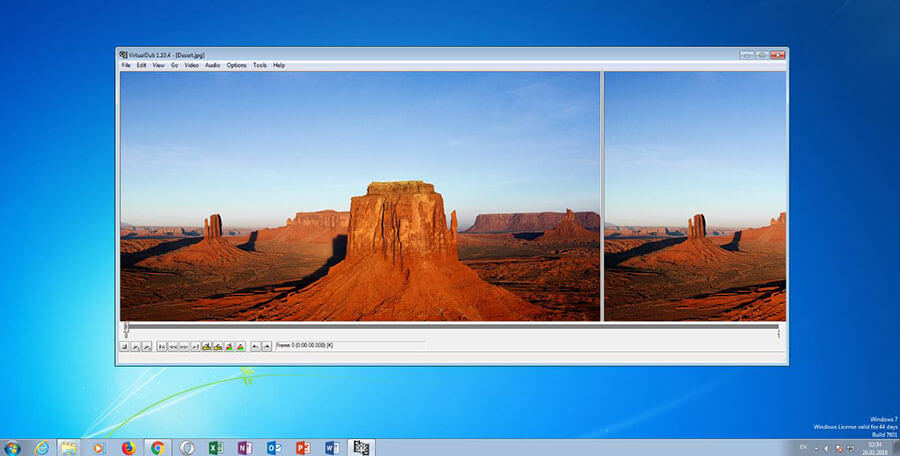
Zudem verfügt die Anwendung über ein integriertes Capture-Tool, mit dem man von einer TV-Karte, einer angeschlossenen Webcam oder einer anderen Videoquelle Filme aufnehmen kann. Zur Echtzeit-Komprimierung können sämtliche Video- und Audio-Codecs genutzt werden, die auf Windows vorinstalliert sind. Spezialisiert ist VirtualDub übrigens auf Dateien im AVI-Containerformat, mit denen es überzeugende Ergebnisse erzielt. Zwar unterstützt es auch MPEG-Videos sowie verschiedene Bilddateiformate, doch Videos lassen sich ausschließlich als AVI-Dateien speichern.
| Vorteile | Nachteile | |
|---|---|---|
| ✓ Effiziente und schnelle Videobearbeitung möglich | ✗ Nur in englischer Sprache verfügbar | |
| ✓ Dateigrößen von mehr als 4 GB stellen kein Problem bei der Bearbeitung dar | ✗ Gewöhnungsbedürftige Benutzeroberfläche | |
| ✓ Um externe Filter erweiterbar | ✗ Sehr wenige Funktionen | |
| ✓ Integriertes Capture-Tool | ✗ Nicht alle Drittanbieter-Filter funktionieren | |
| ✓ Flexible Prozessornutzung einstellbar | ✗ Videos lassen sich nur im AVI-Format abspeichern |
VSDC Free Video Editor: Ein Tool für Fortgeschrittene
Der VSDC Free Video Editor ist ein ganzes Stück komplexer als VirtualDub und der Windows Movie Maker. Doch mit seiner Funktionsvielfalt bietet er Nutzern mehr Möglichkeiten als so manches kostenpflichtige Programm. Als nichtlinearer Videoeditor erlaubt er es, sämtliche Video-, Audio-, Bild- und Textelemente in beliebiger Reihenfolge zu schneiden, zu verschieben und zu bearbeiten. Außerdem bietet er eine große Vielfalt an Effekten, Korrekturparametern, Übergängen und Filtern. VSDC verfügt darüber hinaus über ein Tool zur Aufzeichnung des Desktops samt Ton. Eine Vielzahl an Wizards (also elektronischen Anleitungen), hilft Ihnen dabei, sich in die unterschiedlichen Funktionen einzuarbeiten.
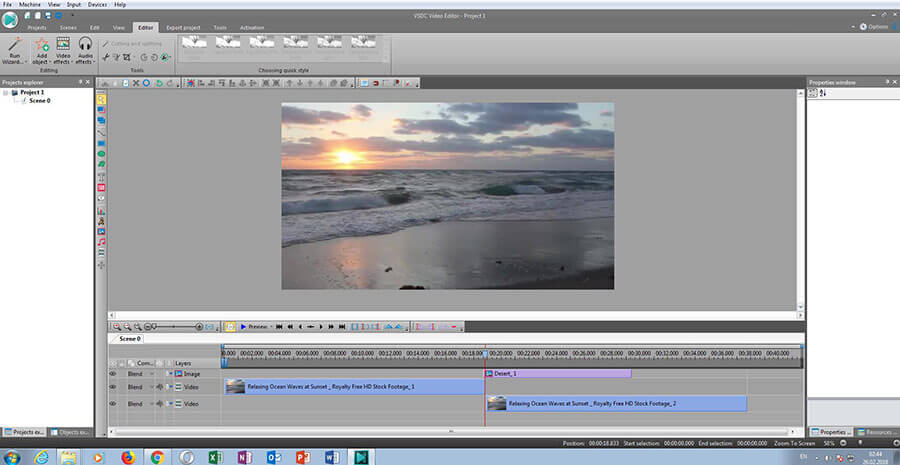
Die ansprechend designte Software unterstützt alle gängigen Dateiformate und hält außerdem einen integrierten Konverter bereit. 15 vorinstallierte Ausgabeprofile erleichtern es, das richtige Format und die richtigen Einstellungen auszuwählen, um ein Video zum Beispiel für einen DVD-Player, ein Smartphone oder eine Xbox One zu erstellen. Der Export-Algorithmus von VSDC ermöglicht dabei ein schnelles Rendern – auf Wunsch nutzt das Programm sämtliche CPU-Kerne, damit sich die maximale Geschwindigkeit bei der Videobearbeitung erzielen lässt. Videos können in einer Auflösung von bis zu 1980 x 1080 Full-HD, mit Stereo-Ton und einer Bildwiederholungsrate von 30 fps ausgegeben werden.
| Vorteile | Nachteile | |
|---|---|---|
| ✓ Große Funktionsvielfalt | ✗ Anfänger benötigen etwas Einarbeitungszeit | |
| ✓ Ansprechende Benutzeroberfläche | ✗ Einige Funktionen sind etwas versteckt | |
| ✓ Integriertes Tool zur Desktopaufzeichnung | ||
| ✓ Umfangreiche Exportmöglichkeiten | ||
| ✓ Hilfreiche Wizards |
Lightworks: Die Software für Profis
Lightworks vom Entwickler Editshare existiert schon seit 1989. Als eines der ersten Tools zum computerbasierten Videoschnitt genießt es selbst unter Filmschaffenden in Hollywood einen exzellenten Ruf und wurde für die Herstellung zahlreicher international bekannter und preisgekrönter Filme (wie etwa „Shutter Island“ und „Pulp Fiction“) sowie TV-Produktionen benutzt.
Und seinen professionellen Hintergrund sieht man Lightworks sofort an: Das im Normalfall um die 300 Euro teure Programm besteht auch in seiner abgespeckten Version aus individualisierbaren Modulen: darunter ein Medienmanager, eine Zeitleiste mit Vorschauansicht und ein virtuelles Schnittpult.
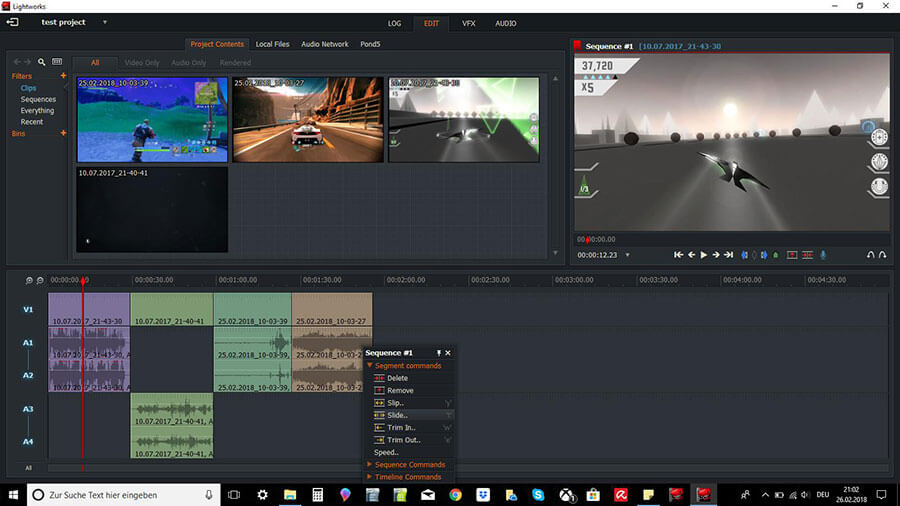
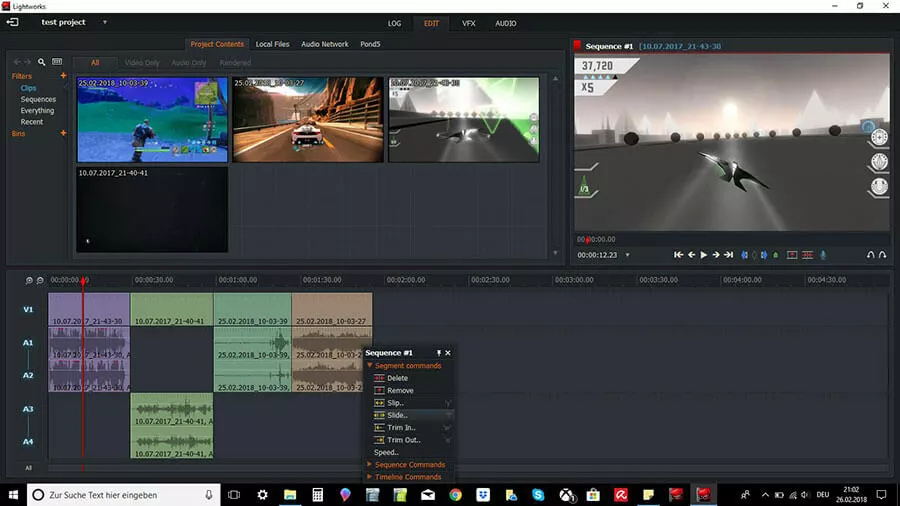
Nach dem Import des gewünschten Video- und Audiomaterials erlauben Ihnen umfangreiche Editoren die Videobearbeitung mit einer Vielzahl an Funktionen, die kaum Wünsche offen lässt.
Hilfreiche Analyse-Tools und ein umfangreicher Werkzeugkasten mit zahlreichen Effekten ermöglichen geübten Nutzern eindrucksvolle Ergebnisse, die man sich in HD und sogar 3D ausgeben lassen kann. Die Gratis-Version von Lightworks unterscheidet sich von der Vollversion nur dahingehend, dass sie weniger Exportierungsoptionen bietet und weniger Dateiformate unterstützt.
| Vorteile | Nachteile | |
|---|---|---|
| ✓ Modulare Benutzeroberfläche | ✗ Für Anfänger zu komplex | |
| ✓ Im Freeware-Segment nahezu einzigartige Funktionsvielfalt | ✗ Eingeschränkte Exportierungsoptionen im Vergleich zur kostenpflichtigen Vollversion | |
| ✓ Crosskompatibel – zum Beispiel mit After Effects oder Sapphire |
Kostenpflichtige Alternative zum Windows Movie Maker: Adobe Premiere Elements
Zuletzt noch eine kostenpflichtige Alternative, die ihr Geld aber durchaus wert ist: Adobe Premiere Elements, eine abgespeckte Version der hochklassigen Videobearbeitungssoftware Adobe Premiere, ist schon für einen Preis von etwa 50 Euro zu haben. Sie liefert alle Funktionen und Features, die ein semiprofessioneller Nutzer für seine Projekte braucht: Rahmen und Texte, Effekte und Retusche-Werkzeuge sowie Themes und Übergänge. Die fertigen Videos mit einer Bildwiederholungsrate von bis zu 60 fps lassen sich problemlos mit Mobilgeräten synchronisieren oder direkt über soziale Netzwerke wie Facebook oder YouTube teilen. Auffällig ist die gegenüber der Pro-Version veränderte Benutzeroberfläche, die zusammen mit einer Vielzahl an hilfreichen Tutorials Anfängern den Einstieg in die Videobearbeitung erleichtern soll.
| Vorteile | Nachteile | |
|---|---|---|
| ✓ Günstiger Preis | ✗ abgespeckte Funktionen benötigen teure Upgrades | |
| ✓ Unschlagbare Vielfalt an Funktionen und Features | ||
| ✓ Vereinfachte Benutzeroberfläche für Einsteiger |
Die besten Alternativen zu Windows Movie Maker im Überblick
Der Markt für Windows-Movie-Maker-Alternativen bietet praktische Programme für jede Zielgruppe – von Anfängern über Fortgeschrittene bis hin zu Profis. Viele davon sind Freeware-Anwendungen und damit völlig gratis. Aber auch von so manchem professionellen und semiprofessionellen Videoschnitt-Tool gibt es vergünstigte oder sogar kostenlose Varianten, die – obwohl sie meist weniger Funktionen als die Vollpreisversionen bieten – sehr gute Ergebnisse ermöglichen.
| Kostenlos? | Geeignet für | Sprache | Unterstützte Dateiformate | |
|---|---|---|---|---|
| VirtualDub | Ja | Anfänger | Englisch | AVI (Import und Export); DIVX, MPG, MPEG, MPV, M1V, ANIM, PNG, BMP, TGA, JPG, JPEG, AVS, VDR (nur Import) |
| VSDC Free Video Editor | Ja | Fortgeschrittene | Deutsch | AVI, MP4/M4V, 3GP/2G2, MOV, WMV, DVD, VCD/SVCD, MPEG, MKV, RM/RMVB, SWF, FLV, AMV, MTV, MP3, M4A, AAC, OGG, WAV, BMP, JPEG, PNG, GIF (Import und Export) QT, HDVideo/AVCHD, ASF, DVR-MS, VOB, MPG, DAT, DV, NUT, H.264/MPEG-4, DivX, XviD, MJPEG, MP2, WMA, FLAC, RA, RAM, VOC, AC3, AIFF, MPA, AU, APE, CUE, CDA, JPG, PSD, ICO, CUR (nur Import) AMR (nur Export) |
| Lightworks | Ja | Profis | Deutsch | MXF OP1a, MXF OPAtom – P2, MXF OPAtom – native Avid support, Quicktime, AVI, MTS, M2TS, M2T, MPG, MP4 (Import und Export) TS, M2V, ASF, VOB (nur Import) WMV (nur Export) |
| Adobe Premiere Elements | Nein | Fortgeschrittene bis Profis | Deutsch | MPEG-1, MPEG-2, MPEG-4, H.264, DV, AVI, QuickTime, 3GP, WAV, JPEG, DVD (Import und Export) JVC Everio MOD, ASF, WMA, PSD, PNG (nur Import) BluRay-Disc (nur Export) |