

CPU-Temperatur anzeigen lassen: Wie hoch darf sie sein?

Dass ein Computer aufgrund der vielen Berechnungen der CPU schnell mal heiß wird, ist allgemein bekannt. Wie hoch genau die Temperatur Ihres Prozessors ist, können Sie einfach herausfinden, indem Sie sich die CPU-Temperatur anzeigen lassen. Die aussagekräftigste CPU-Temperatur wird dabei an den einzelnen Prozessorkernen gemessen.
So lässt sich die CPU-Temperatur anzeigen
Die Informationen über Modell und Leistungsumfang bilden die Grundlage zur Beurteilung der CPU-Temperatur. Um sie zu ermitteln, stehen verschiedene Tools zur Auswahl. Windows selbst bietet diese Information nicht. Es besteht lediglich die Möglichkeit, im Task-Manager von Windows bzw. mit dem Befehl „top“ in Linux die aktuelle CPU-Auslastung sowie deren Verlauf in den letzten 60 Sekunden zu überprüfen und zu kontrollieren, welchen Anteil die laufenden Programme und Prozesse an dieser Auslastung haben.
Wenn Sie sich unsicher sind, welches Prozessormodell in Ihrem Computer verbaut ist, können Sie mit der Freeware CPU-Z alle notwendigen Informationen herausfinden. Das Tool gibt nicht nur den Hersteller und Prozessortyp an, sondern liefert auch Angaben zu weiteren Merkmalen, z. B. zur Anzahl der Kerne, Taktfrequenz, Spannung etc.
Wenn Sie auf die Temperatursensoren Ihrer CPU zugreifen möchten, um sich die CPU-Temperatur anzeigen zu lassen, kommen Sie um die Installation zusätzlicher Programme nicht herum. Die bekanntesten solcher Programme sind Core Temp und HW Monitor.
Wer auf die Installation zusätzlicher Tools verzichten will, kann sich die CPU-Temperatur im BIOS anzeigen lassen. Allerdings muss man dabei berücksichtigen, dass die Werte dort höher sind als im Windows- oder Linuxbetrieb. Das liegt daran, dass der Energieverbrauch im BIOS nicht nach unten reguliert wird.
CPU-Temperatur anzeigen mit Core Temp
Eine beliebte Anwendung, die Sie nutzen können, um sich Ihre CPU-Temperatur anzeigen zu lassen, ist Core Temp. Wir zeigen Ihnen Schritt für Schritt, wie Sie die Temperatur Ihres Prozessors mit Core Temp herausfinden.
Schritt 1: Core Temp installieren
Zunächst müssen sie Core Temp downloaden. Hierfür können Sie einfach dem Link auf der offiziellen Core Temp-Website folgen. Nachdem Sie die Anwendung erfolgreich heruntergeladen haben, öffnet sich der Installer. Folgen Sie den Installationsanweisungen. Anschließend können Sie das Programm starten.
Schritt 2: CPU-Temperatur auslesen
Core Temp zeigt Ihnen die CPU-Temperatur unter „Temperature Readings“ für jeden Ihrer Prozessorkerne einzeln an.
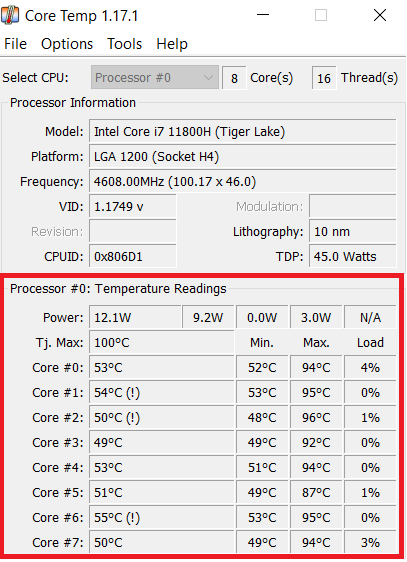
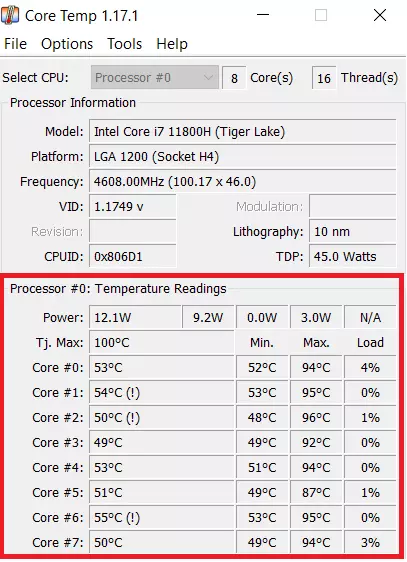
In der Spalte „Min.“ können Sie die minimalen und in der Spalte „Max.“ die maximalen Werte ablesen, die im aktuellen Zeitintervall gemessen wurden. Ein Ausrufezeichen neben einem Wert bedeutet, dass die CPU-Temperatur in dem ausgewerteten Intervall mindestens einmal im kritischen Bereich war.
CPU-Temperatur anzeigen lassen mit HWMonitor
Das Programm HWMonitor ist ein beliebtes Tool, um sich verschiedene Hardware-Stats des Computers anzeigen zu lassen. Hierunter befindet sich auch die CPU-Temperatur.
Schritt 1: HWMonitor installieren
Zunächst müssen Sie HWMonitor downloaden. Folgen Sie hierzu einfach dem Link auf der offiziellen Homepage von CPUID. Anschließend können Sie den Anweisungen des Installationsassistenten folgen, um den Installationsprozess abzuschließen.
Schritt 2: CPU-Temperatur anzeigen
Die CPU-Temperatur für jeden Ihrer Prozessorkerne finden Sie bei HWMonitor unter den Einträgen „Temperatures“ > „Cores“. Neben dem aktuellen Wert werden Ihnen ähnlich wie bei Core Temp die Minimal- und Maximalwerte des aktuellen Intervalls angezeigt.
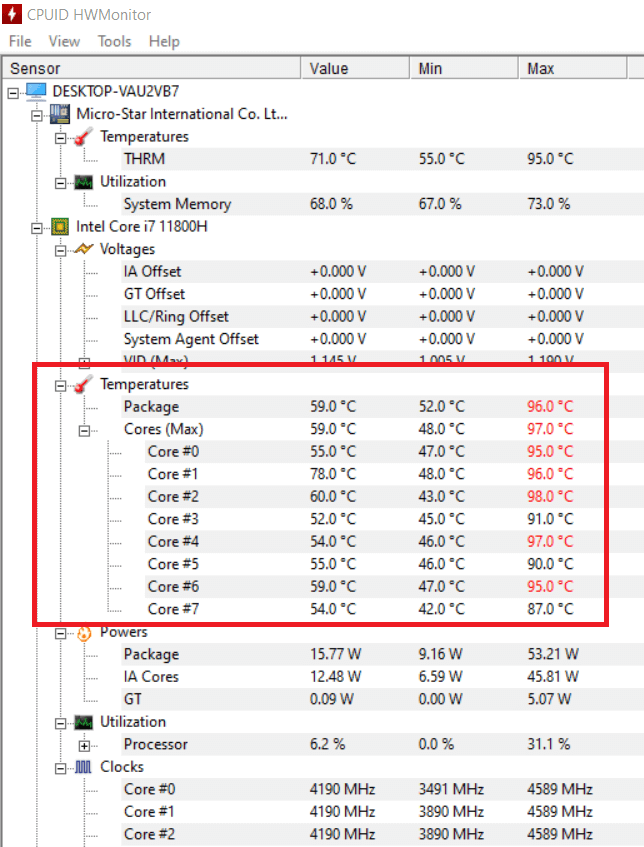
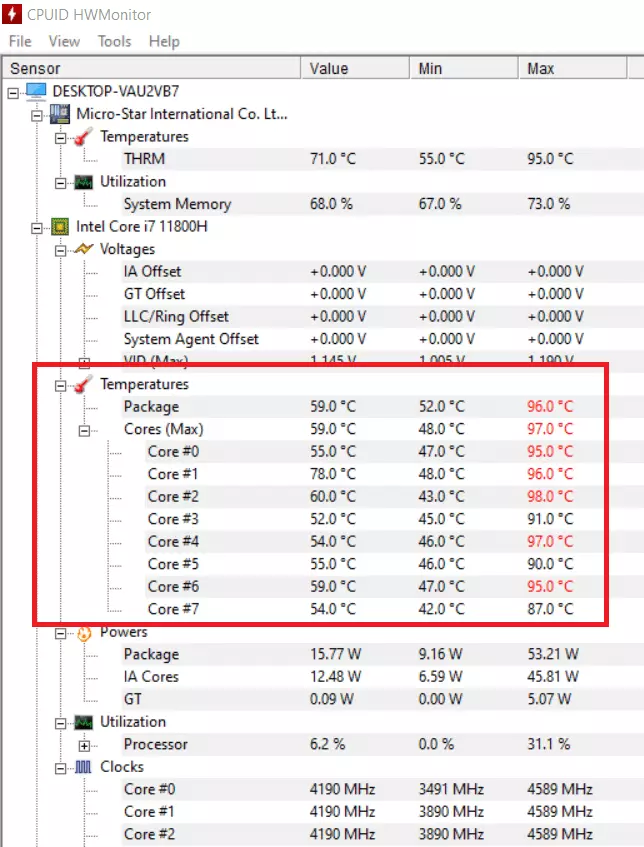
Sobald ein Temperaturwert eine kritische Grenze erreicht oder überschreitet, wird der entsprechende Wert rot gefärbt. So sehen Sie auf einen Blick, ob Ihre CPU-Temperatur zu hoch ist.
Welche CPU-Temperatur ist normal?
Um überhaupt einschätzen zu können, ob die CPU-Temperatur normal ist, muss man zunächst den „Normalwert“ bzw. den Toleranzbereich kennen. Das ist nicht ganz einfach, denn außer von äußeren Bedingungen wie dem Standort des PCs oder der Raumtemperatur ist er auch vom konkreten Prozessortyp abhängig. Aus diesem Grund stellen die folgenden Werte lediglich grobe Richtwerte dar:
- geringe Prozessorauslastung (im Normalbetrieb): etwa 30 bis 50 °C
- starke Auslastung durch Programme, die eine hohe Rechenleistung erfordern: bis 95 °C
- Maximaltemperatur sollte möglichst niemals 100 °C überschreiten
Prozessoren können also durchaus sehr hohe Temperaturen aushalten. Die 100-Grad-Marke darf für kurze Zeit sogar geringfügig überschritten werden (bei neuen Prozessoren sind bis zu 103 °C möglich), ohne dass die CPU Schaden nimmt.
Werte um die Höchstgrenze herum verkürzen allerdings die Lebensdauer, da die einzelnen Bauteile äußerst hitzeempfindlich sind. Das klingt dramatisch, ist für Durchschnittsnutzerinnen und -nutzer jedoch kaum relevant, da der Computer (oder die CPU) in der Regel bereits vorher durch ein neues, leistungsfähigeres Modell ersetzt wird, um die Hardware-Anforderungen für die problemlose Nutzung neuer Software zu erfüllen.
Ist es möglich, die CPU-Temperatur zu senken?
Als Nutzer bzw. Nutzerin eines Standard-PCs im Normalbetrieb müssen Sie sich um diese Frage eigentlich keine Gedanken machen, denn das Betriebssystem regelt die CPU-Temperatur normalerweise von selbst. Sobald eine zuvor vom Hersteller definierte Temperatur erreicht ist, wird die CPU gedrosselt. Das bedeutet, dass die Taktzahl reduziert und dadurch weniger Wärme produziert wird, bis die Temperatur wieder im Toleranzbereich liegt.
Dennoch können schlecht gereinigte Lüfter dafür sorgen, dass die CPU-Temperatur höher ausfällt als nötig. Deshalb sollten Sie darauf achten, Ihre Lüfter regelmäßig zu reinigen.
Etwas anders sieht es aus, wenn man die CPU übertaktet hat, um eine bessere Rechenleistung zu erzielen und die laufenden Prozesse zu beschleunigen. Das wird häufig von Gamerinnen und Gamern für den reibungslosen Ablauf von Onlinegames praktiziert.
In diesem Fall lässt sich die Temperatur kurzfristig durch die Öffnung des PC-Gehäuses oder den Einsatz von externen Hilfsmitteln wie Ventilatoren senken. Dadurch wird der Lüfter bei seiner Arbeit unterstützt, da die angestaute Hitze schneller abtransportiert werden kann und ein kühlender Luftzug besser an die überhitzten Bauteile gelangt. Solche Methoden schaffen kurzfristig Abhilfe, sind allerdings keine Dauerlösung. Bei Games hilft es oftmals auch, die Grafikeinstellungen herunterzustellen, um die CPU-Temperatur zu senken.
Wenn Sie regelmäßig rechenintensive Programme nutzen, die die CPU-Temperatur in die Höhe treiben, können Sie mit bestimmten Programmen die Geschwindigkeit des PC-Lüfters steuern und auf diese Weise individuell anpassen.
Eine noch effizientere Möglichkeit ist der Einbau einer aktiven Kühlung (z. B. Wasserkühlung). Doch zuvor sollten Sie überlegen, ob diese Maßnahmen für Ihren Bedarf bzw. die Leistungsfähigkeit Ihrer CPU ausreichen oder ob es nicht sinnvoller ist, einen leistungsfähigeren Prozessor nachzurüsten.
Bitte beachten Sie den rechtlichen Hinweis zu diesem Artikel.
Reviewer

Christian Heldmaier
Christian Heldmaier ist ein erfahrener Online-Marketing- und SEO-Spezialist aus Karlsruhe. Seit Juli 2020 ist er als SEO Manager bei IONOS tätig.