

CS2-Server: Dedicated Server für Counter Strike 2 einrichten

Auch bei CS2 (Counter Strike 2) ist ein eigener Server, den Sie selbst einrichten und hosten, die beste Lösung für ein individuelles Spielerlebnis. Die Installation erledigen Sie unter Windows über Steam oder SteamCMD mithilfe der von Valve bereitgestellten CS2-Dedicated-Server-App – sobald Sie die passende Hosting-Umgebung parat haben.
CS2: Warum ein Dedicated Server sinnvoll ist
Einen eigenen „Counter Strike 2“-Server aufzusetzen, bringt Ihnen entscheidende Vorteile: Zum einen entscheiden Sie selbst, wer dem Server beitreten kann. Anders als bei öffentlichen Community-Servern können Sie also problemlos eine private Online-Session hosten, an der keine fremden Spieler und Spielerinnen teilnehmen. Zum anderen besitzen Sie sämtliche Freiheiten über die gespielten Maps und Spieleinstellungen wie Friendly Fire oder die Rundenzeit.
Grundsätzlich können Sie den CS2-Server auch auf Ihrem privaten Windows-Gerät hosten. In diesem Fall ist der Dedicated Server aber nur dann online, wenn Sie Ihren PC eingeschaltet haben. Zudem ist die Stabilität und Performance privater Internetanschlüsse häufig für das Hosting eines Gaming-Servers ungeeignet. Für ein bestmögliches Spielerlebnis sollten Sie daher die Möglichkeit nutzen, Server-Hardware bei einem professionellen Anbieter zu mieten.
CS2 soll im Vergleich zum Vorgänger ein Gameplay bieten, das unabhängig von der Tickrate des Servers ist. Die Tickrate, also wie oft der Server pro Sekunde aktualisiert wird, spielt bei einem „Counter Strike 2“-Server demzufolge keine große Rolle mehr. Wenn Sie jedoch beispielsweise auch einen CS:GO-Server erstellen bzw. betreiben möchten, ist dieser Faktor aufgrund der tickratenschwachen Valve-Server ein weiteres Argument für professionelle Enterprise-Hardware.
„Counter Strike 2“-Server: Anforderungen
Ein stabiler CS2-Server ohne Lag und Spielabbrüche ist das A und O für ein gelungenes Multiplayer-Erlebnis. Umso wichtiger ist es, von Beginn an auf leistungsstarke Server-Hardware zu setzen, die die Anforderungen der Dedicated-Server-Anwendungen erfüllt. Die zu erfüllenden Systemvoraussetzungen hängen dabei von verschiedenen Faktoren wie etwa der tatsächlichen Auslastung des CS2-Dedicated-Servers ab. Als Mindestanforderungen für einen „Counter Strike 2“-Server lassen sich folgende Werte festhalten:
- Rechenpower (CPU): min. 3,0 GHz (4 Kerne)
- Arbeitsspeicher (RAM): min. 6 GB
- Festplattenspeicher: min. 50 GB
Zu den Anforderungen der Dedicated-Server-Software gesellen sich die Anforderungen Betriebssystems. Für Windows Server 2022 sind zum Beispiel zusätzlich folgende Ressourcen zu reservieren:
- 1,4-GHz-Prozessor (64-Bit)
- 512 MB bzw. 2 GB Arbeitsspeicher (ohne bzw. mit grafischer Oberfläche)
- 32 bzw. 36 GB Festplattenspeicher (ohne bzw. mit grafischer Oberfläche)
In Kombination mit der Laufzeitumgebung WINE können Sie alternativ Ihren CS2-Server unter Linux erstellen und hosten!
CS2-Server mieten bei IONOS: Optionen im Überblick
IONOS bietet verschiedene Serverlösungen, die für das Aufsetzen eines eigenen „Counter Strike 2“-Server geeignet sind. Sie haben die Wahl zwischen drei verschiedenen Modellen, für die es wiederum verschiedene Tarife (Umfang und Kosten) gibt:
- VPS (vServer): Die vServer von IONOS setzen auf virtualisierte Hardware verschiedener Hostsysteme. Das gewählte Leistungspaket erhalten Sie dabei zum monatlichen Fixpreis.
- Cloud Server: Die Cloud Server von IONOS basieren ebenfalls auf virtualisierter Hardware, wobei in diesem Modell aber nur ein einzelnes Hostsystem zum Einsatz kommt. Die Leistung lässt sich flexibel skalieren, abgerechnet wird minutengenau.
- Dedicated Server: Mit einem Dedicated Server von IONOS erhalten Sie Zugriff auf ein festes Hardware-Setup, das nur für Sie reserviert ist. Die Enterprise-Komponenten mit hoher Single-Core-Power sind wahlweise festgelegt oder skalierbar. Die Nutzung wird wie bei den Cloud Servern minutengenau abgerechnet.
Lassen Sie sich von den Vorteilen überzeugen. Probieren Sie Ihren Virtual Server ganz in Ruhe 30 Tage lang aus!
„Counter Strike 2“-Server erstellen: So geht’s
Sobald Sie sich für ein Server-Setup entschieden haben, können Sie mit der Installation und Einrichtung Ihres eigenen CS2-Servers starten. Die einzelnen Schritte haben wir in der nachfolgenden Anleitung zusammengefasst. Beispielhaft greifen wir dabei auf das Hosting von IONOS (vServer, Cloud Server, Dedicated Server) und Windows Server 2022 als Betriebssystem zurück.
Schritt 1: Remote-Verbindung zum Server aufbauen
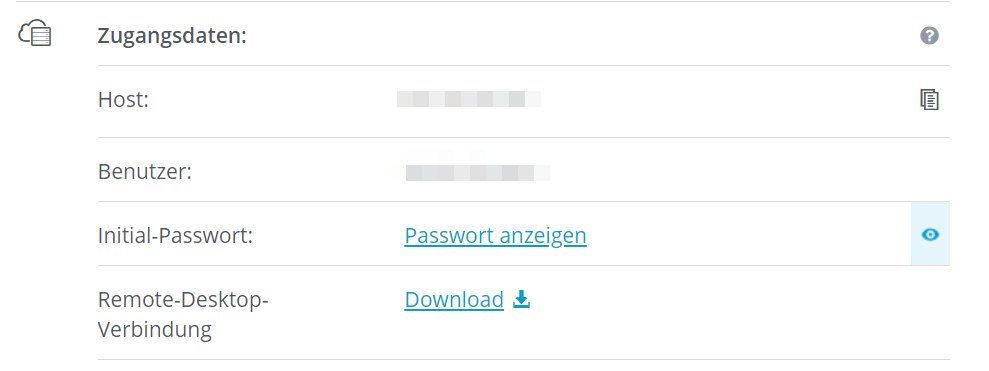
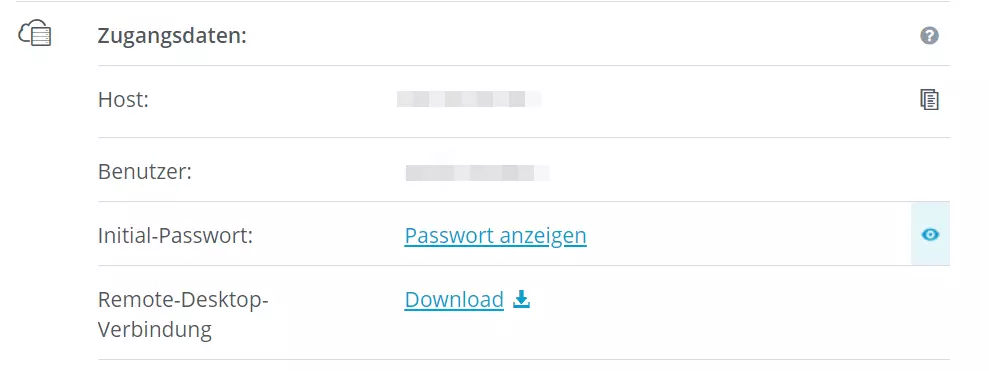
Um auf die gemietete Server-Hardware zugreifen und Anwendungen wie den Dedicated Server für Counter Strike 2 installieren zu können, ist eine aktive Fernverbindung erforderlich. Bei einem Windows-Server-System müssen Sie zu diesem Zweck eine Remote-Desktop-Verbindung einrichten, was Sie als Kundin oder Kunde von IONOS bequem im webbasierten Kundenkonto erledigen:
- Rufen Sie die Login-Seite des IONOS Kundenkontos auf und melden Sie sich an.
- Wählen Sie das Produkt „Server & Cloud“ und anschließend den gemieteten Hosting-Server aus.
- Nutzen Sie den Download-Link unter dem Eintrag „Remote-Desktop-Verbindung“.
- Führen Sie die heruntergeladene .rdp-Datei per Doppelklick aus.
- Bestätigen Sie die neue Verbindung per Klick auf „Verbinden“.
- Melden Sie sich mit den Anmeldedaten aus dem Kundenkonto („Benutzer“ und „Initial-Passwort“) auf dem Server an. Beim ersten Verbindungsaufbau ist außerdem das Sicherheitszertifikat des Servers zu bestätigen.
Schritt 2: Steam-Kommandozeilen-Client (SteamCMD) installieren
Die Dedicated-Server-Anwendung für CS2 beziehen Sie direkt über die öffentlichen Server der Spieleplattform Steam. Mit SteamCMD gibt es sogar ein Tool, das Ihnen diesen Schritt erheblich vereinfacht: Für die Installation des Kommandozeilen-Clients laden Sie einfach folgende SteamCMD-Installationsdatei herunter und entpacken diese in einem passenden Verzeichnis wie C:\SteamCMD. Anschließend führen Sie die Datei aus und SteamCMD wird automatisch installiert.
In einem separaten Artikel zeigen wir Ihnen noch etwas detaillierter, wie Sie SteamCMD installieren – sowohl unter Windows als auch unter Linux!
Schritt 3: CS2 Dedicated Server installieren
Per Klick auf die steamcmd.exe können Sie den Client nun jederzeit starten. Da die Anwendung bei jedem Start automatisch geupdated wird, müssen Sie sich dabei keinerlei Gedanken um die Aktualität machen.
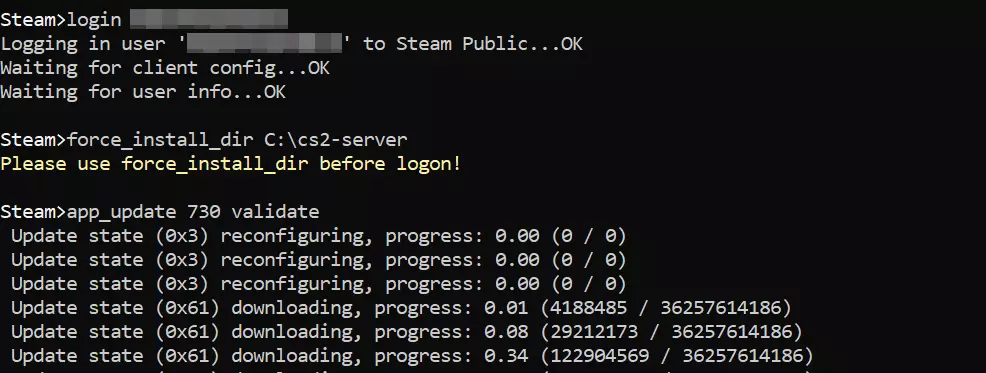
Die Serveranwendung für einen dedizierten „Counter Strike 2“-Server ist (aktuell) Teil der generellen Installation des Shooters. Sie müssen also das vollständige Spiel auf Ihrem Server installieren. Anders als bei anderen Game-Servern wie einem Rust-Server können Sie daher nicht auf den anonymen Login zurückgreifen. Stattdessen ist die Anmeldung mit einem gültigen Steam-Konto erforderlich. Die passende Eingabe lautet wie folgt:
login benutzernameStatt benutzername geben Sie den Benutzernamen ein, den Sie auch bei der gewöhnlichen Anmeldung in Steam verwenden. Zum Ausführen des Login-Befehls müssen Sie außerdem Ihr persönliches Passwort und bei der ersten Anmeldung auch den zugeschickten Steam Guard Code eingeben.
Nach erfolgreicher Anmeldung erstellen Sie mit folgendem Kommando das Installationsverzeichnis für Ihren CS2-Server:
force_install_dir C:\cs2-serverIm letzten Schritt installieren Sie Counter Strike 2 und den Dedicated Server:
app_update 730 validate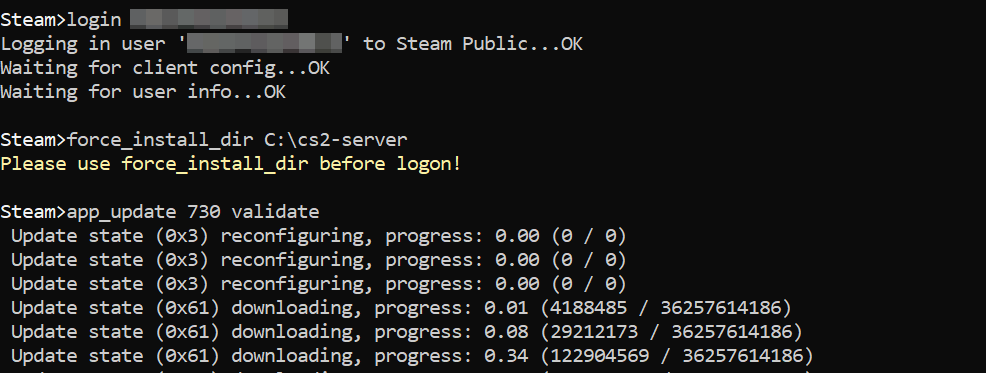
Alternativ können Sie CS2 und damit auch die Dedicated-Server-Anwendung wie erwähnt über den standardmäßigen Steam-Client auf Ihrer Hosting-Umgebung installieren. Für die weitere Vorgehensweise spielt diese Entscheidung abgesehen von verschiedenen Dateipfaden keine Rolle.
Schritt 4: CS2-Server konfigurieren
Im nächsten Schritt können Sie die grundlegende Konfiguration Ihres „Counter Strike 2“-Servers festlegen. Die hierfür benötigte Datei mit dem Namen server.cf finden Sie in folgendem Unterordner im erstellten Serververzeichnis:
.\game\csgo\cfg\server.cfgÖffnen Sie die Datei mit dem Editor Ihrer Wahl und fügen Sie die gewünschte Konfiguration für Ihren Server ein. Für ein klassisches Trainings-Setup können Sie beispielsweise folgende Zeilen einfügen:
// Trainings-Setup Config
hostname "CS2 Server by IONOS"
sv_lan "0"
bot_kick
mp_warmup_end
mp_limitteams
mp_autoteambalance "0"
mp_maxmoney "60000"
mp_startmoney "60000"
mp_buytime "9999"
mp_buy_anywhere "1"
mp_freezetime "0"
mp_roundtime "60"
mp_roundtime_defuse "60"
mp_respawn_on_death_ct "1"
mp_respawn_on_death_t "1"
sv_infinite_ammo "1"
sv_showimpacts "1"
sv_showimpacts_time "10"
ammo_grenade_limit_total "5"
sv_grenade_trajectory_prac_pipreview "1"
mp_restartgame "1"
echo "Trainings-Setup geladen!"
Schritt 5: Server-Token generieren
Damit Ihr Dedicated Server für Counter Strike 2 später in der Auflistung verfügbarer Community-Server auftaucht, müssen Sie ihn außerdem mit einem Anmeldetoken verknüpfen. Dieses können Sie jederzeit in der Steam-Spielserver-Accountverwaltung erstellen. Nach der Anmeldung tragen Sie hierfür einfach unter „App ID des Grundspiels“ die CS2-Steam-ID 730 ein und drücken dann auf „Erstellen“. Optional können Sie als Notiz („Memo“) auch den Namen des Servers eintragen.
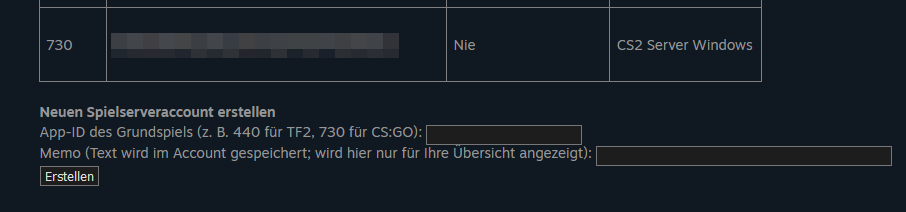
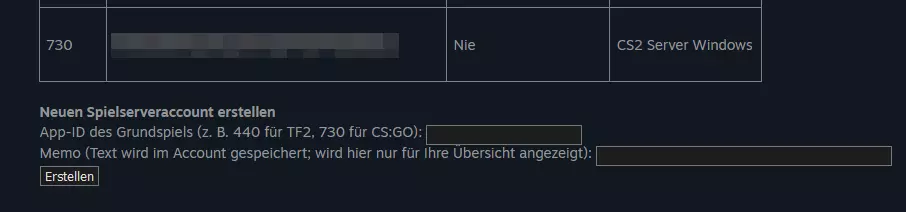
Aktuell (Stand: Oktober 2023) funktioniert der Parameter für die Übergabe des Anmeldetokens (sv_setsteamaccount) noch nicht!
Schritt 6: Server-Ports freigeben
Um Verbindungen zu Ihrem Dedicated „Counter Strike 2“-Server zu ermöglichen, sind außerdem die Server-Ports 27015 und 27016 (TCP/UDP) freizugeben. Bei IONOS können Sie diese Anpassungen der Firewall-Einstellungen ebenfalls über das Kundenkonto erledigen:
- Melden Sie sich im Kundenkonto an.
- Klicken Sie auf „Server & Cloud“.
- Wählen Sie den zuvor eingerichteten „Counter Strike 2“-Server bzw. das entsprechende Hosting-Setup aus.
- Drücken Sie im linken Seitenmenü nacheinander auf die Schaltflächen „Netzwerk“ und „Firewall-Richtlinien“.
- Fügen Sie unter „Eingehend“ zwei neue Regeln für TCP/UDP-Port 27105 und 27106 hinzu.


Schritt 7: „Counter Strike 2“-Server starten
Nun können Sie Ihren Dedicated Server jederzeit starten: Wahlweise erstellen Sie zu diesem Zweck ein Batch-Skript oder führen die jeweilige Befehlsfolge direkt über die Eingabeaufforderung aus. Eine kleine Übersicht über die wichtigsten Parameter finden Sie in folgendem „Launch Command“-Wiki auf GitHub.
Wir starten auf unserem Server den Trainingsmodus (+game_type 2 +game_mode 0) auf Basis unserer zuvor festgehaltenen Serverkonfiguration (+servercfgfile server.cfg). Das Anti-Cheat-System lassen wir zunächst ausgeschaltet (-insecure). Die gewählte Map ist Dust 2 (+map de_dust2). Durch den angehängten Parameter -dedicated startet die Dedicated-Server-Anwendung anstelle des Spiels.
start cs2.exe -dedicated -insecure +game_type 2 +game_mode 0 +map de_dust2 +servercfgfile server.cfgDer hier aufgeführte Befehl ist direkt im CS2-Verzeichnis über die Eingabeaufforderung oder durch ein Skript im gleichen Verzeichnis auszuführen. Andernfalls ist der absolute Pfad anzugeben.
Schritt 8: Mit dem CS2-Server verbinden
Sobald der Server gestartet ist, können Sie und Ihre Mitstreiter und Mitstreiterinnen sich mit diesem verbinden:
- Starten Sie Counter Strike 2 auf gewohnte Weise via Steam.
- Drücken Sie auf die Schaltfläche „Spielen“.
- Klicken Sie das kleine Weltkugel-Icon neben „Spielsuche“ und „Training“ an, um den Server-Browser aufzurufen.
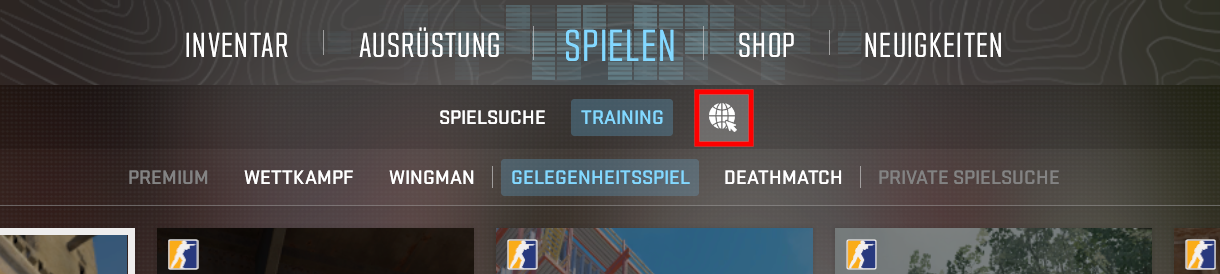
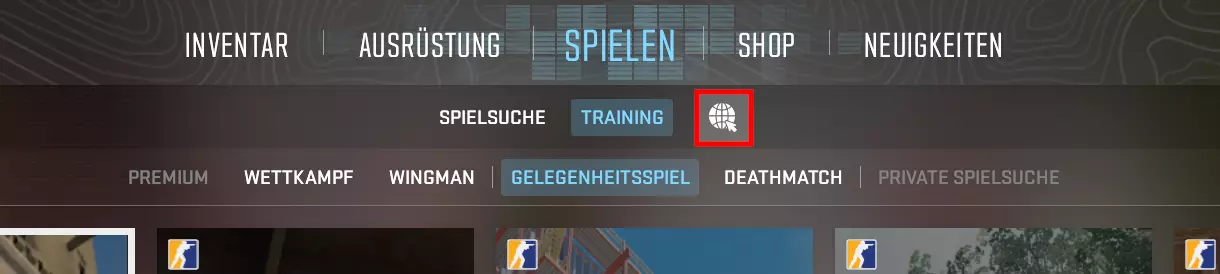
- In dem Browser können Sie nun die Filtersuche nutzen, um nach Ihrem Server zu suchen. Alternativ rufen Sie den Reiter „Favoriten“ auf, um den „Counter Strike 2“-Server manuell via IP-Adresse hinzuzufügen.


Sobald Sie Ihren Dedicated Server gefunden haben, können Sie Ihr Online-Abenteuer auf dem Trainings-Server starten – oder natürlich jegliche anderen Modi gemeinsam mit Ihren Freunden und Freundinnen ausprobieren!
Natürlich können Sie auch auf eine individuelle Adresse setzen, indem Sie Ihren CS2-Server mit einer eigenen Domain verknüpfen. Nutzen Sie den Namen Ihres Teams oder lassen Sie Ihrer Kreativität freien Lauf und sorgen Sie mit der passenden Domainendung für eine rundum gelungene Serveradresse!
Autor

Christian Heldmaier
Christian Heldmaier ist ein erfahrener Online-Marketing- und SEO-Spezialist aus Karlsruhe. Seit Juli 2020 ist er als SEO Manager bei IONOS tätig.