

Garry’s Mod (GMod) Server erstellen und hosten

Das Sandbox-Physik-Spiel Garry’s Mod bietet Spielerinnen und Spielern viel Raum zum Bauen eigener Erfindungen und zum Entwickeln eigener Welten. Wer allein oder gemeinsam mit Freunden an einer ganz neuen Welt basteln möchte, kann einen eigenen Server aufsetzen. Hier erfahren Sie, wie man einen Garry’s Mod Server hostet, um das bestmögliche Spielerlebnis zu bieten.
Lassen Sie sich von den Vorteilen überzeugen. Probieren Sie Ihren Virtual Server ganz in Ruhe 30 Tage lang aus!
Garry’s Mod: Onlinegame oder eigener Server?
Garry’s Mod ist ein beliebtes Open-World-Spiel, das auf der Source Engine von Valve basiert. Es bietet eine Vielzahl von Möglichkeiten, eigene Spiele und Szenarien zu erstellen und zu spielen. Eine Option, das Spielerlebnis in Garry’s Mod zu verbessern, besteht darin, einen eigenen Server zu hosten. Dadurch können Sie Ihre eigenen Regeln und Einstellungen festlegen und eine vollständig anpassbare Umgebung für Ihre Freundinnen und Freunde und andere Spielende schaffen.
Das Spielen auf einem eigenen Server bietet viele Vorteile. Wenn Sie einen Garry’s Mod Server hosten, können Sie mit Ihren Freundinnen und Freunden interagieren und gemeinsam neue Dinge erschaffen. Außerdem bietet ein Server die Möglichkeit, Karten und Workshops nach Ihren eigenen Wünschen zu erstellen und zu konfigurieren.
Welche Anforderungen sollte ein Garry’s Mod Dedicated Server erfüllen?
Wenn Sie einen Garry’s Mod Server hosten, benötigen Sie eine gute Bandbreite und ausreichend Leistung, um die Anforderungen des Spiels zu erfüllen. Ein Server mit einer höheren Leistung bedeutet eine bessere Spielerfahrung für alle Teilnehmenden. Es ist auch wichtig, dass der Server über genügend Speicherplatz für die Spieldateien und zusätzliche Add-ons verfügt, die für bestimmte Spielmodi erforderlich sein können. Grundsätzlich lässt sich der Server sowohl auf Windows- als auch auf Linux-Systemen installieren.
Folgende Anforderungen sollte ein Server für Garry’s Mod erfüllen:
- Leistung: CPU mit mindestens 2 GHz
- Arbeitsspeicher: 4 GB RAM
- Speicher: mindestens 5 bis 10 GB
Wer sehr viele Add-ons installieren möchte, wird schnell mehr Speicherplatz benötigen. Daher empfiehlt es sich in diesem Fall, direkt einen größeren Server, etwa einen Dedicated Server, zu verwenden.
Diese IONOS-Server eignen sich, um einen Garry’s Mod Server zu hosten
Bei IONOS stehen Ihnen für Ihren Garry’s Mod Server mehrere Optionen zur Auswahl. Grundsätzlich ist es empfehlenswert, einen Game-Server zu wählen, da diese speziell für die Anforderungen von Multiplayer-Spielen optimiert sind.
Als Game-Server stehen Ihnen dedizierte Server, VPS (Virtual Private Server, auch: vServer) und Cloud Server zur Verfügung. Alle bieten eine hohe Leistung und Zuverlässigkeit. Das sind die Vorteile der verschiedenen Servertypen:
- vServer: Der virtuelle Server verfügt über virtuelle Ressourcen, die auch von anderen Usern genutzt werden. Trotzdem ist jederzeit sichergestellt, dass Sie die benötigten Ressourcen bekommen. Ein vServer wird über einen monatlichen Fixpreis abgerechnet.
- Cloud Server: Cloud Server bieten Ihnen ein Maximum an Flexibilität. Je nach Bedarf kann der Server skaliert werden. Abgerechnet werden am Ende nur die tatsächlich verwendeten Kapazitäten.
- Dedicated Server: Ein dedizierter Server bietet eine höhere Leistung, Zuverlässigkeit und Stabilität als andere Arten von Servern. Außerdem haben Sie die vollständige Kontrolle über die Konfiguration und Verwaltung des Servers, was eine bessere Anpassung an die Anforderungen von Multiplayer-Spielen wie Garry’s Mod ermöglicht.
Möchten Sie sich mit Ihren Mitspielerinnen und Mitspielern während des Spiels unterhalten, bietet es sich an, auch einen TeamSpeak-Server einzurichten. Wählen Sie in diesem Fall einen Server, der groß genug ist, um TeamSpeak und Garry’s Mod zu hosten, etwa einen größeren vServer.
Spartipp für Ihren ersten Garry’s Mod Server
Für alle, die zum ersten Mal die einen Garry’s Mod Server hosten möchten, empfiehlt es sich, zuerst einen vServer auszuwählen, anstatt einen dedizierten Server zu mieten. Da ein vServer über einen monatlichen Fixpreis abgerechnet wird, ist er kostengünstiger als ein dedizierter Server und bietet dennoch genügend Ressourcen. Sie können später immer noch auf einen dedizierten Server wechseln, wenn Sie mehr Ressourcen benötigen. Eine geeignete Option ist etwa der Tarif VPS M.
Garry’s Mod Server hosten: Schritt-für-Schritt-Anleitung
Haben Sie sich für eine Option entschieden, können Sie sogleich damit starten, Ihren Game-Server aufzusetzen. Wir zeigen Ihnen in der folgenden Anleitung, wie Sie Garry’s Mod in der Grundkonfiguration hosten können.
Schritt 1: Remote-Verbindung mit dem Server aufbauen
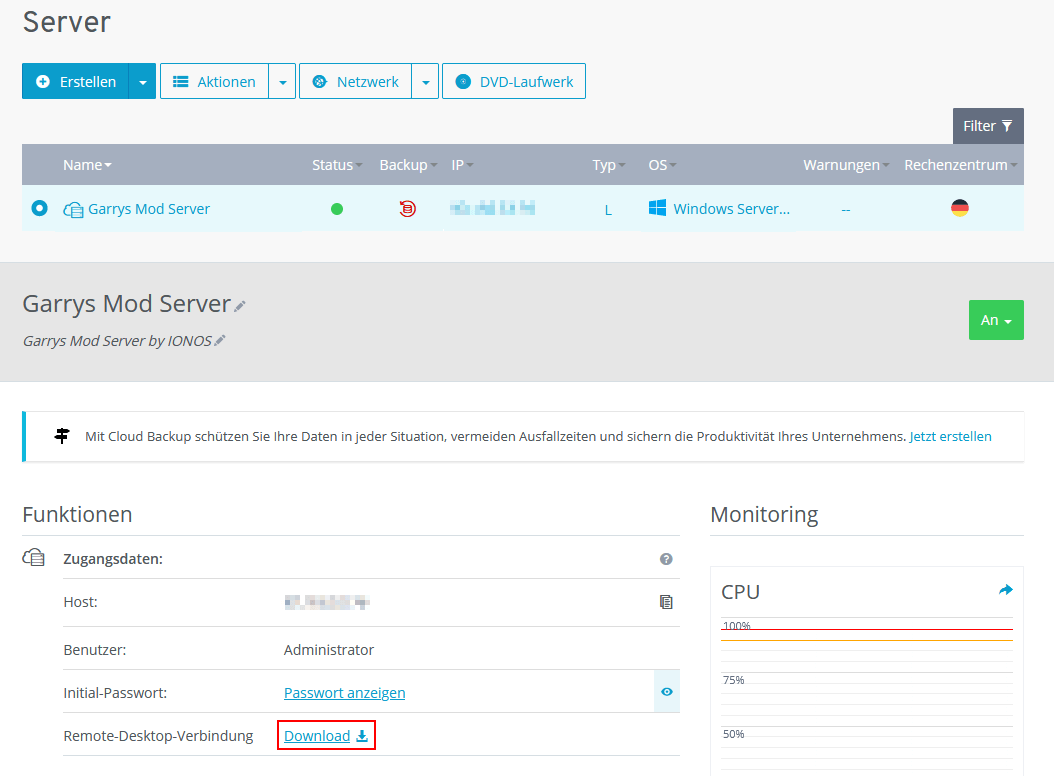
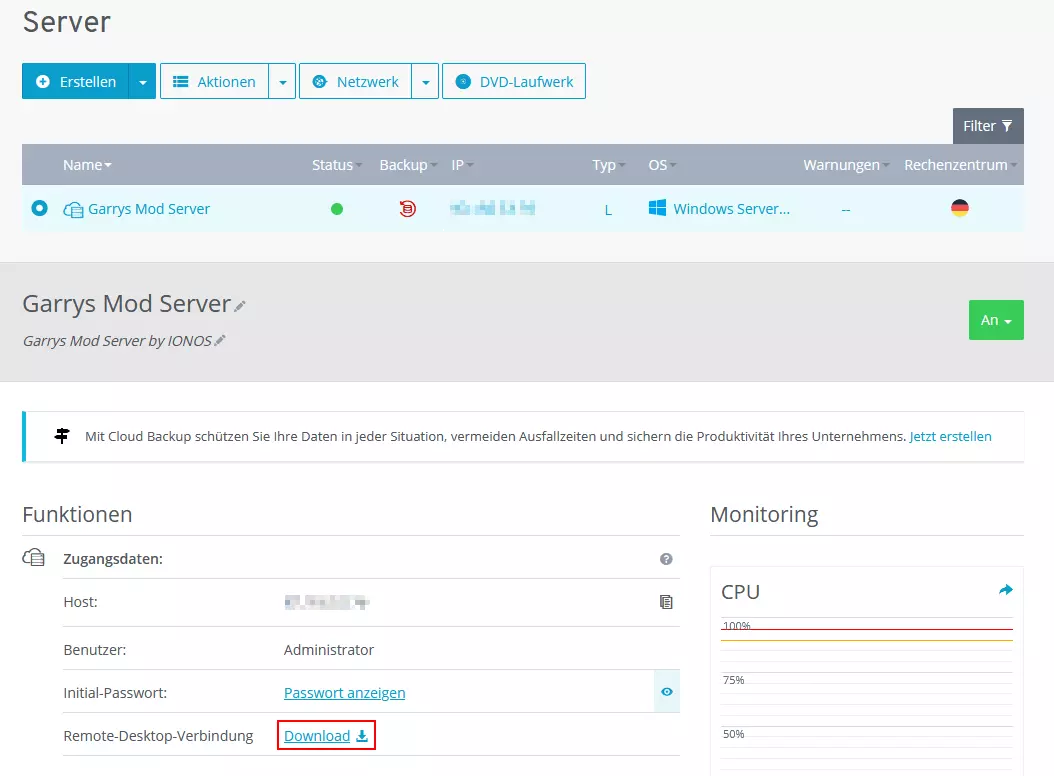
Zunächst loggen Sie sich mit Ihren Kundendaten in Ihren IONOS-Kundenaccount ein und wählen die Kategorie „Server & Cloud“. Dort finden Sie Ihren Server. In unserem Beispiel verwenden wir den Cloud Server L und Windows 2022.
Als Erstes müssen Sie eine Remote-Verbindung zu Ihrem Server herstellen, um darauf arbeiten zu können. Wählen Sie in der Übersicht Ihren Server aus und klicken Sie beim Punkt „Remote-Desktop-Verbindung“ auf „Download“.
Als Nächstes öffnen Sie die heruntergeladene Datei und klicken auf „Verbinden“. Melden Sie sich als Administrator mit „admin“ und dem Initial-Passwort an, das Sie auf der Übersichtsseite zum Server finden. Falls die Verbindung zum Server zum ersten Mal hergestellt wird, kann es sein, dass Sie noch Ihre Firewall freigeben müssen. Lassen Sie dies zu, und schon sind Sie auf Ihrer Serveroberfläche.
Schritt 2: SteamCMD installieren
Bevor Sie mit der eigentlichen Installation anfangen, legen Sie auf dem Server einen Ordner für Garry’s Mod an. In diesem Beispiel nehmen wir den Pfad C:\GarrysMod. Öffnen Sie den Ordner und legen Sie einen weiteren Ordner an. Unseren nennen wir „GarrysModGame“.
Als nächstes muss SteamCMD installiert werden. Dies ist eine Befehlszeilenanwendung, die zum Herunterladen und Installieren von Steam-basierten Spielen wie Garry’s Mod verwendet wird. SteamCMD können Sie über die VALVE Developer Community herunterladen. Entpacken Sie die Datei dann in den zuvor erstellten Ordner.
Starten Sie die Datei steamcmd.exe mit einem Doppelklick, um SteamCMD zu installieren. Sobald „STEAM>“ angezeigt wird, geben Sie Folgendes ein und ändern dabei den Verzeichnispfad zu Ihrem zuvor erstellten Pfad:
force_install_dir c:\GarrysMod\GarysModGameAls nächstes müssen Sie sich noch als anonymer User anmelden. Dafür geben Sie ein:
login anonymousDann kann der eigentliche Garry’s Mod Server heruntergeladen werden. Dafür geben Sie diese Codezeile ein:
app_update 4020 validateDer Download kann ein paar Minuten dauern. Sobald in der Kommandozeile die Nachricht „Success! App '4020' fully installed“ auftaucht, können Sie das Fenster schließen.
Schritt 3: Portweiterleitung
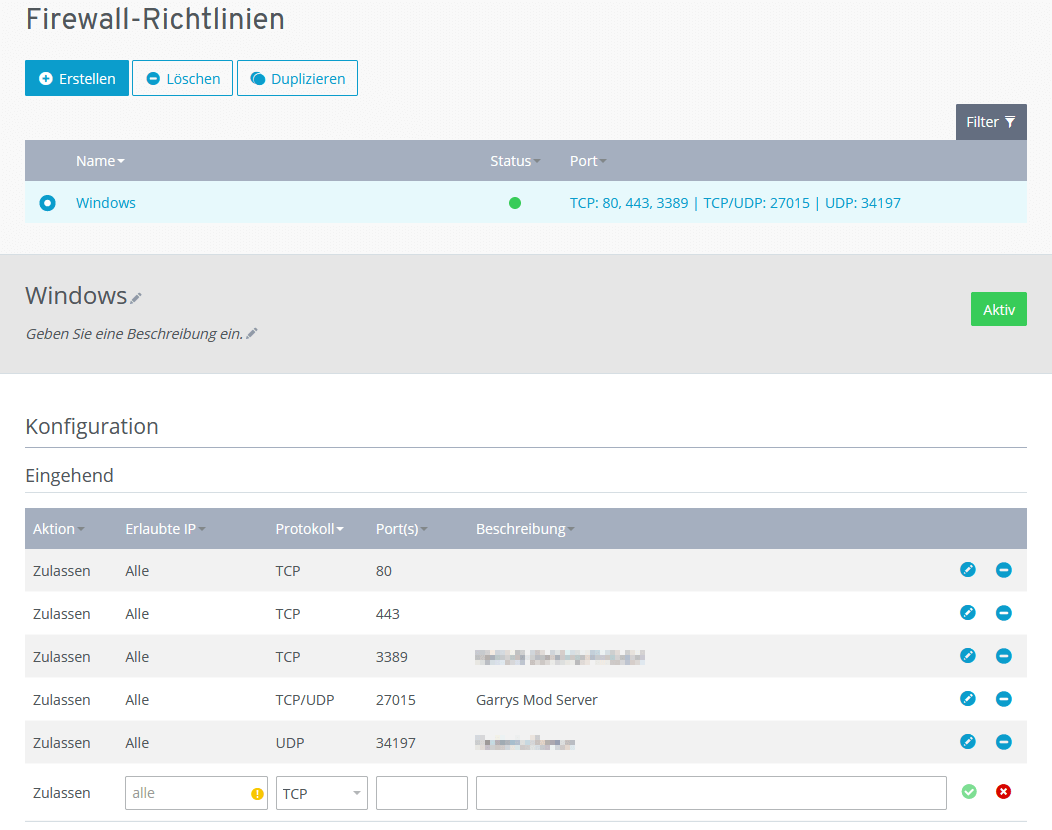
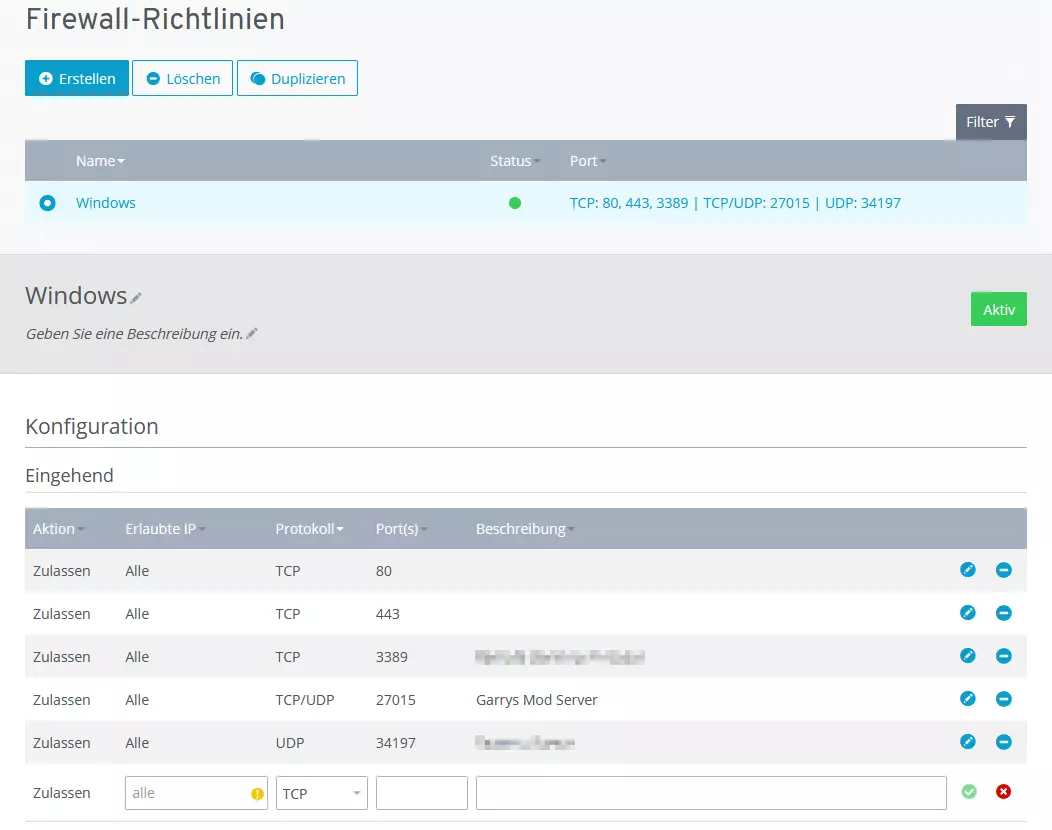
Damit sich Spielende später mit dem Server verbinden können, ist es notwendig, eine Portweiterleitung einzurichten. Gehen Sie dafür zurück in Ihren IONOS-Kundenaccount, dann auf „Netzwerk“ und „Firewall-Richtlinien“.
Hier geben Sie den Port für den Garry’s Mod Server frei. Unter „Protokoll“ wählen Sie „TCP/UDP“ und tragen dann bei „Port“ die Zahl „27015“ ein. Das ist der Standard-Port für Garry’s Mod Server. Sollten Sie später den Port in den Servereinstellungen ändern, muss er auch hier geändert werden.
Schritt 4: GSLT-Anmeldetoken generieren
Seit 2020 benötigen alle, die einen Garry’s Mod Server hosten möchten, ein GSLT-Anmeldetoken (Steam Game Server Login Token). Server ohne GSLT werden automatisch in der Serverliste des Game-Browsers weiter unten angezeigt. Mit GSLT wird sichergestellt, dass nur authentische Server auf der Serverliste erscheinen, da durch GSLT der Kauf des Spiels verifiziert wird. Es ist also nicht möglich, einen Server zu erstellen, ohne das Spiel zu besitzen.
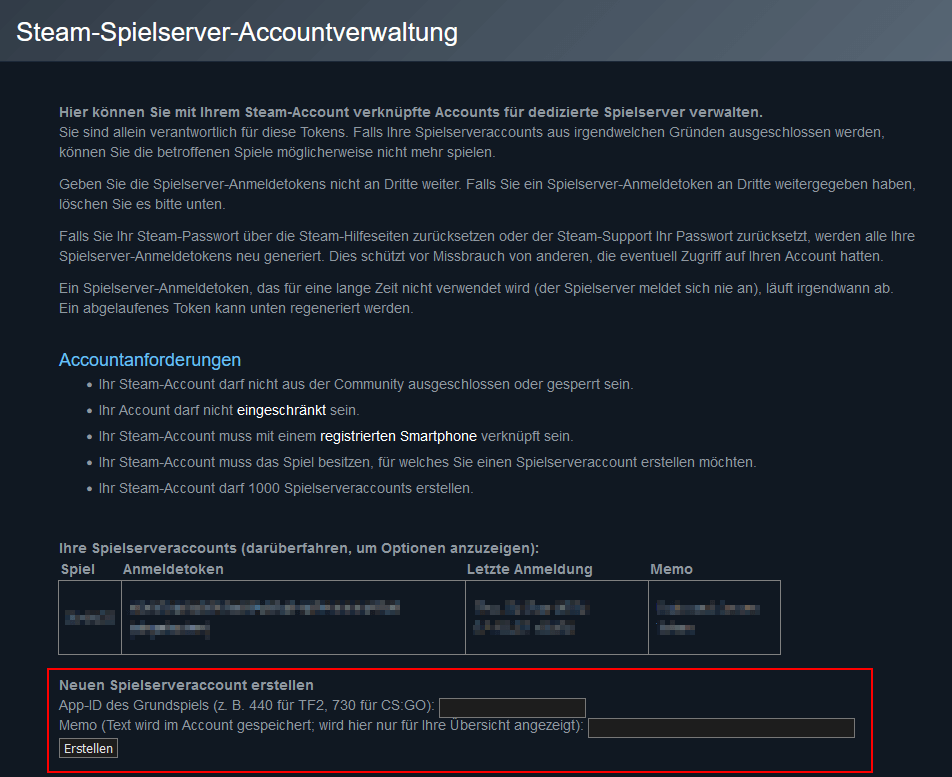
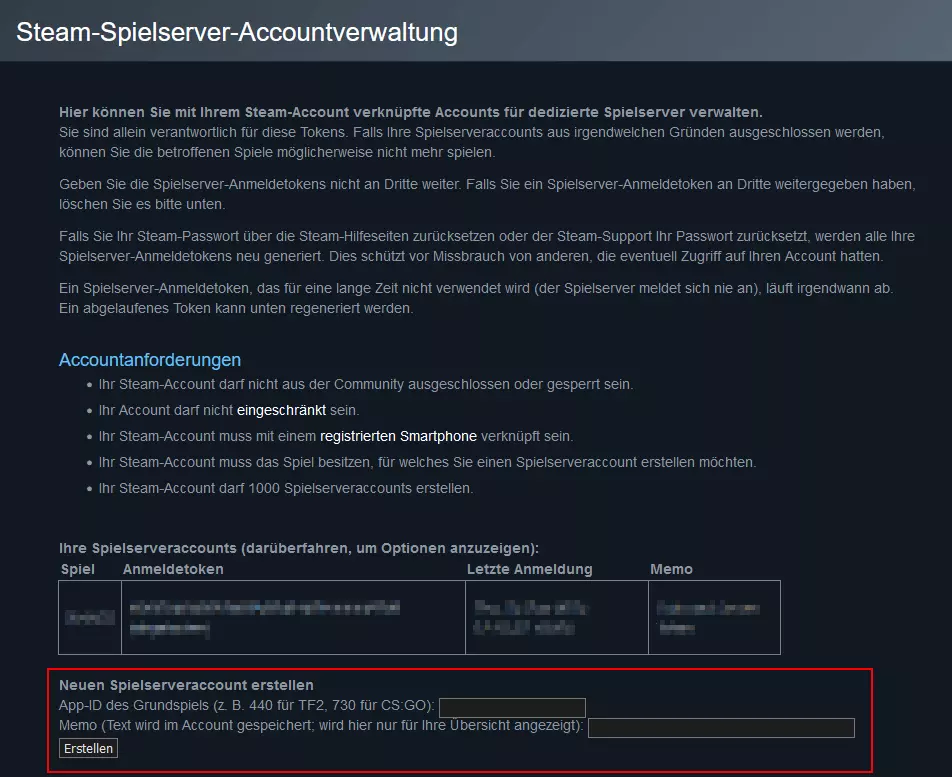
Um den Token zu generieren, loggen Sie sich in Ihren Steam-Account ein und gehen Sie auf die folgende Seite: https://steamcommunity.com/dev/managegameservers
Geben Sie im Feld „App ID des Grundspiels“ die Zahl „4000“ ein. Das ist die Game ID von Garry’s Mod. Zusätzlich können Sie ein Memo vergeben, damit Ihr Server in der Game-Server-Verwaltung auf Steam leicht wiederzuerkennen ist. Klicken Sie dann auf „Erstellen“.
Im Folgenden lädt eine neue Seite mit den Informationen zu Ihrem Server:
- Memo
- Anmeldetoken
- App ID
- Option zum Löschen des Anmeldetokens
- Option zum Generieren eines neuen Tokens
- Option zum Erstellen eines weiteren Memos
Schritt 5: Server starten
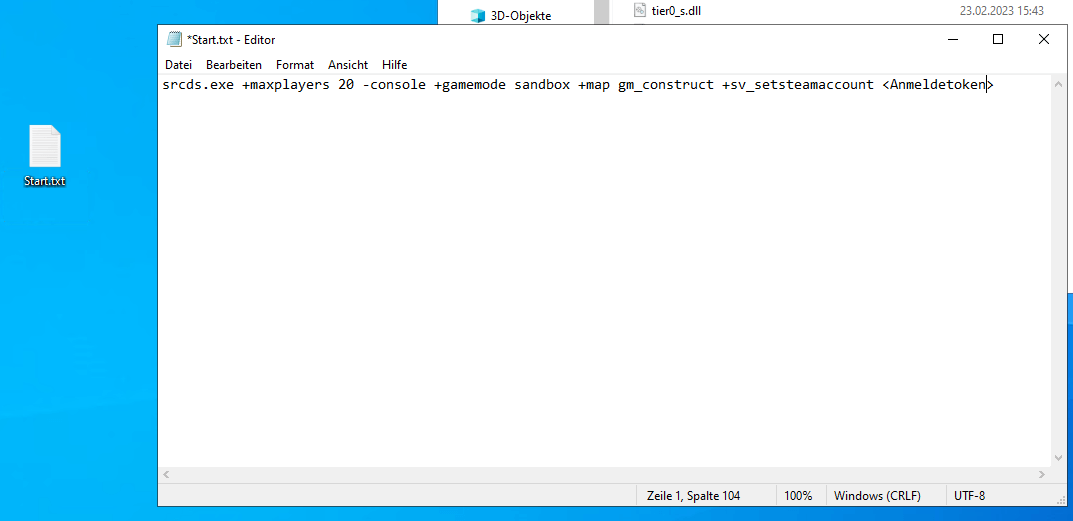
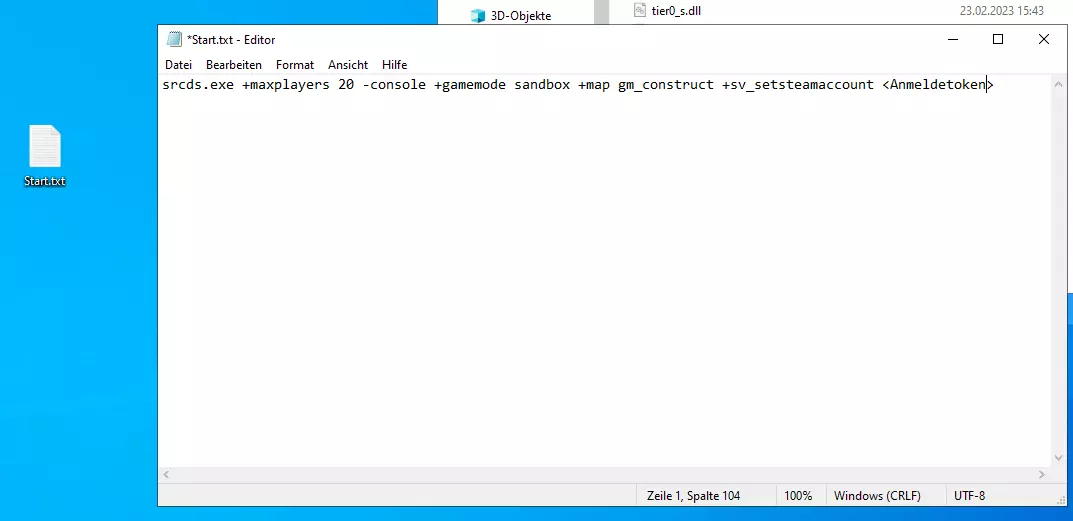
Zum Starten des Servers benötigt es nun noch eine Startdatei. Legen Sie im Pfad C:\GarrysMod\GarrysModGame ein neues Textdokument an, öffnen Sie dieses und geben Sie folgenden Befehl ein:
srcds.exe +maxplayers 20 -console +gamemode sandbox +map gm_construct +sv_setsteamaccount <anmeldetoken>Die Variablen des Codes können Sie beliebig verändern. So kann etwa die maximale Spieleranzahl erhöht oder reduziert werden. Ersetzen Sie „<Anmeldetoken>“ durch den zuvor generierten Token.
Speichern Sie die Datei und benennen Sie sie in Start.bat um. Mit einem Doppelklick starten Sie den Server.
Schritt 6: Verbindung mit dem Server herstellen
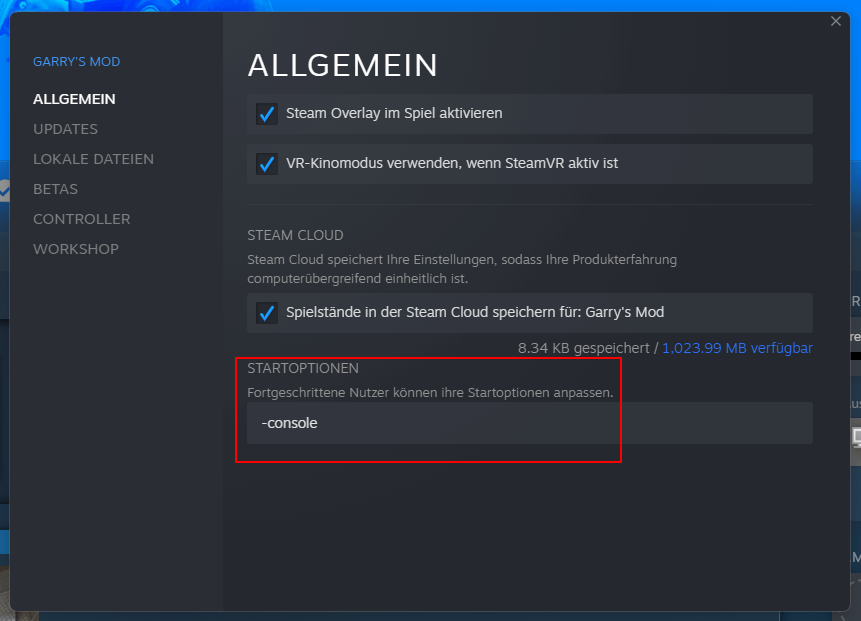
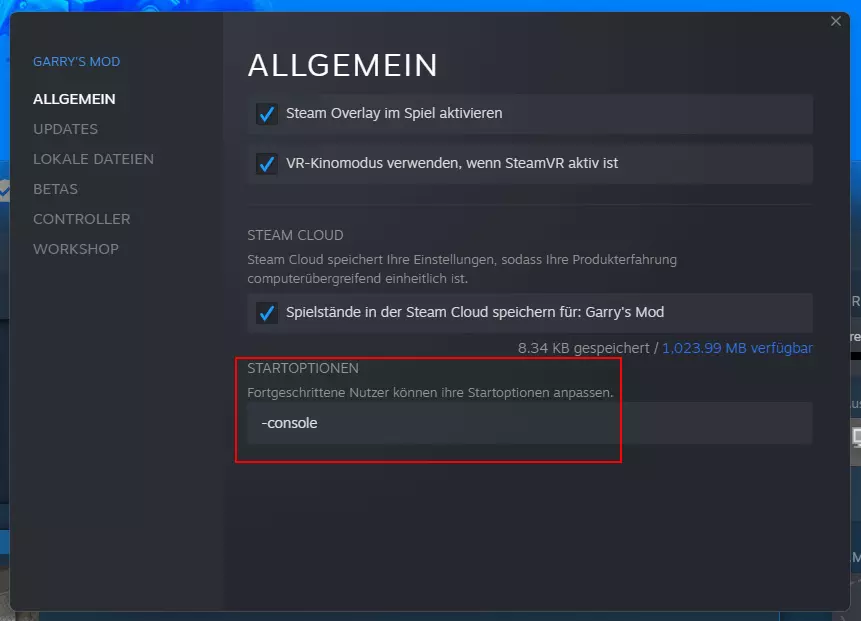
Jetzt müssen Sie sich nur noch mit dem Server verbinden. Dazu gehen Sie in der Steam-Bibliothek per Rechtsklick auf Garry’s Mod und wählen dann „Einstellungen“. Unter „Allgemein“ und „Startoptionen“ geben Sie „ -console“ ein. Wichtig ist, dass vor dem „-“ ein Leerzeichen steht. Dann können Sie das Fenster schließen und das Spiel starten.
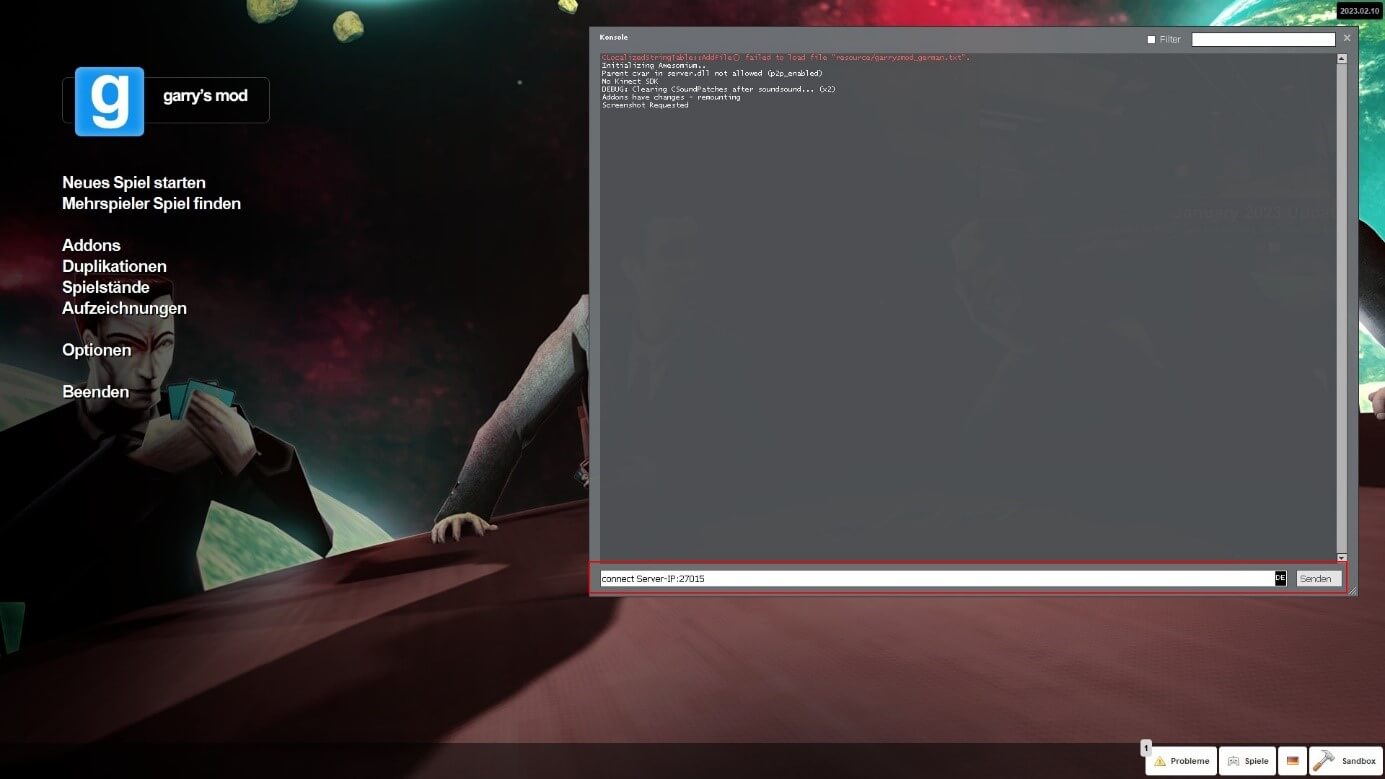
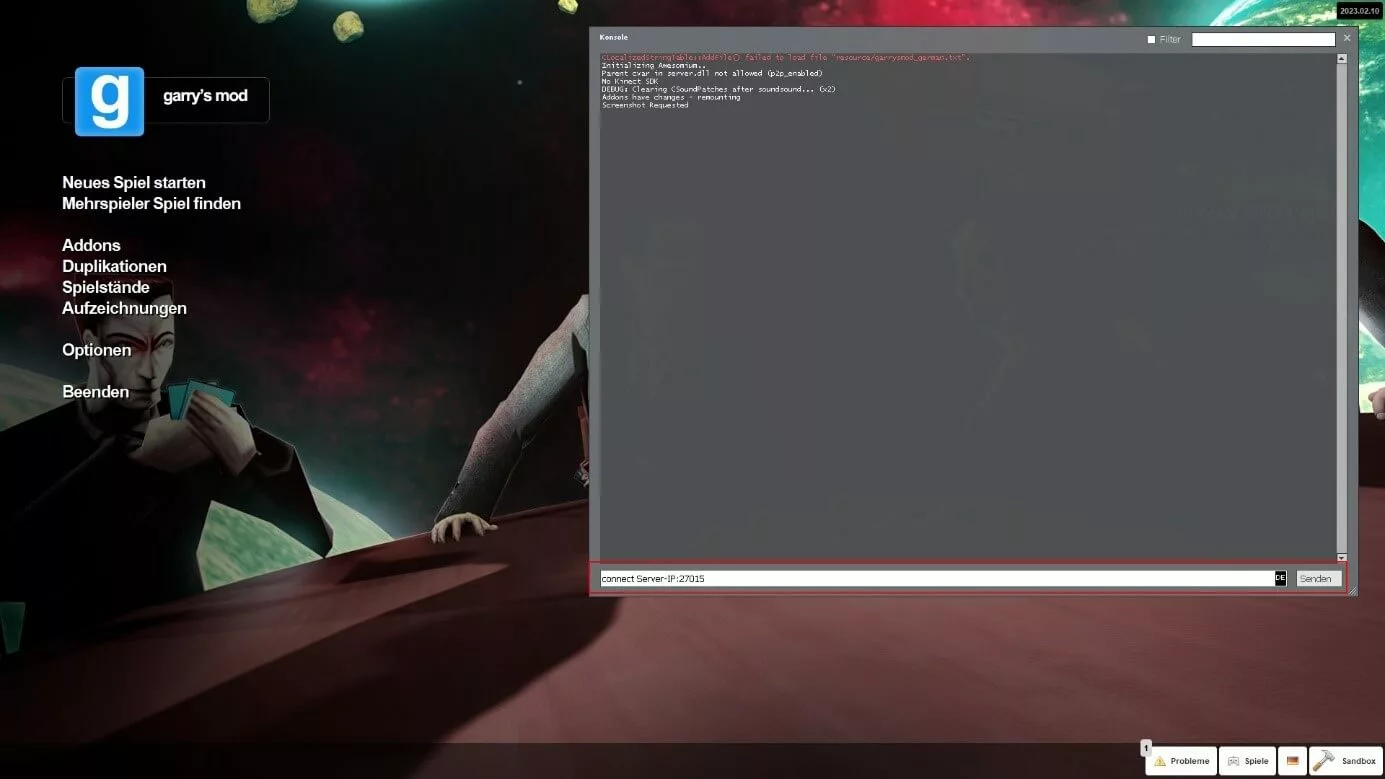
Es öffnet sich die Konsole. In der Kommandozeile geben Sie folgenden Befehl ein, um sich mit dem Server zu verbinden:
connect Server-IP:27015Ersetzen Sie dabei „Server-IP“ durch die IP-Adresse Ihres Servers. Dann klicken Sie auf „Senden“. Jetzt wird die Verbindung zum Server hergestellt und das Spiel geladen.
Setzen Sie ein Statement mit Ihrer eigenen .gg Domain und lassen die Spiele beginnen. Registrieren Sie jetzt Ihre eigene .gg-Domain bei IONOS.
Autor

Christian Heldmaier
Christian Heldmaier ist ein erfahrener Online-Marketing- und SEO-Spezialist aus Karlsruhe. Seit Juli 2020 ist er als SEO Manager bei IONOS tätig.