

Recovery Mode beim Mac verwenden

Der Mac Recovery Mode oder Wiederherstellungsmodus ist ein wichtiges Feature Ihres Mac-Geräts. Es kann Ihnen dabei helfen, Probleme mit Ihrer Festplatte zu beheben oder Ihr gesamtes System neu aufzusetzen, zurückzusetzen oder zu aktualisieren. Erfahren Sie, wie Sie den Modus auf Ihrem Mac-Gerät selbst starten und welche Optionen Ihnen die macOS-Dienstprogramme bieten.
Kurzanleitungen: Mac im Recovery Mode starten
Macs mit Apple-Chip:
- Mac ausschalten und beim Einschalten die Ein/Aus-Taste gedrückt halten
- Im Dialogfeld „Startoptionen laden“ auf „Optionen“ > „Fortfahren“ klicken
- Gewünschte Recovery-Option aus dem Dialogfeld wählen
Macs mit Intel-Chip:
- Mac neu starten (Apfel-Symbol > Neustart) bzw. ausschalten und erneut einschalten
- Sofort die Tastenkombination [CMD] + [R] gedrückt halten
- Gewünschte Recovery-Option aus dem Dialogfeld wählen
Mac Recovery Mode: Gründe, um den Wiederherstellungsmodus anzuwenden
Es gibt mehrere Situationen, in denen Ihnen der Mac-Wiederherstellungsmodus weiterhilft:
- Es besteht ein Problem mit Ihrer Festplatte und Sie möchten das Festplattendienstprogramm verwenden, um sie zu reparieren.
- Sie haben Probleme mit einer bestimmten Version von macOS und möchten das System auf eine ältere Version zurücksetzen.
- Sie versuchen ein technisches Problem zu beheben, z. B. das Nicht-Starten des Geräts oder das ständige Einfrieren von Mac-Programmen.
- Sie möchten eine saubere Installation von macOS durchführen. Dies könnte z. B. Probleme beheben, die Ihren Mac verlangsamen.
- Sie möchten Daten oder Dateien von einer Time-Machine-Sicherung wiederherstellen.
- Sie möchten Ihren Mac vor einem Verkauf oder der Weitergabe an einen neuen Benutzer auf seine Werkseinstellungen zurücksetzen.
Erfahren Sie in den nächsten Abschnitten, wie Sie den Mac Recovery Mode starten und welche Optionen Ihnen der Modus bietet.
Wie Sie den Mac Recovery Mode starten
Je nachdem, welches Mac-Gerät Sie verwenden (Intel-Prozessor oder Apple-Chip), folgen Sie den unten genannten Schritten, um Ihren Mac im Wiederherstellungsmodus zu starten.
Bestimmte Mac-Modelle, die Apple Ende 2020 eingeführt hat, sind mit einem Apple-Chip anstelle eines Intel-Prozessors ausgestattet. Wenn Sie nicht genau wissen, was für ein Gerät Sie besitzen, überprüfen Sie unter „Über diesen Mac“, ob die Bezeichnung „Chip“ oder „Prozessor“ angegeben ist.
Mac Recovery Mode für Macs mit Intel-Prozessor
- Klicken Sie auf das Apple-Logo oben links auf dem Bildschirm.
- Wählen Sie die Option „Neustart“.
- Halten Sie sofort die Tastenkombination [CMD] + [R] gedrückt, bis Sie ein Apple-Logo oder einen sich drehenden Globus (seit Mac OS X Lion) sehen. Der Globus bedeutet, dass Ihr Mac versucht, die macOS-Recovery über das Internet zu starten. Dies ist besonders praktisch, wenn die Festplatte einen Schaden hat.
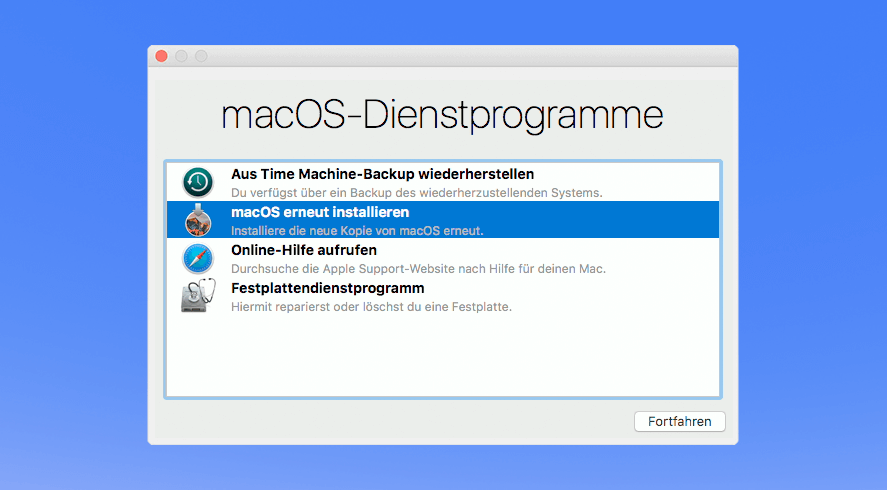
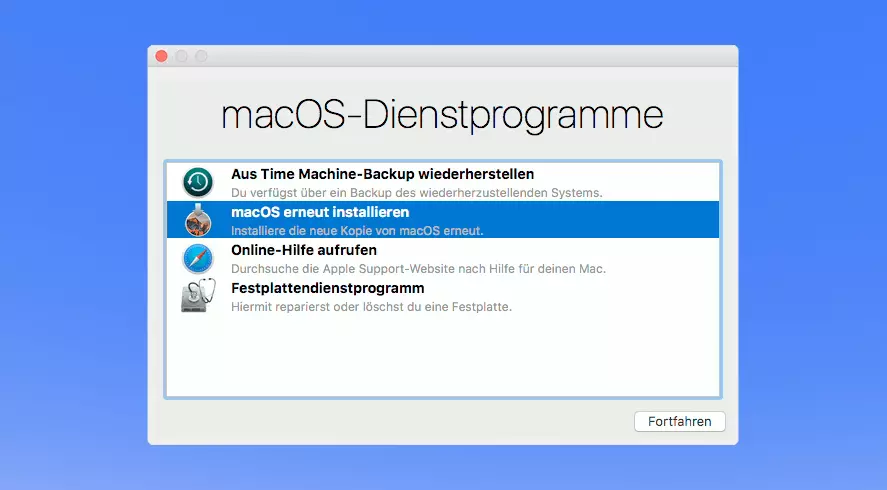
- Schließlich wird Ihnen das Dialogfeld „macOS-Dienstprogramme“ angezeigt.
- Nun sehen Sie vier verschiedene Optionen, darunter „macOS erneut installieren“.
Es gibt eine Reihe verschiedener Tastenkombinationen, die Sie für den Wiederherstellungsmodus verwenden können. Die wichtigsten beschreiben wir im letzten Abschnitt dieser Anleitung.
Mac Recovery Mode für Macs mit Apple-Chip
- Schalten Sie Ihren Mac aus.
- Drücken Sie nun die Ein/Aus-Taste und halten Sie diese gedrückt.
- Es erscheint das Dialogfeld „Startoptionen laden“.
- Klicken Sie auf „Optionen“ und dann auf „Fortfahren“.
- Daraufhin öffnet sich ein Fenster mit den jeweiligen Mac-Recovery-Mode-Optionen, die wir im Folgenden erklären.
Ihre Optionen im Mac Recovery Mode
Wenn Sie Ihren Mac im Wiederherstellungsmodus starten, wird Ihnen das Fenster „macOS-Dienstprogramme“ angezeigt. Darin sehen Sie die folgenden Optionen:
- Aus Time-Machine-Backup wiederherstellen: Wenn Sie ein-Time Machine-Backup haben, ist dies eine einfache Möglichkeit, Ihr System wiederherzustellen.
- macOS erneut installieren: Mit dieser Option können Sie macOS neu installieren. Die Version hängt von der verwendeten Tastenkombination ab (siehe nächster Abschnitt).
- Onlinehilfe aufrufen: Nutzen Sie diese Option, um auf die Support-Webseiten von Apple zuzugreifen. Obwohl Sie Zugriff auf Safari haben, sind in diesem Modus nicht alle Browserfunktionen verfügbar.
- Festplattendienstprogramm: Mit dieser Option lassen sich angeschlossene Laufwerke verifizieren und reparieren.
Tastenkombinationen für den Mac Recovery Mode (Intel-Prozessor)
Je nachdem, was Sie mit dem Wiederherstellungsmodus erreichen wollen, können Sie die folgenden Tastenkombinationen direkt nach dem Einschalten oder Neustarten gedrückt halten, vorausgesetzt, Sie besitzen einen Mac mit Intel-Prozessor:
- [CMD] + [R]: Verwenden Sie diese Kombination, wenn Sie die neueste Version von macOS installieren möchten, die zuvor auf Ihrem Mac installiert war. Beachten Sie, dass keine neuere Version installiert wird, sondern nur die, die Sie zuvor verwendet haben.
- [OPTION] +[CMD] + [R]: Verwenden Sie diese Kombination, wenn Sie Ihr System auf die neueste Version von macOS aktualisieren möchten, die mit Ihrem Mac kompatibel ist.
- [SHIFT] +[OPTION] + [CMD] + [R]: Mit dieser Kombination wird die Version von macOS installiert, die mit Ihrem Mac geliefert wurde, oder eine Version, die dieser Version am nächsten kommt (sollte sie nicht mehr als Download verfügbar sein).
Wenn Sie versuchen, ein Problem zu beheben, können Sie Ihren Mac im abgesicherten Modus starten, bevor Sie das gesamte System zurücksetzen oder neu installieren.
Reviewer

Christian Heldmaier
Christian Heldmaier ist ein erfahrener Online-Marketing- und SEO-Spezialist aus Karlsruhe. Seit Juli 2020 ist er als SEO Manager bei IONOS tätig.