

Shoutcast Server: So setzen Sie Ihren eigenen Webradio-Server auf

Shoutcast ist eine Freeware-Software, die es Ihnen ermöglicht, mit einem eigenen Webradio oder Podcast auf Sendung zu gehen. Das Praktische dabei ist, dass Sie nicht programmieren müssen, um einen Shoutcast Server einzurichten. Der Server ist schnell und einfach in wenigen Schritten installiert. Wir zeigen Ihnen Schritt für Schritt, wie das geht und welche Serveranforderungen es gibt.
Shoutcast: Dedicated Server für Ihren Radiosender
Bei Shoutcast handelt es sich um einen Dedicated Server, über den Sie Ihren eigenen Webradiosender oder Podcast mit WordPress für Hörerinnen und Hörer verfügbar machen können. Diese können sich dann von einem beliebigen Endgerät mit Ihrem Server verbinden und Ihr Programm streamen. Dafür lassen sich VLC oder alternative Player verwenden.
Zusätzlich zu einem Shoutcast Server benötigen Sie eine Quelle, also eine Software, mit der Sie den eigentlichen Stream erstellen, der dann an den Server übertragen wird. Hierfür können Sie z. B. Winamp und das Source DSP Plugin für Shoutcast verwenden.
Ein Shoutcast Server wird auch als DNAS-Server bezeichnet. DNAS steht dabei für Distributed Network Audio Server.
Der eigene Shoutcast Server: Anforderungen
Bevor Sie Ihren eigenen Shoutcast Server einrichten können, benötigen Sie zunächst die passende Hardware. Ein wichtiger Parameter bei der Serverwahl ist die Bandbreite. Je mehr Hörerinnen und Hörer sich gleichzeitig mit Ihrem Server verbinden sollen, um Ihr Programm zu hören, desto höher sollte auch die Bandbreite Ihres Servers sein, damit der Stream flüssig und ohne zu stocken abgespielt werden kann.
Damit Sie den Shoutcast Server in der Version 2.6 auf Ihrem Server installieren können, sollte das Betriebssystem eine der folgenden Mindestanforderungen erfüllen:
- Windows 32-bit: Windows 2000, XP, Vista, Windows 7, 8, 10
- Windows 64-bit: Windows XP, Vista, Windows 7, 8, 10
- Linux 32-bit
- Linux 64-bit
Welche IONOS-Server eignen sich für einen Shoutcast Server?
Um Ihren Webradiosender mit Shoutcast für Hörerinnen und Hörer zugänglich zu machen, haben Sie im Wesentlichen zwei Optionen: Sie können Ihren Heim-PC als Server verwenden oder einen speziellen Server hosten. Letzteres hat den großen Vorteil, dass Sie eine höhere und stabilere Bandbreite haben. Verwenden Sie Ihren Heim-PC, hängt die Geschwindigkeit und Stabilität des Streams von Ihrer Internetverbindung ab. Da die Upload-Geschwindigkeit meist bei 1.000 bis 2.000 kbit/s liegt und oft mit 128 kbit/s gestreamt wird, haben Sie so nur eine maximale Höreranzahl von um die 15 User. Bei einem extern gehosteten Server besteht dieses Problem nicht. Hier stehen Ihnen deutlich höhere Bandbreiten zur Verfügung.
Ein weiteres Kriterium, das bei der Serverwahl zu berücksichtigen ist: Wie oft möchten Sie streamen und wie lange läuft ein Stream am Stück? Je häufiger und länger Sie senden, desto mehr lohnt sich die Investition in einen hochwertigen Server. Grundsätzlich haben Sie die Wahl zwischen einem Cloud Server, einem vServer und einem Dedicated Server.
Ein vServer bietet den Vorteil, dass er zu einem monatlichen Festpreis abgerechnet wird. So können Sie mit einem konstanten Budget planen.
Cloud Server bieten die Möglichkeit der flexiblen Skalierung. In Spitzenzeiten kann also mehr Serverleistung in Anspruch genommen werden. Am Ende zahlen Sie jedoch nur, was Sie auch verwendet haben. Ein vServer bietet Ihnen virtuelle Ressourcen, die zu einem monatlichen Festpreis abgerechnet werden. Wissen Sie also genau, wie viele Kapazitäten gebraucht werden, könnte dies ein gutes Modell sein. Webradio-Profis, die bereits eine große Hörerbasis haben, können sich die Dedicated Server einmal genauer anschauen. Diese bieten besonders hohe Kapazitäten, gerade auch hinsichtlich der Bandbreite.
Für Neulinge, die zum ersten Mal einen Webradioserver aufsetzen, empfehlen wir den Cloud Server. Mit diesem haben Sie maximale Flexibilität, um erste Erfahrungen zu sammeln, und zahlen nur, was Sie tatsächlich verbrauchen.
Lassen Sie sich von den Vorteilen überzeugen. Probieren Sie Ihren Virtual Server ganz in Ruhe 30 Tage lang aus!
Schritt-für-Schritt-Anleitung zur Einrichtung eines Shoutcast Servers
Um Ihren Shoutcast DNAS Server einzurichten, gehen Sie wie im Folgenden beschrieben vor. Wir verwenden in diesem Beispiel den Cloud Server von IONOS mit Windows 2019. Sie können Shoutcast aber auch auf einem anderen Server einrichten.
Schritt 1: Verbindung zum Server einrichten
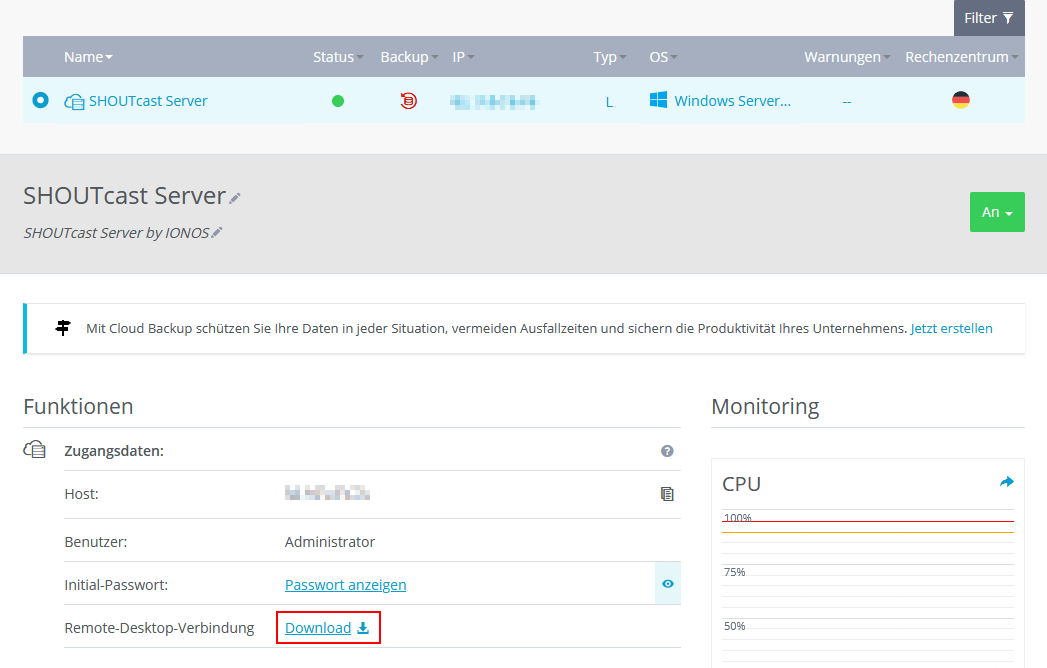
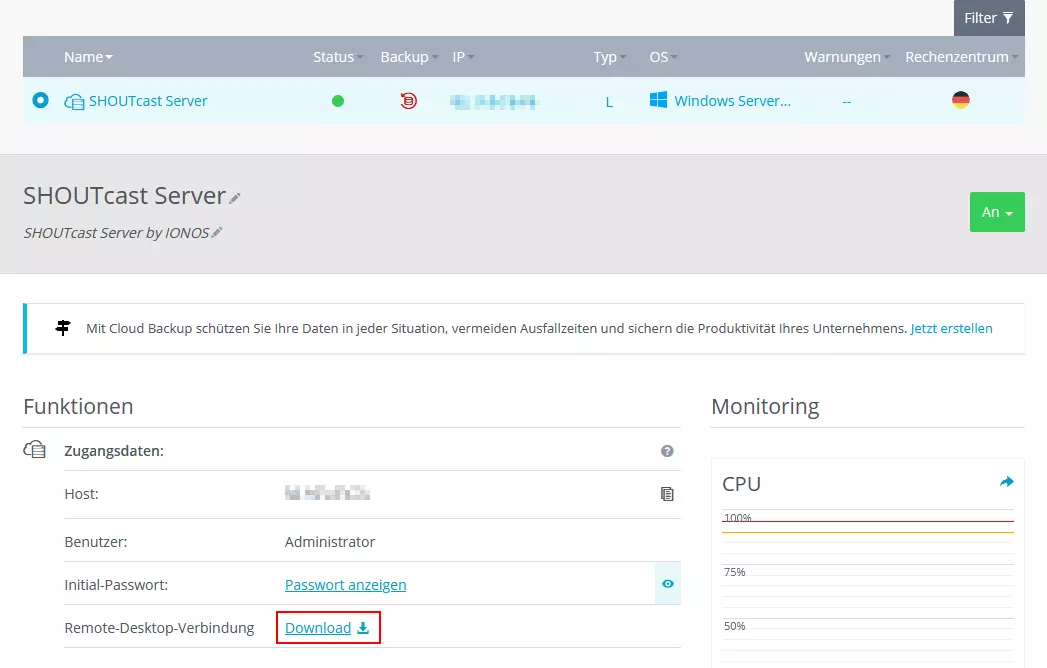
Zunächst ist es nötig, eine Verbindung zu Ihrem Server herzustellen, damit Sie die Installation vornehmen können. Dafür loggen Sie sich in Ihren IONOS-Kundenaccount ein und gehen in die Kategorie „Server und Cloud“. Wählen Sie dann Ihren Server aus. Zur Übersicht können Sie diesem einen Namen geben. Wir haben unseren Server „Shoutcast Server“ genannt.
Sie bekommen eine Übersicht über die Zugangsdaten und die aktuelle Auslastung des Servers. Um eine Remote-Verbindung zum Server einzurichten, klicken Sie auf „Download“. Sobald die Datei heruntergeladen ist, öffnen Sie sie mit einem Doppelklick. Sobald Sie gefragt werden, melden Sie sich als Administrator bzw. Administratorin an und geben das Initial-Passwort ein. Ggf. müssen Sie noch die Firewall freigeben, dann können Sie auf Ihren Server zugreifen.
Schritt 2: Shoutcast Radio einrichten
Bevor Sie mit der eigentlichen Installation des Servers beginnen, ist es notwendig, einen Shoutcast-Account anzulegen. Gehen Sie dazu auf die Shoutcast-Website und registrieren Sie Ihren Sender. Alle Daten können auch zu einem späteren Zeitpunkt noch bearbeitet werden.
Geben Sie die Informationen zu Ihrem Radiosender ein. Diese werden Hörerinnen und Hörern später angezeigt, denn über diese kann Ihr Sender gefunden werden. Geben Sie hier also eine präzise Beschreibung des Programms ein. Im nächsten Schritt legen Sie fest, aus welchem Land und in welcher Sprache Sie senden möchten. Dann ist Ihr Sender bereit und Sie bekommen das Shoutcast-Dashboard angezeigt.
Schritt 3: Shoutcast Server installieren
Jetzt geht es an die eigentliche Installation des Shoutcast DNAS Servers. Gehen Sie dazu im Online-Dashboard Ihres Shoutcast-Accounts oben rechts auf Ihren Namen und dann auf „Manage your plan“.
Anschließend laden Sie die für Sie passende Server-Version herunter. In unserem Beispiel verwenden wir die Version 2.6.1 für Windows 64-bit. Sie können den Server aber genauso gut auf einem Linux-System installieren. Öffnen Sie die heruntergeladene Datei mit dem Namen sc_serv2_win64_latest.exe. Folgen Sie nun dem Installer durch den Einrichtungsprozess.
Achtung: Installieren Sie das Programm nicht in dem automatisch vorgeschlagenen Ordner. Im Schritt „Choose Install Location“ legen Sie stattdessen einen neuen Ordner an. Wichtig ist, dass Sie vollen Bearbeitungszugriff in diesem Ordner haben, da später Dateien konfiguriert werden müssen. Verwenden Sie beispielsweise folgenden Pfad: C:\Shoutcast\
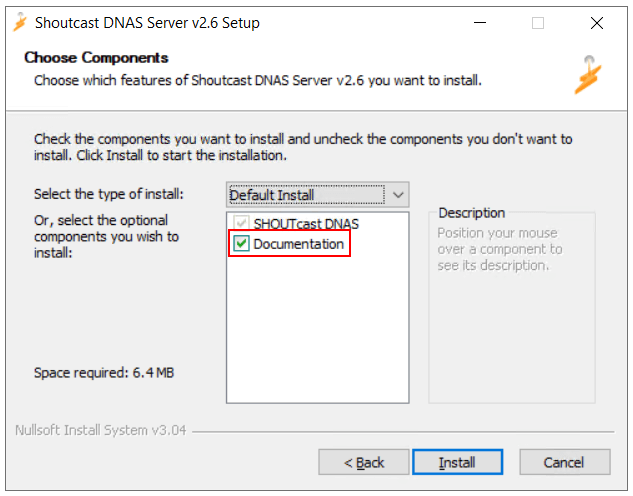
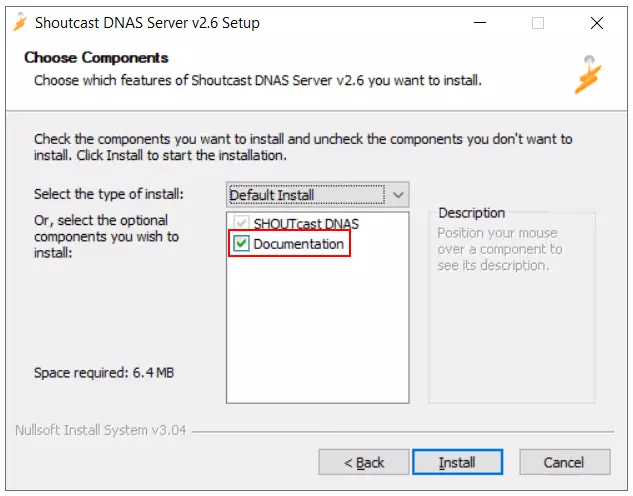
Als Nächstes können Sie auswählen, welche Komponenten von Shoutcast installiert werden sollen. Hier sollte auch bei „Documentation“ ein Häkchen gesetzt sein, da so hilfreiche Beispieldateien und Anleitungen mitinstalliert werden. Danach klicken Sie auf „Install“ und schließen die Installation ab.
Schritt 4: Shoutcast Server konfigurieren
Nun ist Ihr Shoutcast Server in den Grundzügen bereits vorhanden. Bevor Sie jedoch Ihre Quelle mit ihm verbinden, sind einige weitere Einstellungen sinnvoll.
In den verschiedenen mitgelieferten README-Dateien finden Sie viele weitere aktuelle Hinweise zur Einrichtung und Konfiguration Ihres Shoutcast Servers.
Gehen Sie in Ihren Shoutcast-Ordner und starten Sie die Datei setup.bat mit einem Doppelklick. Es sollte sich ein Eingabefenster sowie ein Setup-Interface in Ihrem Browser öffnen. Darin legen Sie die Grundkonfiguration des Servers und des ersten Streams fest.
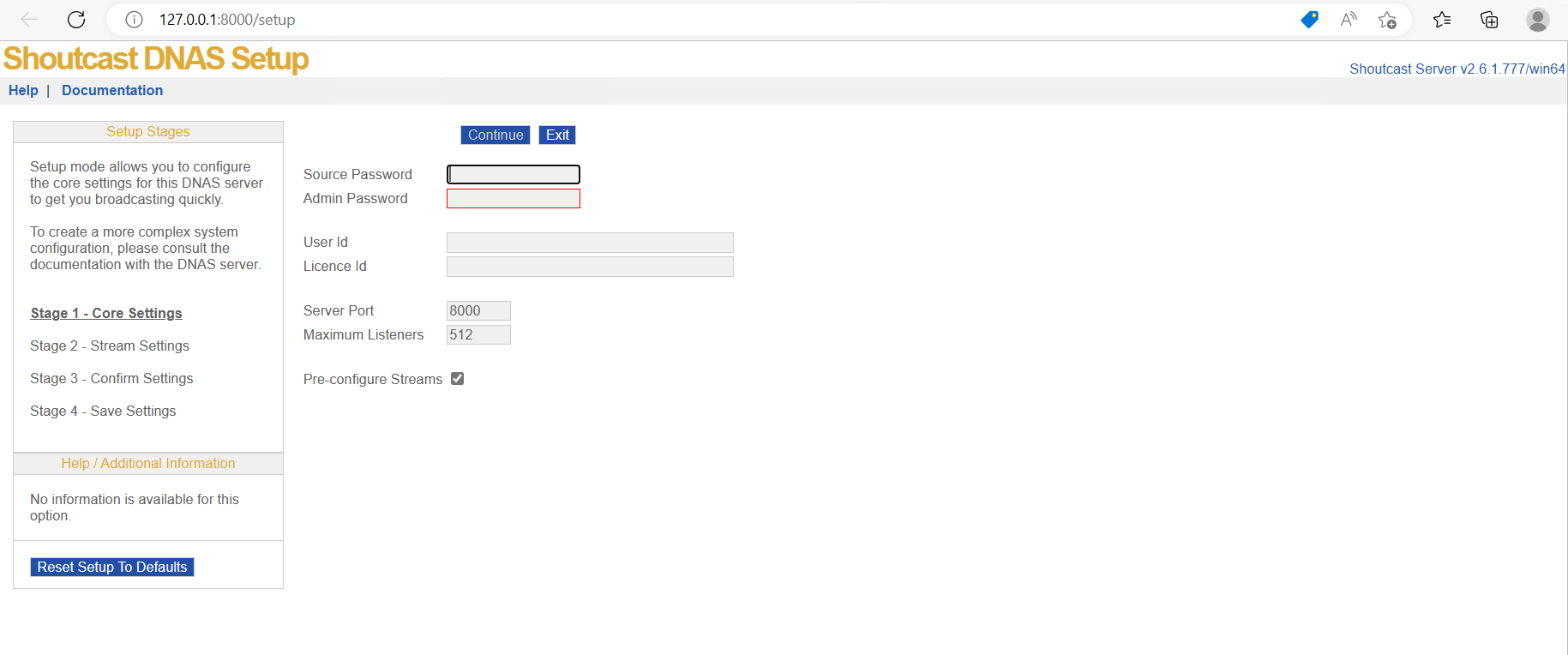
Legen Sie an dieser Stelle ein allgemeines Passwort für die Quelle (Source) und den Administrator fest. Das Source-Passwort benötigen Sie später, wenn Sie Ihren Stream mit dem Server verbinden wollen. Mit dem Admin-Passwort loggen Sie sich in das Administrator-Dashboard ein.
Des Weiteren können Sie noch die maximale Anzahl an Usern festlegen, die sich gleichzeitig in Ihren Stream einwählen können. Die größtmögliche Anzahl ist 512. Möchten Sie keine maximale Anzahl festlegen, geben Sie „0“ ein. In diesem Fall kann es jedoch passieren, dass der Stream stockt, wenn sich zu viele Menschen einwählen und der Server überlastet wird.
Sollen sehr viele Menschen gleichzeitig Ihren Stream hören können, benötigen Sie entsprechend hochwertige Hardware. Für diesen Anwendungsfall empfehlen wir Ihnen einen Dedicated Server.
Als Port sollte 8000 eingestellt sein. Möchten Sie einen anderen Port vergeben, notieren Sie sich diesen, da dieser später weitergeleitet werden muss. Klicken Sie dann auf „Continue“.
Im nächsten Schritt können Sie weitere Informationen speziell für Ihren Stream festlegen. Wenn Sie möchten, vergeben Sie spezielle Passwörter für diesen Stream. Wenn Sie nichts eingeben, dann werden automatisch die zuvor vergebenen Passwörter verwendet. Gleiches gilt für die maximale Anzahl an Hörern bzw. Hörerinnen.
Unter „Listener Stream Path“ können Sie eine individuelle URL für User vergeben. So können diese den Stream direkt anwählen. Das kann z. B. so aussehen: 'http://serveraddress:8000/[Name des Streams]'. Hinter „serveraddress:“ geben Sie Ihre Server-IP-Adresse ein.
Wenn Sie möchten, dass Ihr Stream im Shoutcast Stream Dictionary zu finden ist, geben Sie Ihren Stream Authhash ein. Diesen finden Sie online im Shoutcast-Dashboard unter „Settings“ > „Advanced“. Abschließend bekommen Sie eine Übersicht über die eingegebenen Daten angezeigt. Sobald Sie auf „Continue“ klicken, werden die Serverinformation als sc_serv.conf gespeichert. Schließen Sie das Eingabefenster.
Jetzt ist Ihr Server bereit. Mit einem Doppelklick auf sc_serv.exe starten Sie den Server.
Der Shoutcast-Ordner beinhaltet viele hilfreiche Informationen dazu, wie Sie Ihren Server konfigurieren können. Im Ordner „Examples“ finden Sie vorkonfigurierte .conf-Dateien, die Sie für Ihren Server verwenden können.
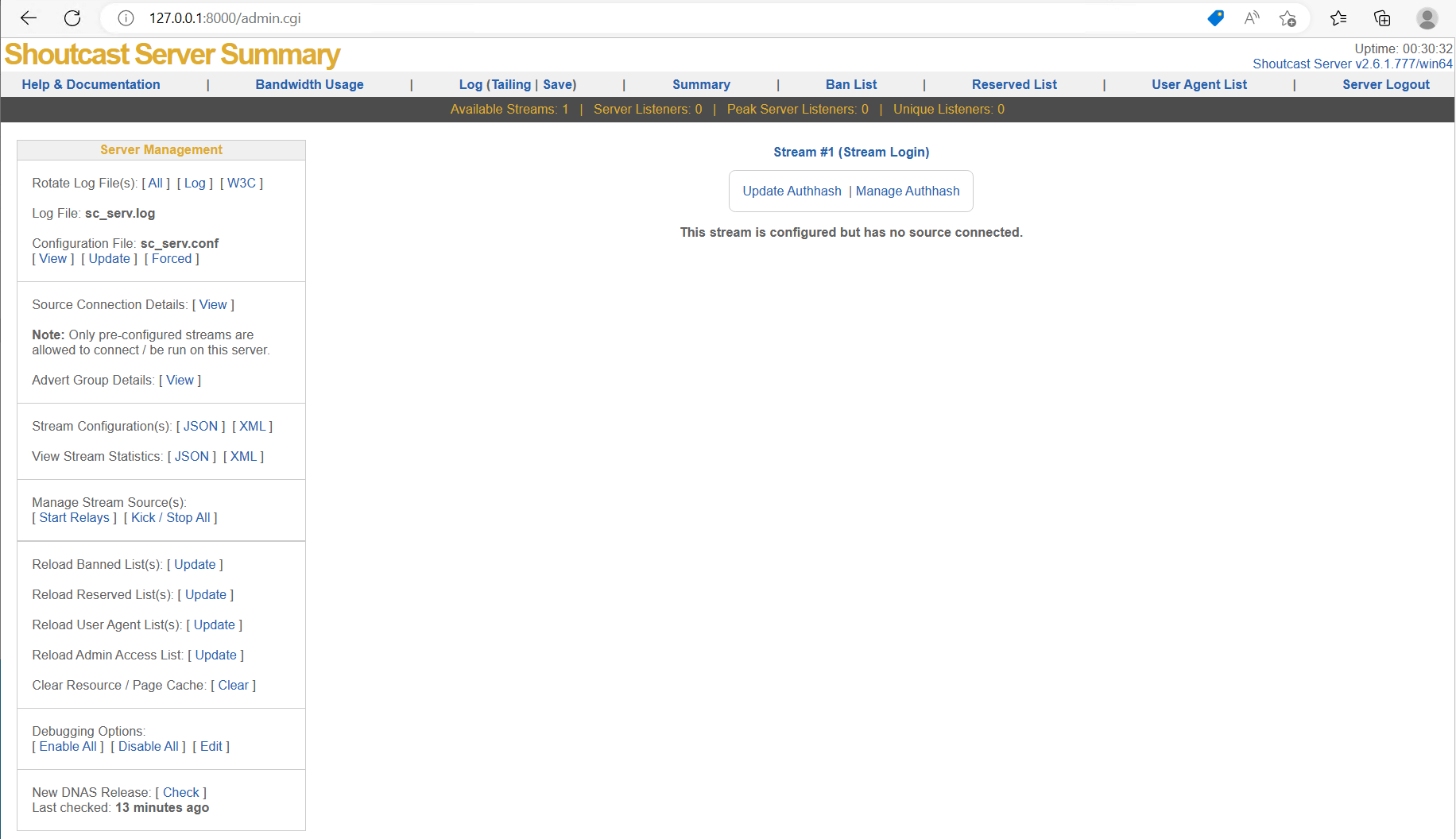
Öffnen sie 'http://127.0.0.1:8000/admin.cgi' und geben sie als Username „admin“ und Ihr zuvor festgelegtes Admin-Passwort ein. Hier können Sie alle Daten rund um Ihren Server und verbundene User einsehen und verwalten.
Schritt 5: Portweiterleitung
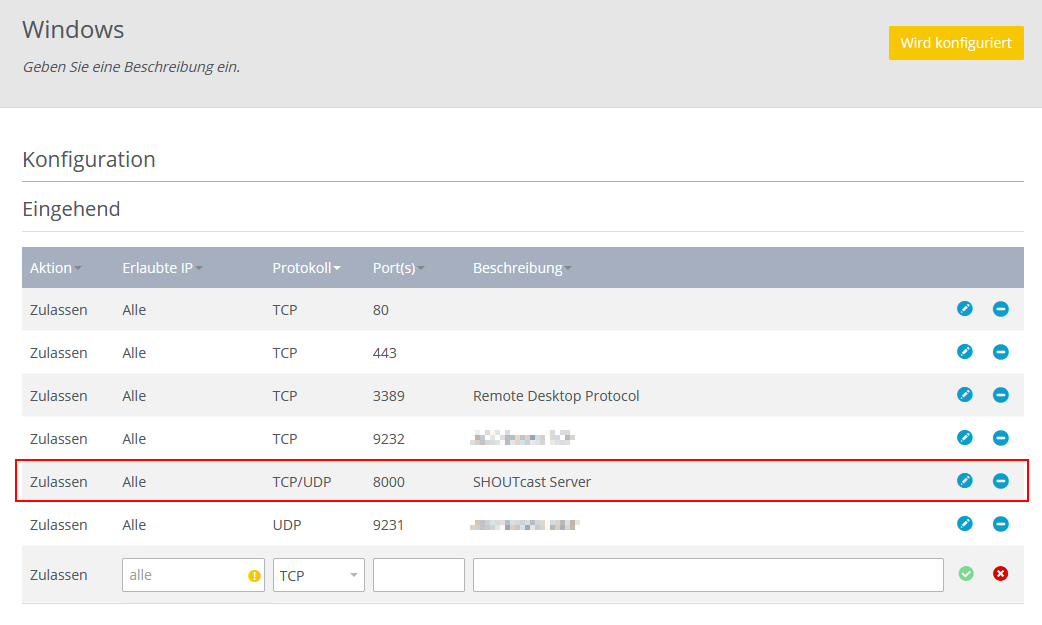
Als Letztes legen Sie eine Portweiterleitung fest, damit sich Ihre Quelle und die User mit Ihrem Server verbinden können. Gehen Sie dafür zurück in Ihren IONOS-Kundenaccount, und zwar zum Menüpunkt „Netzwerk“ und dann auf „Firewall freigeben“. Dort richten Sie eine neue Portfreigabe ein. Wählen Sie das Protokoll „TCP/UDP“, den Port „8000“ bzw. den zuvor im Setup festgelegten Port und geben Sie eine Beschreibung ein.
Nun ist Ihr Server einsatzbereit und Sie können Ihre Quelle mit dem Server verbinden. Im Anschluss kann es mit dem Streamen losgehen.
Um Ihren Radiosender bekannter zu machen und weitere Informationen zur Verfügung zu stellen, bietet sich eine eigene Website an. Mit IONOS können Sie einfach Ihre Domain einrichten.