

TeamSpeak-Server erstellen: Voraussetzungen und Anleitung

Einen TeamSpeak-Server aufzusetzen, zu installieren und selbst zu hosten, ist auch heute noch eine gefragte Lösung für stabile Sprachkommunikation im Internet oder im lokalen Netzwerk. Trotz moderner Alternativen wie Discord wird TeamSpeak insbesondere in Gamer-Kreisen weiterhin für Gruppenchats und Sprachkonferenzen genutzt. Hohe Sicherheitsstandards und eine unübertroffene Soundqualität sind ein guter Beweggrund, einen eigenen TeamSpeak-Server zu hosten.
- KVM-basierte vServer für Entwickler
- Integriert in die IONOS Compute Engine
- Skalierbar bis zur Enterprise-Cloud
Welche Anforderungen stellt ein TeamSpeak-Server?
Ein großer Pluspunkt von TeamSpeak ist der performanceorientierte Ansatz der Software: Unnötige Extras, die über den grundlegenden Bedarf eines Voice- und Text-Tools hinausgehen, spielen keine große Rolle. Die Hardware-Anforderungen eines TeamSpeak-Servers fallen daher sehr überschaubar aus:
- Prozessor: CPU mit SSE2-Unterstützung; CPU mit SSE4.x-Unterstützung (POPCNT aktiviert, Windows: nur 64-Bit)
- Arbeitsspeicher: mindestens 1 Gigabyte (Gesamtspeicherbedarf hängt von der Anzahl und Größe der gehosteten virtuellen Server ab)
- Festplattenspeicher: mindestens 15 Megabyte (der gesamte Speicherbedarf hängt stark von der tatsächlichen Nutzung, der Größe und der Anzahl der gehosteten virtuellen Server ab; zusätzlicher Platz wird für die Dateiübertragung und die Speicherung von Symbolen/Avataren benötigt)
In puncto Betriebssystem haben Sie freie Wahl. Die TeamSpeak-Software läuft auf allen gängigen Windows-, macOS- und Linux-Geräten bzw. -Servern – sowohl mit 32- als auch mit 64-Bit-Architektur.
Je nach Größe und Art des TeamSpeak-Servers kann es außerdem erforderlich sein, eine Lizenz zu erwerben: Für bis zu 32 User (ein virtueller Server), die den Server für private Zwecke nutzen, ist die Software kostenfrei nutzbar. Für mehr Slots (von 64 bis 1.024 möglich) ist der Erwerb der Gamer-Lizenz erforderlich, die jährlich fällig wird. Unternehmen können TeamSpeak mit der gewerblichen Lizenz als Lösung für die interne Sprachkommunikation einsetzen.
Der eigene TeamSpeak-Server bei IONOS: Das sind die Optionen
Die minimalistischen Anforderungen der Software machen es prinzipiell einfach, die passenden Ressourcen für einen TeamSpeak-Server zu mieten. Bei der großen Auswahl an Providern und Tarifen ist es häufig dennoch schwierig, den Überblick zu behalten. Bei IONOS haben Sie unter anderem die Wahl zwischen folgenden zwei Server-Modellen:
- vServer (Virtual Private Server, VPS)
- Cloud Server
vServer: Kostengünstige Standardlösung
Ein vServer (VPS) ist die passende Wahl für die meisten TeamSpeak-Server. Sie erhalten feste virtuelle Ressourcen zu einem monatlichen Fixpreis und volle Administrationsrechte.
Vorteile:
- Ausreichend Leistung für kleine bis mittlere Community-Server
- Planbare Kosten durch festen Tarif
- Vollständige Kontrolle über Betriebssystem und Software
Cloud Server: Flexibilität und Skalierbarkeit
Ein Cloud Server eignet sich, wenn Sie flexible Skalierung benötigen oder Sie Ihre Ressourcen je nach Bedarf anpassen möchten.
Vorteile:
- Minutengenaue Abrechnung: Sie zahlen nur für die tatsächlich genutzten Ressourcen
- Flexible Skalierung von CPU, RAM und Speicher
- Hohe Verfügbarkeit durch Cloud-Infrastruktur
Wie unterscheiden sich die IONOS-Servermodelle voneinander?
Sowohl beim vServer als auch beim Cloud Server erhalten Sie Zugriff auf virtualisierte Ressourcen in den Rechenzentren von IONOS. Der Unterschied liegt in der Abrechnungsweise: Beim vServer zahlen Sie einen fixen monatlichen Betrag für fest zugewiesene Ressourcen. Beim Cloud Server erfolgt die Abrechnung nutzungsbasiert und minutengenau.
Wenn Sie zusätzliche Ressourcen für weitere Anwendungen wie einen Minecraft-Server oder einen DayZ-Server benötigen, sind Cloud Server besonders vorteilhaft, da sie flexibel skalierbar sind.
Die Wahl des Servermodells ist allerdings nur die halbe Miete – Sie müssen sich auch für einen der jeweils verfügbaren Tarife entscheiden. Diese unterscheiden sich vor allem im Leistungsumfang (CPU, RAM und Speicherplatz). Planen Sie bei der Auswahl außerdem Ressourcen für das Betriebssystem ein. Für einen Windows-basierten Server sollten Sie heute mindestens eine 64-Bit-CPU, 2 GB Arbeitsspeicher (empfohlen 4 GB) sowie 40–60 GB Festplattenspeicher einplanen. Bei Linux-Servern reichen in der Regel 2 GB RAM und 30 GB Speicherplatz für einen stabilen Betrieb aus.


TeamSpeak-Tutorial: So erstellen Sie Ihren eigenen TeamSpeak-Server
In diesem Tutorial zeigen wir Ihnen Schritt für Schritt, wie Sie Ihren eigenen TeamSpeak-3-Server hosten und für andere Nutzerinnen und Nutzer verfügbar machen. Exemplarisch beschreiben wir die einzelnen Schritte für IONOS-Kunden (vServer, Cloud Server, Dedicated Server) – als Betriebssystem kommt Windows Server 2016 zum Einsatz.
Schritt 1: Verbindung mit dem Server aufbauen
Bauen Sie zunächst eine Remote-Desktop-Verbindung zu Ihrem Server auf. Als IONOS-Kunde erledigen Sie dies bequem über das Kundenkonto.
Melden Sie sich zu diesem Zweck zunächst mit Ihren persönlichen Login-Daten im Kundenkonto an. Navigieren Sie zu „Server & Cloud“, wählen Sie Ihr Server-Paket aus und scrollen Sie zu „Zugangsdaten“ und klicken Sie dort auf den Download-Link in der Zeile „Remote-Desktop-Verbindung“. Führen Sie die .rdp-Datei direkt aus oder legen Sie die Datei zunächst lokal ab, um sie anschließend per Doppelklick zu starten.
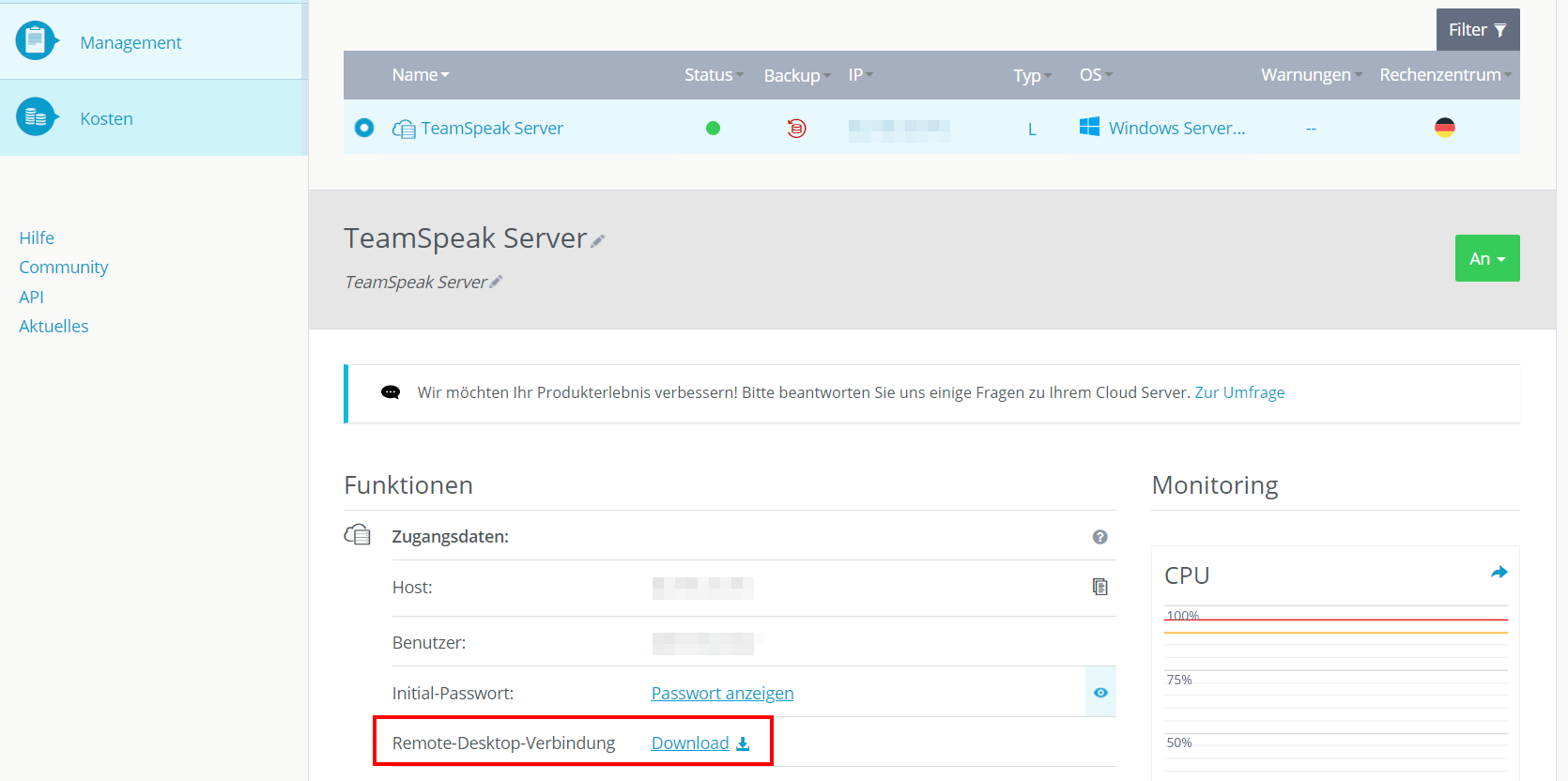
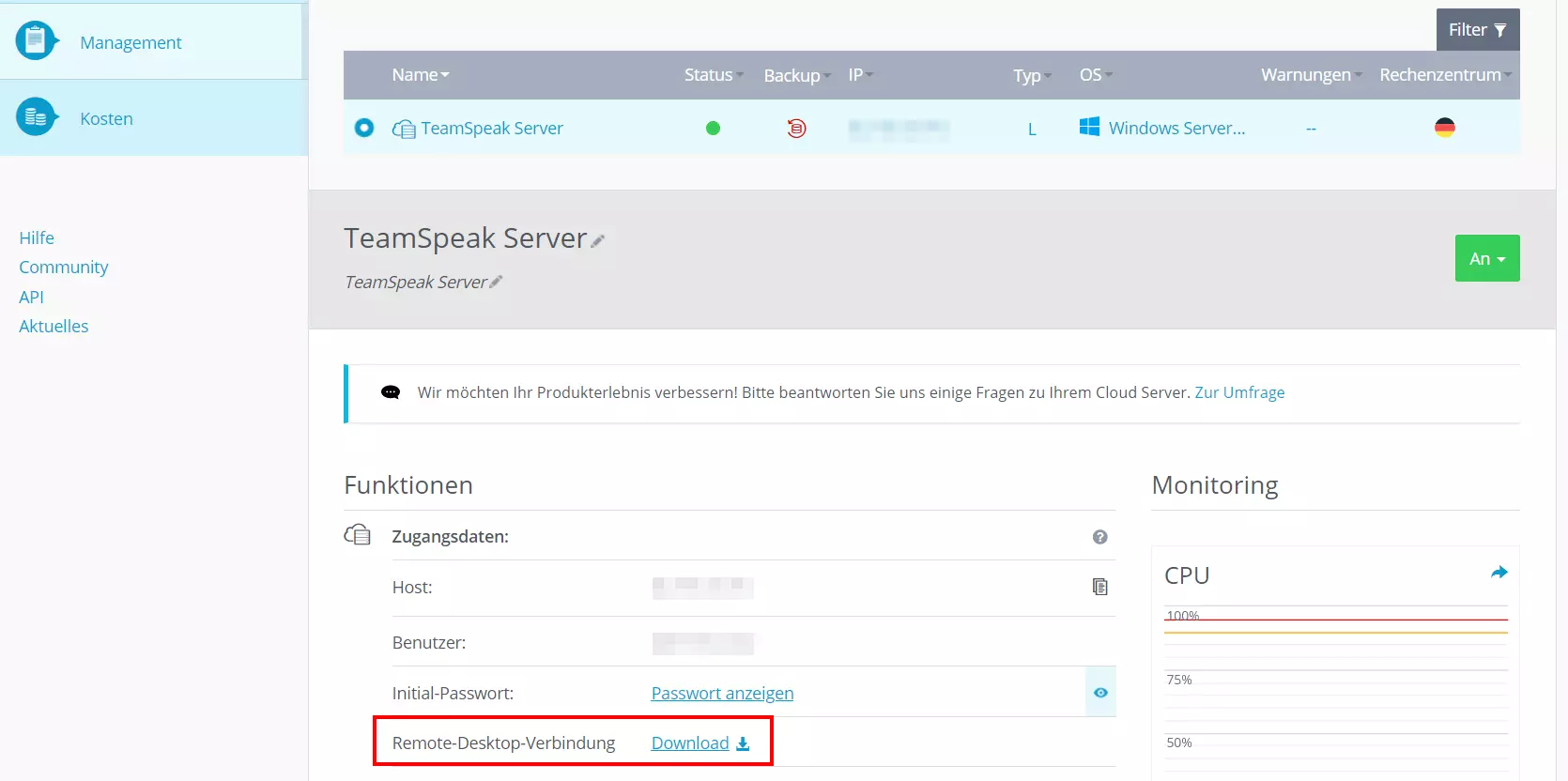
Im nachfolgenden Dialog bestätigen Sie den Verbindungsaufbau zum Server per Klick auf „Verbinden“.
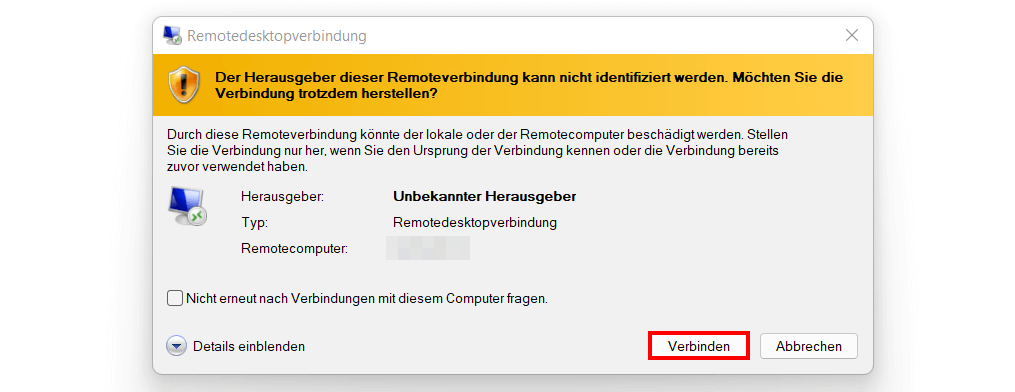
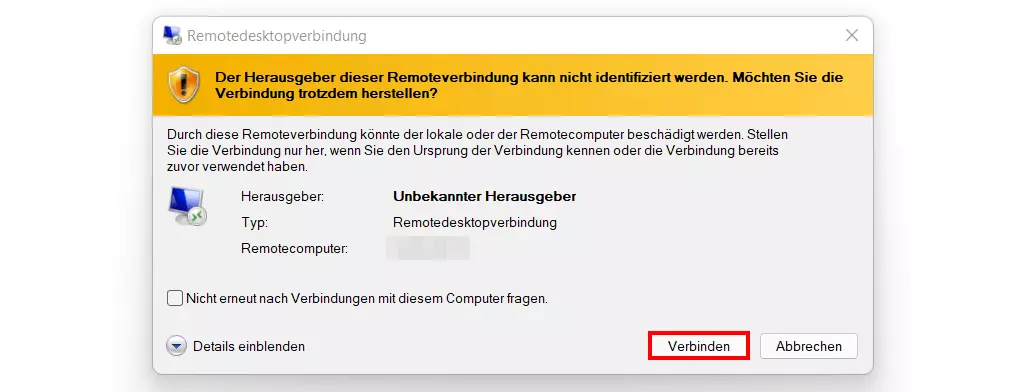
Falls Sie sich zum ersten Mal auf Ihrem Server anmelden, müssen Sie Ihre individuellen Nutzerdaten eingeben. Sie finden diese ebenfalls im Cloud Panel unter „Server & Cloud“ -> „Server auswählen“ -> „Zugangsdaten“ -> „Benutzer“ bzw. „Initial-Passwort“.
Schritt 2: TeamSpeak-Software herunterladen und entpacken
Im zweiten Schritt laden Sie die Server-Software von TeamSpeak herunter und installieren diese auf den gemieteten Server-Ressourcen. Rufen Sie hierfür die offizielle Homepage der VoIP-Anwendung auf und laden Sie im Download-Center die passende Edition herunter (32- oder 64-Bit; Windows, Linux, macOS, FreeBSD).
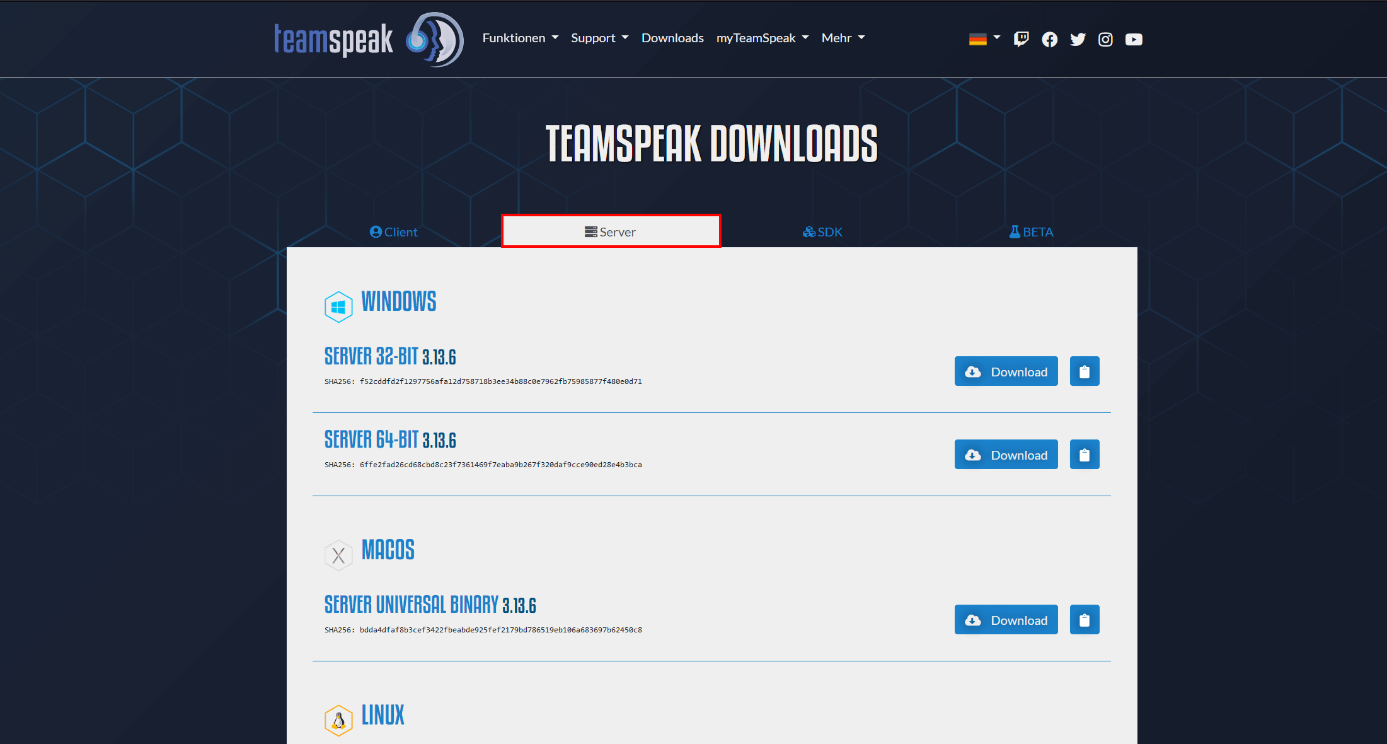
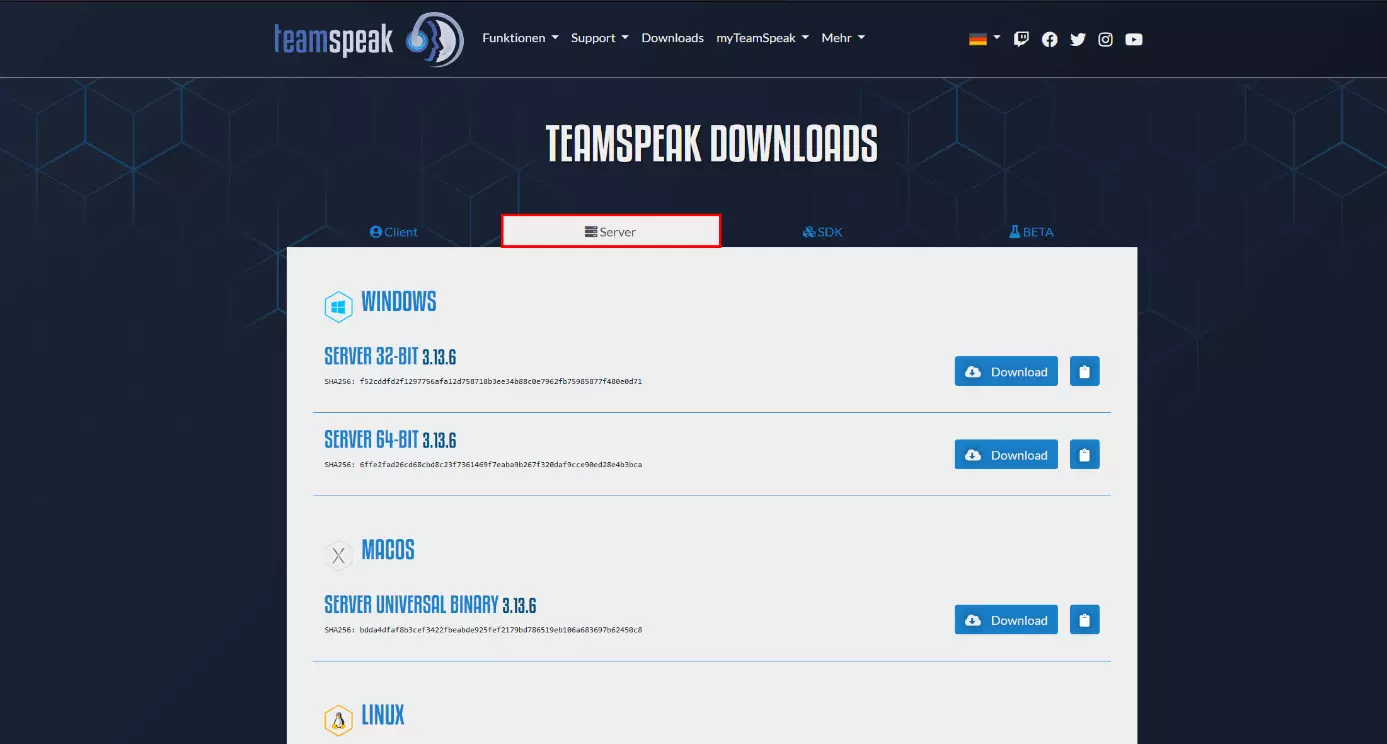
Die heruntergeladene ZIP-Datei entpacken Sie nach dem Download im Verzeichnis Ihrer Wahl.
Schritt 3: TeamSpeak-Server ausführen und Lizenzvertrag bestätigen
In dem entpackten Verzeichnis finden Sie u. a. die ausführbare Datei ts3server.exe. Führen Sie diese per Doppelklick aus und stimmen Sie danach dem Lizenzvertrag zu, indem Sie auf „Accept“ drücken.
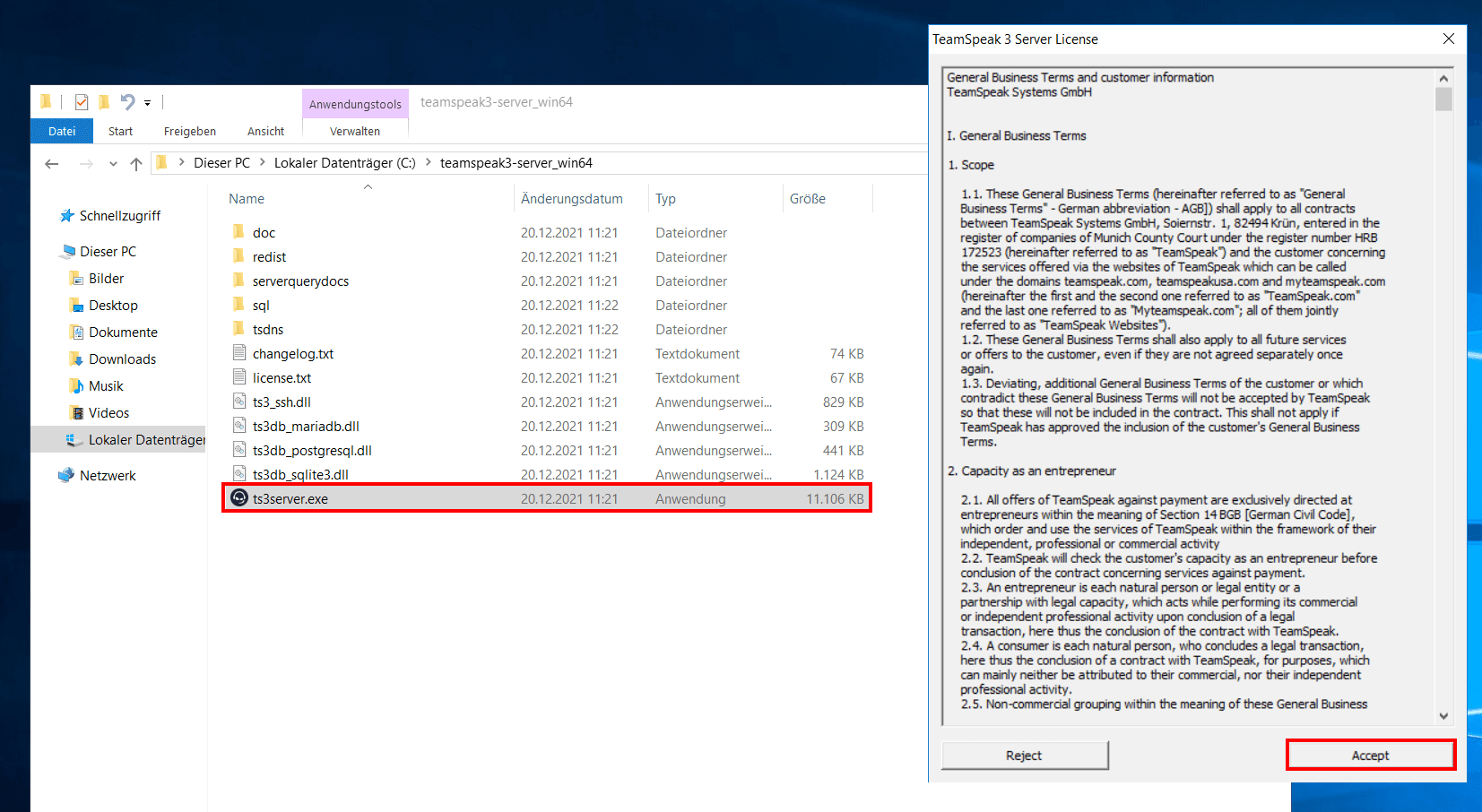
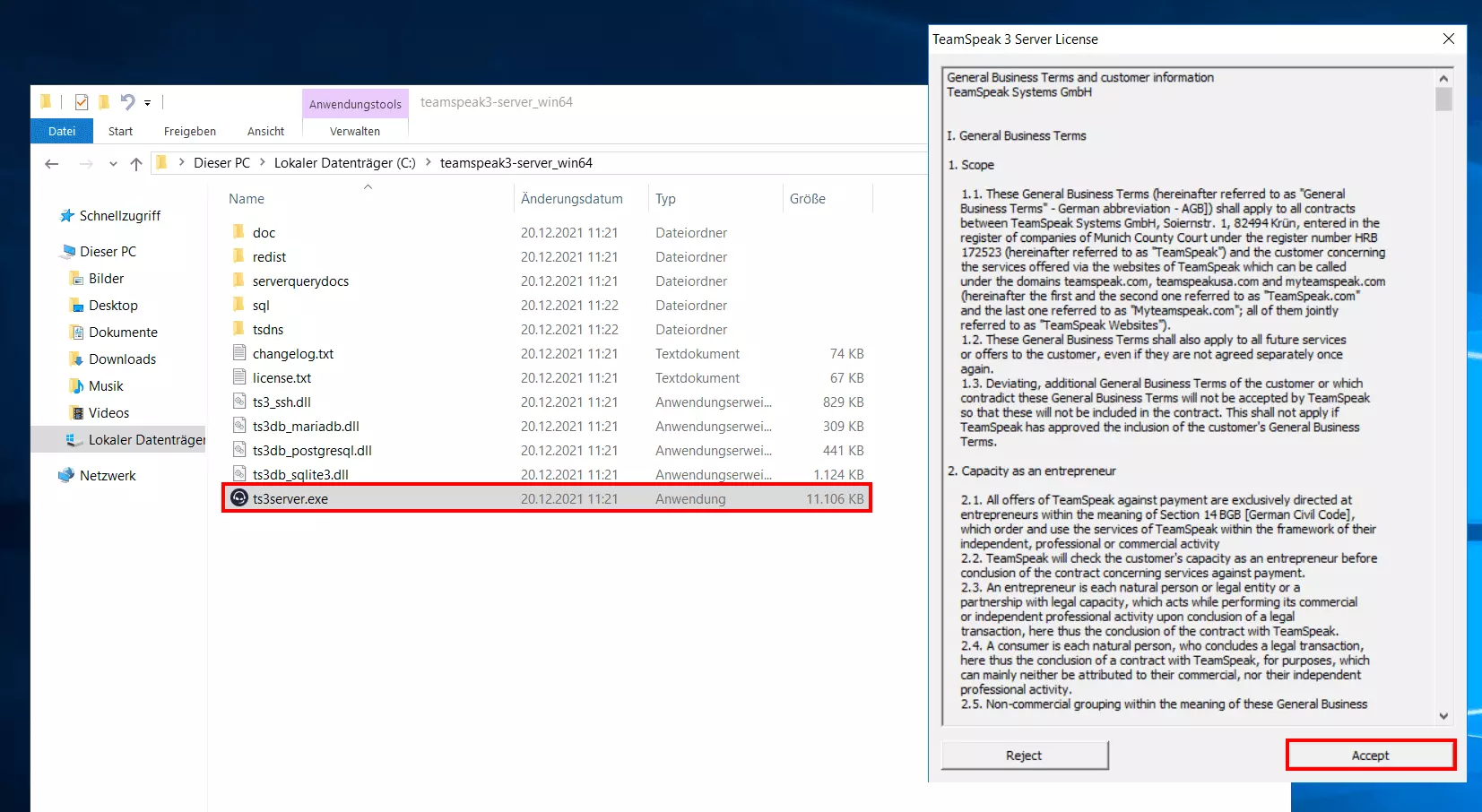
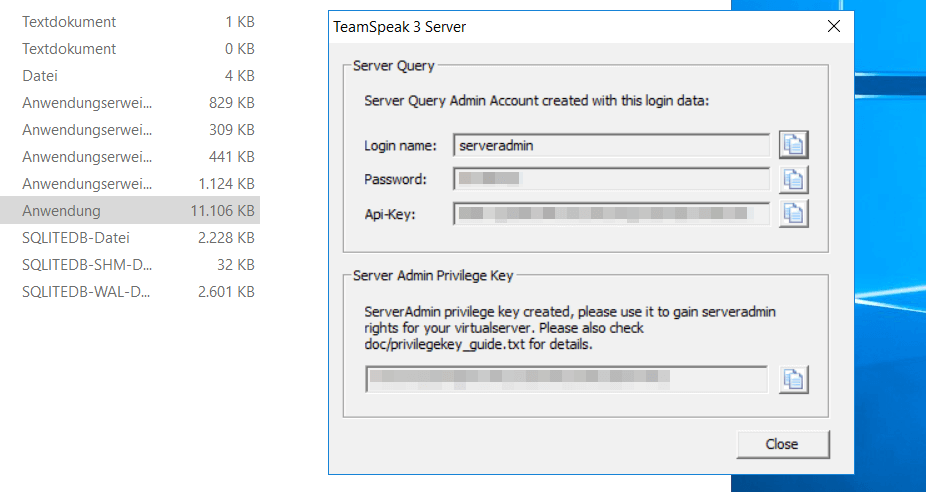
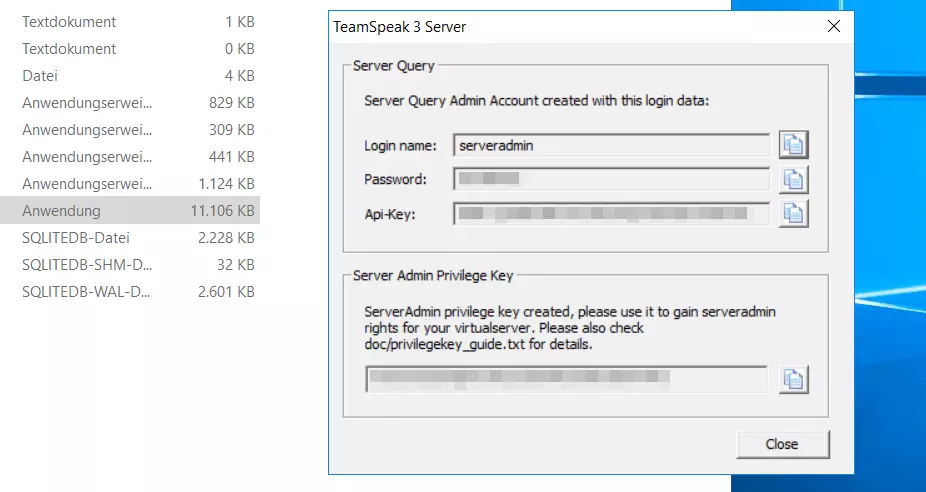
Das Programm präsentiert Ihnen im Anschluss die Administrator-Daten sowie den API- und Privilege-Key (Berechtigungsschlüssel) für Ihren TeamSpeak-Server. Per Klick auf das Ordner-Icon kopieren Sie die jeweiligen Einträge und speichern diese in einer beliebigen Textdatei.
Schritt 4: TeamSpeak-Client starten und Berechtigungsschlüssel eingeben
Starten Sie im nächsten Schritt auf Ihrem Server den TeamSpeak-Client und wählen Sie „Weiter ohne Login“ aus. Vergeben Sie einen individuellen Nickname und klicken Sie nacheinander auf „Verbindungen“ und „Verbinden“.
Anschließend benötigen Sie die individuelle IP-Adresse Ihres Servers sowie das Passwort und den Login-Namen (standardmäßig: „serveradmin“), die zuvor bei der Ausführung des TeamSpeak-Servers generiert wurden. Geben Sie die drei Werte ein und drücken Sie abschließend auf „Verbinden“.
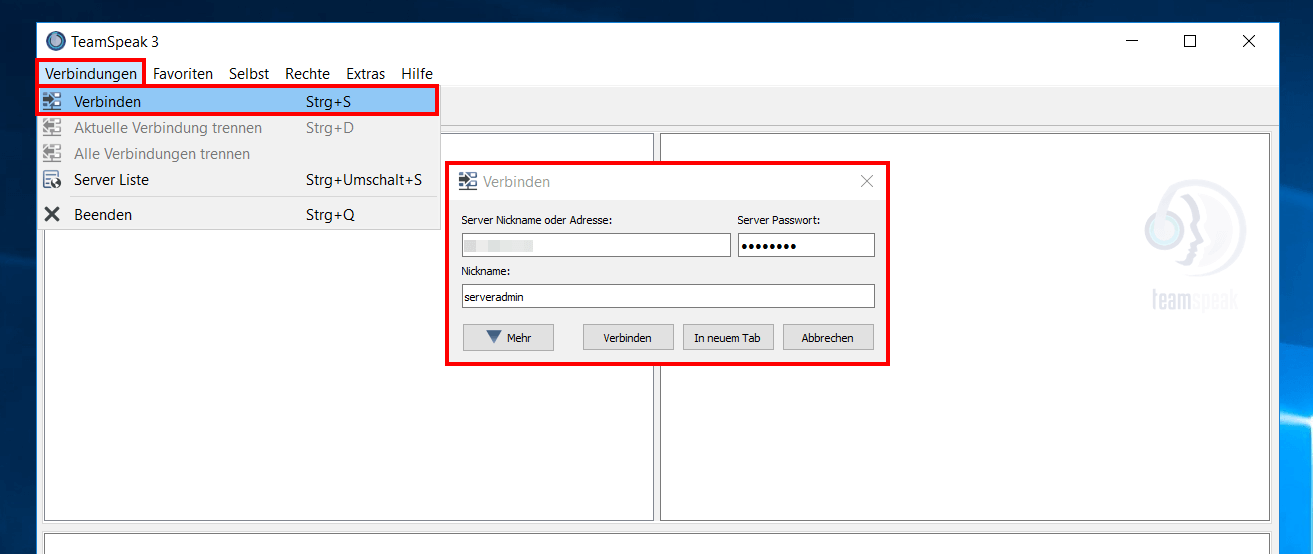
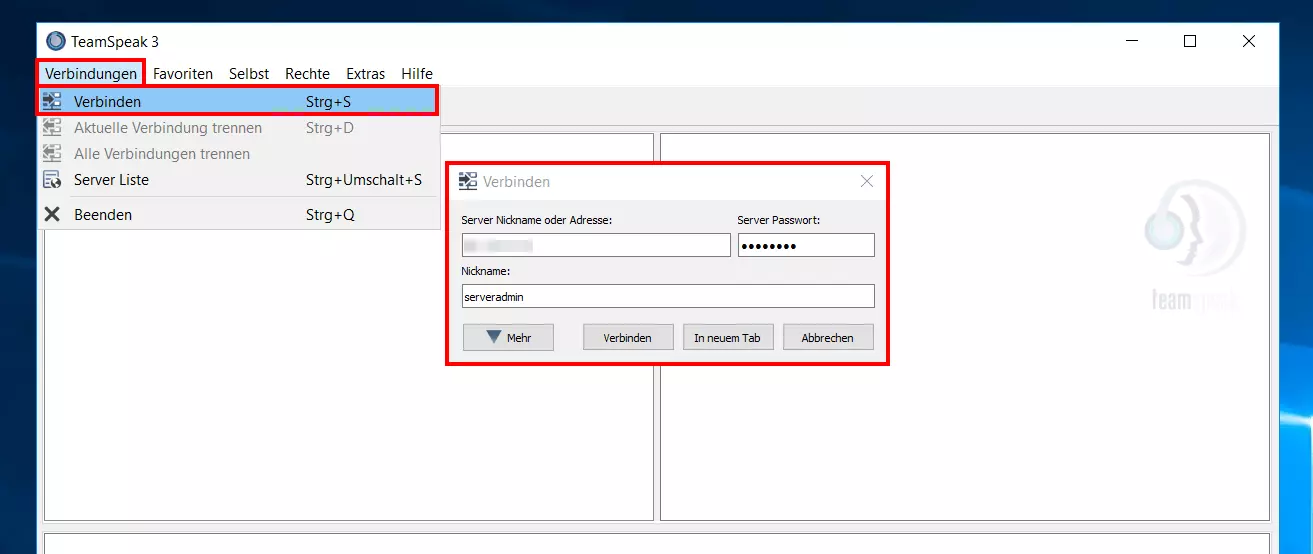
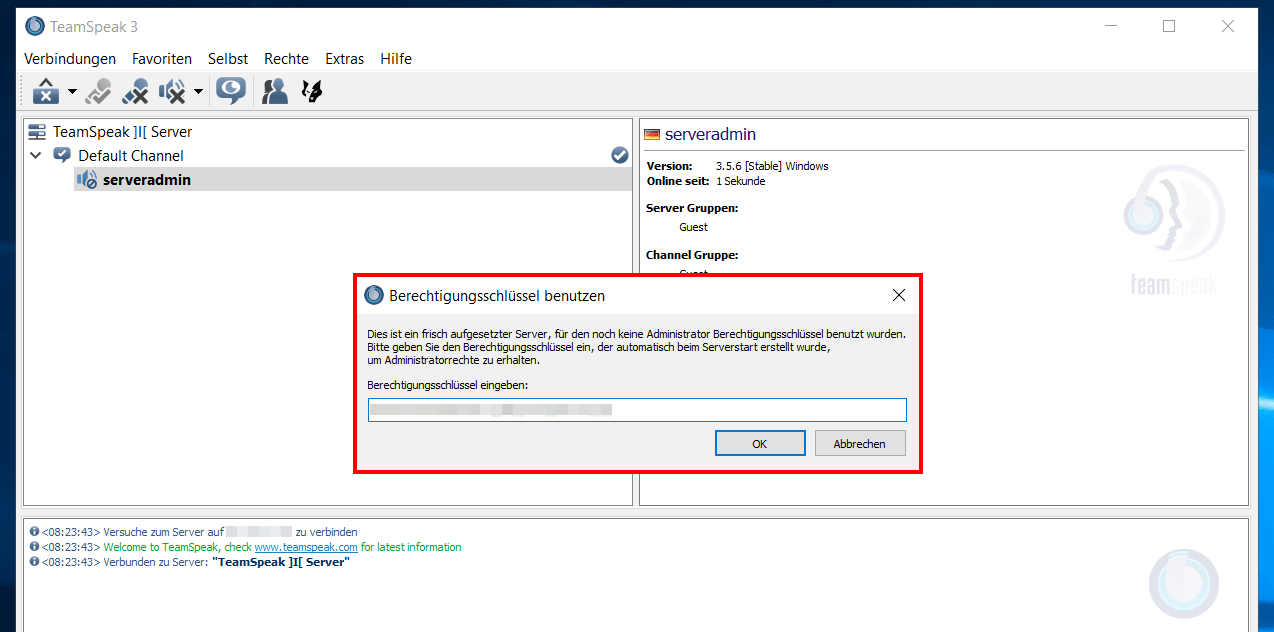
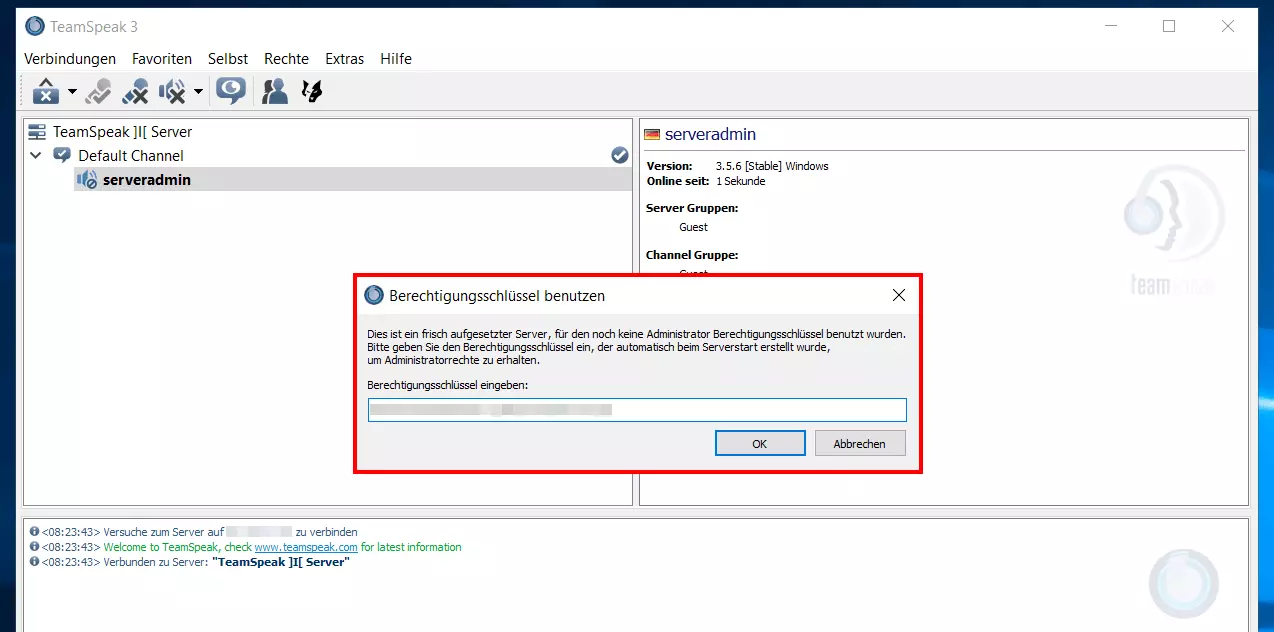
Es folgt die Abfrage des Berechtigungsschlüssels (Server Admin Privilege Key), nach dessen erfolgreicher Eingabe Sie Administrator-Rechte für den TeamSpeak-Server erhalten.
Schritt 5: TS3-Server einrichten
Mithilfe der Administrator-Rechte können Sie den TeamSpeak-Server nun frei nach Ihren Vorstellungen gestalten. Um einen neuen Channel zu erstellen, klicken Sie beispielsweise im linken Fenster mit der rechten Maustaste auf den Eintrag des Servers, der standardmäßig „TeamSpeak]|[Server“ heißt, und wählen anschließend den Menüpunkt „Channel erstellen“ aus. Dem Kanal können Sie dann einen individuellen Namen sowie ein optionales Passwort zuweisen. Zudem lässt sich definieren, ob es sich um
- einen temporären (existiert, bis der letzte Client ihn verlässt),
- einen semi-permanenten (existiert bis zum nächsten Server-Neustart)
- oder einen permanenten Channel (existiert, bis er manuell gelöscht wird)
handeln soll.
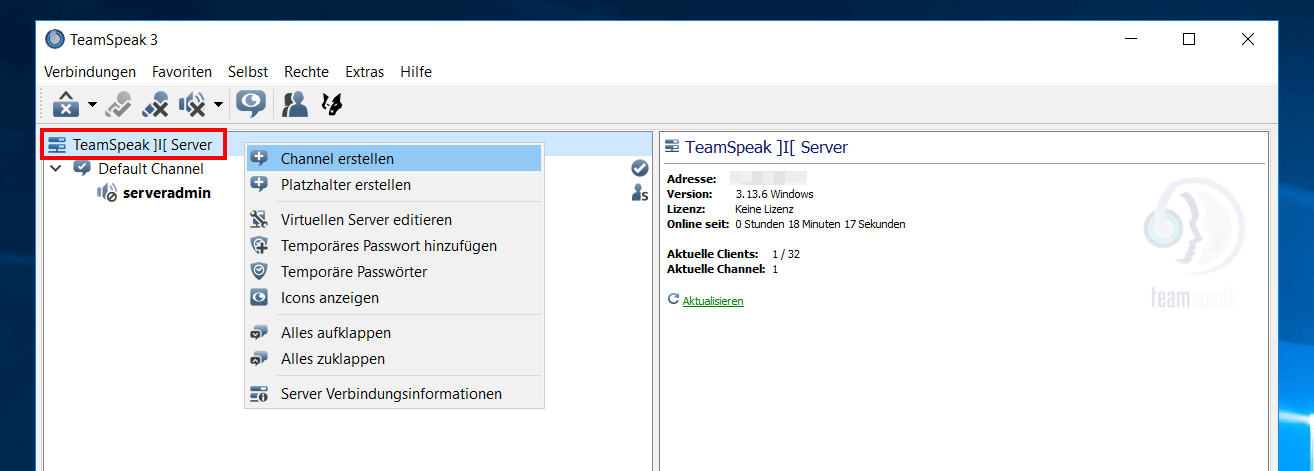
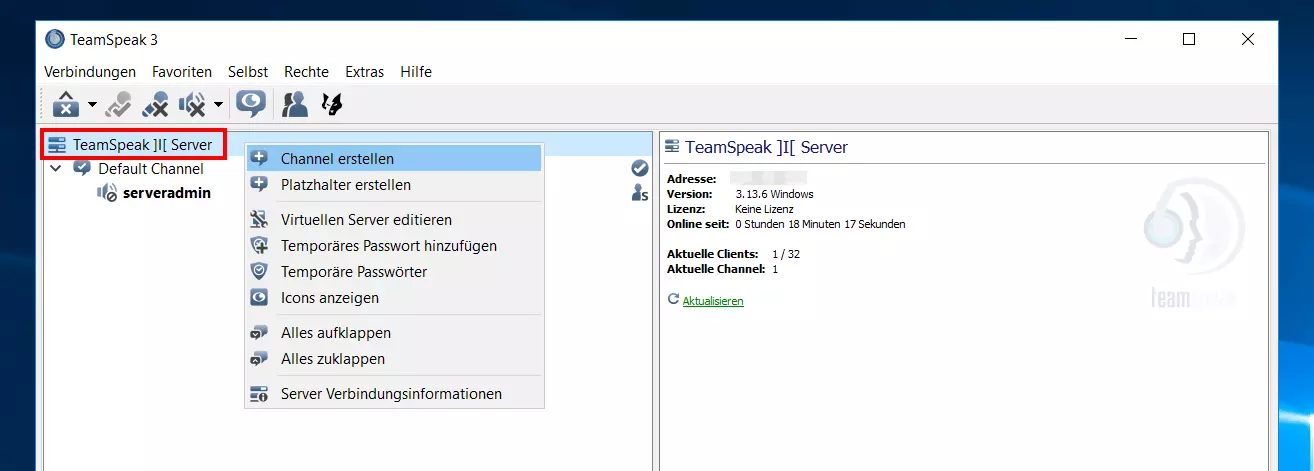
Wollen Sie den Namen des Servers oder die Willkommensnachricht ändern, wählen Sie im Rechtsklick den Punkt „Virtuellen Server editieren“. Hier können Sie u. a. auch die Zahl an zugelassenen Clients oder das Server-Icon anpassen.
Schritt 6: Ports freigeben
Für die Kommunikation mit dem TeamSpeak-Server müssen einige Ports in der Firewall freigegeben werden. Für den regulären Betrieb sind nur zwei Ports zwingend erforderlich:
- UDP-Port 9987 (eingehend): Haupt-Port für Sprachübertragung. Ohne diesen Port kann sich niemand mit dem Server verbinden.
- TCP-Port 30033 (eingehend): Wird für Datei-Uploads und Downloads benötigt.
- UDP-Ports 2011–2110 (eingehend): TeamSpeak nutzt UDP 2011–2110, um mit der öffentlichen Serverliste zu kommunizieren.
- TCP-Port 443 (ausgehend): Falls Sie eine Lizenz für Ihren TeamSpeak-Server verwenden, müssen Sie TCP-Port 443 öffnen, damit die Lizenzdaten überprüft werden können.
Um die gewünschten Ports freizugeben, sind entsprechende Regeln in den Einstellungen der Firewall anzulegen. IONOS-Kunden können Firewall-Regeln für eingehende Verbindungen direkt über das Cloud Panel konfigurieren:
- Melden Sie sich im Cloud Panel an.
- Rufen Sie die Rubrik „Server & Cloud“ auf.
- Wählen Sie den Server aus, auf dem der TeamSpeak-Server läuft.
- Drücken Sie im linken Seitenmenü auf „Netzwerk“ und danach auf „Firewall-Richtlinien“.
- Wählen Sie das Betriebssystem aus und fügen Sie unter „Eingehend“ die Regel(n) hinzu.
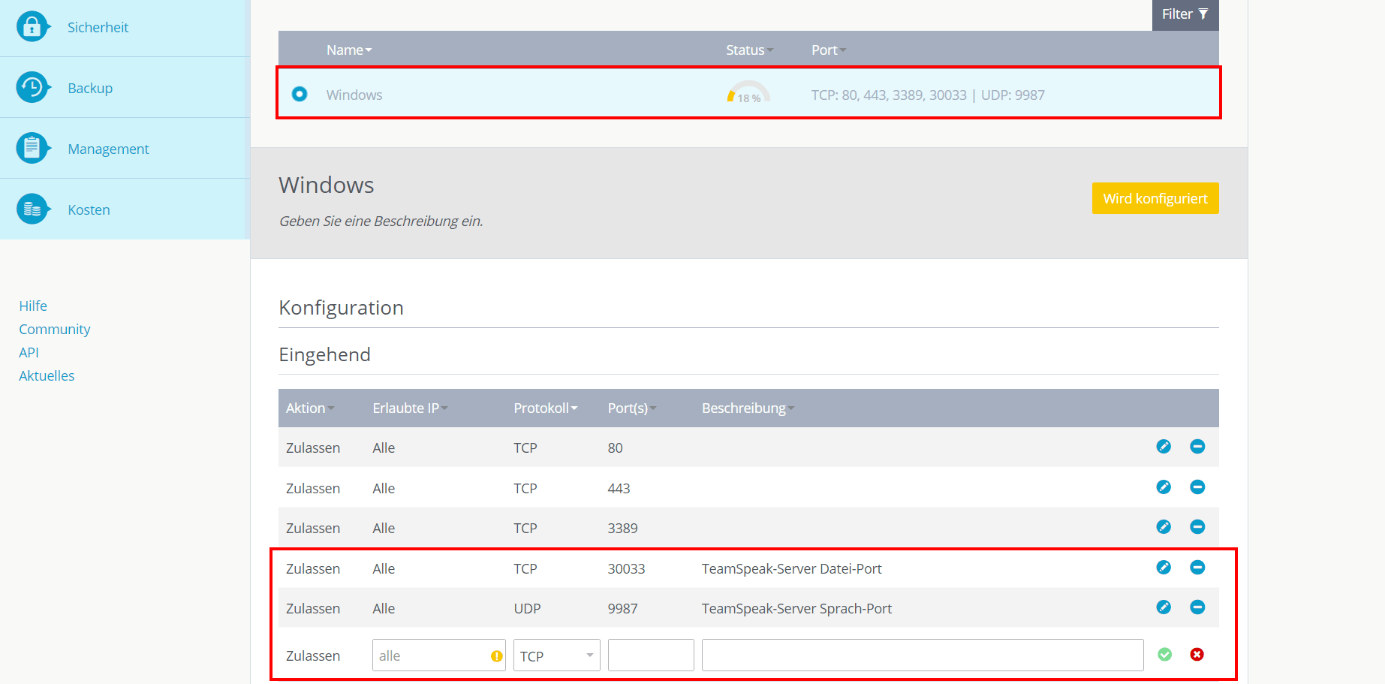
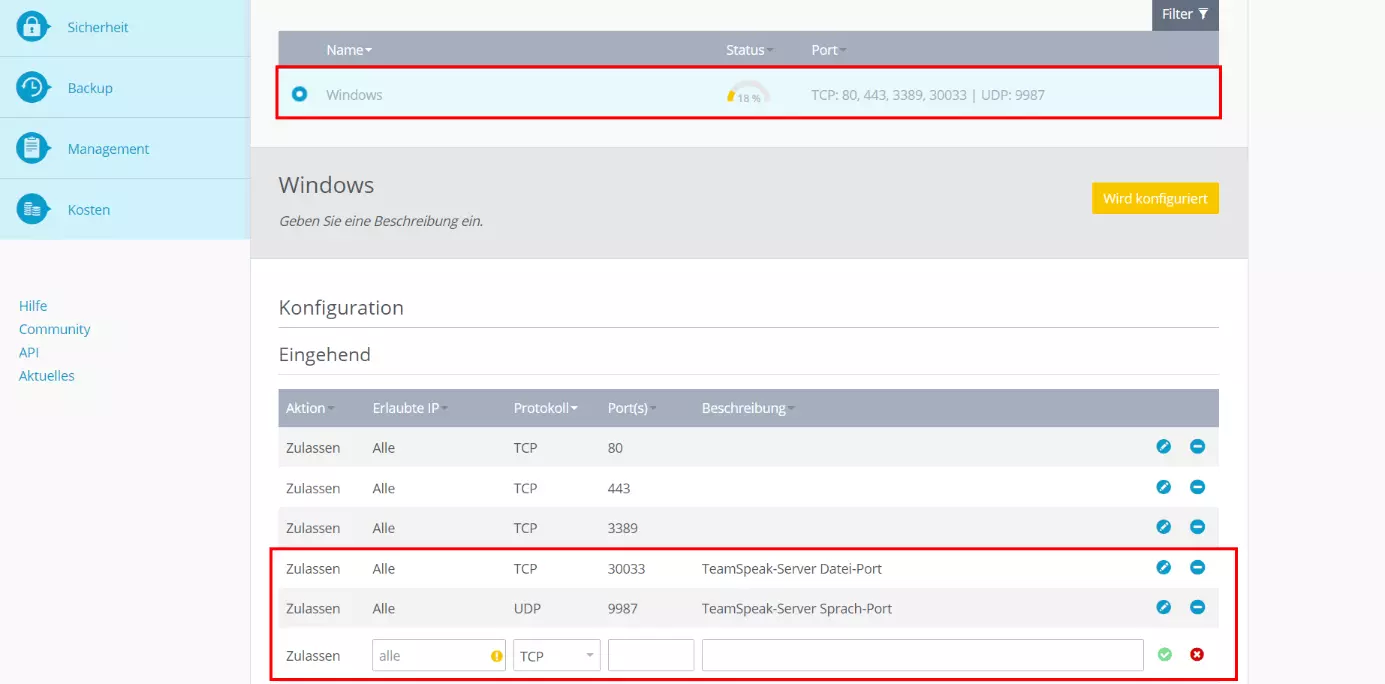
Die Freigabe der Ports nimmt einige Zeit in Anspruch. Unter „Status“ sehen Sie den Fortschritt der Konfiguration. In einigen Fällen kann es erforderlich sein, dass Sie den Server nach der Einrichtung neu starten, damit die freigegebenen Ports wie gewünscht übernommen werden.
Schritt 7: Client-Verbindung zum eigenen TeamSpeak-Server aufbauen
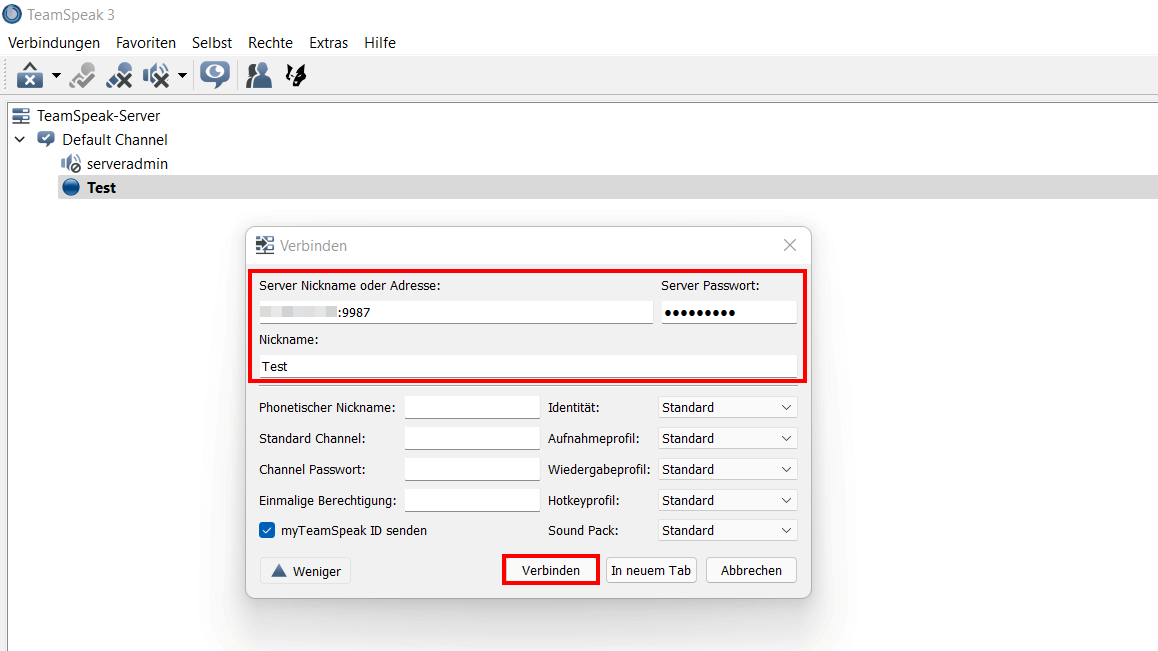
Sie können Ihrem TeamSpeak-Server nun jederzeit und von überall aus beitreten. Öffnen Sie hierfür einfach auf dem Gerät Ihrer Wahl die Client-Software des VoIP-Programms und drücken Sie unter dem Menüpunkt „Verbindungen“ auf „Verbinden“. Tippen Sie die Serveradresse ein und hängen Sie den Sprach-Port mit vorangestelltem Doppelpunkt an:
IP-Adresse Ihres Servers:9987Wenn Sie den Standard-Port geändert haben, ersetzen Sie „9987“ durch den von Ihnen eingestellten Port. Alternativ können Sie auch eine Domain verwenden, wenn Sie diese für Ihren Server eingerichtet haben.
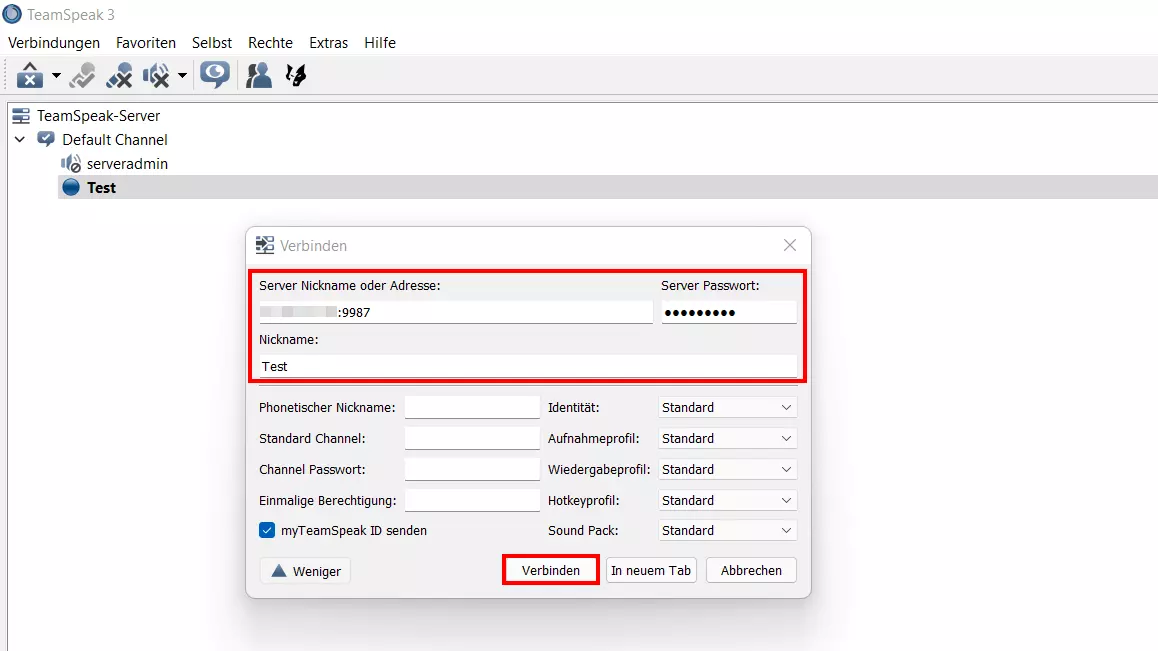
Geben Sie – falls vergeben – das Server-Passwort ein und wählen Sie einen Nickname aus. Sobald Sie auf „Verbinden“ drücken, wird die Verbindung zum Server aufgebaut.
- 100 % Enterprise-Hardware
- Konfigurierbare Hardware-Ausstattung
- ISO-zertifizierte Rechenzentren