

V Rising: Server erstellen und hosten – Voraussetzungen und Tutorial

500.000 Verkäufe – so viele erzielte das Vampir-Survival-Game V Rising innerhalb der ersten drei Tage. Seit dem 17. Mai 2022 können sich mutige Helden und Heldinnen als neu erweckte Blutsaugende durch die Welt des Entwicklers Stunlock Studios schlagen. Am meisten Spaß macht das natürlich mit Freunden und Freundinnen – auf einem eigenen V-Rising-Server, der sich mit wenig Aufwand selbst hosten lässt.
Lassen Sie sich von den Vorteilen überzeugen. Probieren Sie Ihren Virtual Server ganz in Ruhe 30 Tage lang aus!
V-Rising-Server: Welche Hosting-Optionen gibt es?
Wenn Sie V Rising erworben haben, können Sie eine Multiplayer-Sitzung theoretisch direkt über das Game starten und auf Ihrem eigenen Gerät ausführen. Ihre Hardware und Internetanbindung sind in diesem Fall aber der entscheidende Faktor für die Stabilität und Performance des V-Rising-Servers – insbesondere, wenn Sie auch selbst am Spiel teilnehmen möchten. Hinzu kommt der Fakt, dass der Server nur läuft, wenn Sie selbst online sind.
Für ein bestmögliches Spielerlebnis ist daher das Hosting bei einem professionellen Provider zu empfehlen. Bei IONOS beispielsweise können Sie zwischen folgenden drei Server-Modellen wählen:
- vServer (VPS): Virtualisierte Ressourcen zum Fixpreis
- Cloud Server: Virtualisierte Ressourcen, deren Nutzung minutenweise abgerechnet wird
- Dedicated Server: Dedizierte Hardware, die ausschließlich für Sie reserviert ist
Mit einem Dedicated Server entscheiden Sie sich für maximale Performance: Sie erhalten Zugriff auf Enterprise-Hardware mit starker Single-Core-Power, die nur Ihnen zur Verfügung steht. Abgerechnet wird allerdings nur die Leistung, die Sie auch tatsächlich in Anspruch nehmen.
vServer (VPS) und Cloud Server von IONOS arbeiten im Gegensatz dazu mit virtualisierten Ressourcen. Diese teilen sich Kunden miteinander, was aber keinerlei Einfluss auf die gebuchte Leistung hat. Wenn Sie sich für einen vServer entscheiden, zahlen Sie einen monatlichen Fixpreis. Bei einem Cloud Server, dessen Power sich jederzeit flexibel anpassen lässt, wird die genutzte Leistung minutengenau abgerechnet.
V Rising: 3 Server-Szenarien und die dazu passenden IONOS-Tarife
Alle drei aufgezeigten Server-Varianten von IONOS eignen sich für die Realisierung eines V-Rising-Servers. Für den Einstieg sind aber insbesondere die Optionen vServer und Cloud Server zu empfehlen, da V Rising keine starke Single-Core-Leistung erfordert. Vergessen Sie bei der Auswahl nicht, auch für das zugrundeliegende Betriebssystem – ob Windows- oder Linux-Server – Rechenpower einzuplanen.
Wir haben drei mögliche Szenarien für Ihren eigenen V-Rising-Server zusammengestellt und jeweils die passenden vServer-Tarife zugeordnet:
| Empfohlener vServer | ||
| V Rising: Server für 2 Spieler (PvE) | IONOS VPS XL | |
| V Rising: Server für 3–8 Spieler (PvE oder PvP) | IONOS VPS L RAM | |
| V Rising: Server für 8+ Spieler (PvE oder PvP) | IONOS VPX XL RAM |
Anleitung: So erstellen Sie Ihren eigenen V-Rising-Server
Sobald Sie die geeignete Hardware-Basis für Ihren V-Rising-Server geschaffen haben, steht lediglich die Wahl des gewünschten Server-Betriebssystems aus. Das Vampir-Game können Sie entweder auf einem Windows- oder Linux-Server hosten – dies bleibt ganz Ihnen überlassen.
Im nachfolgenden Tutorial zeigen wir die Installation und Einrichtung eines V-Rising-Servers exemplarisch für IONOS-Kunden und -Kundinnen (vServer, Cloud Server, Dedicated Server). Als Betriebssystem kommt Windows Server 2019 zum Einsatz.
Schritt 1: Mit dem Hosting-Server verbinden
Wollen Sie die Serveranwendung von V Rising installieren, müssen Sie zunächst eine Remote-Verbindung zu Ihrem Server aufbauen. IONOS-Kunden und -Kundinnen können diese bequem über das webbasierte Cloud Panel einrichten. Die Vorgehensweise sieht wie folgt aus:
- Melden Sie sich mit Ihren individuellen Kundendaten auf der IONOS-Login-Seite an.
- Rufen Sie die Rubrik „Server & Cloud“ auf.
- Klicken Sie auf die gemietete Hardware, auf der Sie den V-Rising-Server hosten möchten.
- Scrollen Sie auf der Übersichtsseite Ihres Servers nach unten zu dem Punkt „Zugangsdaten“.
- Klicken Sie auf den Download-Button beim Eintrag „Remote-Desktop-Verbindung“.
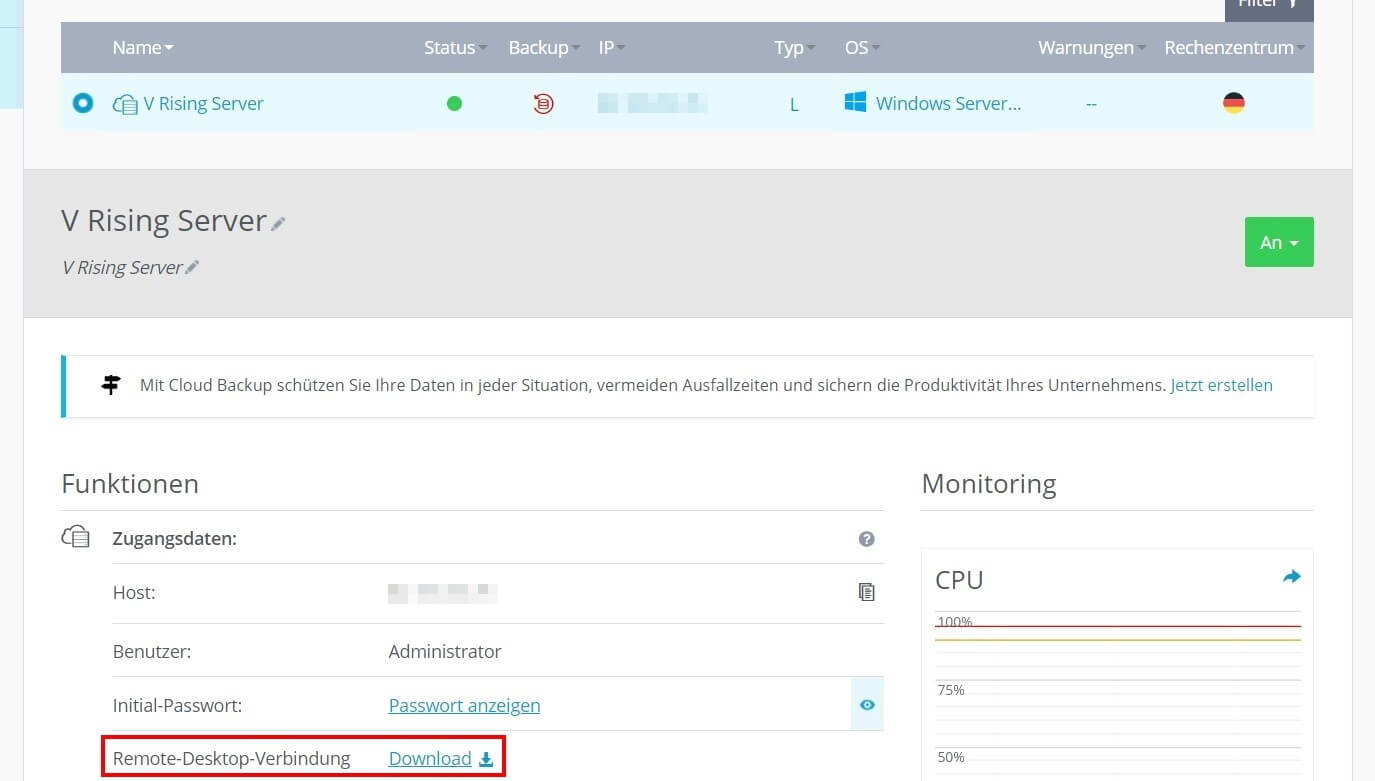
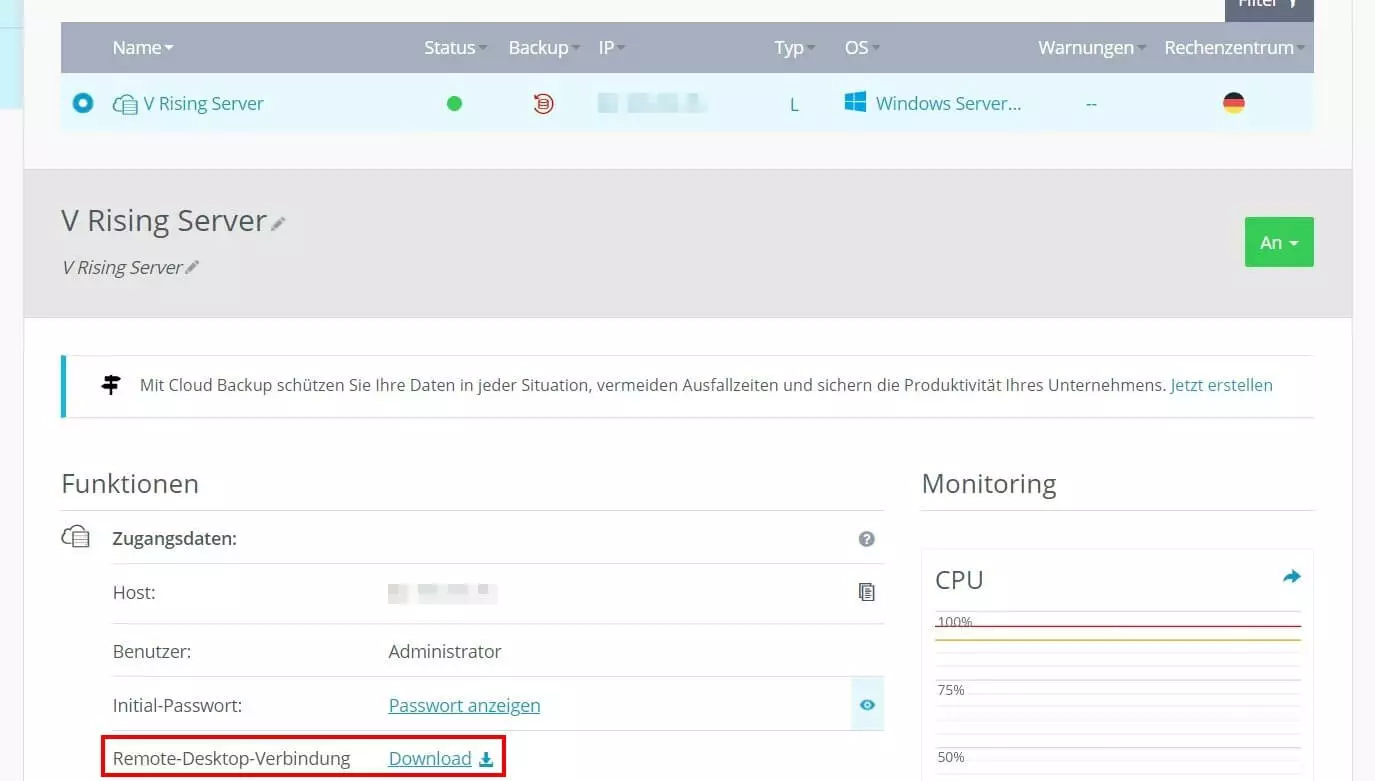
Führen Sie die heruntergeladene Datei aus und wählen Sie im nachfolgenden Dialog die Option „Verbinden“ aus. Nun melden Sie sich mit Ihren Server-Logindaten auf dem Server an. Handelt es sich um Ihre erste Anmeldung, finden Sie Benutzername und Initial-Passwort unter den Zugangsdaten im Cloud Panel.
Im Rahmen des ersten Verbindungsaufbaus müssen Sie das Zertifikat des Servers als vertrauenswürdig einstufen. Wählen Sie außerdem die Checkbox „Nicht erneut nach Verbindungen mit diesem Computer fragen“ aus, damit diese Abfrage künftig ausbleibt.
Schritt 2: SteamCMD installieren
Nachdem Sie eine Verbindung mit Ihrer Server-Hardware aufgebaut haben, installieren Sie im ersten Schritt SteamCMD. Über diese Kommandozeilen-Variante des Steam-Clients können Sie die Dedicated-Server-Anwendung von V Rising beziehen.
Die Installationsdateien für das Tool können Sie über folgenden Download-Link herunterladen. Eine ausführliche Anleitung für die weitere Vorgehensweise liefert unser separater Artikel zur SteamCMD-Installation.
Schritt 3: V Rising Dedicated Server installieren
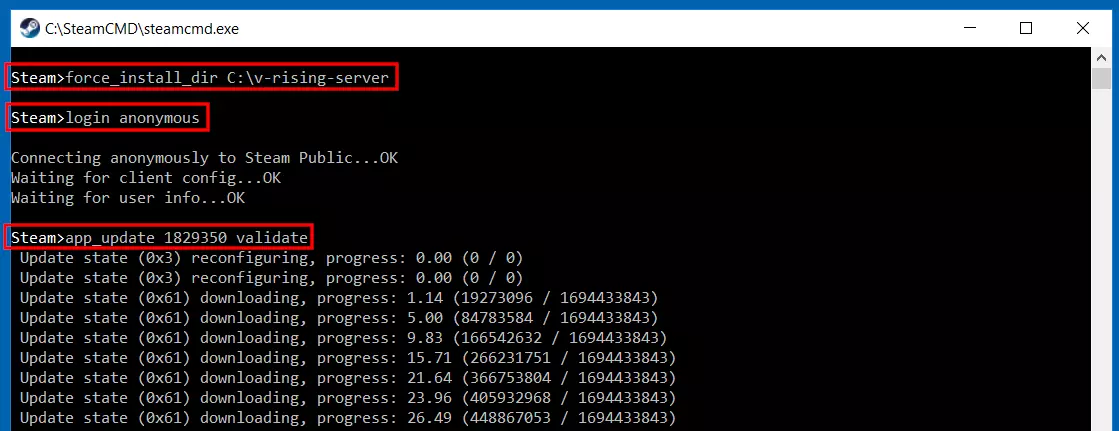
Führen Sie SteamCMD aus und erstellen Sie zunächst ein Installationsverzeichnis für Ihren V-Rising-Server. Durch folgendes Kommando wird beispielsweise der Pfad C:\v-rising-server als Verzeichnis für die Dedicated-Server-Anwendung festgelegt:
force_install_dir C:\v-rising-serverAnschließend verbinden Sie sich über den Kommandozeilen-Client mit den öffentlichen Steam-Servern (Steam Public):
login anonymousIm letzten Schritt installieren Sie die Dedicated-Server-Anwendung mithilfe der ID der entsprechenden Steam-App. Im Fall von V Rising handelt es sich um die App-ID „1829350“. Führen Sie also folgenden Befehl aus:
app_update 1829350 validate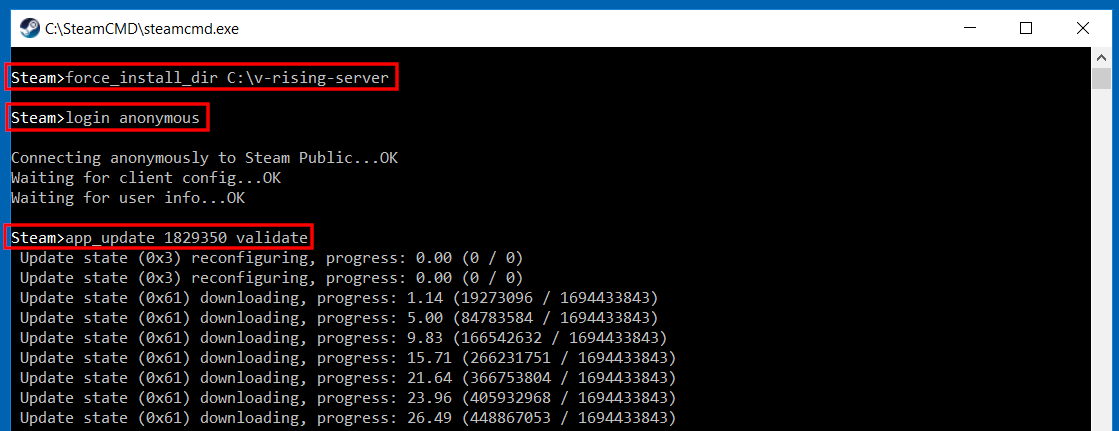
Schritt 4: Ports freigeben
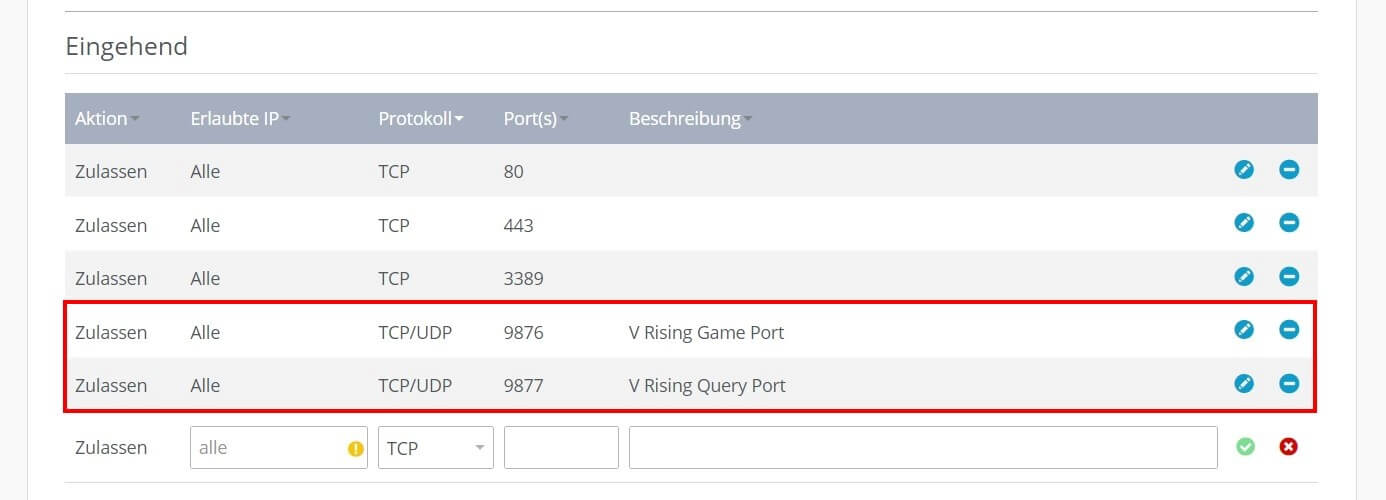
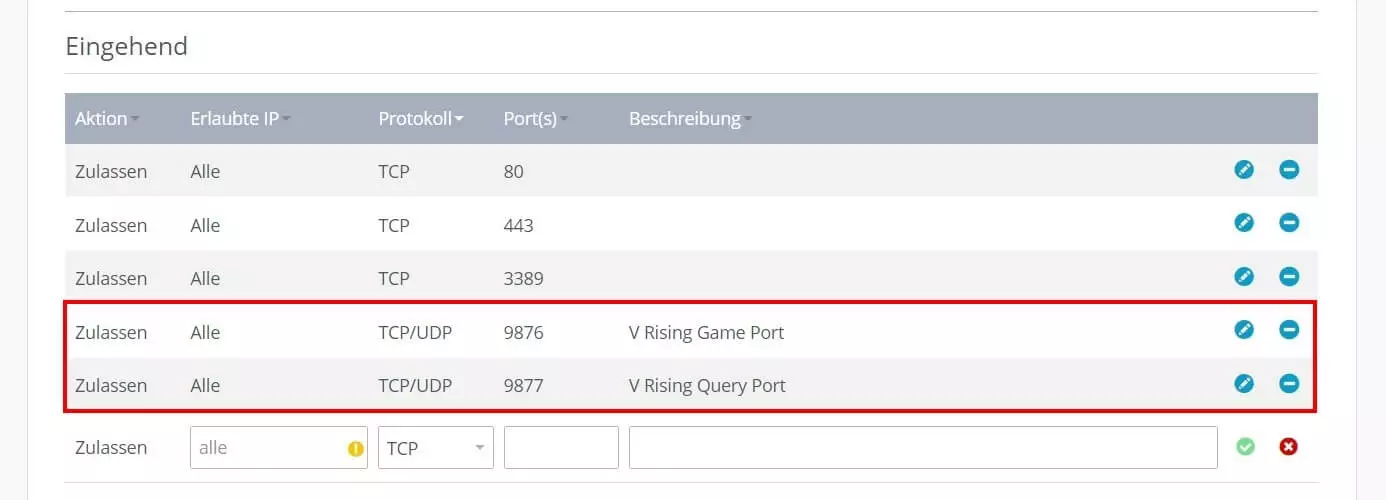
Damit Ihr Server später auch über das Internet erreichbar ist, geben Sie im nächsten Schritt die TCP/UDP-Ports 9876 (Game Port) und 9877 (Query Port) für die Kommunikation mit anfragenden Clients frei. Als Kunde oder Kundin von IONOS leiten Sie auch diesen Schritt über das Cloud Panel in die Wege:
- Melden Sie sich auf der IONOS-Login-Seite an.
- Rufen Sie die Rubrik „Server & Cloud“ auf.
- Wählen Sie Ihren gemieteten Gaming-Server aus.
- Klicken Sie im linken Seitenmenü nacheinander auf „Netzwerk“ und „Firewall-Richtlinien“.
- Unter „Eingehend“ können Sie jetzt die beiden Regeln für TCP/UDP-Port 9876 und 9877 anlegen.
Schritt 5: V-Rising-Server konfigurieren
Nun ist es an der Zeit, das passende Setup für Ihren V-Rising-Server zu erstellen. Für die Konfiguration finden Sie im Installationsverzeichnis drei wichtige Dateien:
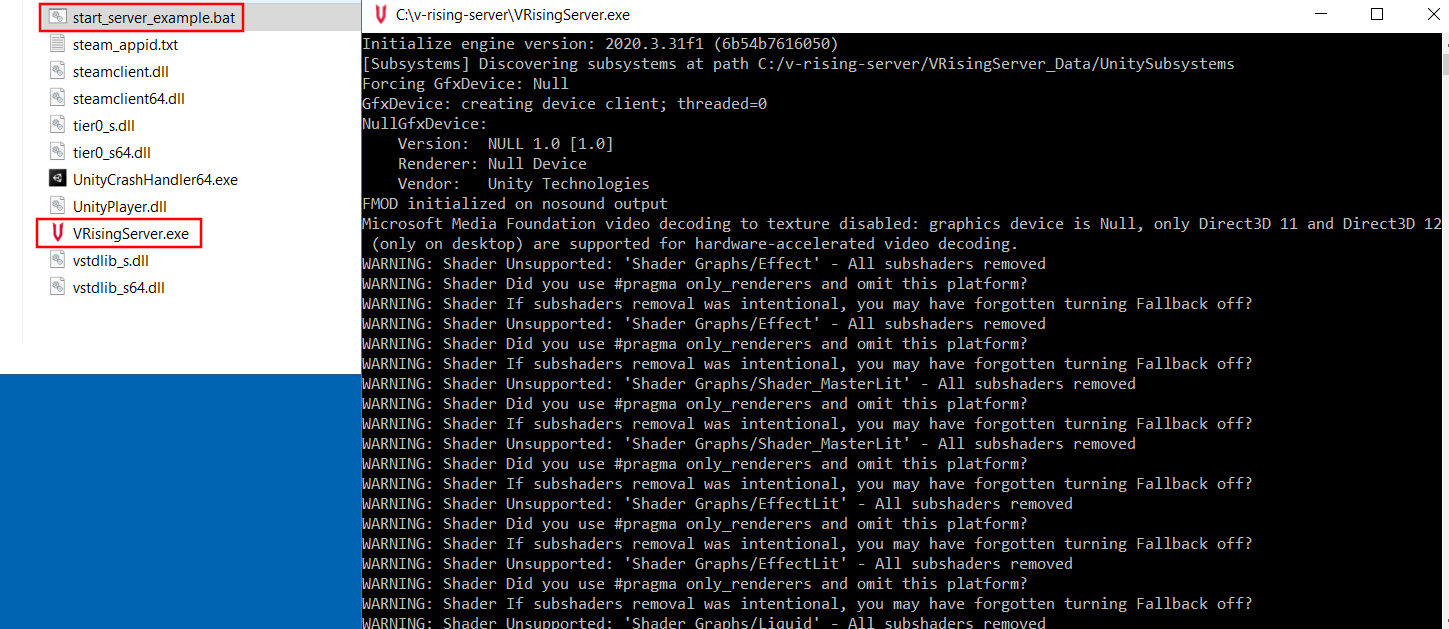
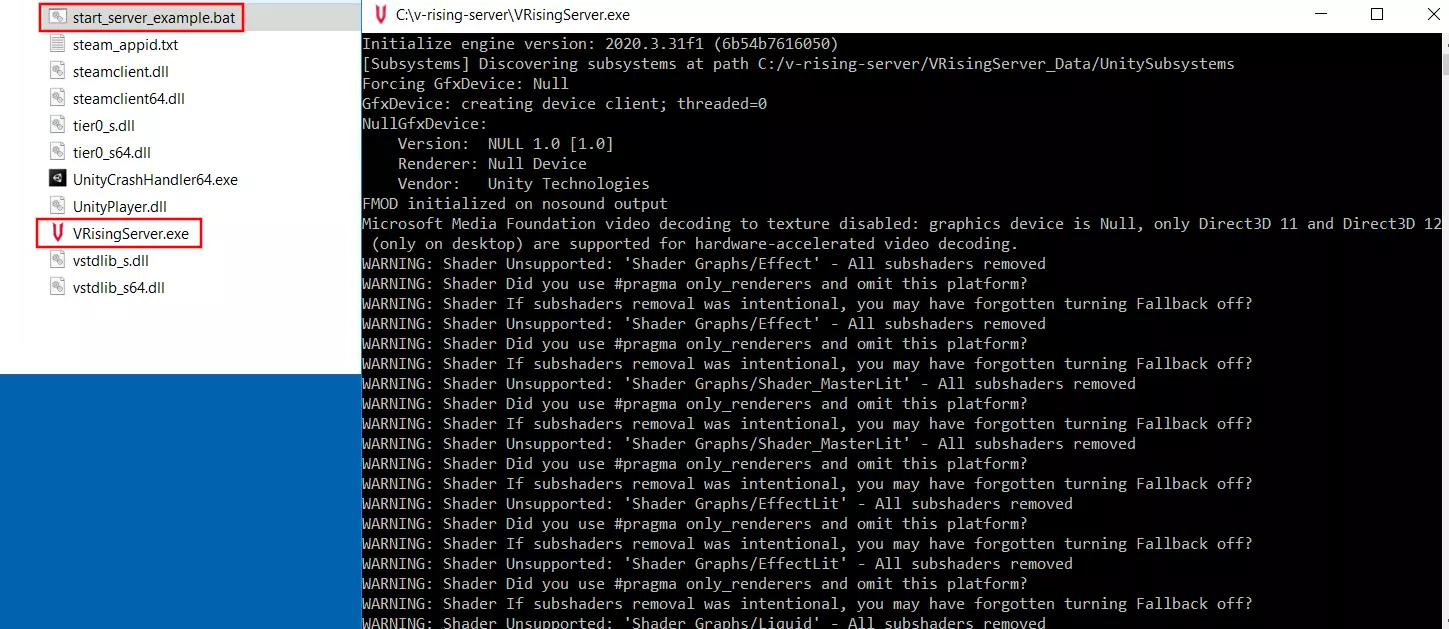
- start_server_example.bat: Im Hauptverzeichnis befindet sich die Batch-Datei mit dem Namen start_server_example. Hierbei handelt es sich um ein grundlegendes Start-Skript für Ihren V-Rising-Server. Sie können in der Datei u. a. einen Servernamen, den Namen des Speicherstands und die Datei für die Server-Logs festlegen.
- ServerHostSettings.json: Im Unterordner VRisingServer_Data\StreamingAssets\Settings finden Sie die JSON-Datei ServerHostSettings, in der Sie ebenfalls den Servernamen definieren, aber auch die Ports anpassen, ein Passwort vergeben oder die maximale Spielenden-Anzahl festlegen können.
- ServerGameSettings.json: Auch die Datei ServerGameSettings finden Sie im Unterordner VRisingServer_Data\StreamingAssets\Settings. In dieser Datei können Sie die Spielwelt gänzlich nach Ihren Vorstellungen gestalten – ob es um die Größe der Clans, Gesundheits-Modifizierer oder Spielmodus (PvE/PvP) geht.
Eine Übersicht über die verfügbaren Optionen in der ServerGameSettings.json (inklusive Erklärungen) liefert folgender, englischsprachiger V-Rising-Server-Config-Guide.
Schritt 6: Server starten
Wenn Sie die drei Konfigurationsdateien nach Ihren Vorstellungen angepasst haben, können Sie Ihren V-Rising-Server starten. Doppelklicken Sie hierfür auf das Start-Batch-Skript. Sie können die Serveranwendung auch per Doppelklick auf die VRisingServer.exe starten.
Schritt 7: Dem V-Rising-Server beitreten
Der Ladeprozess des Servers nimmt einige Minuten in Anspruch – sobald er erfolgreich war, können Sie sich mit der neu aufgesetzten Spielwelt verbinden. Starten Sie hierfür das Game und fahren Sie dort folgendermaßen fort:
- Drücken Sie auf „Spielen“.
- Wählen Sie „Onlinespiel“ aus.
- Klicken Sie auf die Schaltfläche „Find Servers“.
- Blenden Sie alle Server ein, indem Sie auf „Alle Server und Einstellungen anzeigen“ drücken.
- Tippen Sie in die Suchmaske den zuvor vergebenen Servernamen ein.
- Geben Sie das Passwort (sofern vergeben) ein und drücken Sie auf „Spiel beitreten“, um sich mit dem V-Rising-Server zu verbinden.
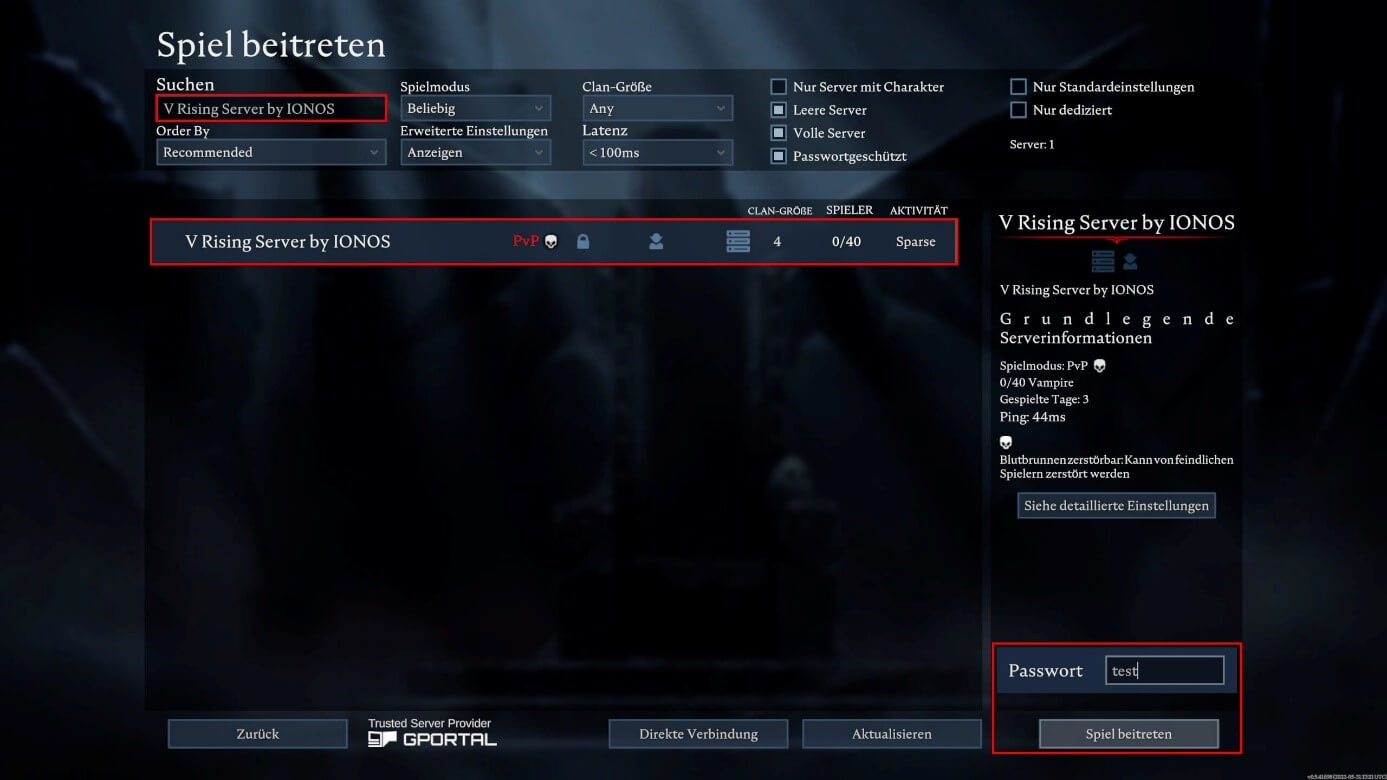
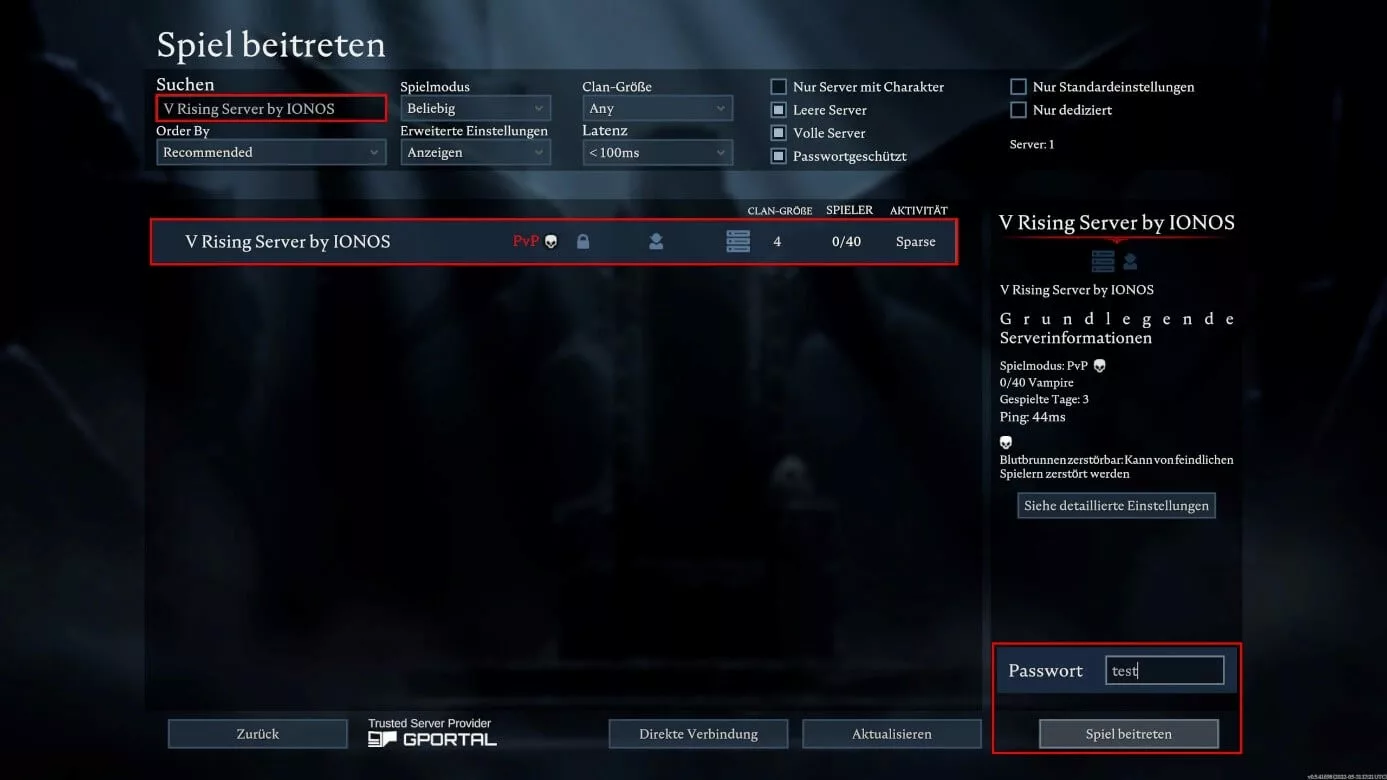
Sollten Sie Ihren Server nicht in der Übersicht finden, können Sie alternativ auf „Direkte Verbindung“ klicken und dort manuell die IP-Adresse (mit angehängtem Port „:9876“) eingeben, um die Verbindung zu Ihrem V-Rising-Server aufzubauen.
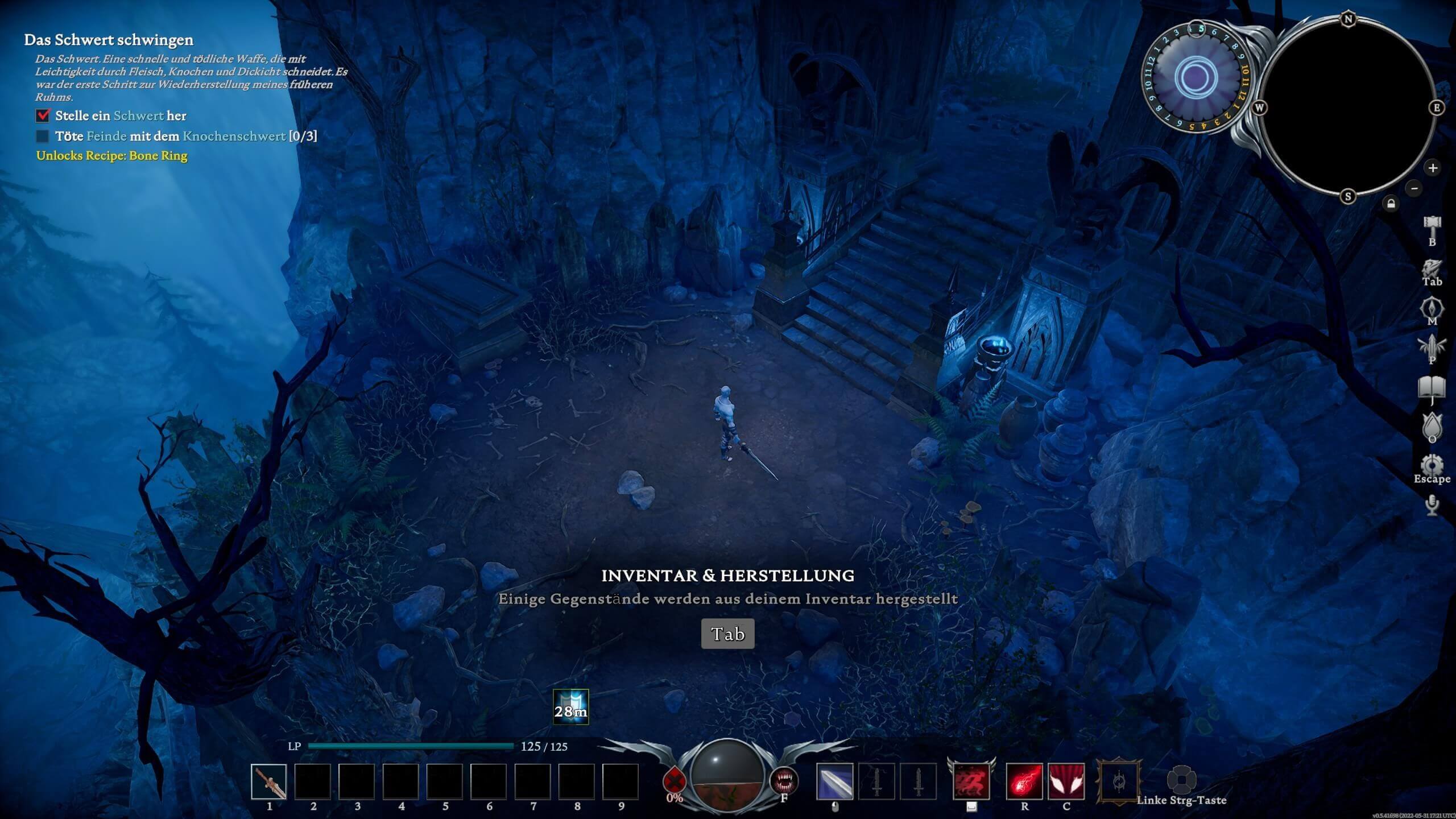
Sobald die Verbindung steht, können Sie Ihren Charakter erstellen und sich in Ihr selbst gehostetes V-Rising-Abenteuer stürzen.
Setzen Sie ein Statement mit Ihrer eigenen .gg Domain und lassen die Spiele beginnen. Registrieren Sie jetzt Ihre eigene .gg-Domain bei IONOS.
Autor

Christian Heldmaier
Christian Heldmaier ist ein erfahrener Online-Marketing- und SEO-Spezialist aus Karlsruhe. Seit Juli 2020 ist er als SEO Manager bei IONOS tätig.