

Ausführen eines VPNs in einem Docker-Container mit SoftEther

Dieses Tutorial verwendet das siomiz/softethervpn Docker-Image, um einen SoftEther VPN-Server in einem Docker-Container zu starten. Sie können sich dann von Ihrem Desktop- oder Laptop-Computer aus mit diesem VPN verbinden und damit über einen sicheren Tunnel auf das Internet zugreifen. Diese Methode ist schnell und einfach und erfordert von Ihnen lediglich das Ausführen eines Befehls auf Ihrem Server.
SoftEther bietet Clients für Windows, Linux und Mac OS an. Auf diese Weise können Sie das Internet auch dann sicher durchsuchen, wenn Sie über ein ungesichertes WLAN auf das Internet zugreifen. Es ist eine ausgezeichnete Sicherheitslösung für diejenigen, die häufig unterwegs sind oder öffentlich zugängliche Internetverbindungen nutzen, zum Beispiel in Cafés oder Bibliotheken.
Anforderungen
- Ein Cloud Server unter Linux (CentOS 7 oder Ubuntu 16.04)
- Ein Domainname (FQDN), zum Beispiel example.com
- Docker installiert und läuft.
Informationen zum Einstieg in Docker finden Sie in unserem Artikel Installation und Ausführung von Docker auf einem Linux Server.
Firewall-Zugang
Wenn Sie eine Firewall haben, müssen Sie den Zugriff auf die folgenden Ports erlauben:
- UDP: 500
- UDP: 4500
- TCP: 1701
- TCP: 5555
Starten Sie den Docker Container
Starten Sie einen Docker-Container mit SoftEther mit dem folgenden Befehl:
sudo docker run -d -p 500:500/udp -p 4500:4500/udp -p 1701:1701/tcp -p 1194:1194/udp -e PSK=[passphrase] -e USERNAME=[your VPN username] -e PASSWORD=[your VPN password] siomiz/softethervpnUm beispielsweise den SoftEther VPN-Server mit der Passphrase En4EW25eI0, dem Benutzernamen jdoe und dem Passwort Qt0JYyx07E einzurichten, lautet der Befehl:
sudo docker run -d -p 500:500/udp -p 4500:4500/udp -p 1701:1701/tcp -p 1194:1194/udp --name softether-vpn -e PSK=En4EW25eI0 -e USERNAME=jdoe -e PASSWORD=Qt0JYyx07E siomiz/softethervpnNachdem die Einrichtung abgeschlossen wurde, können Sie mit folgendem Befehl überprüfen, ob der Container läuft:
sudo docker psDer Server antwortet mit einer Liste aller aktiven Docker-Container:
[user@localhost ~]# sudo docker ps
CONTAINER ID        IMAGE                 COMMAND                  CREATED             STATUS              PORTS                                                                                                    NAMES
4fca9ead3e14 siomiz/softethervpn "/entrypoint.sh /u..." 50 seconds ago Up 49 seconds 0.0.0.0:500->500/udp, 0.0.0.0:1701->1701/tcp, 0.0.0.0:4500->4500/udp, 1194/udp, 0.0.0.0:5555->5555/tcp softether-vpn- On-Demand skalierbar & Root-Zugriff inklusive
- Hochverfügbare Server-Plattform
- ISO-zertifizierte Rechenzentren am Standort Deutschland
Verbindung zum VPN-Server herstellen
Um eine Verbindung zum SoftEther VPN-Server in Ihrem Docker-Container herzustellen, müssen Sie den SoftEther-Client auf Ihrem Desktop- oder Laptop-Computer herunterladen und installieren.
Laden Sie das entsprechende Installationsprogramm von der SoftEther-Downloadseite herunter und folgen Sie den Anweisungen zur Installation des SoftEther-Clients.
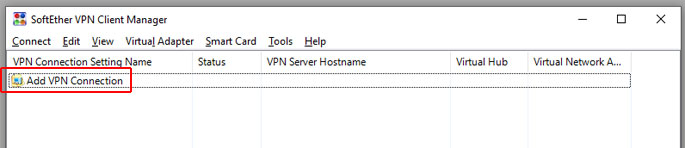
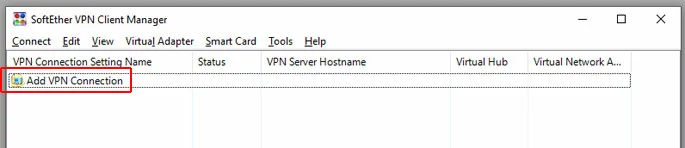
Um die VPN-Verbindung unter Windows zu konfigurieren, doppelklicken Sie auf VPN-Verbindung hinzufügen (Add VPN Connection).
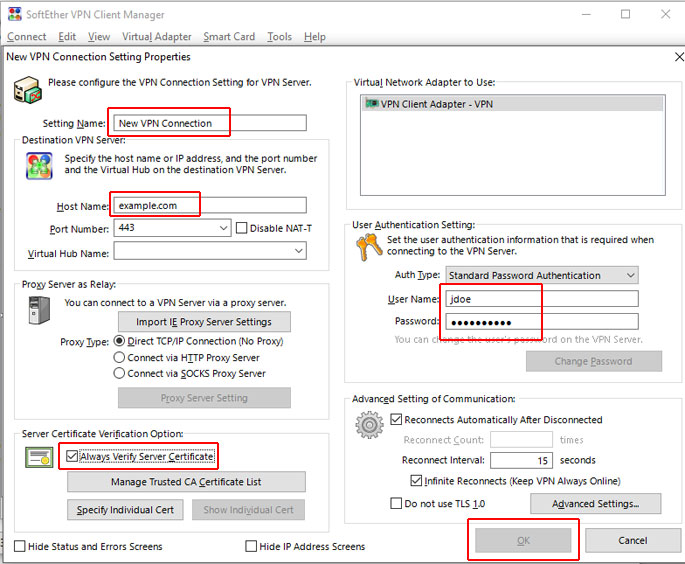
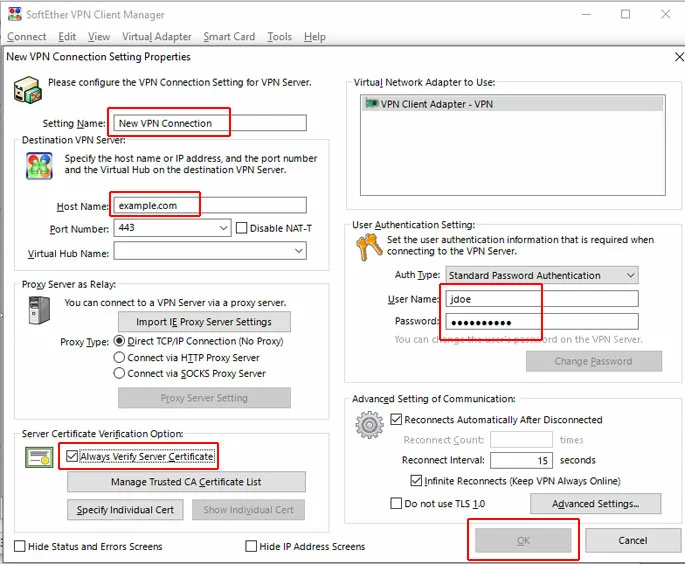
Geben Sie den Namen der Einstellung (Setting Name), den Hostnamen, den Benutzernamen und das Passwort ein. Die anderen Einstellungen können Sie auf den Standardwerten belassen. Klicken Sie dann auf OK.
Klicken Sie mit der rechten Maustaste auf Ihre VPN-Verbindung und wählen Sie Connect.
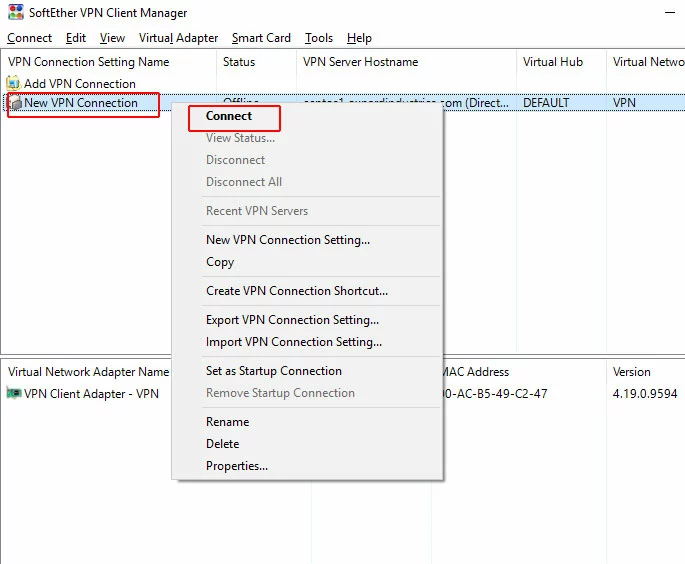
Sie werden mit dem VPN verbunden.
Um zu überprüfen, ob Sie sich im VPN befinden, besuchen Sie eine Website wie WhatIsMyIPAddress.com. Wenn Sie mit dem VPN verbunden sind, wird auf dieser Website die IP-Adresse Ihres Servers angezeigt, nicht die IP-Adresse oder MAC-Adresse Ihres Computers.