

Windows: Docker Compose installieren

Docker Compose ermöglicht Ihnen, komplexe Anwendungen in einem einzigen Befehl auszuführen. So können Container schneller und effizienter bereitgestellt werden. Unser Tutorial führt Sie Schritt für Schritt durch die Docker-Compose-Windows-Installation.
Welche Anforderungen hat Docker Compose unter Windows?
Docker Compose ist ein integraler Bestandteil von Docker Desktop für Windows. Um die Standalone-Version von Docker Compose verwenden zu können, müssen folgende Voraussetzungen gegeben sein:
- Docker Engine: Compose ist eine Erweiterung der Docker Engine. Sie müssen daher die Docker Server und Client Binaries installiert haben.
- Betriebssystem: Windows, Administratorrechte
In unserem Ratgeber erfahren Sie auch, wie Sie Docker Compose auf Ubuntu und Docker Compose auf macOS installieren können.
Schritt-für-Schritt-Anleitung: Docker-Compose-Windows-Installation
Wenn Sie Docker Compose installieren und nutzen möchten, ist es erforderlich, dass der Docker Daemon und der Docker Client direkt auf Ihrem Windows Server ausgeführt werden. Daher sollten Sie sicherstellen, dass der Docker-Dienst fehlerfrei läuft.
Schritt 1: PowerShell starten
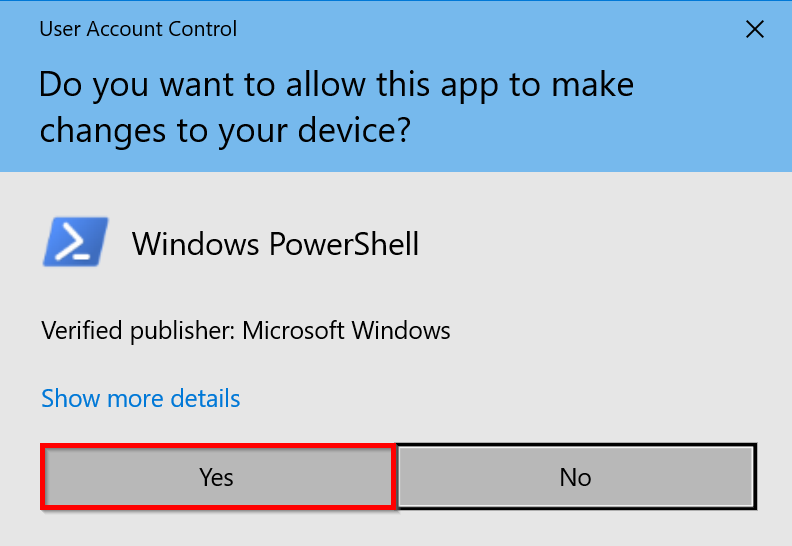
Öffnen Sie zuerst PowerShell als Administrator. Wenn Sie gefragt werden, ob Sie der Anwendung erlauben möchten, Änderungen auf Ihrem Gerät vorzunehmen, klicken Sie auf „Ja“.
Schritt 2: TLS-Sicherheitsprotokoll einrichten
GitHub benötigt TLS1.2 als Standardsicherheitsprotokoll. Führen Sie folgenden Befehl in Windows PowerShell aus:
[Net.ServicePointManager]::SecurityProtocol = [Net.SecurityProtocolType]::Tls12Schritt 3: Docker Compose herunterladen und installieren
Laden Sie die neueste Version von Compose (v2.17.2) von GitHub herunter:
Start-BitsTransfer -Source "https://github.com/docker/compose/releases/download/v2.17.2/docker-compose-Windows-x86_64.exe" -Destination $Env:ProgramFiles\Docker\docker-compose.exeUm eine andere Version zu installieren, tauschen Sie einfach v2.17.2 in der Zieladresse mit der gewünschten Versionsnummer aus.
Schritt 3: Docker Compose testen
Überprüfen Sie, ob die Installation erfolgreich war, indem Sie sich die aktuelle Version von Compose ausgeben lassen:
docker compose versionSie erhalten als Output:


Lesen Sie zum Einstieg in Docker auch unser Docker-Tutorial. Außerdem geben wir Ihnen einen Überblick über die Docker-Befehle und erklären die Docker-Orchestration mit Swarm und Compose.