

Unter Ubuntu 24.04 Docker installieren: Schritt-für-Schritt-Anleitung

Wenn Sie unter Ubuntu 24.04 Docker installieren möchten, können Sie die Container-Plattform mit wenigen Terminalbefehlen direkt über das offizielle Docker-Repository einrichten. Docker gehört zu den wichtigsten Werkzeugen, wenn Anwendungen schnell und reproduzierbar betrieben werden sollen. Statt Programme direkt auf dem System zu installieren, laufen diese in Containern mit ihren jeweils benötigten Abhängigkeiten.
Schritt 1: Systemanforderungen prüfen
Bevor Sie Docker unter Ubuntu 24.04 installieren, sollten einige grundlegende Voraussetzungen erfüllt sein. Für Docker Engine unterstützt Docker offiziell Ubuntu 24.04 LTS in der 64-Bit-Version. Unterstützt werden dabei mehrere Architekturen, darunter amd64 und arm64. Weitere Voraussetzungen im Überblick:
- Benutzerkonto mit sudo-Rechten: Sie benötigen sudo-Rechte, um Pakete zu installieren, Repositorys einzubinden und Systemdienste zu verwalten.
- Aktuelles System: Ein aktueller Paketstand reduziert das Risiko von Konflikten mit älteren Paketen oder fehlenden Abhängigkeiten.
- Stabile Internetverbindung: Sie benötigen für den Download der erforderlichen Pakete eine Internetverbindung.
- Arbeitsspeicher: Mindestens 1 bis 2 GB RAM sollten Sie für kleine Container-Workloads mit Docker unter Ubuntu 24.04 einplanen.
- 1 Gbit/s, unbegrenzt Traffic & mehr Cores
- Mindestens 99,99% Verfügbarkeit & ISO-zertifizierte Rechenzentren
- Ausgezeichneter 24/7 Premium-Support mit persönlichem Berater
Schritt 2: Den geeigneten Server finden
Wenn Sie Docker nicht lokal, sondern auf einem Server unter Ubuntu 24.04 installieren möchten, stellt sich zuerst die Frage nach dem passenden Servertyp. Für die meisten Projekte kommen dabei vor allem zwei Server-Varianten in Frage: VPS und Dedicated Server.
Ein VPS eignet sich insbesondere dann, wenn Sie kleinere bis mittlere Container-Projekte umsetzen möchten. Das ist zum Beispiel sinnvoll, wenn Sie Docker zunächst beispielsweise mit einem Docker-Tutorial lernen, Testumgebungen aufbauen, Webanwendungen bereitstellen oder einzelne Services wie einen Webserver, eine Datenbank oder ein kleines Monitoring betreiben möchten. Ein VPS ist in der Regel günstiger, schnell eingerichtet und für viele typische Docker-Szenarien vollkommen ausreichend. Der große Vorteil eines VPS liegt darin, dass Sie mit überschaubaren Ressourcen starten können. Gerade für Einsteigerinnen und Einsteiger wird so die Infrastruktur nicht unnötig komplex.
Ein Dedicated Server ist die bessere Wahl, wenn Ihr Projekt deutlich höhere Anforderungen an Leistung, Isolation oder dauerhaft verfügbare Ressourcen stellt. Das kann etwa der Fall sein, wenn mehrere Docker-Container gleichzeitig produktiv laufen, größere Datenbanken genutzt werden, viele Nutzerinnen und Nutzer auf die Anwendungen zugreifen oder Sie eine besonders konstante Performance benötigen. Der Vorteil eines Dedicated Servers besteht vor allem darin, dass Ihnen die Hardware exklusiv zur Verfügung steht. Sie teilen sich die Ressourcen also nicht mit anderen Instanzen. Dadurch sind Leistung und Planbarkeit in anspruchsvolleren Szenarien meist besser. Wenn Sie Docker nicht nur ausprobieren, sondern als festen Bestandteil einer produktiven Infrastruktur einsetzen möchten, kann sich dieser Servertyp langfristig lohnen.


Schritt 3: System aktualisieren
Die eigentliche Installation von Docker erfolgt im Terminal. Hierzu bringen Sie Ihr Ubuntu-System zunächst auf den neuesten Stand. Dadurch stellen Sie sicher, dass die Paketlisten aktuell sind und vorhandene Software auf einem sauberen Stand läuft. Nutzen Sie folgende Befehle für die Aktualisierung:
sudo apt update
sudo apt upgrade -yGerade vor einer neuen Installation ist dieser Schritt wichtig, weil so viele Fehlerquellen schon im Vorfeld ausgeschlossen werden. Nach größeren Systemupdates kann es sinnvoll sein, den Server einmal neu zu starten.
Schritt 4: Alte oder kollidierende Docker-Pakete entfernen
Bevor Sie die offizielle Docker-Version installieren, sollten Sie mögliche Altlasten entfernen. Laut Docker können verschiedene Pakete mit den offiziellen Paketen in Konflikt geraten. Führen Sie zum Löschen der Pakete den untenstehenden Befehl aus:
sudo apt remove docker.io docker-doc docker-compose docker-compose-v2 podman-docker containerd runcFalls einige dieser Pakete auf Ihrem System gar nicht installiert sind, ist das kein Problem. Ubuntu meldet dann lediglich, dass nichts entfernt werden musste.
Schritt 5: Benötigte Pakete für das Repository installieren
Damit Ubuntu das offizielle Docker-Repository sicher verwenden kann, benötigen Sie einige Hilfspakete. Diese sorgen unter anderem dafür, dass Zertifikate geprüft und Signaturschlüssel korrekt eingebunden werden können.
sudo apt install ca-certificates curl -yca-certificates wird für die Vertrauensprüfung von HTTPS-Verbindungen benötigt. curl brauchen Sie, um den Signaturschlüssel von Docker herunterzuladen. Ohne diese Bausteine kann das Repository nicht sauber eingerichtet werden.
Schritt 6: Docker-GPG-Schlüssel einrichten
Nun legen Sie zuerst das Verzeichnis für die Schlüsseldatei an und laden danach den offiziellen Docker-Schlüssel herunter.
sudo install -m 0755 -d /etc/apt/keyrings
sudo curl -fsSL https://download.docker.com/linux/ubuntu/gpg -o /etc/apt/keyrings/docker.asc
sudo chmod a+r /etc/apt/keyrings/docker.ascDer GPG-Schlüssel dient dazu, die Herkunft der Pakete zu verifizieren. Vereinfacht gesagt prüft Ubuntu damit, ob die Pakete tatsächlich aus einer vertrauenswürdigen Docker-Quelle stammen. Dieser Schritt ist wichtig, denn er schützt vor manipulierten oder gefälschten Paketen.
Schritt 7: Offizielles Docker-Repository hinzufügen
Nun richten Sie das Repository über eine sogenannte Deb822-Quellendatei ein. Dieses Format wird von aktuellen Ubuntu-Versionen bevorzugt verwendet. Erstellen Sie dazu zunächst folgende Datei:
sudo nano /etc/apt/sources.list.d/docker.sourcesFügen Sie anschließend diesen Inhalt ein:
Types: deb
URIs: https://download.docker.com/linux/ubuntu
Suites: noble
Components: stable
Architectures: amd64
Signed-By: /etc/apt/keyrings/docker.asc
Speichern Sie die Datei und aktualisieren Sie anschließend die Paketlisten:
sudo apt updateUbuntu erkennt nun das Docker-Repository und stellt die entsprechenden Pakete zur Installation bereit.
Schritt 8: Docker Engine installieren
Nun folgt die eigentliche Installation. Docker empfiehlt unter Ubuntu die Installation von Docker Engine zusammen mit CLI, Container Runtime, Buildx und dem Docker Compose Plugin.
sudo apt install docker-ce docker-ce-cli containerd.io docker-buildx-plugin docker-compose-plugin -yDas ist für Anfängerinnen und Anfänger besonders praktisch, weil Sie damit nicht nur einfache Container starten, sondern später auch mehrteilige Anwendungen über Docker Compose verwalten können.
Schritt 9: Überprüfen, ob Docker korrekt läuft
Nach der Installation startet der Docker-Dienst auf vielen Systemen automatisch. Docker weist aber darauf hin, dass dies je nach Systemkonfiguration auch abweichen kann. Prüfen Sie daher am besten direkt den Status.
sudo systemctl status dockerWenn der Dienst läuft, sehen Sie eine Ausgabe mit dem Status „active (running)“:
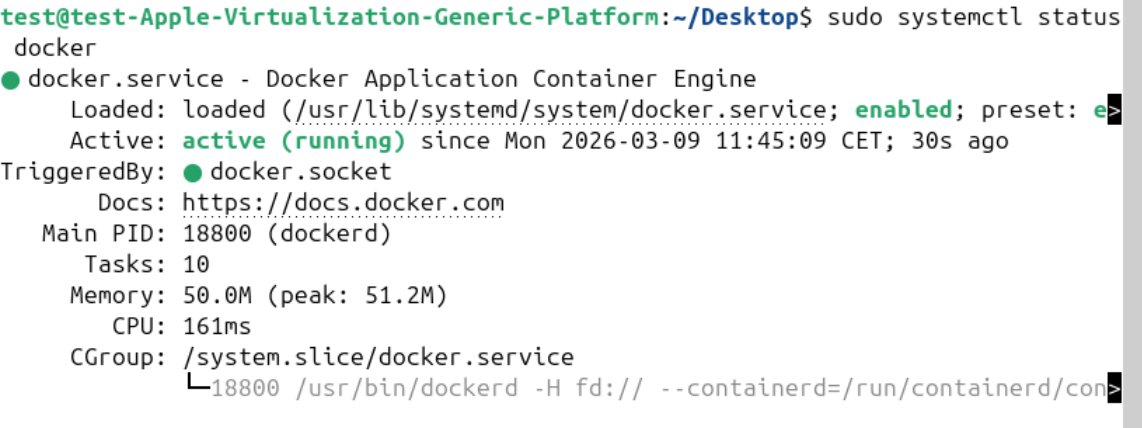
Mit q verlassen Sie die Ansicht wieder. Zusätzlich können Sie einen Testcontainer starten:
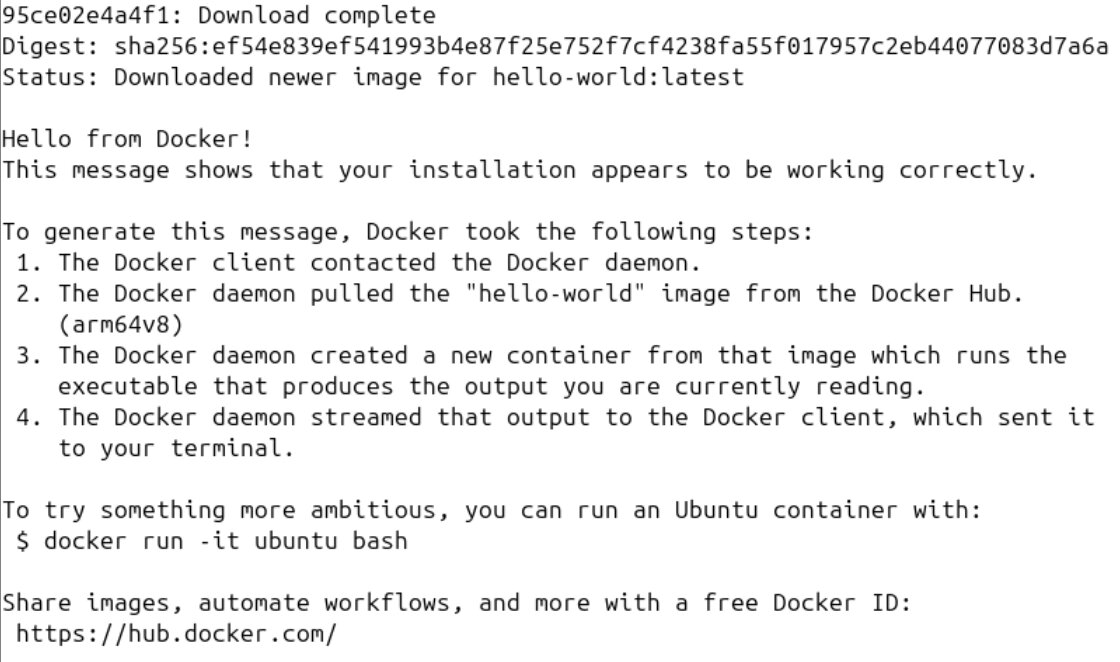
sudo docker run hello-worldWenn alles korrekt eingerichtet ist, lädt Docker das Test-Image herunter und startet einen kleinen Container, der eine Begrüßungsnachricht ausgibt.
Schritt 10 (optional): Docker ohne sudo ausführen
Standardmäßig greifen Sie als normaler User nicht direkt auf den Docker-Daemon zu. Deshalb beginnen die Befehle zunächst mit sudo. Dies können Sie durch eine Benutzergruppe namens docker ändern. Dabei ist allerdings zu beachten, dass Mitglieder dieser Gruppe weitreichende Rechte erhalten. Erstellen Sie zuerst die Gruppe:
sudo groupadd dockerDanach fügen Sie Ihren User hinzu:
sudo usermod -aG docker $USERMelden Sie sich anschließend einmal ab und wieder an, damit die Gruppenänderung übernommen wird. Danach können Sie zum Beispiel docker ps oder docker run hello-world auch ohne sudo ausführen.
Für Anfängerinnen und Anfänger ist diese Option zwar bequem, sie sollte aber bewusst eingesetzt werden. Die Docker-Dokumentation weist ausdrücklich darauf hin, dass die docker-Gruppe root-ähnliche Berechtigungen verschafft. Aus Sicherheitsgründen sollten Sie diesen Schritt deshalb nur dann umsetzen, wenn Sie ihn wirklich benötigen.