

Fehler 651: Erklärung und Problemlösung

Bei Computern im Heimgebrauch und im Büro führt kaum ein Weg an Windows vorbei. Das Betriebssystem aus dem Hause Microsoft gibt es beim Kauf der meisten Desktop-Geräte gratis dazu, was nicht nur vielen Privatnutzern, sondern auch den meisten Unternehmen sehr gelegen kommt. Hinsichtlich der Funktionalität und Performance lassen die verschiedenen Windows-Editionen prinzipiell auch kaum zu wünschen übrig, wären da nicht immer wieder mal diese sehr eigenen, plötzlich auftretenden Fehler, deren Ursache nur selten aus der Meldung hervorgeht.
Eine dieser kryptischen Meldungen ist der Fehler 651: Insbesondere aus Windows 7 bekannt, tritt er auch in neueren Editionen wie Windows 8 und Windows 10 auf, wenn eine LAN Netzwerkverbindung aufgebaut werden soll. Was hat es mit diesem Windows-Error auf sich und welche Lösungsmöglichkeiten gibt es, um dieses Verbindungsproblem zu beheben?
Windows-Fehler 651: Was steckt dahinter?
Auch wenn Sie Ihren Computer korrekt per Netzwerkkabel mit dem Router bzw. Modem verbunden haben, ist das nicht immer eine Garantie dafür, dass der Verbindungsaufbau zum Internet funktioniert. So können beispielsweise falsche Konfigurationen oder veraltete bzw. fehlende Treiber auf Systemseite jederzeit dafür sorgen, dass Sie stattdessen mit Fehlermeldungen zu kämpfen haben. Ein typisches Netzwerkproblem dieser Art, das aus den Microsoft-Systemen Windows 7, Windows 8 und Windows 10 bekannt ist, ist der Fehler 651, der typischerweise mit der folgenden Meldung ausgespielt wird:
Fehler 651 Das Modem (oder ein anderes Gerät) hat einen Fehler gemeldet.In den neueren Versionen Windows 8 und Windows 10 ist der Fehler 651 in den meisten Fällen das Resultat eines Problems mit dem Netzwerkadapter. Konkret tritt der Fehler in diesen beiden Systemen hauptsächlich aufgrund eines fehlerhaft installierten bzw. veralteten oder gar fehlenden Treibers für den Netzwerkadapter, also für die Hardware-Schnittstelle zwischen PC und Netzwerkgerät, auf.
Ferner kann der Fehler 651 – insbesondere im älteren Windows 7 – auf RASPPPOE (RAS PPP over Ethernet) zurückzuführen sein. Dieser Universaltreiber, der in der Systemdatei raspppoe.sys gespeichert ist, wird häufig anstelle der offiziellen Herstellertreiber der eingesetzten Netzwerkgeräte verwendet, was jedoch zu Verbindungsproblemen führt, wenn diese Datei beschädigt ist.
Der Fehler 651 tritt in Windows 8 und Co. ausschließlich beim Verbindungsaufbau über LAN-Kabel auf. Drahtlose Verbindungen über WLAN bleiben von dem Problem unbeeinträchtigt, weshalb Sie vorübergehend auch auf den WiFi-Zugang ausweichen können, wenn Sie es mit dem Verbindungsproblem zu tun bekommen.
Fehler 651 in Windows 10 beheben – so funktioniert’s
Wenn Sie den 651-Error beim Verbindungsaufbau erhalten, ist das ein klares Indiz dafür, dass die Kommunikation zwischen Ihrem PC und dem DSL-Router bzw. einem zwischengeschalteten DLAN-Adapter gestört ist. Da es hierfür verschiedene Ursachen geben kann, existiert auch keine allgemeingültige Lösung für das Problem. Die vier folgenden Ansätze bieten allerdings die größten Erfolgsaussichten, den Fehler 651 in Windows 10 zu beseitigen.
Lösung 1: Netzwerkgerät und PC neu starten
Bevor Sie sich mit der aktuellen Treibersituation oder konkreten Netzwerkeinstellungen auseinandersetzen, sollten Sie es mit einem Neustart der involvierten Geräte versuchen, wenn Sie mit Verbindungsfehlern wie dem Windows-Fehler 651 konfrontiert werden. Trennen Sie also Ihren Router oder den zum Einsatz kommenden DLAN-Adapter vorübergehend vom Stromnetz, um das jeweilige Gerät im Anschluss wieder damit zu verbinden. In der Regel empfiehlt sich dazwischen eine Wartezeit von rund 30 Sekunden.
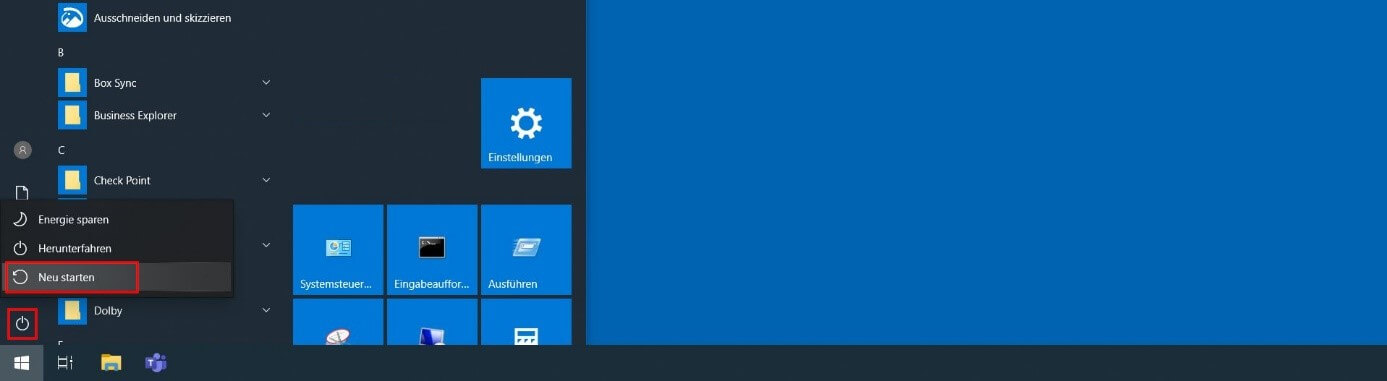
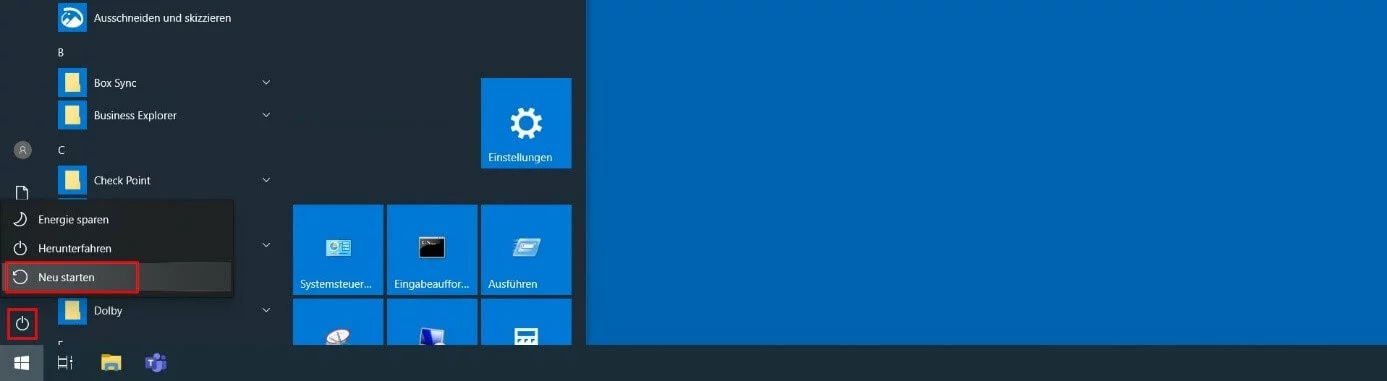
Bleibt das Verbindungsproblem bestehen, kann alternativ ein Neustart des Computers zur Lösung beitragen. In Windows 10 öffnen Sie zu diesem Zweck das Startmenü (Windows-Icon), drücken auf den „Ein/Aus“-Button und wählen schließlich die Option „Neu starten“:
Lösung 2: Treiber des Netzwerkadapters neu installieren
Treiber spielen bei der Netzwerkkommunikation eine wichtige Rolle: Soll ein Gerät per LAN-Kabel mit Ihrem PC verbunden werden, muss der Netzwerkadapter deshalb mit dem passenden, aktuellen Treiberpaket ausgestattet sein. Hierfür sorgt Windows 10 standardmäßig zwar automatisch, doch trotzdem besteht immer die Möglichkeit, dass die Treibersoftware veraltet oder beschädigt ist bzw. sogar gänzlich fehlt. Insbesondere im Rahmen von Systemupdates sind derartige Szenarien nicht ungewöhnlich. Eine Neuinstallation der Netzwerkadapter-Treiber ist in diesem Fall die schnelle und passende Antwort auf daraus resultierende Probleme wie den Fehler 651.
Die Installation und Deinstallation von Systemtreibern ist nur mit Administrator-Rechten möglich!
Die einzelnen Schritte, die hierfür notwendig sind, sehen folgendermaßen aus:
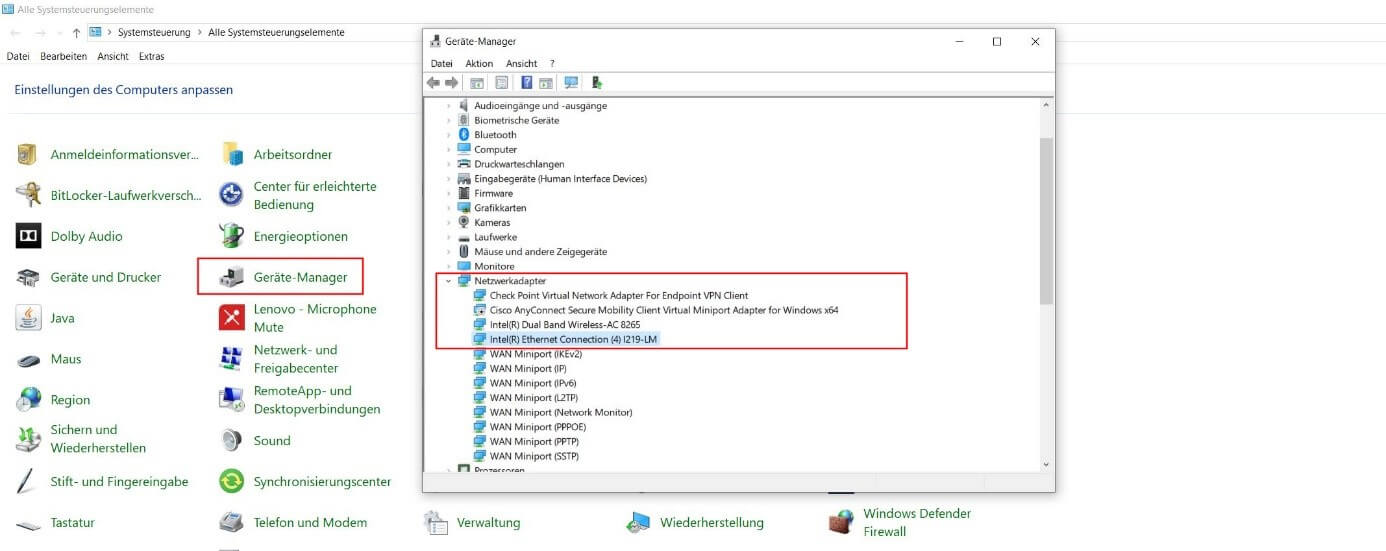
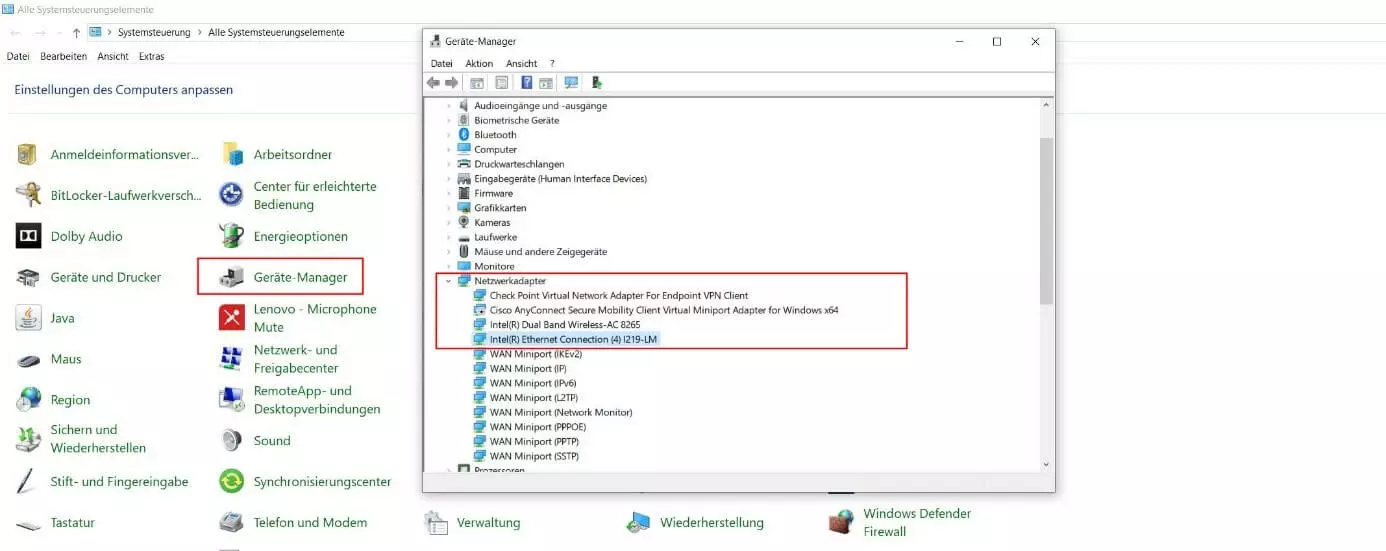
- Öffnen Sie die Systemsteuerung über das Startmenü (Windows-Icon).
- In der Auflistung der Systemsteuerungselemente wählen Sie die Rubrik „Geräte-Manager“ aus.
- Klappen Sie den Eintrag für „Netzwerkadapter“ aus, indem Sie auf das kleine Pfeilsymbol drücken.
- Rechtsklicken Sie in der darunter folgenden Auflistung auf den Ethernet-Adapter, der für den Aufbau von LAN-Verbindungen verantwortlich ist, und wählen Sie den Eintrag „Deinstallieren“.
- Im Anschluss starten Sie Windows 10 neu. Sobald das System hochgefahren ist, lädt und installiert es automatisch die zuvor gelöschte Treibersoftware erneut. Alternativ können Sie die Treiber für den Adapter direkt von der Website des Herstellers herunterladen und manuell installieren.
Lösung 3: Aktuelle Version der Datei raspppoe.sys ersetzen
Wie erwähnt kann Windows bei der Einrichtung von Netzwerkadaptern auf den Universaltreiber RASPPPOE zurückgreifen, was die Datei raspppoe.sys zu einer möglichen Fehlerquelle für den Ausfall von Netzwerkhardware macht. Tritt der Fehler 651 unter Windows 10 auf, ist folglich nicht auszuschließen, dass diese Datei beschädigt ist. Wenn Sie über ein zweites Gerät mit Windows verfügen, auf dem der LAN-Zugang wie gewohnt funktioniert, haben Sie die Möglichkeit, die beschädigte raspppoe.sys durch eine intakte Version der Systemdatei auszutauschen. Gehen Sie dabei wie folgt vor:
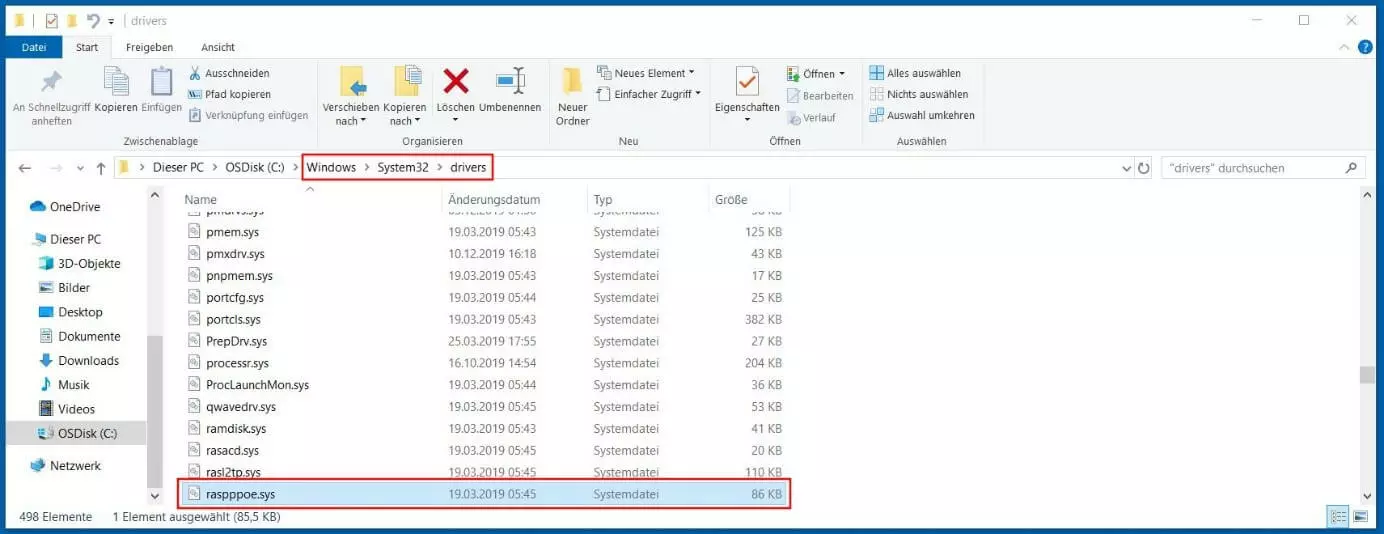
- Rufen Sie auf einem anderen Windows-PC das Verzeichnis …\Windows\System32\drivers auf (befindet sich auf der Windows-Partition).
- Kopieren Sie die Datei mit dem Namen raspppoe.sys (Rechtsklick und „Kopieren“) auf ein beliebiges, externes Speichermedium wie einen USB-Stick oder eine portable Festplatte (Rechtsklick und „Einfügen“).
- Das Speichermedium schließen Sie nun an den Computer an, auf dem Sie den 651-Fehler erhalten. Auch hier rufen Sie das Verzeichnis …\Windows\System32\drivers auf und ersetzen die dort befindliche raspppoe.sys-Datei durch das funktionierende Pendant auf dem externen Datenträger.
- Starten Sie Windows 10 zum Abschluss neu.
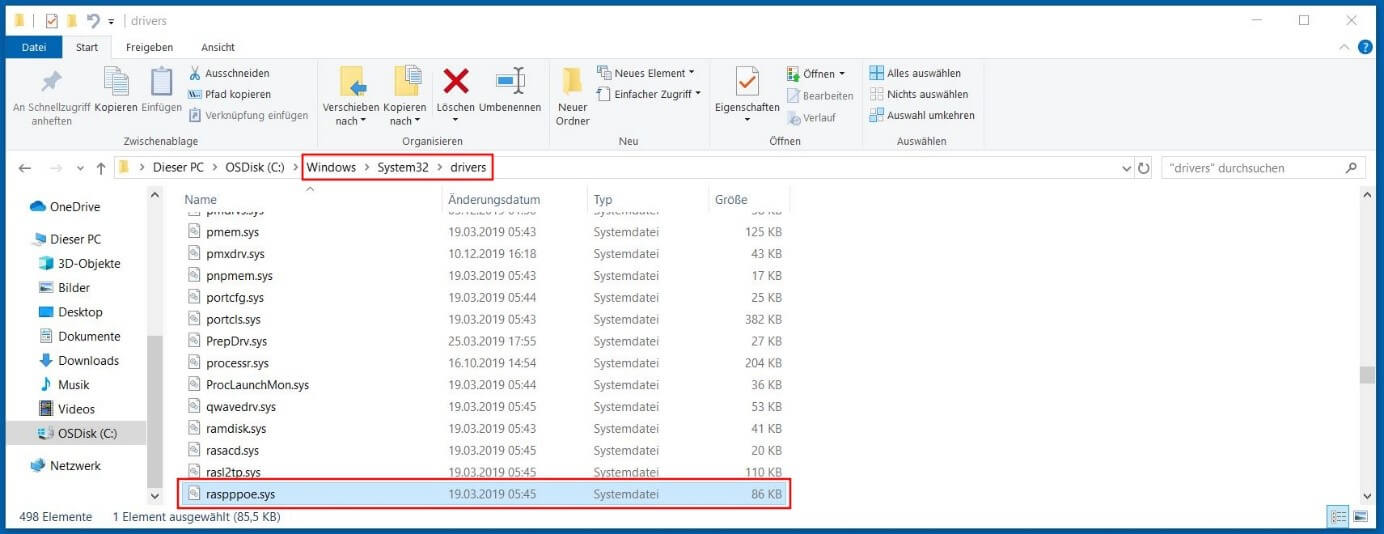
Sollte der Zugriff auf die raspppoe.sys-Datei (also das Kopieren bzw. Löschen) nicht möglich sein, können Sie sich – sofern Sie Administrator sind bzw. Administrator-Rechte besitzen – die hierfür erforderlichen Berechtigungen selbst erteilen. Verfahren Sie in diesem Fall einfach wie folgt:
- Klicken Sie mit der rechten Maustaste auf die raspppoe.sys-Datei.
- Wählen Sie den Menüpunkt „Eigenschaften“ aus.
- Wechseln Sie in die Registerkarte „Sicherheit“.
- Ändern Sie die Zugriffsberechtigungen für den jeweiligen Benutzeraccount.
Lösung 4: Manuelle Einstellungen für Geschwindigkeit und Duplexmodus vornehmen
Sollten Sie mit den bis dato geschilderten Lösungsansätzen keinen Erfolg gehabt haben, können Sie es auch damit probieren, die Einstellungen für Breitbandverbindungen manuell anzupassen. Konkret geht es darum, für die Übertragungsrate in LAN-Verbindungen mindestens 10 Mbit/s (Vollduplex) festzulegen – Windows 10 ermöglicht außerdem 100 Mbit/s und sogar 1 Gbit/s.
Um diese manuelle Definition der möglichen Netzwerkgeschwindigkeit vorzunehmen, halten Sie sich einfach an folgende Anleitung:
- Öffnen Sie die Systemsteuerung über das Windows-Startmenü.
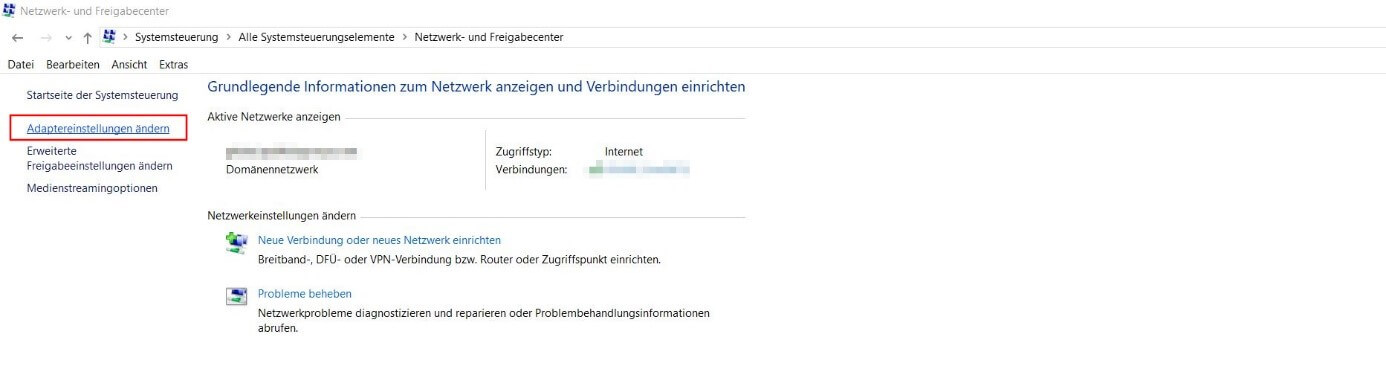
- Wählen Sie die Rubrik „Netzwerk und Freigabecenter“ aus.
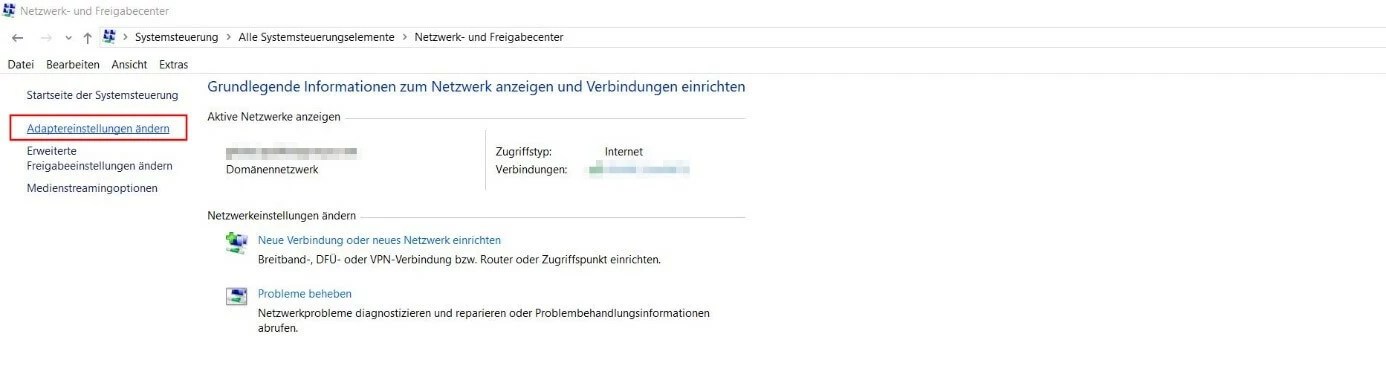
- Klicken Sie im linken Seitenmenü auf den Punkt „Adaptereinstellungen ändern“.
- Markieren Sie die LAN-Verbindung, die den 651-Fehler auswirft, per Rechtsklick und drücken Sie im aufpoppenden Kontextmenü auf „Eigenschaften“.
- Nutzen Sie die Schaltfläche „Konfigurieren“ und wechseln Sie anschließend in den Reiter „Erweitert“.
- In der Auflistung wählen Sie den Eintrag „Geschwindigkeit und Duplexmodus“ aus, um anschließend den gewünschten Wert festzulegen (min. 10 Mbit/s Vollduplex).
Wie lässt sich Fehler 651 in Windows 7 und 8 beheben?
Der LAN-Verbindungsfehler ist kein spezifisches Windows-10-Problem: Der Fehler 651 ist auch in Windows 8 und dessen Vorgängerversion Windows 7 ein altbekanntes Phänomen, das bei Kommunikationsschwierigkeiten zwischen der Netzwerk-Hardware des PCs und dem damit verbundenen Router bzw. Modem auftreten kann. Wenn Sie eines dieser Systeme nutzen und die Fehlermeldung erhalten, können Sie sich einfach an den obigen Lösungsansätzen für Windows 10 orientieren: Der Fehler 651 lässt sich auch in Windows 8 und Windows 7 am ehesten mit den vier genannten Methoden beheben:
- Netzwerkgerät bzw. Computer neu starten
- Treibersoftware des Netzwerkadapters aktualisieren bzw. neu installieren
- Aktuelle Version der Datei raspppoe.sys ersetzen
- Breitbandgeschwindigkeit manuell definieren
Microsoft hat den offiziellen Support für Windows 7 am 14. Januar 2020 eingestellt. Technische Unterstützung und Sicherheits-Updates sind für das Produkt nicht mehr verfügbar. Eine Ausnahme bildet der kostenpflichtige Profi-Support für Unternehmen, der noch bis 2023 gilt. Sollten Sie diesen nicht in Anspruch nehmen, ist ein Umstieg auf eine neuere Windows-Edition unbedingt zu empfehlen. Mehr zu diesem Thema erfahren Sie unserem Artikel zu Windows 7 Support Ende.
Reviewer

Christian Heldmaier
Christian Heldmaier ist ein erfahrener Online-Marketing- und SEO-Spezialist aus Karlsruhe. Seit Juli 2020 ist er als SEO Manager bei IONOS tätig.