

Fileserver unter Ubuntu 24.04 erstellen: Schritt-für-Schritt-Anleitung

Ein Fileserver unter Ubuntu 24.04 ermöglicht es Ihnen, Dateien zentral zu speichern und mehreren Benutzerinnen und Benutzern im Netzwerk zur Verfügung zu stellen. So lassen sich Dokumente, Bilder oder Projektdateien ablegen und von verschiedenen Geräten aus gemeinsam nutzen, ohne sie umständlich hin- und herzuschicken.
Schritt 1: Voraussetzungen prüfen
Bevor Sie mit der Einrichtung Ihres Fileservers unter Ubuntu beginnen, sollten einige grundlegende technische Voraussetzungen erfüllt sein. Ein stabil laufender Server und ausreichend Speicherplatz sind essenziell dafür, dass Ihr Fileserver zuverlässig arbeitet. Außerdem empfiehlt sich eine feste IP-Adresse im Netzwerk, damit der Server im lokalen Netzwerk zuverlässig erreichbar bleibt.
Überprüfen Sie daher zunächst folgende Anforderungen:
- Betriebssystem: Die Linux-Distribution Ubuntu 24.04 muss installiert sein.
- Ausreichend Speicherplatz: Planen Sie genügend Festplattenkapazität für Ihre Daten ein. Für kleine Projekte reichen wenige hundert Gigabyte, größere Umgebungen benötigen entsprechend mehr Speicher.
- Stabile Netzwerkverbindung: Eine kabelgebundene Netzwerkverbindung sorgt für zuverlässige und schnelle Datenübertragungen.
- Administrative Rechte: Für die Installation und Konfiguration Ihres Ubuntu-Fileservers benötigen Sie ein Benutzerkonto mit sudo-Rechten.
- Zugriff aus dem lokalen Netzwerk: Der Server sollte von anderen Geräten im Netzwerk erreichbar sein.
- 100 % Enterprise-Hardware
- Konfigurierbare Hardware-Ausstattung
- ISO-zertifizierte Rechenzentren
Schritt 2: Passende Serverart auswählen
Welche Serverart sich für Ihren Fileserver eignet, hängt vor allem davon ab, wie viele Benutzerinnen und Benutzer darauf zugreifen und wie viele Daten auf ihm gespeichert werden sollen. Für kleine Projekte oder Tests reicht häufig ein virtuelles System, während größere Umgebungen von leistungsstärkerer Hardware profitieren:
- Ein Virtual Private Server (VPS) ist eine ideale Wahl für kleine Teams oder private Fileserver mit moderatem Speicherbedarf. Darüber hinaus profitieren Sie von dem kostengünstigen Betrieb und der schnellen Einrichtung.
- Neben Serverlösungen, die auf Virtualisierung setzen, können Sie natürlich auch auf Ihre eigene Hardware vor Ort zurückgreifen. Dies eignet sich besonders für umfangreiche Speicherlösungen mit mehreren Festplatten oder RAID-Systemen.
- Mit einem Dedicated Server oder einem Bare Metal Server mieten Sie dedizierte Hardware-Ressourcen, die nur für Sie zur Verfügung gestellt werden. Wenn viele User gleichzeitig auf große Datenmengen zugreifen, aber eine eigene Hardware-Infrastruktur zu hohe Initialkosten verursacht, ist diese Servervariante die Lösung der Wahl.
Wenn Sie mehrere Dienste auf Ihrem Server betreiben möchten, kann eine Virtualisierungslösung wie Proxmox sinnvoll sein. Bei einem Proxmox-Fileserver installieren Sie Ubuntu als virtuelle Maschine auf Proxmox VE und konfigurieren das System dort als Samba-Fileserver. Das erleichtert Wartung, Backups und spätere Erweiterungen.
Schritt 3: System aktualisieren
Nachdem Sie Ubuntu 24.04 vorbereitet und sich für einen Servertyp entschieden haben, kann die eigentliche Installation beginnen. In den folgenden Schritten richten wir einen Fileserver mit Samba ein. Die freie Software-Suite ermöglicht den Zugriff auf Dateien von Windows-, macOS- und Linux-Systemen.
Aktualisieren Sie hierzu zunächst Ihr System und installieren Sie die benötigten Pakete:
sudo apt update
sudo apt upgrade -y
sudo apt install samba -yNach der Installation läuft der Samba-Dienst in der Regel automatisch. Sie können den Status jedoch sicherheitshalber mit folgendem Terminalbefehl prüfen:
systemctl status smbd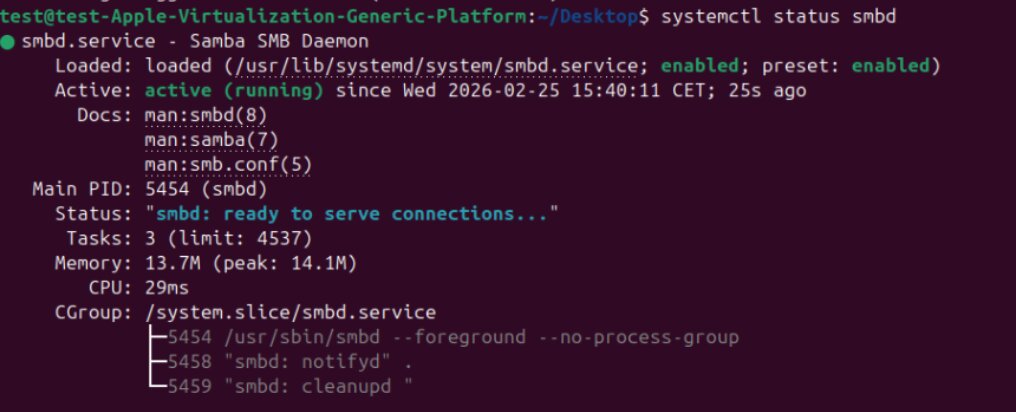
Schritt 4: User für den Fileserver anlegen
Legen Sie ein Nutzerkonto an, das auf den Fileserver zugreifen darf. Wir nennen das Konto in diesem Beispiel fileserveruser, Sie können aber jeden Usernamen wählen, der Ihnen passend erscheint. Folgen Sie dem Installationsdialog und legen Sie ein sicheres Passwort fest:
sudo adduser fileserveruser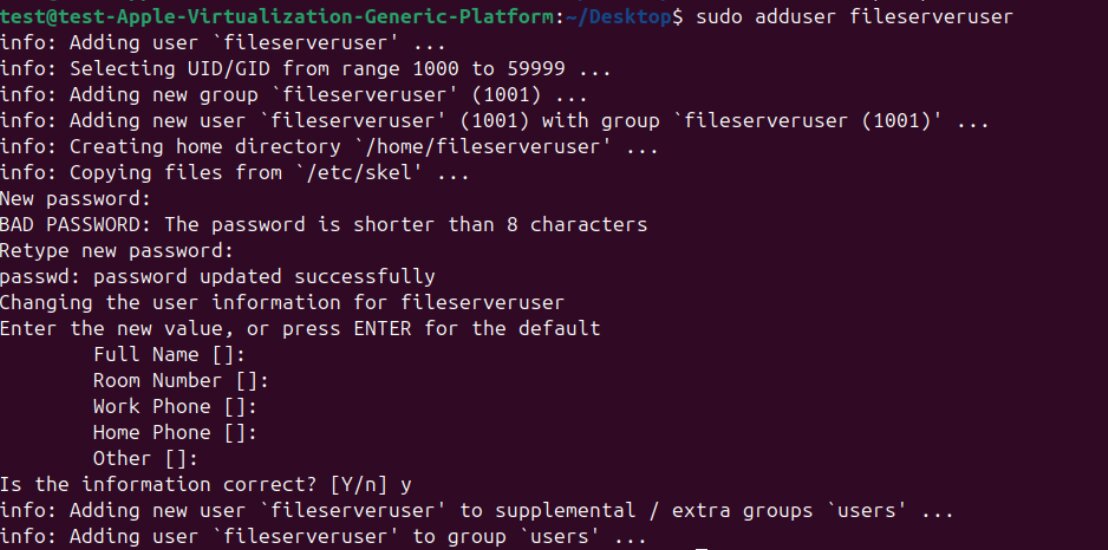
Damit der User auf den Fileserver zugreifen kann, muss er zusätzlich zur Samba-Benutzerdatenbank hinzugefügt werden. Dabei legen Sie gleichzeitig ein Passwort fest:
sudo smbpasswd -a fileserveruser

Schritt 5: Freigabeordner erstellen
Erstellen Sie nun den Ordner, der später als Netzwerkfreigabe dient. Hier werden alle Dateien hinterlegt, die geteilt werden sollen:
sudo mkdir -p /srv/fileserverAnschließend vergeben Sie die passenden Zugriffsrechte:
sudo chmod 775 /srv/fileserverDamit der angelegte User auch tatsächlich Schreibrechte für den Ordner erhält, müssen Sie die Besitzrechte des Verzeichnisses entsprechend anpassen:
sudo chown fileserveruser:fileserveruser /srv/fileserverSchritt 6: Samba konfigurieren
Um Ihren Fileserver unter Ubuntu 24.04 zu betreiben, müssen Sie in einem nächsten Schritt Samba konfigurieren. Aus Sicherheitsgründen empfiehlt es sich, vor dieser Konfigurationsdatei ein Backup anzulegen. Anschließend öffnen Sie die Samba-Konfigurationsdatei mit dem Editor Ihrer Wahl. Wir verwenden den Editor nano:
sudo nano /etc/samba/smb.confScrollen Sie ans Ende der Datei und fügen Sie folgenden Abschnitt hinzu:
[Fileserver]
path = /srv/fileserver
browseable = yes
read only = no
guest ok = no
valid users = fileserveruser
create mask = 0664
directory mask = 0775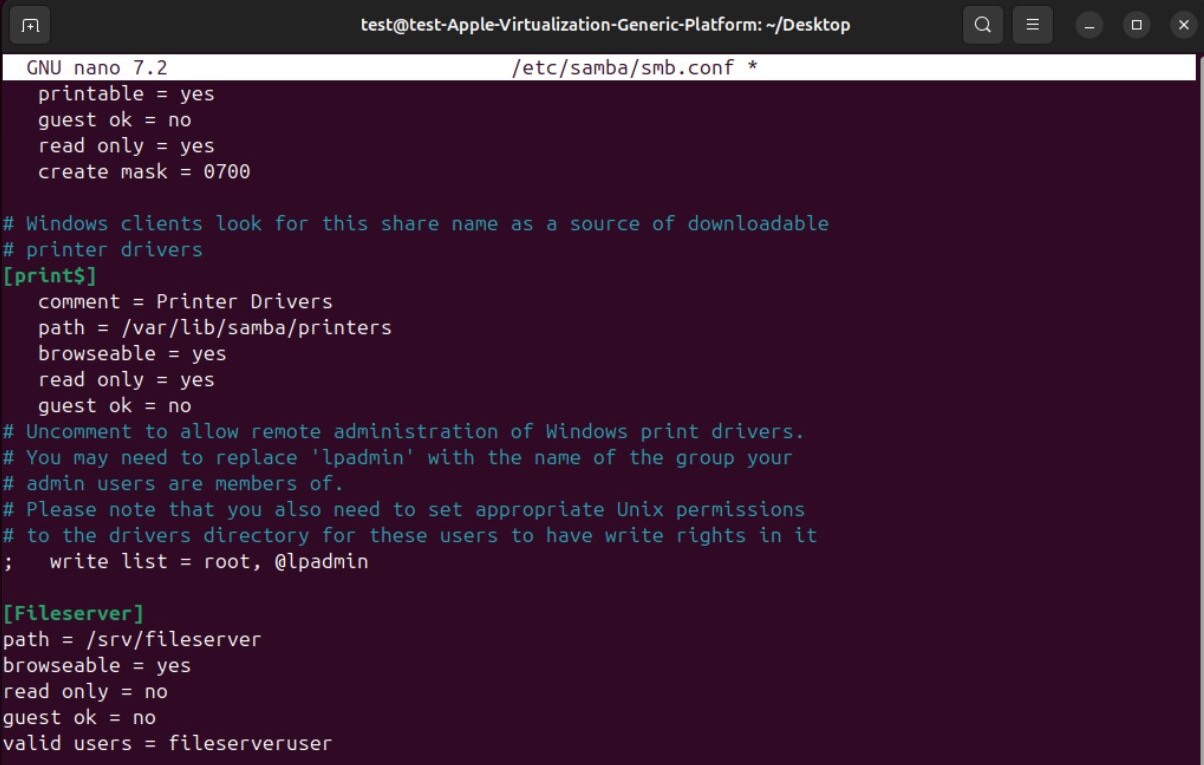
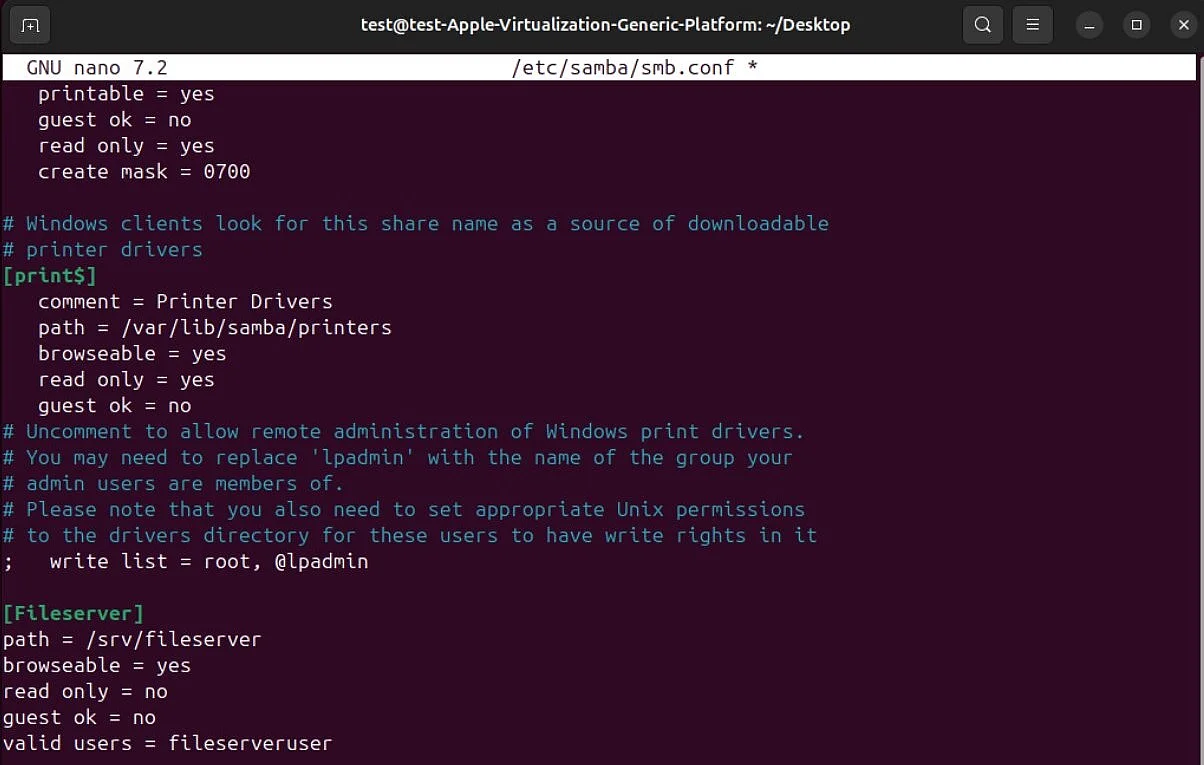
Dieser Konfigurationsabschnitt definiert eine Samba-Freigabe mit dem Namen „Fileserver“, über die der Ordner /srv/fileserver im Netzwerk bereitgestellt wird. Nutzerinnen und Nutzer können die Inhalte sehen und verändern, allerdings ist der Zugriff nur für den angegebenen User fileserveruser erlaubt, da anonyme Zugriffe deaktiviert sind. Dadurch stehen die Dateien im Netzwerk zur Verfügung, bleiben aber gleichzeitig vor unberechtigtem Zugriff geschützt.
Speichern Sie die Datei und schließen Sie den Editor.
Aus Sicherheitsgründen ist es empfohlen, SMBv1 zu deaktivieren. Hierfür können Sie in der [global]-Sektion in der Konfigurationsdatei einfach den Eintrag min protocol = SMB2 setzen, damit mindestens SMBv2 verwendet wird.
Schritt 7: Samba neu starten
Damit die Änderungen wirksam werden, starten Sie den Dateifreigabedienst (smbd) und den Namensauflösungsdienst (nmbd) mit dem nachfolgenden Befehl neu. Vorher empfiehlt es sich, die Konfiguration mit testparm zu überprüfen, um Fehler zu vermeiden.
sudo testparm
sudo systemctl restart smbd nmbdFalls auf Ihrem System eine Firewall aktiv ist, müssen Sie den Zugriff mit dem Kommando sudo ufw allow Samba erlauben.
Schritt 8: Verbindung zum Fileserver herstellen
Nun können Sie auf den Fileserver zugreifen und die freigegebenen Dateien im Netzwerk nutzen. Je nach Betriebssystem erfolgt die Verbindung etwas unterschiedlich.
Öffnen Sie unter Windows den Datei-Explorer und geben Sie in die Adresszeile die Netzwerkadresse des Fileservers ein:
\\IP-ADRESSE\FileserverBeim ersten Zugriff werden Sie zur Eingabe von Benutzername und Passwort aufgefordert. Verwenden Sie dafür die zuvor angelegten Samba-Zugangsdaten. Danach können Sie Dateien wie in einem normalen Ordner öffnen, speichern oder bearbeiten.
Auch unter macOS ist die Verbindung nicht schwer. Öffnen Sie einfach den Finder und wählen Sie im Menü „Gehe zu“ → „Mit Server verbinden“. Anschließend geben Sie die Serveradresse im Format smb://IP-ADRESSE/Fileserver ein. Nach der Anmeldung mit Benutzername und Passwort wird die Freigabe als Netzlaufwerk eingebunden und erscheint im Finder.
Unter Linux installieren Sie auf dem Client-System zunächst das Paket cifs-utils. Anschließend erstellen Sie einen lokalen Einhängepunkt und binden die Samba-Freigabe dort ein:
sudo apt install cifs-utils
sudo mkdir -p /mnt/fileserver
sudo mount -t cifs //IP-ADRESSE/Fileserver /mnt/fileserver -o username=fileserveruserNach Eingabe des Passworts ist der Fileserver im Ordner /mnt/fileserver verfügbar und kann wie ein lokales Verzeichnis verwendet werden.
Reviewer

Christian Heldmaier
Christian Heldmaier ist ein erfahrener Online-Marketing- und SEO-Spezialist aus Karlsruhe. Seit Juli 2020 ist er als SEO Manager bei IONOS tätig.