

Podman unter Ubuntu 24.04 installieren: Schritt-für-Schritt-Anleitung

Wenn Sie Podman unter Ubuntu 24.04 installieren möchten, gelingt das in der Regel direkt über die offiziellen Ubuntu-Paketquellen mit nur wenigen Befehlen. Dadurch ist die Einrichtung gerade für Einsteigerinnen und Einsteiger vergleichsweise unkompliziert.
- 1 Gbit/s, unbegrenzt Traffic & mehr Cores
- Mindestens 99,99% Verfügbarkeit & ISO-zertifizierte Rechenzentren
- Ausgezeichneter 24/7 Premium-Support mit persönlichem Berater
Schritt 1: Voraussetzungen für die Installation überprüfen
Bevor Sie mit der Installation beginnen, sollte auf Ihrem System Ubuntu 24.04 LTS eingerichtet sein. Außerdem benötigen Sie Zugriff auf das Terminal und ein Benutzerkonto mit sudo-Rechten, damit Sie Systempakete installieren und aktualisieren können. Sinnvoll ist zudem eine funktionierende Internetverbindung, da die Docker-Alternative Podman und die Abhängigkeiten aus den Ubuntu-Paketquellen geladen werden.
Wenn Sie Podman auf einem Server einsetzen möchten, genügt für erste Tests und kleinere Container-Projekte meist bereits ein VPS. Möchten Sie mehrere Container parallel betreiben, ressourcenintensivere Anwendungen ausführen oder eine stabil planbare Umgebung für produktive Workloads aufbauen, ist ein Dedicated Server häufig die passendere Wahl. Für die reine Installation selbst sind die Anforderungen überschaubar; wichtig sind aber genügend freier Speicherplatz, etwas Arbeitsspeicher (ab 2 GB) und eine sauber gepflegte Ubuntu-Installation.
Schritt 2: Paketlisten aktualisieren
Die Installation von Podman erfolgt in wenigen Schritten. Aktualisieren Sie zunächst die Paketlisten Ihres Systems. Damit stellen Sie sicher, dass Ubuntu weiß, welche Paketversionen aktuell aus den eingerichteten Quellen verfügbar sind.
sudo apt updateOptional können Sie danach auch gleich installierte Pakete auf den neuesten Stand bringen:
sudo apt upgrade -yGerade auf frisch eingerichteten Systemen ist dieser Schritt sinnvoll, weil dadurch bereits vorhandene Pakete und Bibliotheken aktualisiert werden. Das senkt die Wahrscheinlichkeit, dass es bei der Installation später zu unnötigen Versionskonflikten kommt.
Schritt 3: Universe-Repository aktivieren
In Ubuntu 24.04 wird die Softwarequellen-Konfiguration standardmäßig über Dateien in /etc/apt/sources.list.d/ verwaltet. Da sich Podman im Universe-Repository befindet, kann es in manchen Umgebungen nötig sein, diesen Bereich zunächst zu aktivieren. Führen Sie dazu folgenden Terminalbefehl aus:
sudo add-apt-repository universe
sudo apt updateAuf vielen Systemen ist Universe bereits aktiv. Der Befehl schadet in diesem Fall nicht, sondern bestätigt lediglich die bestehende Konfiguration.
Schritt 4: Podman installieren
Nun können Sie Podman direkt über den Paketmanager installieren:
sudo apt install podman -yUbuntu 24.04 stellt Podman als reguläres Paket bereit, sodass Sie keine zusätzliche Fremdquelle und in der Regel auch kein separates Installationsskript benötigen. Der Paketmanager APT lädt Podman sowie die benötigten Abhängigkeiten automatisch herunter und richtet alles ein.


Schritt 5: Installation überprüfen
Nach der Installation sollten Sie prüfen, ob Podman korrekt erkannt wird. Dafür eignet sich die Versionsabfrage:
podman --versionWenn die Installation erfolgreich war, erhalten Sie eine Ausgabe mit der installierten Versionsnummer.


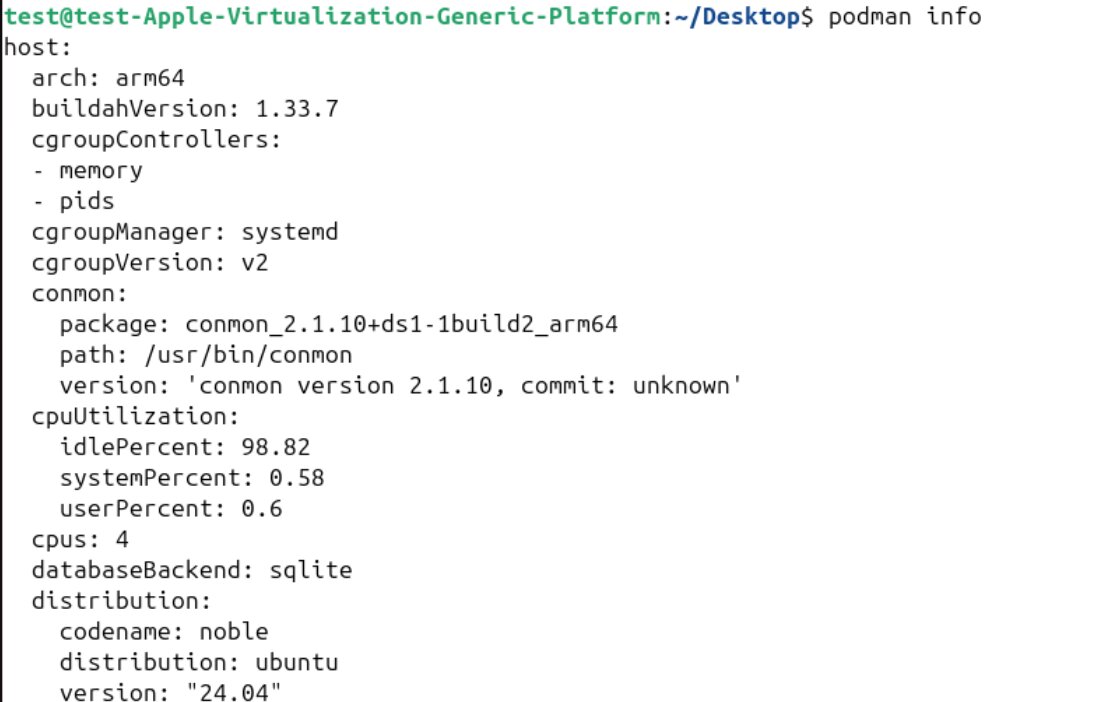
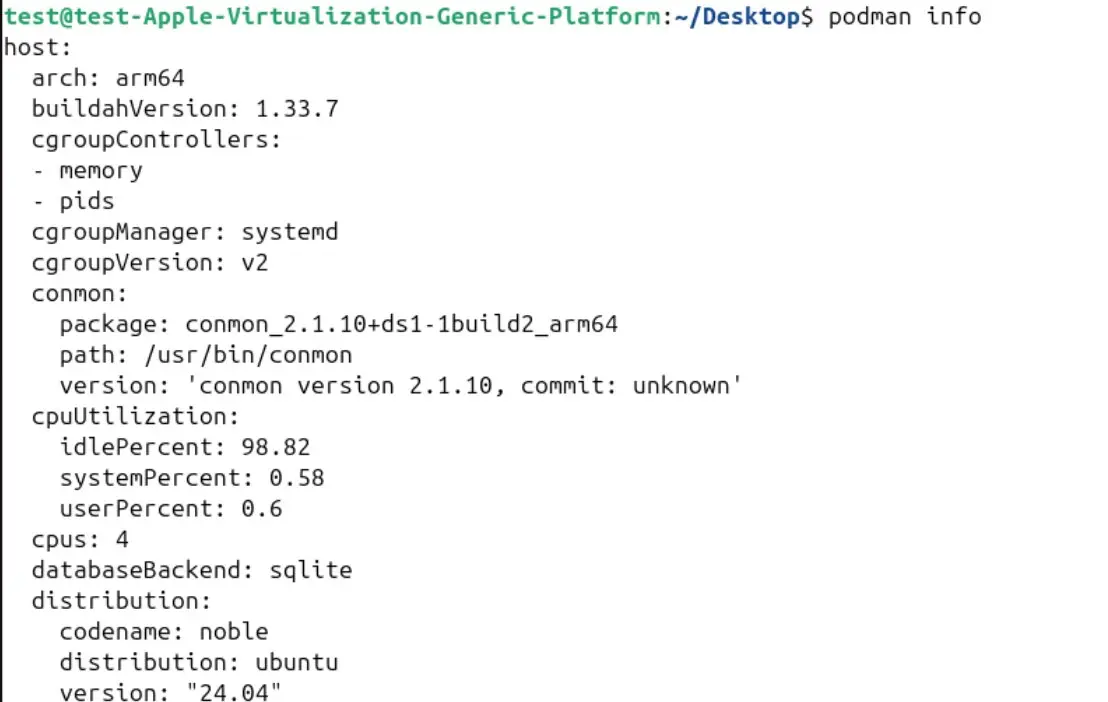
Zusätzlich können Sie sich mit folgendem Befehl ausführlichere Informationen zur Podman-Umgebung anzeigen lassen:
podman infoDieser Befehl zeigt unter anderem Informationen zur Host-Umgebung, zu Speicher- und Laufzeitkonfigurationen sowie zu den verwendeten Container-Registrys an. Gerade wenn später Probleme auftreten, ist podman info oft einer der ersten sinnvollen Diagnosebefehle.
Schritt 6: Überprüfung der Installation mit einem Testcontainer
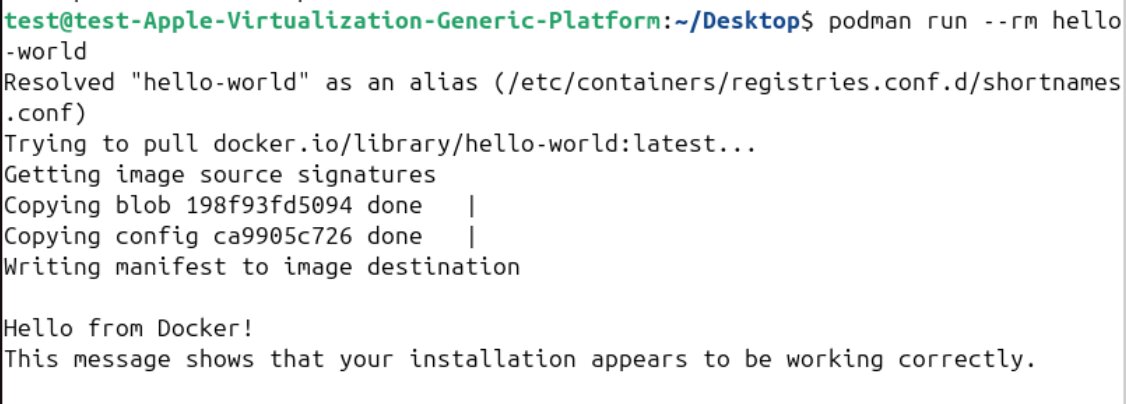
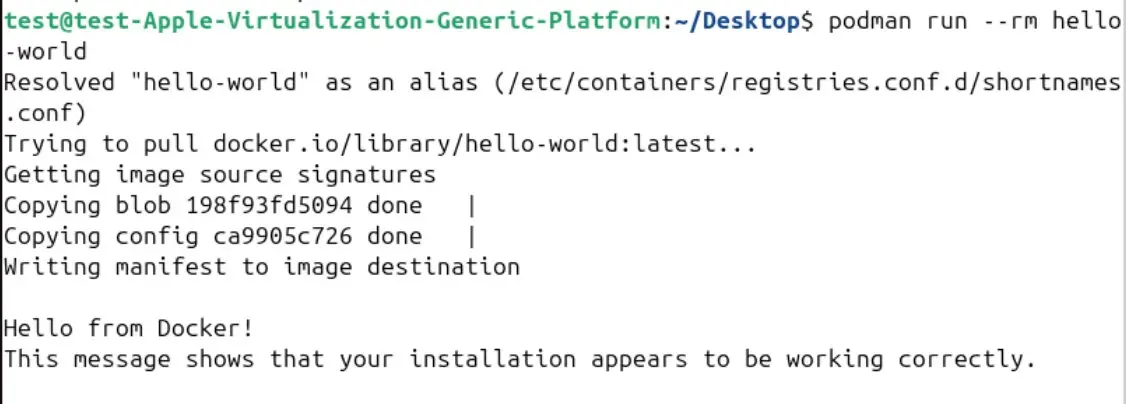
Ob Podman nicht nur installiert ist, sondern auch korrekt arbeitet, testen Sie am einfachsten mit einem kleinen Beispielcontainer. Dafür eignet sich ein Hello-World-Container, den Sie mit folgendem Befehl starten:
podman run --rm hello-worldPodman lädt das Container-Image bei Bedarf automatisch aus einer Container-Registry (z. B. Docker Hub) herunter und startet anschließend den Container. Die Option --rm sorgt dafür, dass der Testcontainer nach der Ausführung direkt wieder entfernt wird. Wenn alles funktioniert, erscheint eine kurze Meldung, die bestätigt, dass Podman Container erfolgreich starten kann.
Falls beim ersten Start ein Image heruntergeladen werden muss, kann der Vorgang einen Moment dauern. Das ist normal, weil Podman das benötigte Container-Image zunächst aus einer Registry lädt. Danach läuft der Test in der Regel deutlich schneller.