

Red Hat Install: So installieren Sie RHEL 9

Die Installation von Red Hat Enterprise Linux 9 ist in wenigen Schritten erledigt. Sofern die Systemvoraussetzungen erfüllt sind, können Sie die notwendigen Einstellungen in der praktischen Installationszusammenfassung vornehmen.
- On-Demand skalierbar & Root-Zugriff inklusive
- Hochverfügbare Server-Plattform
- ISO-zertifizierte Rechenzentren am Standort Deutschland
RHEL 9: Das ist neu
Red Hat Enterprise Linux (oder kurz RHEL) gilt bereits seit der Erstveröffentlichung 2002 als eine der besten Linux-Distributionen für Unternehmen. Im Laufe der Zeit ist die proprietäre Plattform zum Marktführer in diesem Segment geworden. Neben Sicherheit, Stabilität und Flexibilität überzeugt RHEL vor allem durch die Kompatibilität mit zahlreichen Software-Paketen.
RHEL 9 wurde am 17. Mai 2022 veröffentlicht und erhält noch bis 2027 vollen Support. Die Edition verwendet OpenSSL 3, punktet mit einer optimierten Ladezeit, nutzt Wireguard VPN und aktiviert standardmäßig Link Time Optimization (LTO) im Userspace. Die Version wurde erstmals auf CentOS Stream erstellt. Neu sind außerdem automatisierte Updates für Container sowie Rollbacks, verbesserte Sicherheitsfeatures wie Integrity Measurement Architecture (IMA) und neue Möglichkeiten für die Analyse der eigenen Datenströme und des Workloads.
In den folgenden Abschnitten erklären wir Ihnen Schritt für Schritt, wie Sie RHEL 9 installieren und welche Voraussetzungen dafür erfüllt sein müssen.
Möchten Sie die Vorgängerversion von RHEL nutzen, finden Sie in unserem Digital Guide auch die passende Anleitung für eine Installation von Red Hat 8.
RHEL 9 Install: Was sind die Anforderungen?
Für die Installation von Red Hat Enterprise Linux 9 benötigen Sie mindestens einen CPU mit 1 Gigahertz. Empfehlenswert sind allerdings zwei CPUs. Ihr Arbeitsspeicher sollte 2 Gigabyte RAM oder mehr betragen, während mindestens 20 Gigabyte Festplattenspeicher einzuplanen sind. Am einfachsten funktioniert die Installation mit einem USB-Stick mit einer Größe von mindestens 11 Gigabyte. Theoretisch ist aber auch ein anderes Speichermedium möglich.
Downloaden Sie zunächst die ISO-Datei von RHEL 9 auf der offiziellen Red-Hat-Website und speichern Sie sie auf dem USB-Stick – alternativ können Sie die ISO natürlich auch in ein virtuelles Laufwerk einbinden. Wenn Sie dies erledigt haben, kann die eigentliche RHEL 9 Installation beginnen.
Installation von Red Hat Enterprise Linux 9
-
Schließen Sie das erstellte Installationsmedium an bzw. binden Sie die heruntergeladene ISO-Datei ein und starten Sie die Maschine neu, auf der Red Hat Enterprise Linux 9 installiert werden soll.
-
Wählen Sie im startenden Installationsdialog die Option „Install Red Hat Enterprise Linux 9.x“ und bestätigen Sie mit [Enter].
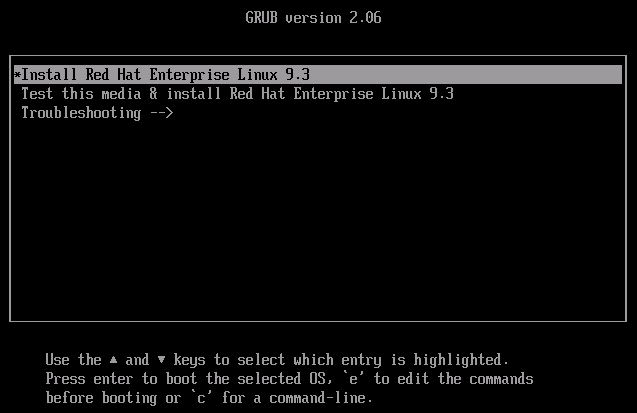
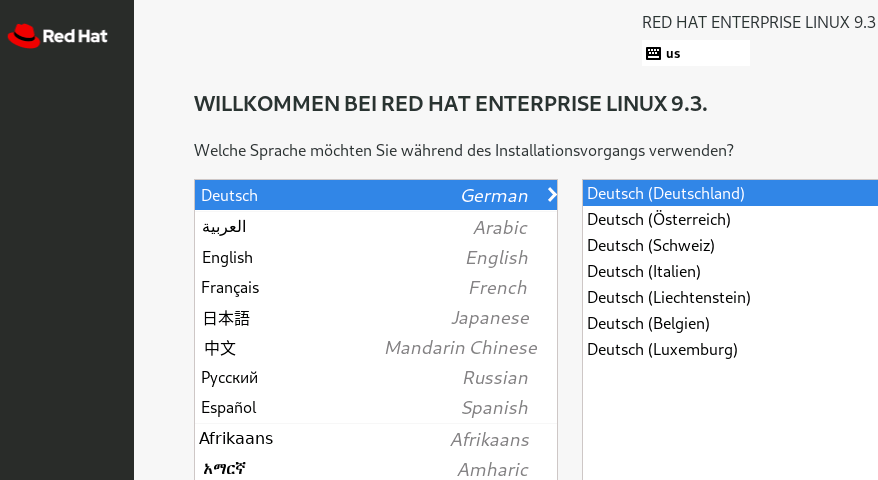
- Nun erscheint das Menü der Distribution und Sie werden gebeten, die Sprache für die Installation festzulegen. Klicken Sie die gewünschte Option an und fahren Sie fort mit „Fortfahren“.
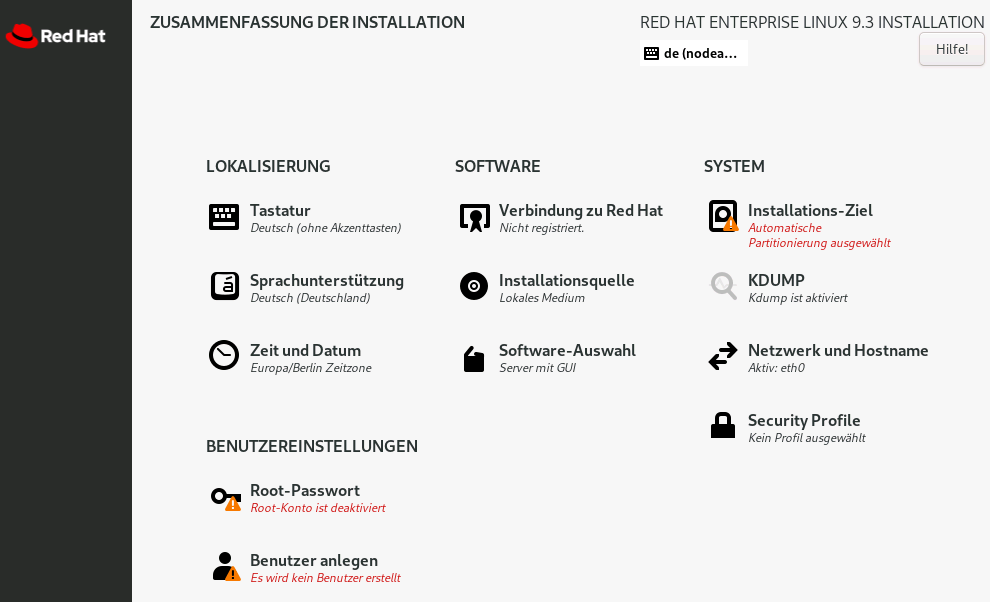
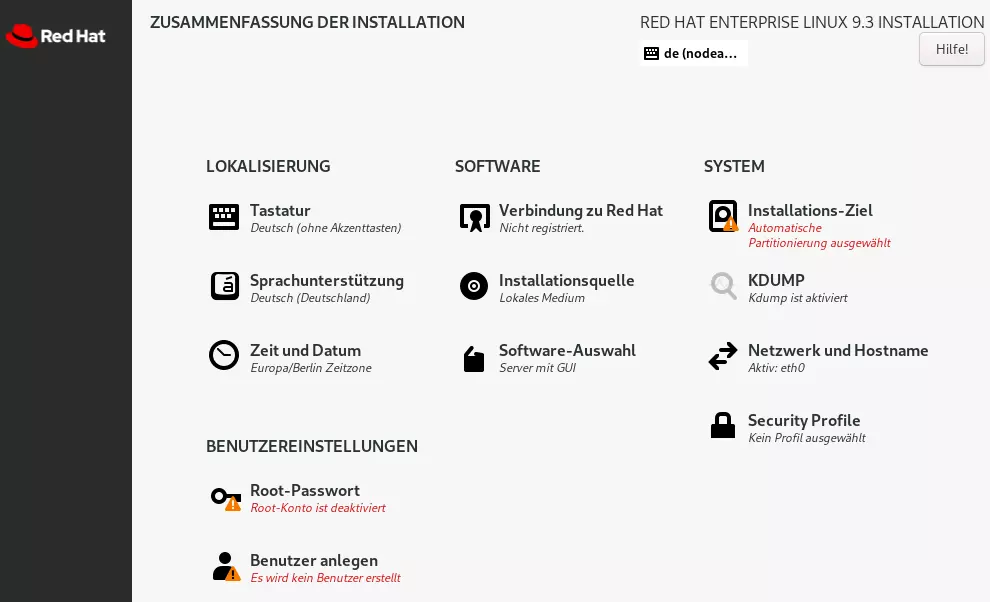
- Sie gelangen jetzt in das Menü „Zusammenfassung der Installation“. Hier können Sie verschiedene Einstellungen vornehmen. Unter „Zeit und Datum“ legen Sie beispielsweise Ihre bevorzugte Zeitzone fest. Alle Pflichtfelder sind mit einem kleinen Ausrufezeichen markiert.
-
Um zu bestimmen, welche Version und zusätzlichen Tools von RHEL 9 Sie installieren möchten, wählen Sie den Punkt „Software-Auswahl aus. Standardmäßig ist „Server mit GUI“ vorausgewählt. Ihre Wahl bestätigen Sie über den Button „Fertig“.
-
Unter „System“ finden Sie den Punkt „Installations-Ziel“. Hier konfigurieren Sie die Partitionen und legen fest, wo das System hinterlegt werden soll. Alternativ lassen Sie den Red-Hat-Install-Manager die Partitionierung automatisch erledigen. Erneut bestätigen Sie Ihre Wahl mit „Fertig“.
-
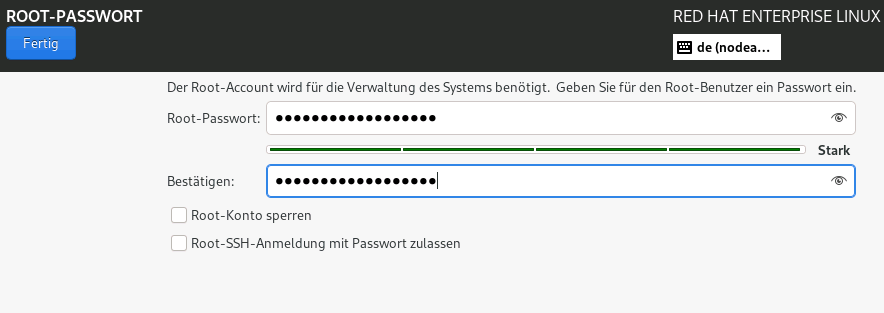
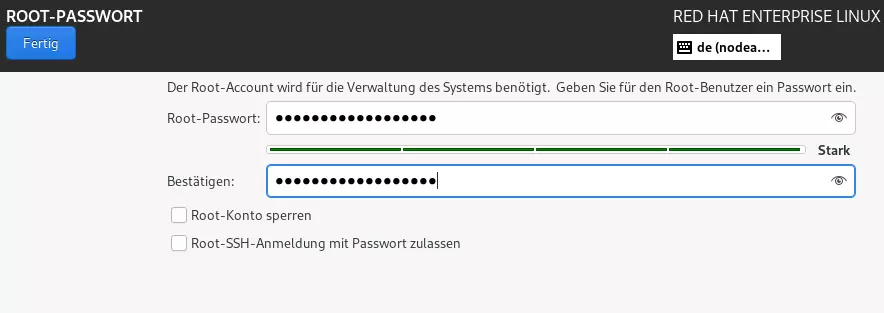
Ebenfalls elementar: Unter „Benutzereinstellungen“ finden Sie die Option „Root-Passwort“. Hier bestimmen Sie Ihr Administrator-Passwort, das mindestens sechsstellig sein und aus Zahlen sowie Buchstaben in Groß- und Kleinschreibung bestehen muss. Auch Sonderzeichen sind möglich. Geben Sie Ihr Wunschkennwort in beide Zeilen ein und klicken Sie abschließend auf „Fertig“.
In unserem separaten Artikel erfahren Sie, wie Sie später das erstellte RHEL Root Passwort ändern können!
-
Nun wählen Sie „Benutzer anlegen“ und legen dort einen neuen User-Account an. Sie können dabei unter anderem festlegen, ob dieser Admin-Rechte erhalten soll und per Passwort eingeloggt wird. Auch diesen Arbeitsschritt beenden Sie mit „Fertig“.
-
Wenn alle Einstellungen zu Ihrer Zufriedenheit sind, klicken Sie unten rechts auf „Installation starten“. Jetzt können Sie den Fortschritt der Installation von RHEL 9 verfolgen.
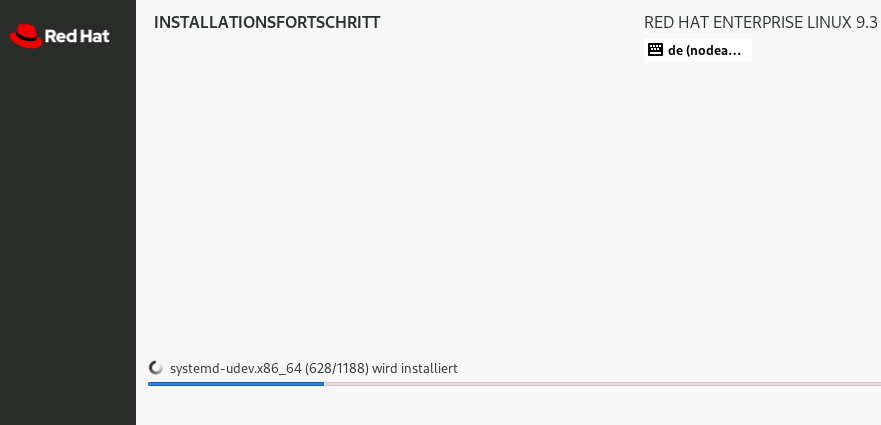
- Ist die Installation abgeschlossen, starten Sie das System neu, wobei Sie die Einstellung des Boot-Mediums vom USB-Stick zurück zur Festplatte ändern müssen. Danach können Sie die Distribution verwenden.