

Datenmigration: So übertragen Sie Ihre Daten auf einen neuen Server

Wenn Sie sich nach einer neuen Hosting-Lösung für ein bestehendes Projekt suchen – etwa weil Sie mehr Performance benötigen, eine flexiblere Skalierung wünschen oder schlichtweg den Anbieter wechseln wollen –, steht eine Frage besonders im Vordergrund: Was geschieht mit den vorhandenen Daten, Strukturen und Konfigurationen? Und eine Antwort ist schnell gefunden: Mit dem notwendigen Know-how, der entsprechenden Planung und spezifischer Software übertragen Sie die gewünschten Daten einfach auf den neuen Server. Dieser Transfer von einem System auf ein anderes wird auch als Datenmigration (aus lat. migratio = „Übersiedlung“) bezeichnet. Dabei steigt der Schwierigkeitsgrad des Migrationsprozesses mit der Komplexität und Größe des Projektes. Außerdem ist es von Bedeutung, ob Sie Ihre Daten auf einen Server des gleichen Typs migrieren oder ob der neue Server eine gänzlich neue Architektur aufweist. Bei uns erfahren Sie, worauf Sie beim Umzug Ihrer Serverdaten unbedingt achten sollten und wie die Server-Migration bei IONOS funktioniert.
Lassen Sie sich von den Vorteilen überzeugen. Probieren Sie Ihren Virtual Server ganz in Ruhe 30 Tage lang aus!
Daten auf einen neuen Server migrieren – eine Frage der richtigen Planung
Damit der vollständige Transfer Ihrer Serverdaten gelingt, sollten Sie bereits im Vorfeld einige wichtige Rahmenbedingungen klären. An erster Stelle steht hierbei die Wahl des geeigneten Zielservers. Planen Sie beispielsweise einen Wechsel Ihres Anbieters, kommen zusätzliche Aufgaben auf Sie zu, die Sie bei einem anbieterinternen Umzug nicht bewältigen müssen. Ferner macht es einen Unterschied, ob Sie Ihre Daten von einem dedizierten Server auf einen anderen transferieren oder ob die neue Serverstruktur auf Clustern basiert und mehrere verschiedene Systeme beinhaltet. Damit Sie nicht einen unverhältnismäßig hohen Aufwand betreiben müssen, sollten Sie sich also die Frage stellen, ob der geplante Migrationsprozess angemessen ist und die Entwicklung Ihrer Website auf lange Sicht positiv beeinflussen kann. Bei einem Wechsel der Server-Architektur werden Sie nämlich nicht daran vorbeikommen, Änderungen an den Konfigurationen vorzunehmen – sei es aufgrund eines anderen Betriebssystems, unterschiedlicher Software-Versionen oder einer andersartigen Systemsteuerung. Und selbst wenn Sie lediglich auf einen leistungsstärkeren Server des gleichen Typs umsteigen, müssen Sie Ihre Anwendungen und Dienste entsprechend konfigurieren, um die Vorteile des zusätzlichen Arbeitsspeichers, der verbesserten CPU-Leistung oder der erhöhten Speicherkapazität zu nutzen.
Egal, ob Sie sich für ein einfaches Performance-Upgrade oder einen Komplettwechsel der Server-Architektur entscheiden: Sie sollten im Vorfeld die optimalen Bedingungen für den Umzug schaffen. Dazu zählen Faktoren wie ausreichend Speicherplatz und Rechenpower zuzüglich 30 bis 40 Prozent Puffer bzw. ein detaillierter Skalierungsplan, aber auch eine schnelle Netzwerkverbindung.
Wann ist eine Server-Datenmigration sinnvoll?
Es gibt ganz unterschiedliche Beweggründe dafür, Daten auf einen neuen Server zu übertragen. In den überwiegenden Fällen ist aber der Bedarf an zusätzlichen Kapazitäten der entscheidende Anlass. Wenn die Hardware den Ansprüchen nicht mehr gewachsen und eine Aufrüstung nicht möglich ist, gibt es keine Alternative zum Umzug auf einen neuen Server. Umgekehrt kann es auch sinnvoll sein, die Daten auf einen kleineren Server zu migrieren, wenn die verfügbare Rechenpower den Bedarf weit übersteigt. Hier ist vor allem der Kostenfaktor maßgebend, der oftmals auch die Ursache für einen Anbieterwechsel ist. Wer seine Serverressourcen mietet, schaut aber nicht ausschließlich auf die Kosten für den jeweiligen Hosting-Dienst. Auch die Vertragskonditionen können einen Wechsel sinnvoll erscheinen lassen. In Punkten wie Verfügbarkeit, Datensicherheit oder dem Support-Angebot unterscheiden sich die Pakete der verschiedenen Anbieter, weshalb ein Vergleich für viele Projektbetreiber lohnenswert ist. Ein weiterer Grund dafür, Daten zu migrieren, kann der Wunsch sein, die eigene IT-Abteilung zu entlasten. In diesem Fall fällt die Wahl auf eine Managed-Server-Lösung, die vom Anbieter nicht nur gehostet, sondern auch instandgehalten und aktualisiert wird.
Den aktuellen Server für die anstehende Migration vorbereiten
Um die Konfiguration und den Start des neuen Servers so einfach wie möglich zu gestalten, lohnt es sich, den aktuell genutzten Server im Vorfeld aufzuräumen. Somit wird die Datenmigration zum optimalen Zeitpunkt, um überflüssige bzw. veraltete Seiten, Back-ups, E-Mail-Accounts oder Nutzerkonten zu entfernen. Auf diese Weise reduzieren Sie einerseits die Datenmenge, die transferiert werden soll, auf ein Minimum und erhalten andererseits aussagekräftigere Werte für die benötigten Ressourcen auf dem Zielsystem. Außerdem sollten Sie einen genauen Zeitplan für die Abschaltung der aktiven Serverprozesse entwickeln, damit hierbei später keine Komplikationen entstehen und schlimmstenfalls Daten verlorengehen. Legen Sie einen Zeitpunkt fest, an dem jegliche Veränderungen an Dateien, Skripten und Konfigurationen gestoppt werden, und blockieren Sie, sofern möglich, vorübergehend den Zugriff auf Ihre Datenbanken. Andernfalls können Sie die Aktualisierung des Datenbestands aber auch zu einem späteren Zeitpunkt vornehmen. In den meisten Fällen wird der Datentransfer mithilfe eines kompletten Server-Back-ups durchgeführt (das Sie unbedingt auch anfertigen sollten, wenn Sie eine andere Migrations-Strategie anstreben).
Wie funktioniert die Datenmigration für Server?
Die einfachste Lösung, um Ihre Daten zu migrieren, liegt darin, eine Eins-zu-Eins-Kopie des Ist-Zustands als Grundlage zu nehmen. Diese übertragen Sie auf die neue Server-Hardware, bevor Sie notwendige Konfigurationen und Anpassungen vornehmen und anschließend die Funktionalität testen. Zum Abschluss passen Sie die DNS- bzw. IP-Einstellungen an, woraufhin Sie Ihr Webprojekt fortan auf dem neuen System live schalten können. Auch wenn diese Vorgehensweise für gewöhnlich die Unterstützung von Systemadministratoren erfordert, ist sie dennoch leicht zu planen und durchzuführen. Allerdings ist sie auch mit einem kompletten Einfrieren des aktuellen Servers verbunden, sodass Ihr Webangebot für die Dauer der Datenmigration nicht erreichbar bzw. nutzbar ist. Wenn Sie also einen Service anbieten, der einen konstanten Datenbankzugriff erfordert, sind Sie auf eine hybride Migrationslösung angewiesen, bei der der aktuelle Server weiterhin aktiv bleibt. In einem solchen Fall deklarieren Sie die aktuelle Datenbank auf dem Server als „Master“, der die neue Datenbank nach der Konfiguration als „Slave“ untergeordnet wird. Auf diese Weise können die beiden Anwendungen in Echtzeit synchronisieren. Sind beide Datenbanken auf dem gleichen Stand, kehren Sie die Rollen um, sodass die neue Datenbank zum „Master“ wird. Ihr Projekt bleibt so auch während der Datenmigration verfügbar. Zudem bietet diese Strategie den positiven Nebeneffekt, dass Sie jederzeit auf die alte Datenbank (die immer noch den aktuellen Datenstand aufweist) zurückgreifen können, wenn es auf dem neuen Server zu Komplikationen kommen sollte. Um die Funktionalität eines Web- oder Applikationsservers zu testen, ohne die alte Version abschalten zu müssen, greifen Sie außerdem auf einen Load Balancer zurück: Indem Sie den Traffic Ihres Webprojekts zunächst nur teilweise auf den neuen Server umleiten, sehen Sie, ob dieser ordentlich konfiguriert ist und wie gewünscht funktioniert. Wiederum profitieren Sie davon, dass keine Ausfallzeit entsteht und Sie eine Rückversicherung in der Hinterhand haben.
Welche Mittel stehen für die Datenmigration auf einen neuen Server zur Verfügung?
Es existieren verschiedene Tools und Services, die die Server-Migration erheblich vereinfachen. Wenn Sie beispielsweise einen einfachen Umzug Ihrer Daten vornehmen möchten, ohne dass Sie das Betriebssystem oder andere Software anpassen müssen, sollten Sie nicht auf ein Control Panel verzichten. Ein solches Verwaltungsprogramm für Server unterstützt Sie dabei, Back-ups von Ihren Daten zu erstellen und anschließend auf den neuen Server zu migrieren. Der erforderliche Konfigurationsaufwand fällt dabei minimal aus. Content-Management-Systeme wie WordPress lassen sich darüber hinaus auch mit einfachen FTP- und Back-up-Anwendungen transferieren und bieten für die Migration der verknüpften Datenbank oftmals eigene Plug-ins an, die den Prozess größtenteils automatisieren. Bei komplexeren Projekten machen sich Root-Rechte in jedem Fall bezahlt: Via SSH transferieren Sie über die jeweilige Kommandozeile komplette Datenbanken inklusive aller Berechtigungen und Nutzerdaten auf einen neuen Server. MySQL-Datenbanken schicken Sie beispielsweise mithilfe der Anwendung MySQLdump als Kopie an das Zielsystem. Als Nutzer von Microsoft SQL Server können Sie zu diesem Zweck sogar auf integrierte Funktionen zurückgreifen. Sie können die Migration Ihrer Serverdaten aber auch in fremde Hände geben: Viele Hosting-Anbieter offerieren Ihren Kunden nicht nur spezifische Software für die manuelle Durchführung eines Serverdaten-Transfers, sondern bieten auch an, die Datenmigration aktiv zu unterstützen. Ferner existieren Dienste, die sich auf die Migration von Webprojekten spezialisiert haben und einen Rundumservice liefern – egal, ob es sich um einen einfachen Wechsel von einem Shared Server zu einem anderen handelt, ein Provider-Wechsel geplant ist oder ein Wechsel auf einen Server-Cluster angestrebt wird.
Welche Probleme können bei der Server-Migration auftreten?
Damit die Serverdaten wie gewünscht übertragen werden, ist eine beständige Verbindung notwendig. Es ist daher wenig überraschend, dass Verbindungsprobleme zu den häufigsten Fehlerquellen bei der Server-Migration zählen. So kann eine unterbrochene Verbindung dafür sorgen, dass die Übertragung komplett abgebrochen wird und von vorne gestartet werden muss. Kurzzeitige Verbindungsprobleme bleiben aber oftmals unbemerkt und müssen nicht einmal einen Stopp des Migrationsprozesses zur Folge haben. In einigen Fällen kann es jedoch dazu kommen, dass nicht alle Daten den Zielserver erreichen, wodurch wiederum die Funktionalität der migrierten Anwendungen gefährdet werden kann. Wenn bestimmte Dateien nicht erfolgreich auf den neuen Server übertragen werden können, kann dies jedoch auch andere Hintergründe haben. So treten insbesondere beim Wechsel des Betriebssystems Kompatibilitätsprobleme auf, wenn bestimmte Dateiformate, Programmiersprachen etc. nicht nativ unterstützt werden. Ferner verursachen immer wieder auch unterschiedliche Zugriffsrechte oder ein Passwortschutz auf Ausgangs- und Zielrechner für Komplikationen. Des Weiteren ist die Datenmigration fehlerhaft, wenn das Zielsystem nicht über den benötigten Speicherplatz verfügt oder die DNS-Einträge nicht ordnungsgemäß geändert worden sind.
Server-Datenmigration: Checkliste
Mit dem eigenen Projekt auf einen neuen Server umzuziehen, kann abhängig von der Größe des Projekts und der angepeilten neuen Zielarchitektur ein sehr komplexer und aufwendiger Prozess sein, der gut geplant und sorgfältig durchgeführt werden sollte. Die folgende Checkliste fasst die wichtigsten Fragen bei der Server-Migration zusammen:
- Welche Architektur soll der neue Server aufweisen?
- Passt die angestrebte Architektur zu Ihrem Webprojekt?
- Sind die notwendigen finanziellen Mittel und Fachkräfte für die Migration und die anschließende Server-Konfiguration vorhanden?
- Ist die ausgewählte Hardware flexibel genug für die zukünftige Entwicklung Ihres Projekts?
- Soll der Migrationsprozess im laufenden Betrieb stattfinden oder sollen sämtliche Aktivitäten für die Dauer des Vorgangs unterbunden werden?
- Steht die Aufrechterhaltung des Betriebs in einem angemessenen Verhältnis zu den damit verbundenen Ressourcen und der erhöhten Komplexität?
- Welche Schritte können andernfalls getätigt werden, um die Ausfallzeit möglichst gering zu halten?
- Wie soll die Integrität und Aktualität der Datenbankeinträge gewährleistet werden?
- Wie wird die Funktionalität des neuen Servers getestet?
- Was geschieht, wenn bestimmte Anwendungen nach der Datenmigration nicht funktionieren?
Sie möchten Ihre Server-Daten auf einen IONOS Cloud Server migrieren? Erfahren Sie hier mehr, wie Sie von einem Server Umzug profitieren.
Server-Migration bei IONOS: So erzeugen und importieren Sie Server-Images über Ihr Cloud-Panel
Alle Nutzer einer IONOS Cloud-Server-Lösung haben die Möglichkeit, Daten über das IONOS Cloud-Panel auf einen neuen Server zu migrieren. Zu diesem Zweck kann ein Image/ISO-Abbild des ursprünglichen Servers erstellt und für die Einrichtung des neuen Servers verwendet werden. Derartige Image-Dateien werden für Ihr Projekt u. U. sogar in regelmäßigen Abständen automatisch erstellt, wenn Sie einen entsprechenden Back-up-Plan im Panel angelegt haben. Sowohl bei der automatischen als auch bei der manuellen Erstellung kann der zugrundeliegende Server während des Prozesses nicht bearbeitet werden. Ferner gilt für jedes Server-Image eine Größenbeschränkung von 500 GB. Die möglichen Formate der Abbilder sind:
- .vdi
- .qcow
- .qcow2
- .vhd
- .vhdx
- .vmd
- .iso
Image-/ISO-Abbild erzeugen
Insofern Sie nicht auf ein automatisch erstelltes Back-up-Image zurückgreifen, ist es zunächst notwendig, das Server-Abbild für die geplante Datenmigration zu erzeugen. Für diesen Schritt stehen Ihnen zwei Möglichkeiten zur Verfügung: So können Sie eine separate Software verwenden oder die im Cloud-Panel integrierte Funktion für den Kopierprozess in Anspruch nehmen.
Für erstgenannte Lösung empfehlen wir die Tools Disk2vhd und QEMU. Disk2vhd ist speziell für Windows-Betriebssysteme entwickelt worden und ermöglicht die Erstellung von Image-Dateien in Microsofts Format für virtuelle Maschinen VHD (Virtual Hard Disk). QEMU ist Bestandteil der meisten Linux-Repositorys und darüber hinaus auch für macOS und Windows verfügbar. Es erlaubt die Image-Formate .vmdk, .vhdx, .qcow, .qcow2 und .vdi.
Wollen Sie stattdessen die integrierte Funktion im Cloud-Panel nutzen, rufen Sie einfach den Bereich „Infrastruktur“ auf. Wählen Sie dort unter „Images“ den Button „Erstellen“ aus und klicken anschließend auf die Schaltfläche „Image erstellen“. Nachdem Sie im Anschluss den zu kopierenden Server ausgewählt haben, startet ein abschließender Klick auf „Erstellen“ den Prozess.
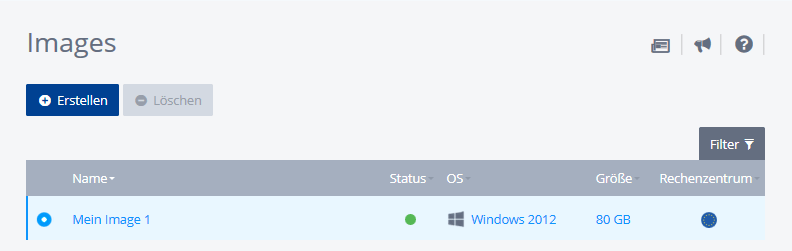
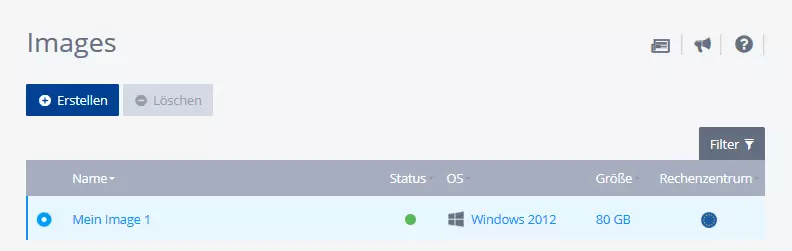
Image importieren
Nachdem Sie ein Abbild des Ausgangsservers angefertigt haben, können Sie dieses nutzen, um einen neuen Server mit eben diesem Datenbestand zu erstellen. Die entsprechende Option finden Sie wiederum im Bereich „Infrastruktur“ -> „Images“ des Cloud-Panels.
- Um mithilfe eines Images Daten auf den neuen Server zu migrieren, klicken Sie zunächst auf die Schaltfläche „Erstellen“ und geben der Kopie im Panel eine passende Bezeichnung.
- Wählen Sie die Option „Image importieren“ aus und geben im Feld „Betriebssystem“ das Betriebssystem des Server-Images an.
- In die Zeile „URL“ kopieren Sie nun die Adresse des Ortes, an dem die Image-Datei hinterlegt ist.
- In den erweiterten Einstellungen können Sie abschließend unter dem Eintrag „Anzeigen“ das Rechenzentrum Ihrer Wahl angeben.
- Per Klick auf „Erstellen“ starten Sie den Importvorgang.
Nach der Installation eines importierten CentOS-7-Images ist es notwendig, ein neues Kernel-Image zu erstellen. Eine Kopie eines Microsoft-Windows-Servers erfordert die Aktivierung des LSI_SAS-Controllers.
ISO importieren
Für ISO-Kopien des Ausgangsservers ist eine eigene Import-Schaltfläche im „Images“-Bereich des Cloud-Panels aufgeführt. Zusätzlich haben Sie hier die Möglichkeit, entweder das Betriebssystem des Servers anzugeben oder mitzuteilen, dass es sich bei der ISO um eine einzelne Anwendung handelt.
- Erzeugen Sie im ersten Schritt via „Erstellen“ einen neuen Server-Eintrag und geben einen aussagekräftigen Namen für das Server-Abbild an.
- Als nächstes wählen Sie die Option „ISO importieren“ und geben an, ob es sich um ein Image einer Anwendung oder eines Betriebssystems handelt.
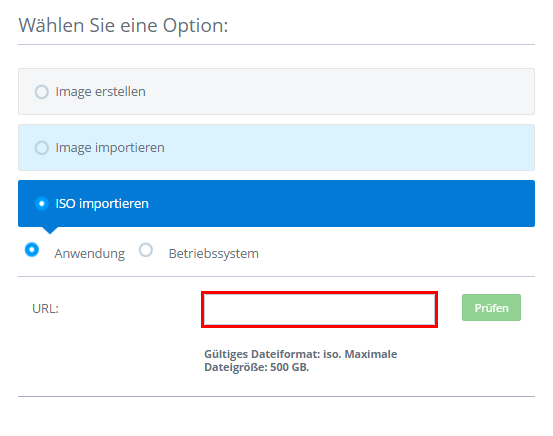
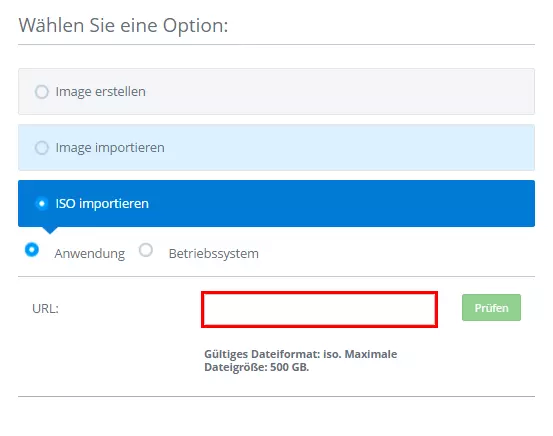
- Im nächsten Feld ist die Angabe der URL erforderlich, unter der das ISO-Image heruntergeladen werden kann.
- Unter „Weitere Einstellungen“ können Sie nun per Klick auf „Anzeigen“ noch das gewünschte Rechenzentrum aussuchen, bevor Sie den Import der ISO-Datei mit „Erstellen“ beginnen.
Nach Abschluss des Importvorgangs können Sie die absolute Größe des eingebundenen Images in der Übersicht einsehen.
Reviewer

Christian Heldmaier
Christian Heldmaier ist ein erfahrener Online-Marketing- und SEO-Spezialist aus Karlsruhe. Seit Juli 2020 ist er als SEO Manager bei IONOS tätig.