Windows 10 Key auslesen: Wann es nötig ist und wie es funktioniert
Der Windows-10-Product-Key ist ein Lizenzschlüssel, der auch als Produktschlüssel oder Schlüsselcode bezeichnet wird. Hierbei handelt es sich um einen 25-stelligen Buchstaben- oder Zahlencode, der zur Installation des Windows-Betriebssystems auf dem PC eingegeben werden muss. Nur auf diese Weise lässt sich das Betriebssystem freischalten, installieren und anschließend nutzen.
- DSGVO-konform & sicher gehostet in Deutschland
- Produktivität steigern – weniger Aufwand, mehr Output
- Direkt im Browser starten – ohne Installation
Windows 10 Product Key auslesen: Schritt-für-Schritt-Anleitung
Wollen Sie den Produktschlüssel Ihrer Windows-10-Installation auslesen, haben Sie hierfür verschiedene Möglichkeiten. So ist der Key einerseits über das BIOS bzw. den Bootloader Ihres Geräts, andererseits über die Eingabeaufforderung abrufbar. Zudem können Sie auch eine externe Software zu Hilfe nehmen, um den Windows 10 Key auszulesen.
Windows Key auslesen – mit dem Windows Product Key Viewer
Die einfachste Möglichkeit, den Windows 10 Product Key auszulesen, ist der Einsatz eines Programms. Da Microsoft zu diesem Zweck keine eigene Lösung bereithält, sind Sie auf Drittanbieter wie zebNet angewiesen, die entsprechende Tools entwickelt haben: Der Windows Keyfinder liest Ihren Schlüssel wahlweise aus der Registry oder dem BIOS. Um den Key mithilfe der zebNet-Software herauszufinden, gehen Sie wie folgt vor:
- Laden Sie sich die Software von der Website herunter.
- Installieren Sie Windows Keyfinder.
- Starten Sie das Tool über die automatisch generierte Verknüpfung auf dem Desktop bzw. im Startmenü.
- Sobald die Software startet, werden Ihnen automatisch die installierte Windows-Version und der Produktschlüssel angezeigt.
Windows 10 Key auslesen mit CMD (Eingabeaufforderung)
Die Kommandozeile, auch Eingabeaufforderung oder CMD genannt, bietet ebenfalls die Möglichkeit, Informationen über den Windows Key in Erfahrung zu bringen. Allerdings können Sie mithilfe des Windows-Standardprogramms nur die letzten fünf Ziffern der Windows-10-Seriennummer auslesen. Gehen Sie hierfür folgendermaßen vor:
Öffnen Sie die Eingabeaufforderung, indem Sie mit der Suchfunktion nach „Eingabeaufforderung“ oder „cmd“ suchen. Klicken Sie auf das entsprechende Suchergebnis. Alternativ können Sie im „Ausführen“-Dialog „cmd“ eingeben.
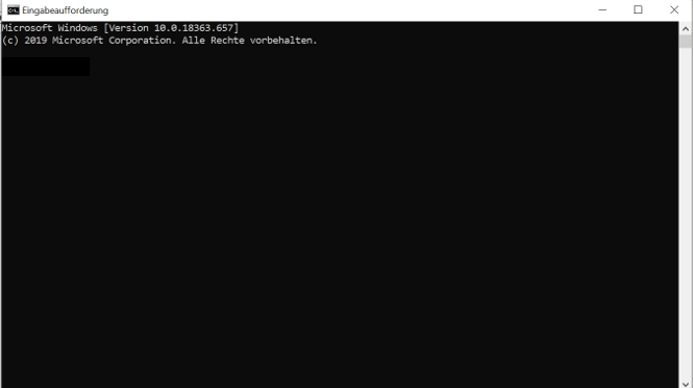
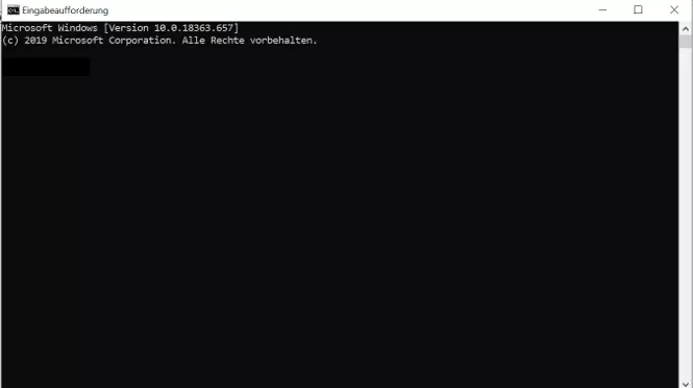
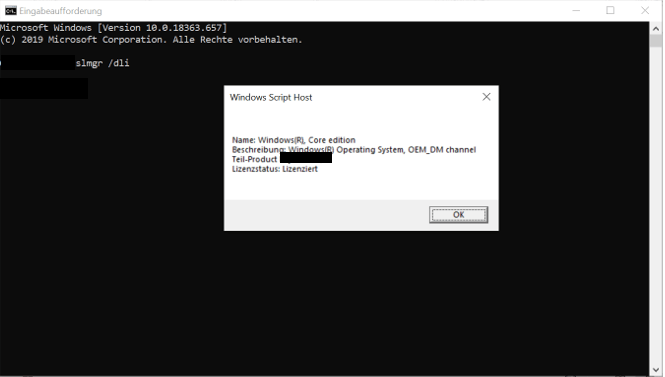
Tippen Sie nun das Kommando „slmgr/dli“ ein und bestätigen die Eingabe mit Enter-Taste.
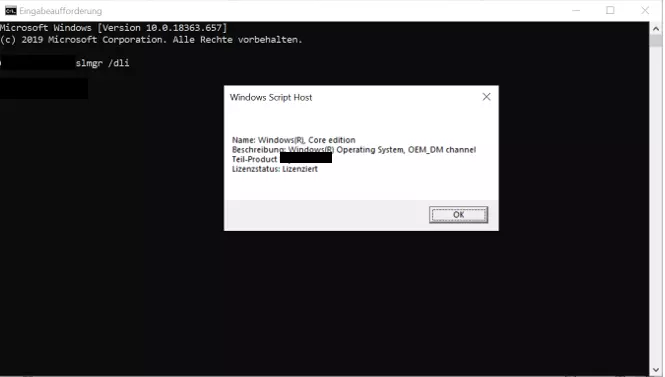
Nach kurzer Zeit werden Ihnen automatisch die letzten fünf Zeichen des Produkt Keys in einem entsprechenden Dialogfenster präsentiert:
Windows Key aus BIOS auslesen
Ist Ihr Windows Key im BIOS, der Boot-Software Ihres Windows-PCs, gespeichert, können Sie Ihren Windows 10 Key einfach und schnell mithilfe des Programms PowerShell auslesen.
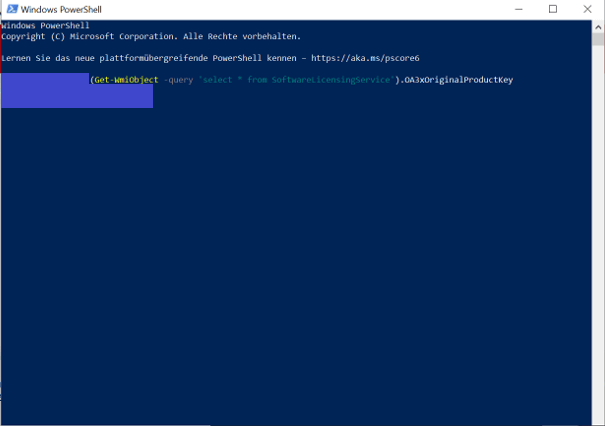
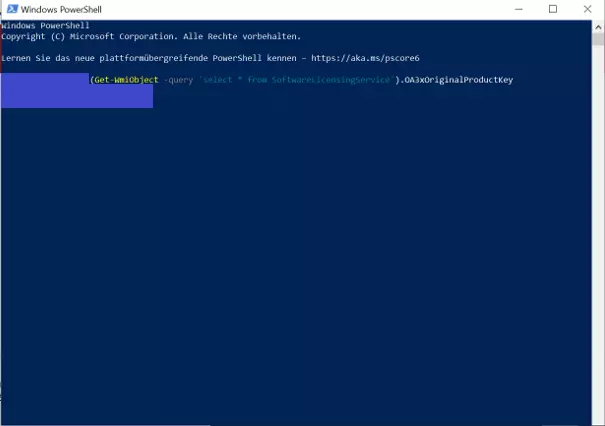
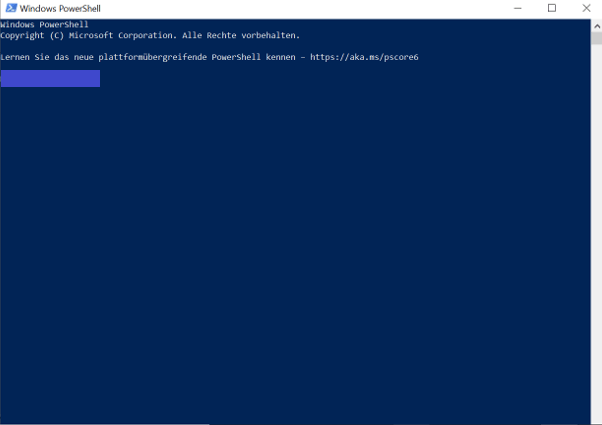
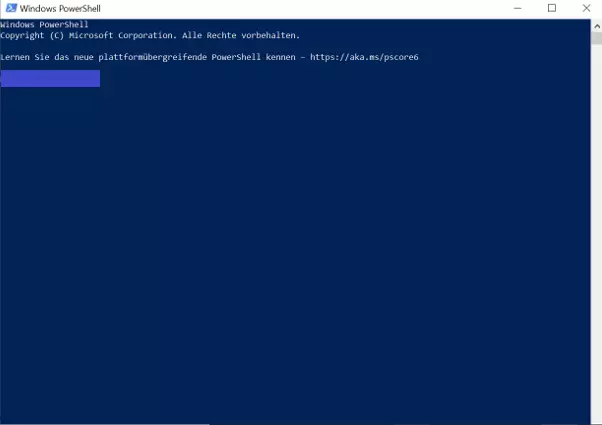
Öffnen Sie hierfür im ersten Schritt die Windows PowerShell, indem Sie die Suchfunktion bemühen und „PowerShell“ eintippen. Klicken Sie auf das gleichnamige Programm in den Suchergebnissen, damit Windows das nützliche Konfigurations-Framework aufruft:
Im Anschluss fügen Sie folgenden Befehl ein und bestätigen diesen mit der Eingabetaste:
(Get-WmiObject -query 'select * from SoftwareLicensingService').OA3xOriginalProductKeyWenn Ihr Windows Key im BIOS hinterlegt ist, wird Ihnen dieser nun angezeigt: