

Programme deinstallieren in Windows 11

Zur Deinstallation von Apps und Programmen nutzen Sie in Windows 11 die Windows-Einstellungen, das Startmenü oder die Systemsteuerung. Auch wenn sich nicht alle Programme in Windows deinstallieren lassen bzw. aus Sicherheitsgründen nicht deinstalliert werden sollten, können Sie überflüssige Apps problemlos entfernen.
Fragen, gestalten, recherchieren – sicher mit IONOS GPT. Die souveräne und günstige Alternative zu ChatGPT & Co.
Kurzanleitung: Windows-11-Programme deinstallieren
- Drücken Sie den Shortcut [Windows] + [i].
- Öffnen Sie „Apps“ > „Apps & Features“.
- Wählen Sie die App bzw. das Programm aus.
- Klicken Sie „Deinstallieren“.
In Windows 11 Programme deinstallieren: Möglichkeiten
In Windows 11 stehen verschiedene Wege zur Deinstallation von Apps offen. Dabei handelt es sich um drei gängige Methoden, über die Sie auch in Windows 10 Programme deinstallieren können:
- Apps & Features
- Systemsteuerung
- Windows-Startmenü
Da „Apps & Features“ nicht alle Systemprogramme aufführt, können Sie diese auch in der Systemsteuerung suchen. In der Systemsteuerung wiederum finden Sie nicht alle Anwendungs-Apps. Bedenken Sie vor der Deinstallation, dass viele Windows-Programme für das Betriebssystem unverzichtbar sind. Diese sollten Sie nicht deinstallieren, da es sonst zu Systemfehlern kommen kann. Stehen Sie vor dem Problem, dass sich eine App oder eine zugehörige Datei nicht löschen lässt, so überprüfen Sie, ob ein Neustart oder Update Abhilfe schafft. Ist eine Deinstallation nicht möglich, können Sie zunächst ein Windows-11-Backup erstellen und das System auf einen früheren Wiederherstellungspunkt zurücksetzen.
Windows-11-Apps deinstallieren: So funktioniert’s
Halten Sie sich an unsere Schritt-für-Schritt-Anleitung, um in Windows 11 Programme und Apps zu deinstallieren.
Über „Apps & Features“
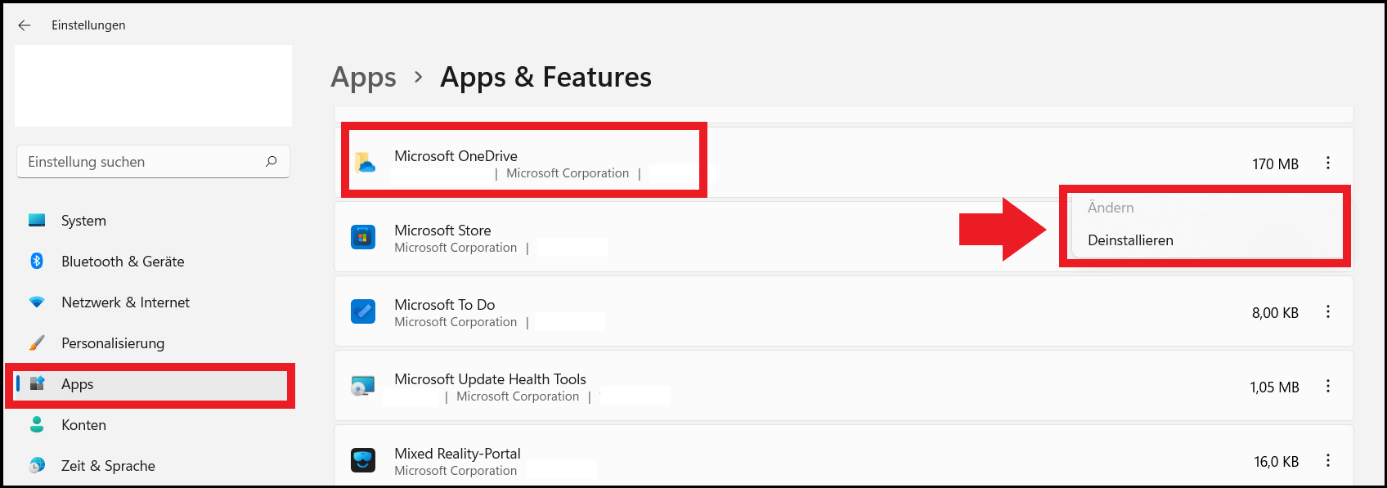
Schritt 1: Öffnen Sie die Windows-Einstellungen mit der Tastenkombination WIN + I. Öffnen Sie anschließend im linken Menü den Punkt „Apps“.
Schritt 2: Klicken Sie nun auf „Apps & Features“.
Schritt 3: Unter „Apps & Features“ sehen Sie die „App-Liste“ mit installierten Apps und Programmen. Wenn Sie vereinzelte Systemprogramme nicht in der Liste finden, suchen Sie diese in der Systemsteuerung.
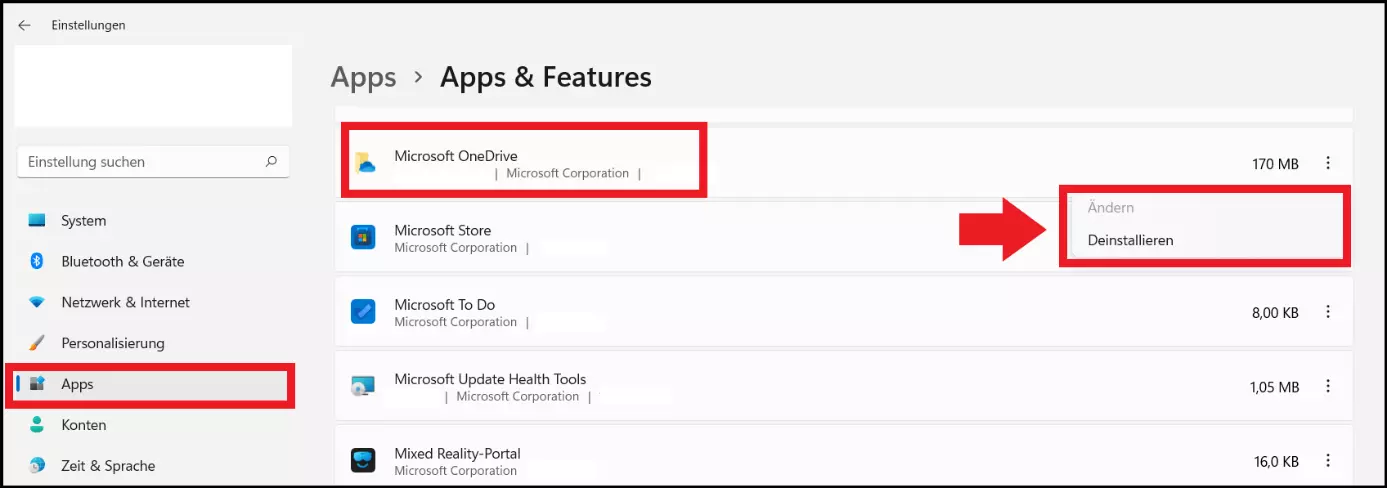
Schritt 4: Klicken Sie auf das Drei-Punkte-Symbol neben der App und auf „Deinstallieren“, um die Deinstallation auszuführen. Bestätigen Sie noch, dass sie die App wirklich deinstallieren möchten bzw. melden Sie sich als Administrator an.
Über Systemsteuerung
Schritt 1: Der schnellste Weg, um die Systemsteuerung aufzurufen, ist die Windows-11-Suchfunktion. Klicken Sie unten in der Taskleiste auf das Lupen-Symbol, geben Sie „Systemsteuerung“ in die Suche ein und öffnen Sie das Suchergebnis.
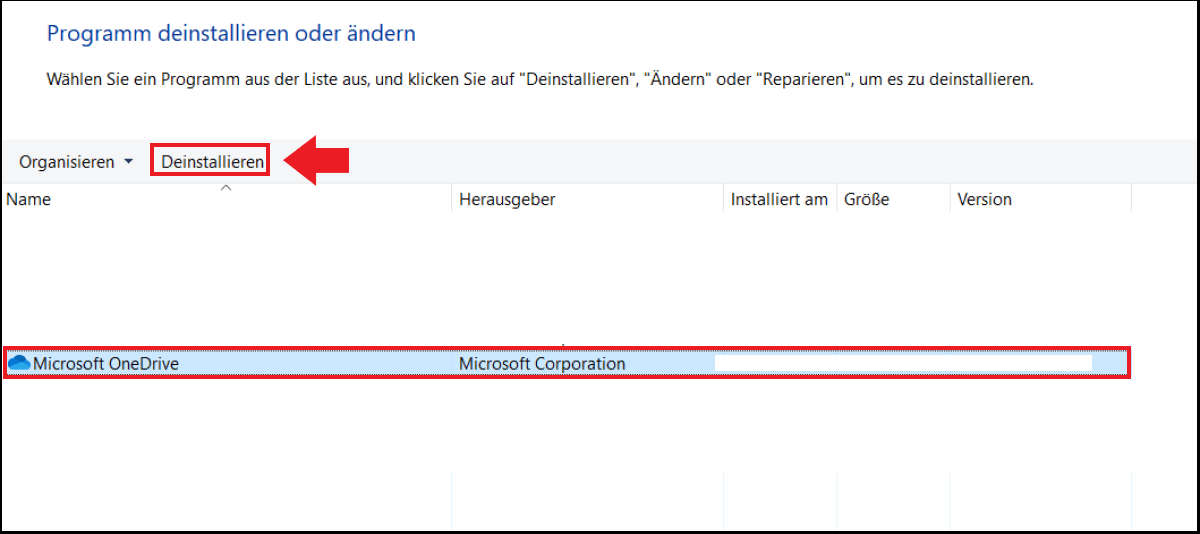
Schritt 2: Klicken Sie unter „Programme“ auf „Programme deinstallieren“.
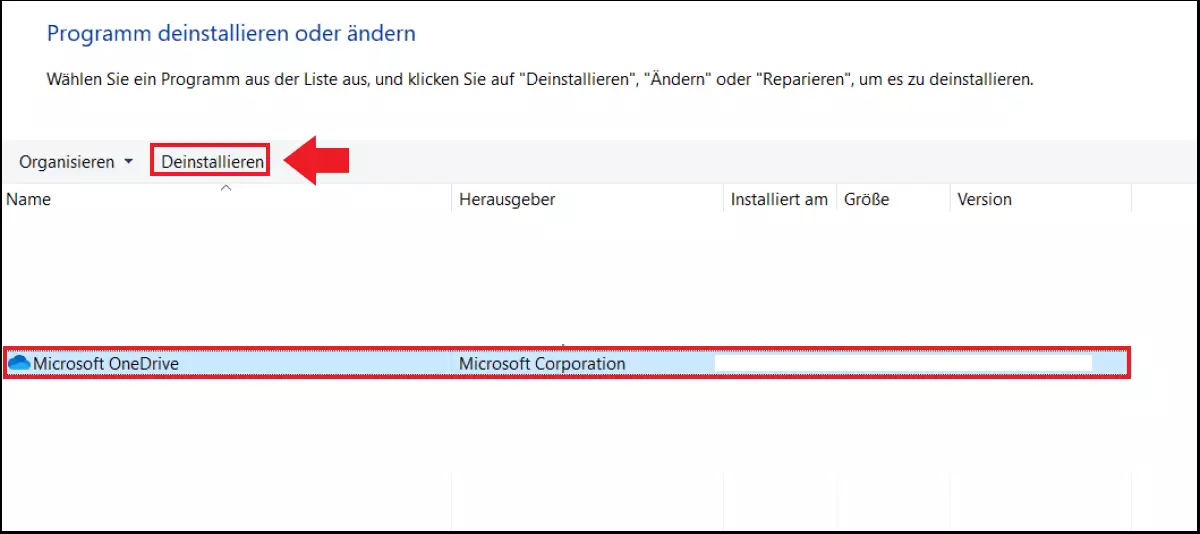
Schritt 3: Sie sehen nun die Übersicht aller installierten Windows-11-Systemprogramme. Hier finden sie in der Regel nicht alle Anwendungs-Apps. Klicken Sie auf das gesuchte Programm und anschließend auf „Deinstallieren“ in der Menüleiste.
Über Windows-Startmenü
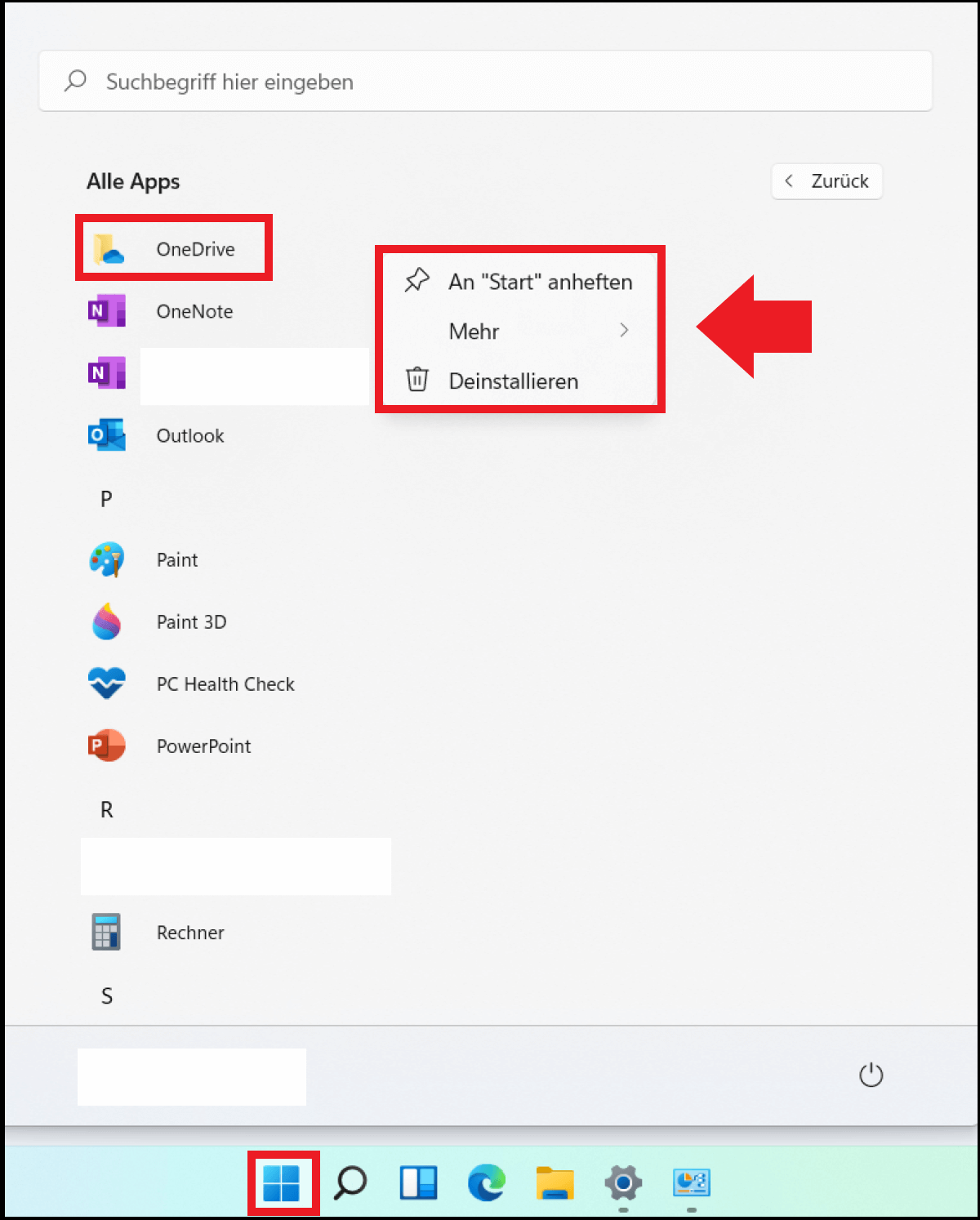
Schritt 1: Möchten sie eine App möglichst schnell entfernen, dann klicken Sie auf das Windows-Symbol unten in der Taskleiste.
Schritt 2: Klicken Sie auf „Alle Apps“ und suchen Sie die App in der Liste heraus bzw. geben Sie den App-Namen in die Suche ein. Machen Sie einen Rechtsklick auf das App-Icon und wählen Sie „Deinstallieren“. Wenn Sie die Suchfunktion nutzen, finden Sie die Option „Deinstallieren“ unter dem Suchergebnis.
Reviewer

Christian Heldmaier
Christian Heldmaier ist ein erfahrener Online-Marketing- und SEO-Spezialist aus Karlsruhe. Seit Juli 2020 ist er als SEO Manager bei IONOS tätig.