

Windows 7: Abgesicherten Modus starten

Der abgesicherte Modus hilft Ihnen im Falle von kritischen Systemfehlern, wieder Zugriff auf Ihr Betriebssystem und die Benutzeroberfläche zu erhalten. In diesem Modus können Sie Fehlerquellen sowohl ausfindig machen als auch beheben. Er heißt abgesicherter Modus, da in diesem Modus nur die Grundfunktionen von Windows und nur die für den Systemstart notwendige Treiber aktiviert sind. Eventuell unsichere Programme werden also nicht aktiviert. Es gibt zwei Wege, bei Windows 7 den abgesicherten Modus zu starten.
Wofür gibt es den abgesicherten Modus in Windows 7?
Einen sicheren Modus hat Microsoft schon seit Jahrzehnten in seinen Windows-Betriebssystemen verbaut. Diese Startmethode soll es ermöglichen, auch bei Software-Problemen systemkritische Fehler zu analysieren und zu beheben. Erhalten Sie beispielsweise direkt nach dem Laden des Betriebssystems im normalen Modus den gefürchteten Bluescreen of Death und nichts geht mehr, kann der abgesicherte Modus oft weiterhelfen. Bei ihm läuft das Betriebssystem nur mit den allernötigsten Prozessen: Windows lädt keine Programme aus dem Autostart, nutzt nur Standard-Treiber und minimiert den Einsatz der Registry.
Auf diese Weise werden bereits viele mögliche Fehlerquellen ausgeschaltet. Im abgesicherten Modus hat man dann die Möglichkeit, die genaue Ursache zu lokalisieren, indem man beispielsweise verschiedene Programme, die sonst direkt beim Systemstart aktiviert werden, nun manuell lädt. Hat man auf diese Weise die Ursache des Systemabsturzes gefunden, kann man das System unter Windows 7 im abgesicherten Modus auch reparieren oder die problematischen Programme deinstallieren. Anschließend sollte der Systemstart auch im normalen Modus wie gewohnt funktionieren.
Sollte Windows gar nicht mehr starten, gibt es auch dafür Lösungen. Im Zweifelsfall müssen Sie allerdings ein Backup laden oder das Betriebssystem neu installieren.
Windows 7 abgesicherter Modus bei Neustart
Der erste Weg erfolgt über den Neustart.
- Drücken Sie immer wieder F8, während das System hochfährt. Damit rufen Sie nach kurzer Wartezeit die erweiterten Startoptionen auf. In diesem Menü können Sie aus einer Vielzahl an Optionen wählen.
- Wählen Sie „Abgesicherter Modus“ aus, um mit diesem Modus Windows 7 zu starten.
- Alternativ können Sie den abgesicherten Modus auch mit Netzwerktreibern starten. Hierbei werden die für den Zugriff auf das Internet notwendigen Treiber mit aktiviert.
- Die Option „Abgesicherter Modus mit Eingabeaufforderung“ sollten Sie nur als IT-Experte wählen, da hierbei die normale Windows 7-Benutzeroberfläche nicht aktiviert wird. Stattdessen erwartet Sie ein Eingabe-Fenster, mit dem Sie Systembefehle ausführen können.
- Alternativ können Sie den abgesicherten Modus auch mit Netzwerktreibern starten. Hierbei werden die für den Zugriff auf das Internet notwendigen Treiber mit aktiviert.
Um den abgesicherten Modus wieder zu deaktivieren, müssen Sie den Computer neu starten und in den erweiterten Startoptionen „Windows normal starten“ auswählen.
Windows 7 abgesicherter Modus in der Systemkonfiguration
Eine alternative Methode zum Aufrufen des abgesicherten Modus bei Windows 7 liegt in der Systemkonfiguration.
- Nach dem Systemstart können Sie auf der Betriebsoberfläche die Windows-Taste + R drücken, um den Ausführen-Dialog zu starten. In dem sich daraufhin öffnenden Fenster geben Sie „msconfig“ als Befehl ein und bestätigen ihn mit der Eingabetaste oder mit Klick auf den OK-Button.
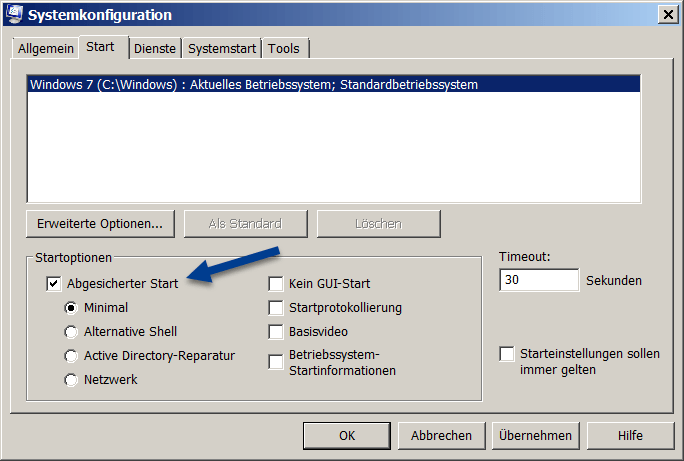
- Wählen Sie in der Systemkonfiguration den Reiter „Start“ aus. Dort sehen Sie die Startoptionen. Setzen Sie einen Haken bei „Abgesicherter Start“ und belassen Sie die Einstellung bei „Minimal“.
- Wenn Sie jetzt den OK-Button oder die Eingabetaste drücken, werden Sie aufgefordert, Windows 7 entweder direkt neu zu starten oder später zu starten. Starten Sie neu, wird dann der abgesicherte Modus aktiviert.
Um diesen zu deaktivieren, müssen Sie im abgesicherten Modus erneut in die Systemkonfiguration navigieren. Jetzt können Sie den Haken bei „Abgesicherter Start“ wieder entfernen, wodurch Windows 7 bei einem Neustart wieder im normalen Modus hochfährt.
Microsoft hat für Windows 7 das Support-Ende eingeläutet. Der Software-Hersteller beliefert Nutzer des veralteten Betriebssystems nicht mehr mit Updates. Da hiervon auch Sicherheitsupdates betroffen sind, wird die Nutzung von Windows 7 immer riskanter. Sollten Sie noch mit dieser Windows-Version arbeiten, empfiehlt es sich daher, über einen Wechsel nachzudenken.
- Bewährt: Vollständiges Office-Paket
- Sicher: 1 TB zentraler Speicherplatz
- Ortsunabhängig: Auf bis zu 5 Geräten installierbar
Reviewer

Christian Heldmaier
Christian Heldmaier ist ein erfahrener Online-Marketing- und SEO-Spezialist aus Karlsruhe. Seit Juli 2020 ist er als SEO Manager bei IONOS tätig.