Windows 7: Passwort ändern – Schritt für Schritt

Experten raten dazu, die Passwörter am eigenen Computer regelmäßig zu ändern. Besonders wichtig: Das Kennwort für das verwendete Betriebssystem. Auch wenn die größte Bedrohung für die Sicherheit der Daten vom Internet ausgeht, können sensible Daten auch ganz einfach manuell gestohlen werden. Als Folge können weitere Passwörter bzw. Log-in-Daten, aber auch private Fotos und Dokumente in fremde Hände geraten.
Lesen Sie hier, wie Sie Ihr Windows-7-Kennwort ändern, um in Sachen Betriebssystem-Schutz stets auf der sicheren Seite zu sein.
Wann sollte man das Passwort ändern in Windows 7?
Es ist empfehlenswert, das Passwort für den Computer wenigstens alle drei bis sechs Monate zu ändern. Ein sofortiger Wechsel ist darüber hinaus sinnvoll, wenn man sich zuvor in einem unsicheren, öffentlichen WLAN-Netzwerk eingewählt hat. Ferner sollte man sein Windows-7-Passwort ändern, wenn in den Medien über einen neuen Datendiebstahl berichtet wurde.
Microsoft hat den offiziellen Support für Windows 7 am 14. Januar 2020 eingestellt. Technische Unterstützung und Sicherheits-Updates sind für das Produkt nicht mehr verfügbar. Eine Ausnahme bildet der kostenpflichtige Profi-Support für Unternehmen, der noch bis 2023 gilt. Sollten Sie diesen nicht in Anspruch nehmen, ist ein Umstieg auf eine neuere Windows-Edition unbedingt zu empfehlen. Mehr dazu erfahren Sie in unserem ausführlichen Artikel über das Windows 7: Support-Ende.
Einen hohen Passwortschutz zu wählen, kann schwierig sein. Eine sichere Zeichenfolge besteht meistens aus Groß- und Kleinbuchstaben, Zahlen und Sonderzeichen. Hierbei sollte man durchaus darauf achten, sichere Passwörter zu generieren und diese nicht für mehrere Seiten oder Computer zu verwenden. Passwort-Manager tragen dazu bei, Kennwörter langfristig zu schützen.
Wollen Sie Ihr Windows-Betriebssystem mit der leistungsstarken Office-Suite von Microsoft kombinieren, finden Sie in den Microsoft-Office-365-Paketen von IONOS passgenaue Lösungen inklusive Einrichtungsservice und privatem sicheren Onlinespeicher.
Windows-7-Kennwort ändern: Schritt für Schritt
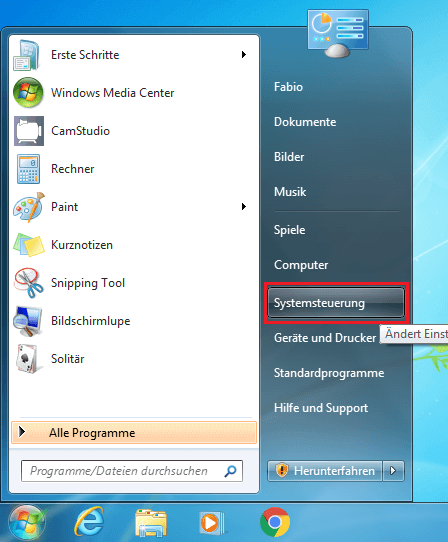
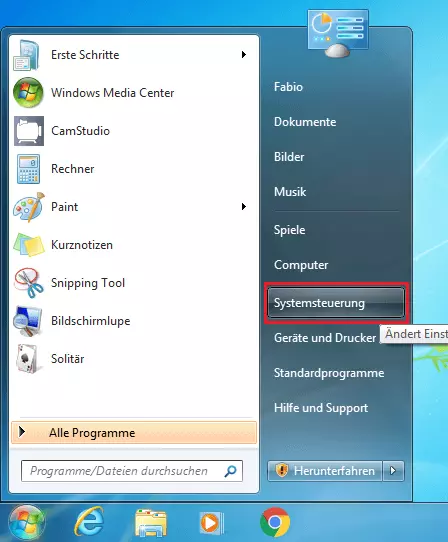
Im ersten Schritt öffnen Sie das Startmenü und dort die Systemsteuerung in der rechten Leiste des Menüs.
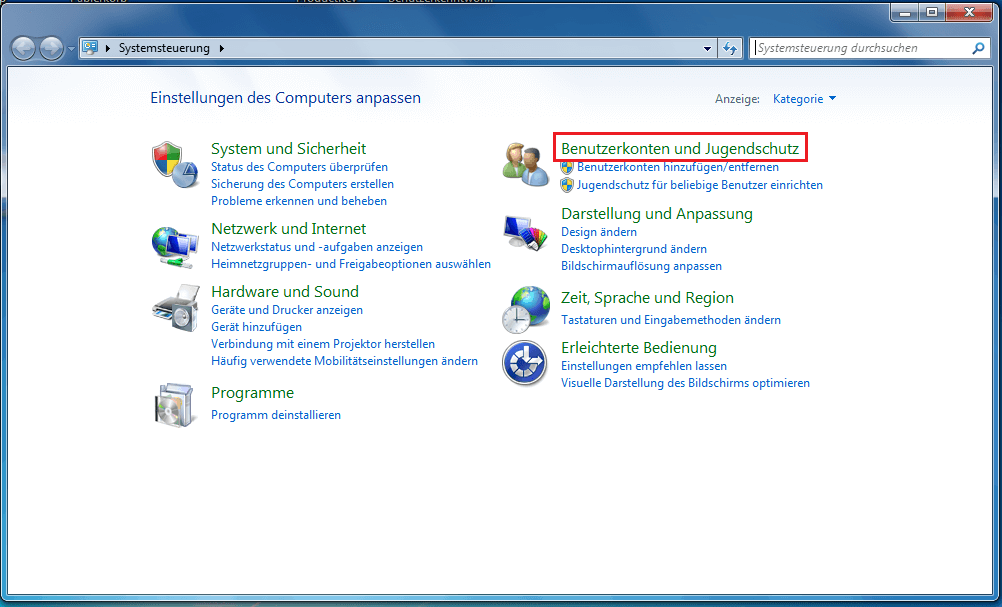
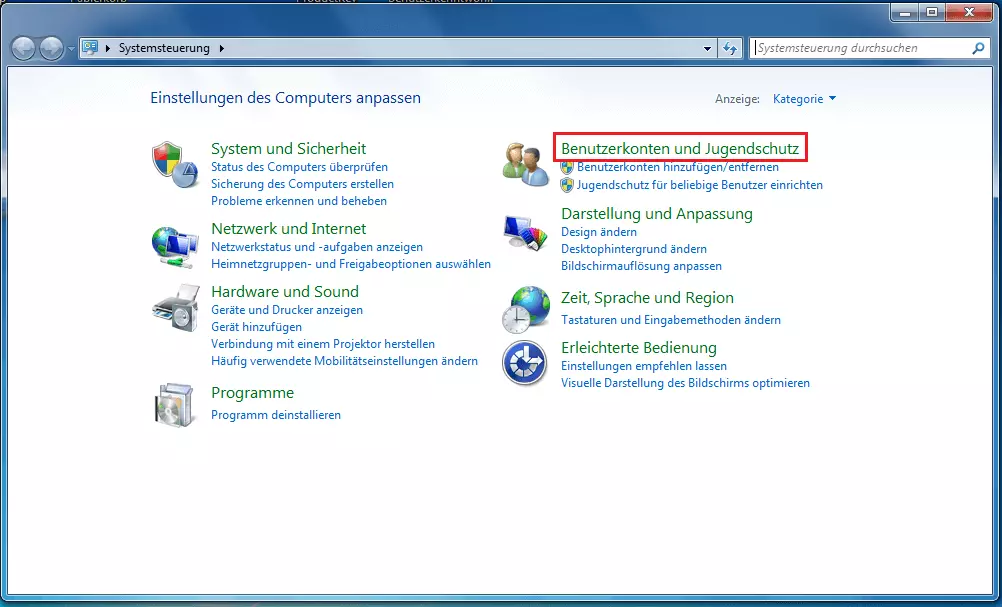
Nachdem sich das Fenster mit der Systemsteuerung geöffnet hat, wählen Sie hier den Bereich „Benutzerkonten und Jugendschutz“ aus.
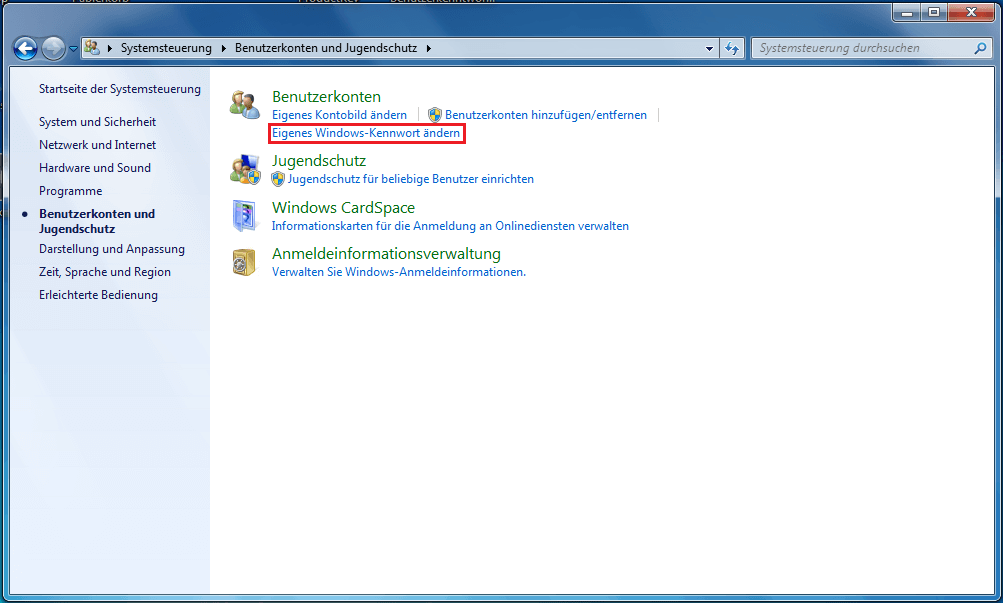
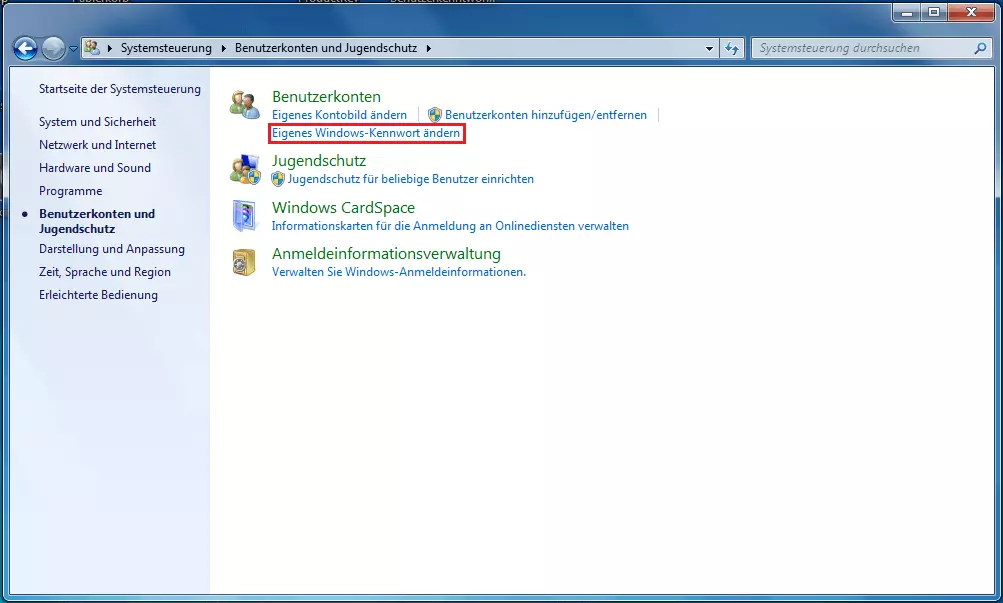
In diesem Untermenü finden Sie in der Rubrik „Benutzerkonten“ die entscheidende Schaltfläche mit dem Namen „Eigenes Windows-Kennwort ändern“. Wählen Sie diese mit einem einfachen Klick aus.
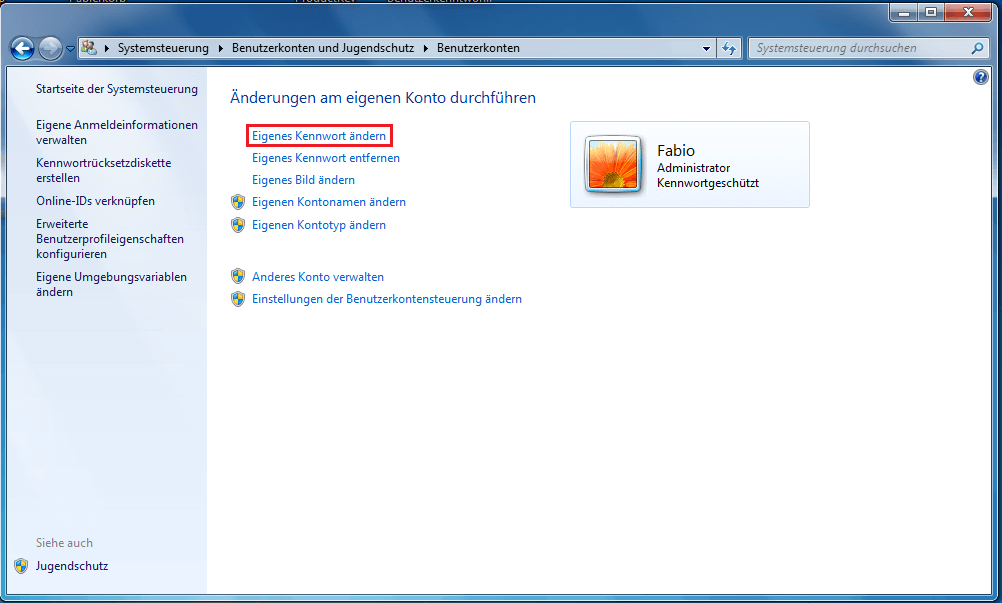
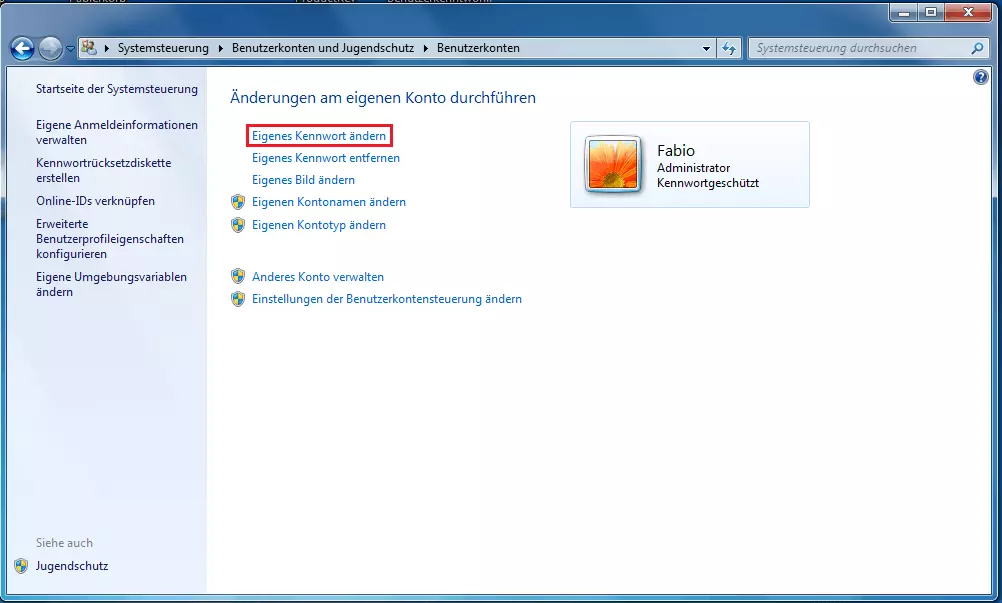
Windows 7 präsentiert in der Folge eine Übersicht des eigenen Benutzerprofils. Hier können Kontonamen, Kennwörter und auch das Bild geändert werden. Drücken Sie den ersten Punkt „Eigenes Kennwort ändern“.
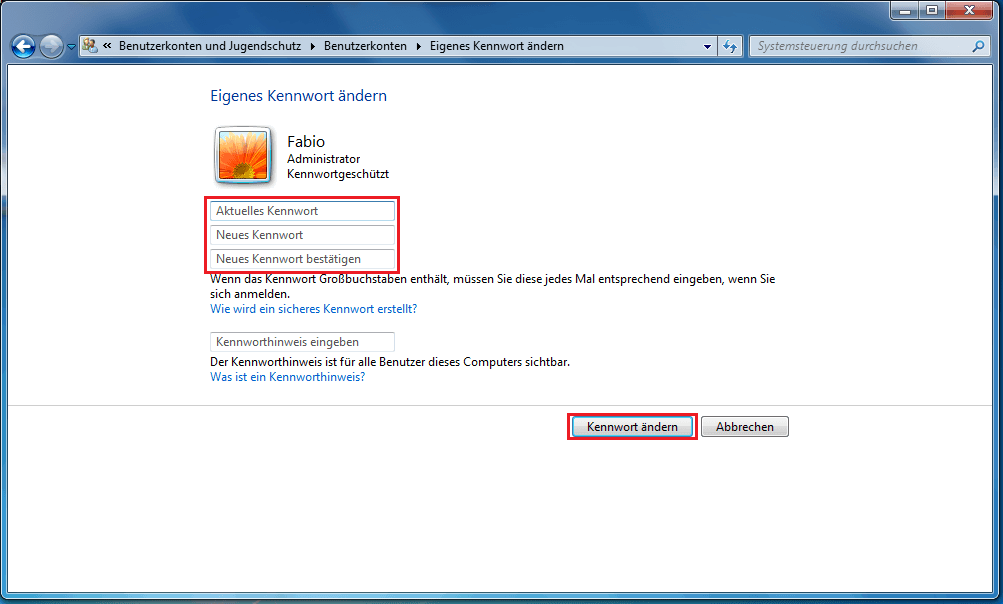
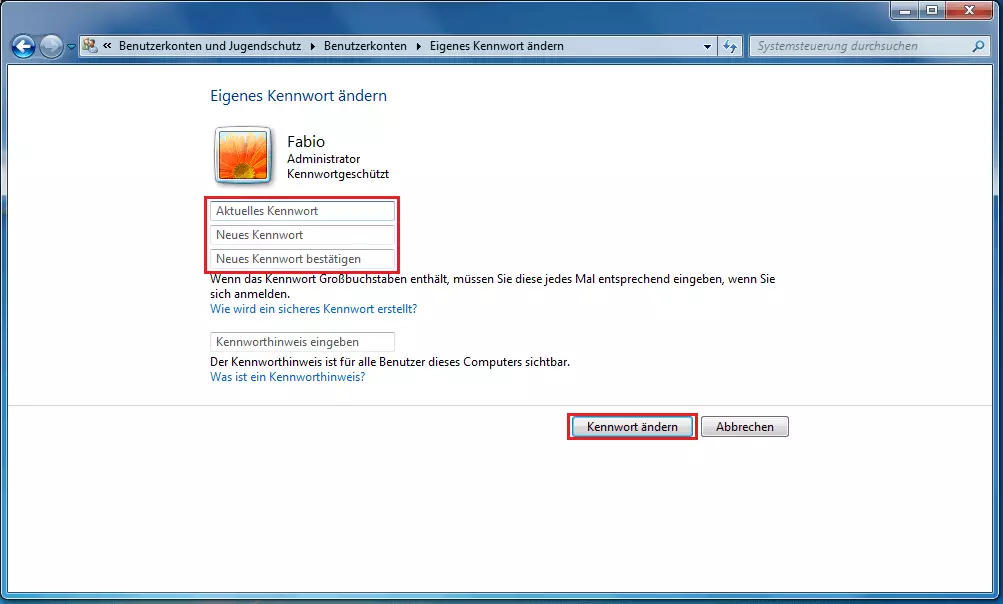
Im nachfolgenden Dialog können Sie nun Ihr Windows-7-Passwort ändern. Um sicherzustellen, dass Sie zu diesem Schritt befugt sind, fordert das Betriebssystem Sie dabei zunächst auf, das aktuelle Kennwort einzugeben. Zusätzlich dazu kann man hier einen Kennworthinweis festlegen, der optional bei künftigen Passworteingaben präsentiert wird. Mit einem Klick auf die Schaltfläche „Kennwort ändern“ wird die Änderung am Kennwort gespeichert, und das neue Passwort für Windows 7 ist direkt aktiv.