

iCloud-Account löschen: So funktioniert’s

Wenn Sie von iCloud auf einer der iCloud-Alternativen umsteigen, sollten Sie im Sinne der Cloud-Sicherheit die iCloud deaktivieren oder idealerweise Ihren persönlichen iCloud-Account löschen.
iCloud-Konto löschen: Schritt für Schritt erklärt
Sie wollen Ihre Apple-ID behalten, jedoch das iCloud-Konto von einem iPhone oder iPad entfernen? Gehen Sie wie folgt vor, um Ihr iCloud-Konto vom Gerät zu löschen. Zu beachten ist hier, dass die Schritte leicht variieren, je nachdem, welche iOS-Version Sie verwenden.
iCloud-Konto vom Gerät löschen
Schritt 1: Öffnen Sie „Einstellungen“ und gehen Sie auf den Menüpunkt „iCloud“. In neueren iOS-Versionen tippen Sie stattdessen auf Ihr Profilbild bzw. den Profilnamen in „Einstellungen“.
Schritt 2: Scrollen Sie im Menü ganz nach unten. Dort sehen Sie die Schaltfläche „Account löschen“ bzw. in neueren Versionen „Abmelden“. Anschließend bestätigen Sie, dass Sie iCloud wirklich deaktivieren möchten. Mit diesem Schritt entfernen Sie nicht nur einzelne Funktionen der iCloud oder die automatischen iCloud-Backups, sondern löschen den iCloud-Account inklusive verbundener Daten (z. B. Fotos und Videos) vom Gerät. Ihre Apple-ID und der iCloud-Account selbst bleiben jedoch bestehen, da der Dienst „iCloud“ automatisch zur Apple-ID gehört.
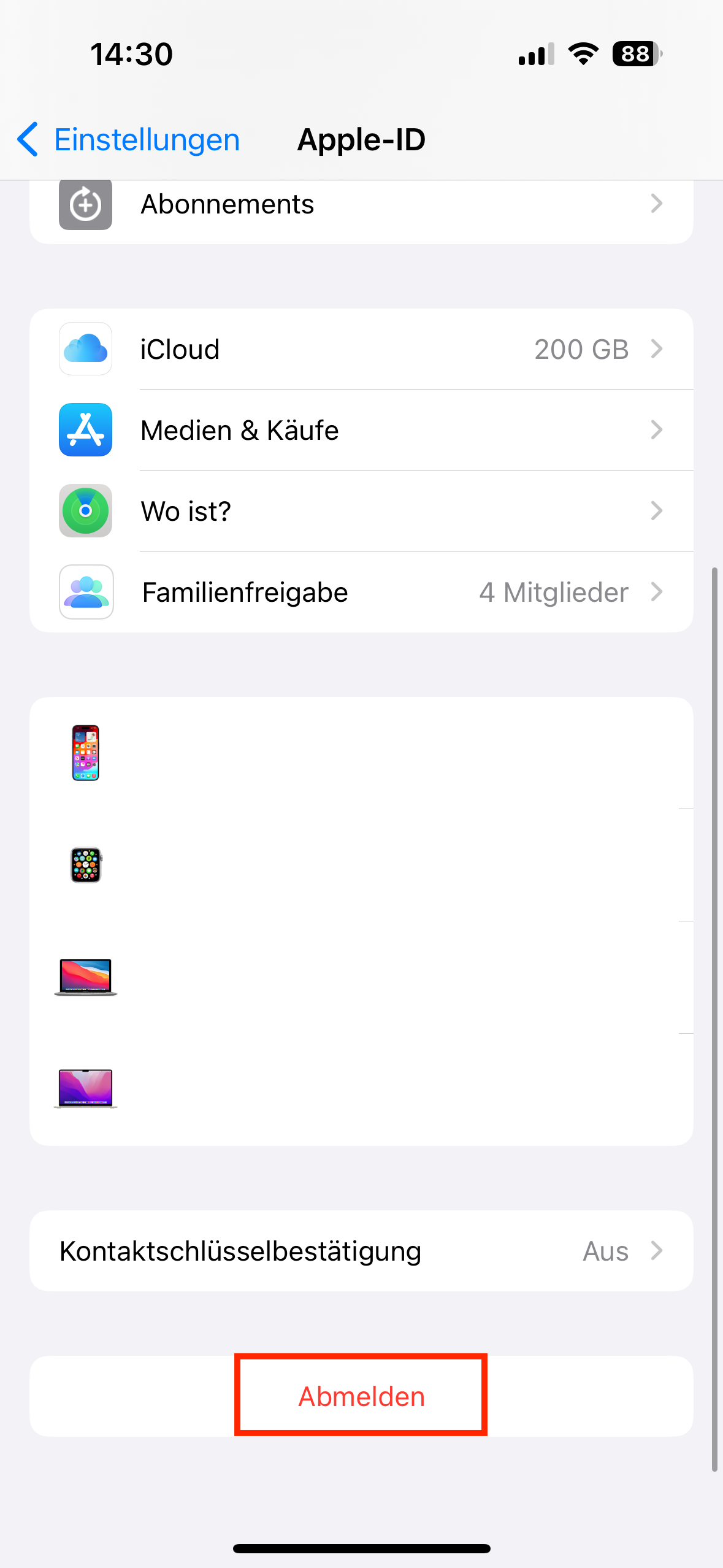
Schritt 3: Tippen Sie auf „Account löschen“, um auf Ihrem aktuellen Gerät den iCloud-Account zu löschen.
Einzelne iCloud-Dienste auf Gerät deaktivieren
Falls Sie nicht das gesamte iCloud-Konto löschen möchten, können Sie auch stattdessen einzelne Dienste für die Synchronisierung mit der Cloud deaktivieren. Hierzu gehen Sie auf „Einstellungen“ und auf „iCloud“. Dort legen Sie bei ausgewählten Diensten wie Kontakte, Mail, Kalender oder Safari den grünen Schieberegler um. Lokal gespeicherte Daten vom Gerät werden somit zukünftig nicht mehr über die iCloud synchronisiert. Bei Datenverlust oder Diebstahl haben Sie zudem keine Möglichkeit mehr, verlorene Daten über die Cloud wiederherzustellen oder zu retten.
Sie wollen Ihre Fotos, Videos oder wichtige Dokumente sichern? Dann nutzen Sie den HiDrive Next Cloud-Speicher von IONOS und erstellen Sie automatische Backups gemäß hoher deutscher Datenschutzstandards.
iCloud-Konto inklusive Apple-ID löschen
Wenn „Löschen“ für Sie wirklich „Löschen“ bedeutet, dann möchten Sie vermutlich nicht nur den iCloud-Account vom jeweiligen Gerät, sondern komplett aus den Datenbanken von Apple entfernen. Da iCloud ein Apple-Dienst ist, der automatisch mit Ihrer Apple-ID verknüpft ist, müssen Sie dafür auch Ihre Apple-ID löschen. Für die Nutzung aller Apple-Dienste ist jedoch eine Apple-ID zwingend erforderlich, daher verlieren Sie durch das Löschen Zugriff auf alle Apple-Funktionen und entfernen alle gespeicherten Daten, Kontakte und Einstellungen.
Wenn Sie genau das wollen, gehen Sie wie folgt vor:
Schritt 1: Loggen Sie sich auf der Apple-Privacy-Homepage mit der betreffenden Apple-ID ein.
Schritt 2: Klicken Sie auf die Schaltfläche „Deine Daten verwalten“ > „Deinen Account löschen“.
Schritt 3: Machen Sie Angaben zu den Gründen für die Löschung und gehen Sie auf „Weiter“.
Schritt 4: Geben Sie einen Kontakt an, über den Apple Ihnen Statusangaben zur Löschung zukommen lassen soll. Über diesen erhalten Sie den Zugangscode, mit dem Sie die Löschung beauftragen.
Schritt 5: Tippen Sie auf „Account löschen“. Die Löschung Ihres Apple-Accounts kann bis zu 7 Tage dauern.
Schritt 6: Löschen Sie anschließend noch Ihre Apple-ID von allen Geräten, indem Sie in den Einstellungen auf „iTunes & App Store“ und auf „Abmelden“ gehen.
Sie möchten lediglich Platz auf dem iPhone oder in der Cloud schaffen, weil der iCloud-Speicher voll ist? Sie können auch einfach iCloud-Fotos löschen oder sogar ein ausgewähltes iCloud-Backup löschen.
Was passiert mit den iCloud-Daten?
Wenn Sie nur das iCloud-Konto von einem Gerät löschen, werden lediglich alle mit der iCloud verbundenen Daten von Ihrem iPhone oder iPad entfernt. Die Daten selbst bleiben jedoch in Ihrem iCloud-Konto bestehen und lassen sich dort aufrufen und auch wiederherstellen. Hierzu melden Sie sich einfach bei der iCloud mit Ihrer Apple-ID an. Wurde das iCloud-Konto vom Gerät entfernt, erfolgen auch keine automatischen Backups Ihrer lokalen Daten. Backups auf anderen Geräten, z. B. das regelmäßige Backup am Mac, bleiben davon unbeeinflusst.


Reviewer

Jeanna Raffa
Mit über 18 Jahren Erfahrung im Online-Marketing verfügt Jeanna Raffa über umfangreiches Know-how in der digitalen Vermarktung. Seit 2020 liegt ihr Fokus auf der praxisnahen Themenvermittlung von E-Mail-, Office- und Cloud-Speicher-Lösungen.