

Nextcloud Deck im Überblick: Funktionen, Installation und Tutorial
Deck ist eine Projektmanagement-App, die Tools zur Aufgabenorganisation, Priorisierung und Teamkoordination bietet. Die für die Nextcloud-Umgebung entwickelte Anwendung erleichtert die Verwaltung von Projekten und trägt zu einer besseren Zusammenarbeit in Teams bei. Nextcloud Deck lässt sich unkompliziert über den App Store der Cloud-Software installieren und geräteübergreifend nutzen.
Was ist Nextcloud Deck?
Deck ist eine Projektmanagement-App im Stil eines Kanban-Boards und als Erweiterung der Open-Source-Software Nextcloud konzipiert. Die intuitive Bedienoberfläche der App ermöglicht es, Projekte in Form von Boards, Listen und Karten zu organisieren. Letztere repräsentieren jeweils eine spezifische Aufgabe.
Das Organisationstool fügt sich nahtlos in die Nextcloud-Umgebung ein und kann mit der Circles-App kombiniert werden, um geschäftliche und private Projekte effizient innerhalb bestimmter Personengruppen zu verwalten. Das schafft sowohl für Einzelpersonen als auch für Teams die Möglichkeit, Nextcloud Deck flexibel einzusetzen. Darüber hinaus ist Deck ebenso als mobile App für Android (über den F-Droid Store sowie Google Play) und iOS (über den App Store) verfügbar.
Welche Funktionen bietet Deck für Nextcloud?
Nextcloud Deck ist mit verschiedenen leistungsstarken Features zur Organisation von Projekten und Aufgaben ausgestattet. Zu den wichtigsten Funktionen zählen:
- Kanban-Boards: Nextcloud Deck gestattet es Ihnen, Ihre Projekte in Boards, Spalten und Karten mit Tasks zu unterteilen. Aufgaben können flexibel bearbeitet und von einer Liste in eine andere verschoben werden.
- Aufgabenmanagement: Die einzelnen Karten lassen sich mit Details wie Fälligkeitsdaten, Checklisten oder Dateien anreichern, um Aufgaben präzise zu definieren. Es ist außerdem möglich, Karten einzufärben und mit Labels zu versehen, damit sie schnell gefunden werden.
- Teilen und Zusammenarbeit: Boards sowie Karten können mit dem Projektteam, Freundinnen und Freunden oder Familienmitgliedern geteilt und gemeinsam bearbeitet werden.
- Aktivitätsprotokoll: Updates und Änderungen an Karten oder Boards werden im Activity Stream dokumentiert, sodass sich der Projektfortschritt jederzeit nachvollziehen lässt.
- Verwaltung von Zugriffsrechten: Sie haben die Möglichkeit, festzulegen, welche Teammitglieder Boards und Karten erstellen, bearbeiten oder nur einsehen dürfen.
- Suchfunktion: Umfangreiche Filteroptionen erleichtern das Auffinden von Karten oder Projekten – auch in großen Boards.
Sie suchen nach dem passenden Cloud-Speicher? Entscheiden Sie sich für Managed Nextcloud von IONOS, profitieren Sie von einer sicheren und komfortablen Lösung, bei der IONOS die Updates und Wartung Ihrer Nextcloud-Instanz für Sie übernimmt. Das heißt, Sie genießen sämtliche Vorteile der Cloud-Software, müssen sich jedoch nicht um deren Administration kümmern und auch technische Vorkenntnisse werden nicht benötigt.
Welche Vorteile hat das Projektmanagement mit Deck?
Nextcloud Deck als Tool für das Projektmanagement zu verwenden, empfiehlt sich aus verschiedenen Gründen. Zu den größten Vorteilen der App zählen ihre hohe Flexibilität und einfache Skalierbarkeit. Ob spezifische Workflows, individuelle Boards oder spezielle Labels: Mit Deck können Sie Nextcloud-Projekte nach den eigenen Bedürfnissen gestalten. Darüber hinaus eignet sich die Nextcloud-App von simplen To-do-Listen bis hin zu teamübergreifenden Projektarbeiten für Projekte jeglicher Größe und Komplexität.
Ein weiterer Vorzug ist die intuitive Bedienoberfläche, die neuen Usern den Einstieg erleichtert. Auch Personen ohne technische Vorkenntnisse werden sich schnell zurechtfinden. Dank der nahtlosen Integration in die Nextcloud-Plattform profitieren Sie zudem von einer einheitlichen Arbeitsumgebung.
Was außerdem nicht unerwähnt bleiben sollte: Wie die Nextcloud-Software ist auch die Deck-App auf maximale Datensouveränität ausgelegt. Wer in Eigenregie einen Server betreibt, behält die volle Kontrolle über die eigenen Daten. Wird das Hosting von einem Drittdienst realisiert, hängt das Sicherheitsniveau vom Nextcloud-Anbieter ab. Entscheiden Sie sich als Hosting-Dienst für IONOS, bleibt die Datensouveränität vollständig in Ihren Händen.
Wie installiert man Nextcloud Deck?
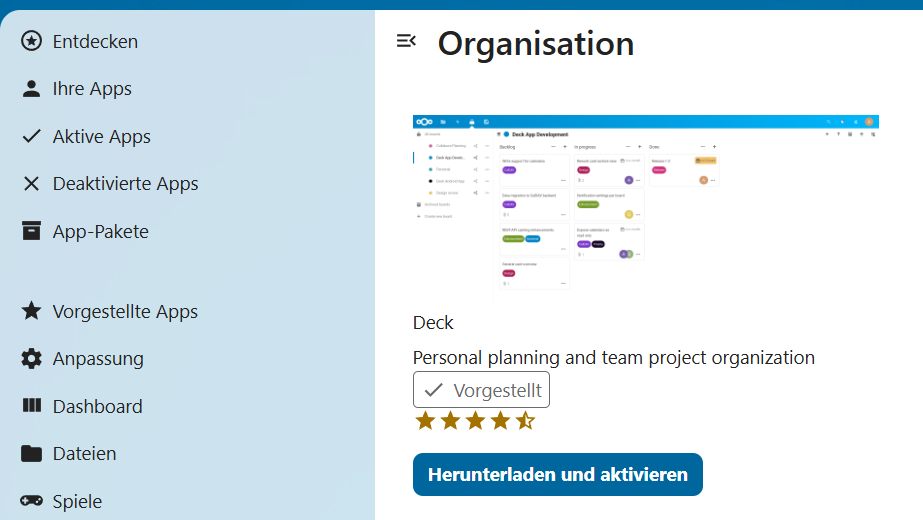
Die Installation von Nextcloud Deck gestaltet sich unkompliziert und erfordert keine spezifischen Kenntnisse. Wie andere Nextcloud-Apps lässt sich auch Deck aus dem integrierten Nextcloud App Store herunterladen und aktivieren:
- Anmeldung bei Nextcloud: Loggen Sie sich als Admin in Ihren Nextcloud-Account ein.
- Aufrufen des App Stores von Nextcloud: Klicken Sie auf das Account-Icon oben rechts und wählen Sie danach den Eintrag „Apps” aus.
- Suchen der Deck-App: Tragen Sie den Namen der App – also „Deck” – in das Suchfeld ein.
- Installation der App: Klicken Sie auf „Herunterladen und aktivieren“, um die App herunterzuladen und zu installieren. Sobald die App aktiviert ist, wird Ihnen das Deck-Symbol in der Hauptnavigation angezeigt.
Nextcloud Deck: Anleitung
Nextcloud Deck ist ein vielseitiges Tool, das durch seine einfache Bedienbarkeit und klare Struktur besticht. Dank der benutzerfreundlichen Oberfläche lassen sich Projekte unkompliziert und effizient organisieren. Das nachfolgende Tutorial zeigt Ihnen die ersten Schritte, um Deck optimal zu nutzen.
Boards erstellen
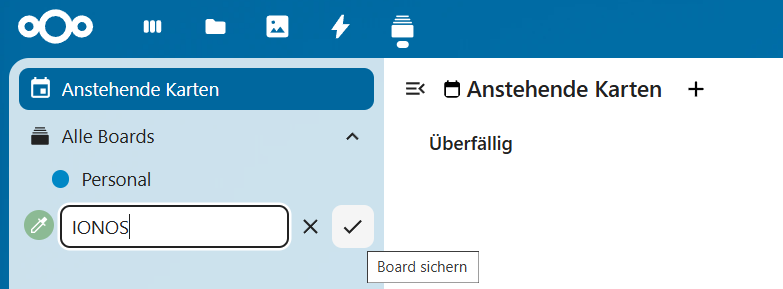
- Klicken Sie in der Deck-App auf „Board hinzufügen“.
- Tragen Sie den Namen des Boards in das Eingabefeld ein.
- Um Boards optisch voneinander abzugrenzen, haben Sie optional die Möglichkeit, ein Farbschema zu wählen.
- Bestätigen Sie die Erstellung per Eingabetaste oder durch einen Klick auf „Board sichern“.
Hinzufügen von Spalten und Karten
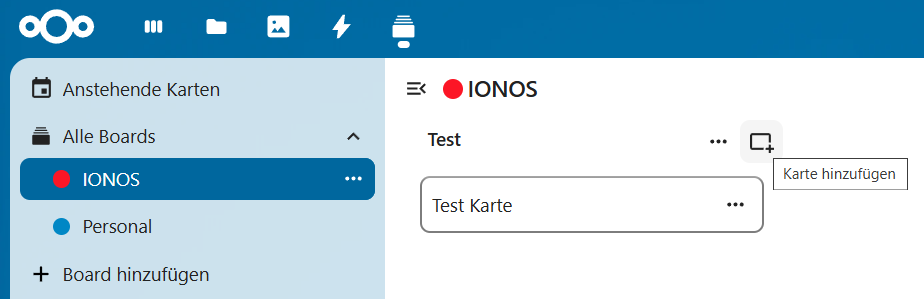
Bei einer Spalte handelt es sich um eine Liste mit Karten beziehungsweise Aufgaben. Diese erstellen Sie wie folgt:
- Tragen Sie den Namen der Liste – etwa „Backlog“ oder „To-do“ – im Board in die Zeile mit dem Plus-Symbol (oben rechts) ein.
- Tippen Sie auf das Plussymbol, um die Liste anzulegen.
- Um Karten für eine bestimmte Spalte zu erstellen, klicken Sie anschließend bei der jeweiligen Liste auf den Button „Karte hinzufügen“.
- Nachdem Sie der Karte eine Bezeichnung zugewiesen haben, klicken Sie auf die Entertaste.
Boards teilen
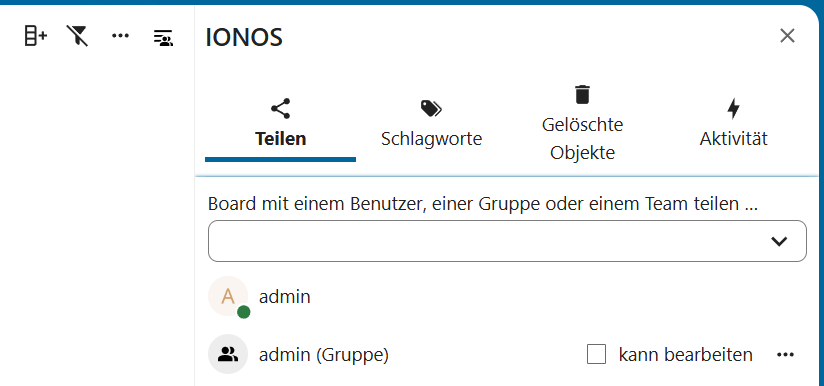
- Klicken Sie in der oberen Leiste auf „Teilen“.
- In das Popup-Fenster, das sich nun öffnet, geben Sie die gewünschten Accountnamen oder Gruppen ein, mit denen Sie das Board teilen wollen.
- Mit einem Klick auf Enter fügt Nextcloud die entsprechenden Nutzerinnen beziehungsweise Nutzer oder das jeweilige Team hinzu.
- Vollständige Datensouveränität
- Kein Administrationsaufwand dank Managed-Betrieb
- Flexibel um Apps und Online Office erweiterbar