

Strg-/Ctrl-Taste: Erklärung und wichtige Kombinationen
Auf einer Windows-Tastatur befinden sich neben Tasten für gängige Buchstaben und Zahlen auch Tasten, deren Funktion sich weniger deutlich zeigt. Eine besonders oft genutzte Taste dieser Art ist beispielsweise die Umschalttaste, die kombiniert mit einer Buchstabentaste für die Eingabe des entsprechenden Großbuchstaben sorgt. Seltener verwendet, aber trotzdem überaus nützlich sind Kombinationen mit der Strg-Taste. Auch dieser Taste ist keine eigene Funktion zugeordnet –betätigen Sie diese jedoch zeitgleich mit anderen Tasten, führen Sie unterschiedliche Befehle aus, die sonst nur über Umwege mit der Maus oder über das Menü erreichbar sind.
Wir zeigen Ihnen die nützlichsten Tastenkombinationen mit der Strg-Taste im Überblick.
- DSGVO-konform & sicher gehostet in Deutschland
- Produktivität steigern – weniger Aufwand, mehr Output
- Direkt im Browser starten – ohne Installation
Ctrl- oder Strg-Taste: Zwei Bezeichnungen, eine Taste und eine Funktion
Die Abkürzung „Strg“ steht für „Steuerung“. Zu finden ist diese Abkürzung dementsprechend ausschließlich auf deutschsprachigen Tastaturen. Das englischsprachige Gegenstück „Ctrl“ (zu finden auf englischsprachigen Tastaturen) steht für „control“. [Strg] und [Ctrl] sind also zwei Bezeichnungen für die gleiche Taste.
In manchen Quellen ist der Begriff „string“ als Bedeutung der Strg-Taste angegeben. Diese Erklärung ist zwar falsch, weist aber auf die Funktion der Taste hin. Das englische Wort für „Abfolge“ deutet an, dass die Strg-Taste meist Teil einer Tastenkombination ist.
Die Strg-Taste hat keine eigene Funktion, sondern führt nur in Kombination mit anderen Tasten Befehle aus. Diese variieren abhängig vom aktiven Fenster. So stehen Ihnen beispielsweise in einem Textverarbeitungsprogramm andere Funktionen zur Verfügung als in einem Webbrowser oder im Betriebssystem.
Die Strg-Taste ist auf einer Windows-Tastatur zwei Mal in der untersten Reihe vorhanden. Die genaue Position hängt dabei auch von Modell und Hersteller ab – in den meisten Fällen ist eine Version links neben der Windows- und eine rechts neben der AltGr-Taste zu finden. Die Funktion der beiden Tasten ist dabei immer identisch, weshalb Sie einfach die Taste wählen können, die bequemer zu erreichen ist.
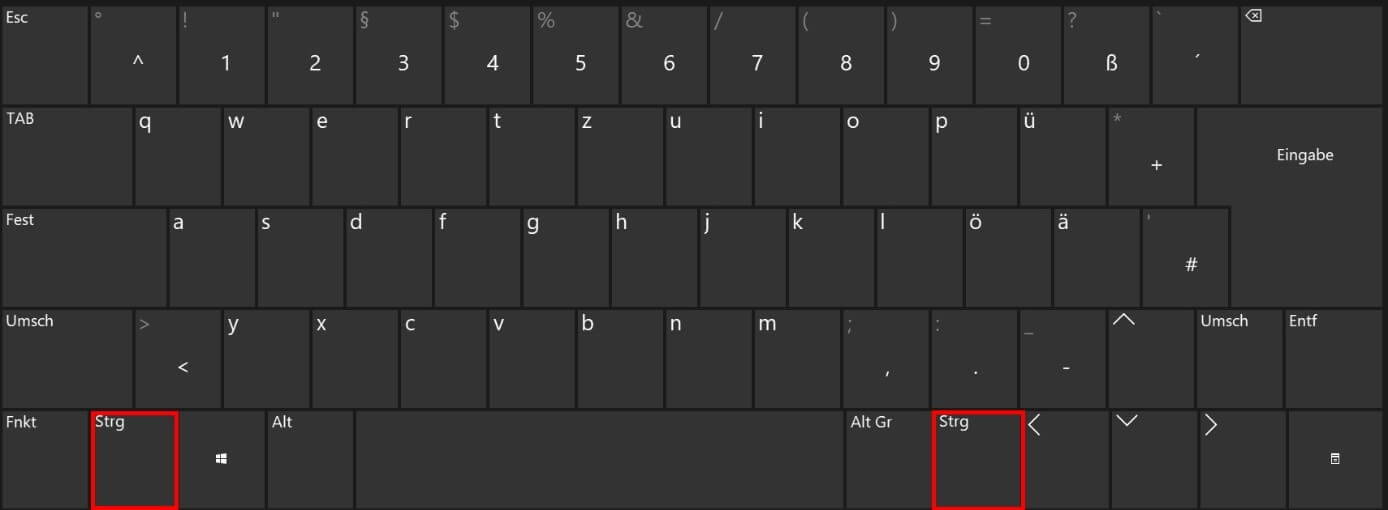
Auf Apple-Tastaturen gibt es eine Taste mit der Aufschrift „ctrl“ und dem Hochzeichen „^“. Die Funktionen der Windows-Strg-Taste übernimmt jedoch die Command-Taste [Cmd].
Die wichtigsten Tastenkombinationen mit der Ctrl-Taste
Tastenkombinationen erleichtern das Ausführen von Befehlen, für die sonst mehrere Mausklicks notwendig sind. Das Einprägen der wichtigsten Shortcuts mit der Strg-Taste lohnt sich besonders. Denn mit diesen führen Sie in verschiedenen Programmen die gleichen, gängigen Befehle aus.
Wichtige Strg-Tastenkombinationen für System und andere Anwendungen
Die jeweiligen Funktionen von Tastenkombinationen hängen vom aktiven Fenster ab. Praktische Shortcuts stehen Ihnen nicht nur direkt in Windows, sondern etwa auch im Webbrowser oder anderen Anwendungen zur Verfügung.
| Tastenkombination | Aktives Fenster | Funktion |
| [Strg] + [A] | Systemordner | alle Dateien markieren |
| [Strg] + [X] | Systemordner | markierte Dateien ausschneiden |
| [Strg] + [Q] | Programm | Programm beenden |
| [Strg] + [S] | Programm | aktuellen Status speichern |
| [Strg] + [+] | Programm | Anzeige vergrößern |
| [Strg] + [-] | Programm | Anzeige verkleinern |
| [Strg] + [0] | Programm | Zoom auf null Prozent einstellen |
| [Strg] + [F4] oder [Strg] + [W] | Programm | beendet das aktuelle Dokument oder schließt ein Fenster in einem Programm |
| [Strg] + [Alt] + [Ent] | System/Programm | diverse Optionen öffnen, z. B. Herunterfahren, Abmelden oder Taskmanager öffnen |
Mit der Fn-Taste erreichen Sie häufig genutzte Systemeinstellungen mit einfachen Tastenkombinationen. Lesen Sie in unserem Ratgeber, wie Sie die Fn-Taste aktivieren und deaktivieren.
Die besten Shortcuts mit der Strg-Taste in Microsoft Word
In Textverarbeitungsprogrammen wie Microsoft Word steht Ihnen eine besonders große Auswahl an praktischen Tastenkombinationen mit der Strg-Taste zur Verfügung. Auf den ersten Blick wirkt es herausfordernd, sich diese Shortcuts einzuprägen. In den meisten Fällen lassen sich diese jedoch mit dem englischen Wort für den gewünschten Befehl herleiten. Drücken Sie die Taste mit dem Anfangsbuchstaben zeitgleich mit der Ctrl-Taste, um die Funktion auszuführen. Ein Beispiel: Das englische Wort für „drucken“ ist „print“. Daher öffnen Sie den Dialog zum Drucken, indem Sie die Tasten [Strg] + [P] zeitgleich drücken.
| Tastenkombination | Funktion |
| [Strg] + [C] | ausgewählten Text in Zwischenablage kopieren |
| [Strg] + [V] | Text aus Zwischenablage einfügen |
| [Strg] + [A] | gesamten Text markieren |
| [Strg] + [F] | Suchfunktion öffnen |
| [Strg] + [H] | Dialog „Suchen und Ersetzen“ öffnen |
| [Strg] + [G] | Dialog „Gehe zu“ öffnen |
| [Strg] + [O] | Option „Öffnen“ auswählen |
| [Strg] + [P] | Drucken-Dialog öffnen |
| [Strg] + [S] | Datei speichern |
| [Strg] + [X] | markierten Text ausschneiden |
| [Strg] + [Q] | Programm beenden |
| [Strg] + [N] | neues Dokument erstellen |
| [Strg] + [Alt] + [S] | Dokumentenfenster teilen bzw. Teilung aufheben |
| [Strg] + [Z] | Vorgang rückgängig machen |
| [Strg] + [Alt] + [F] | Fußnote einfügen |
| [Strg] + [Alt] + [D] | Endnote einfügen |
| [Strg] + [Enter] | Seitenumbruch einfügen |