Feststelltaste: Dauerhafte Großschreibung ein- und ausschalten
Die Feststelltaste aktiviert die dauerhafte Großschreibung. Heutzutage nutzt jedoch kaum noch jemand die Option, Großbuchstaben dauerhaft zu aktivieren. Stattdessen stört es viele Benutzer, wenn sie die Feststelltaste und ihre Funktion aus Versehen aktivieren.
Im nachfolgenden Artikel erfahren Sie mehr über die Feststelltaste und darüber, wie Sie diese Taste deaktivieren oder ihr eine neue Funktion zuordnen können.
- DSGVO-konform & sicher gehostet in Deutschland
- Produktivität steigern – weniger Aufwand, mehr Output
- Direkt im Browser starten – ohne Installation
Was ist die Feststelltaste?
Die Feststelltaste liegt auf der linken Seite der Tastatur direkt über der Umschalttaste und links von dem „A“:
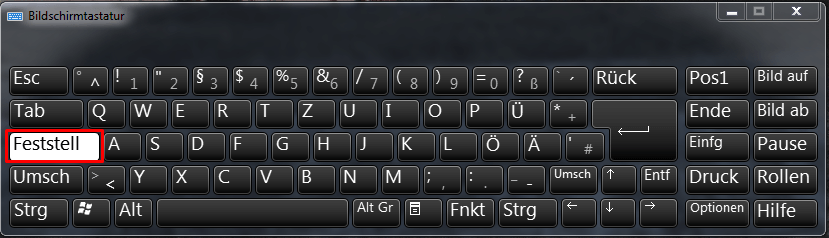
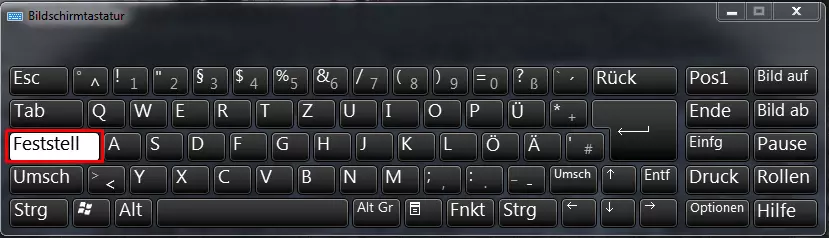
Die Feststelltaste aktiviert eine Alternativbelegung der Tastatur, also ein zweites Set an Zeichen, das anstelle der eigentlichen Belegung angezeigt wird. Dieses Tastenset beinhaltet Groß- anstelle von Kleinbuchstaben und Sonderzeichen anstelle von Ziffern.
In der deutschen Sprache nutzen wir so viele Zeichen, dass eine dritte Alternativbelegung der Tastatur notwendig ist. Diese erreichen Sie über die AltGr-Taste. In anderen Sprachen, zum Beispiel im Englischen oder Spanischen, fehlt die AltGr-Taste.
Ursprung der Feststelltaste
Die Feststelltaste geht auf die mechanischen Schreibmaschinen zurück. Dort diente sie dazu, ein Set Tasten durch ein anderes zu ersetzen. Das alternative Tastenset wurde nach oben gedrückt und rastete in der neuen Position ein, die Feststelltaste blieb gedrückt. Die dauerhafte Großschreibung musste man mechanisch wieder deaktivieren – auf deutschen Schreibmaschinentastaturen durch Drücken der Umschalttaste, auf englischen Tastaturen hingegen durch erneutes Betätigen der Feststelltaste.
So erkennen Sie, dass die Feststelltaste aktiviert ist
Wurde die Feststelltaste gedrückt, können Sie sie deaktivieren, indem Sie die Taste erneut drücken. Auf vielen Tastaturen ist eine Statusanzeige integriert, die leuchtet, wenn die Feststelltaste aktiviert ist. Die Leuchtanzeige befindet sich entweder direkt auf der Taste oder auf der Statusleiste der Tastatur, falls diese vorhanden ist.
Sollte es auf Ihrer Tastatur keine dieser Statusanzeigen geben, können Sie selbst testen, ob die Feststelltaste aktiviert ist. Öffnen Sie dazu ein Textverarbeitungsprogramm und drücken Sie eine beliebige Taste. Gleichen Sie dann ab, ob das Programm Kleinbuchstaben oder Großbuchstaben aus dem alternativen Tastenset anzeigt.
Unterschiede zwischen der Feststelltaste und der Umschaltsperre
Die Begriffe Feststelltaste und Umschaltsperre werden häufig synonym gebraucht, obwohl sie keineswegs austauschbar sind: Ist die Feststelltaste aktiviert, werden nur die Buchstaben großgeschrieben, bei den anderen Tasten ändert sich nichts. Die Umschaltsperre funktioniert so, als wäre die Umschalttaste dauerhaft gedrückt, d. h. anstelle von Kleinbuchstaben werden Großbuchstaben ausgegeben und anstelle von Ziffern Sonderzeichen. Die genauen Unterschiede liegen meist bei den individuellen Tastatureinstellungen der Systeme und Benutzer. Auf deutschen Tastaturen funktioniert die Taste normalerweise als Umschaltsperre, auf schweizerischen oder amerikanischen hingegen als Feststelltaste.
So deaktivieren Sie die Feststelltaste
Sie können verschiedene Methoden nutzen, um die Feststelltaste vorübergehend oder dauerhaft zu deaktivieren, oder ihr sogar eine personalisierte Funktion zuordnen. In den nachfolgenden Abschnitten stellen wir Ihnen die gängigsten Vorgehensweisen vor.
Feststelltaste vorübergehend deaktivieren
Wenn die Feststelltaste einmal aktiviert ist und Sie diese wieder deaktivieren wollen, müssen Sie auf den meisten Tastaturen die Taste noch einmal betätigen. Da man die Feststelltaste auf deutschen Schreibmaschinentastaturen früher mithilfe der Umschalttaste deaktiviert hat, bevorzugen viele diese Methode auch heute noch. In Windows 10 können Sie dies ganz einfach einstellen:
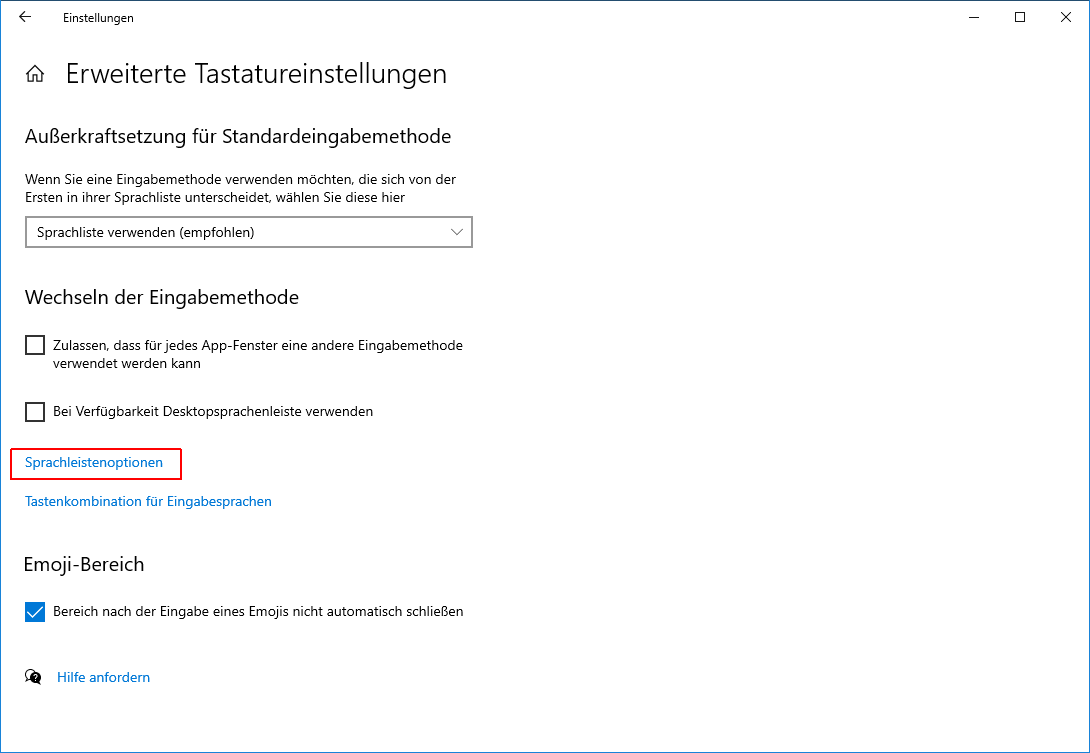
Öffnen Sie die Einstellungen und klicken Sie im Bereich „Geräte“ im Seitenmenü auf „Eingabe“. Scrollen Sie nach unten und klicken Sie auf „Erweiterte Tastatureinstellungen“. Im nächsten Fenster wählen Sie die Schaltfläche „Sprachleistenoptionen“ aus.
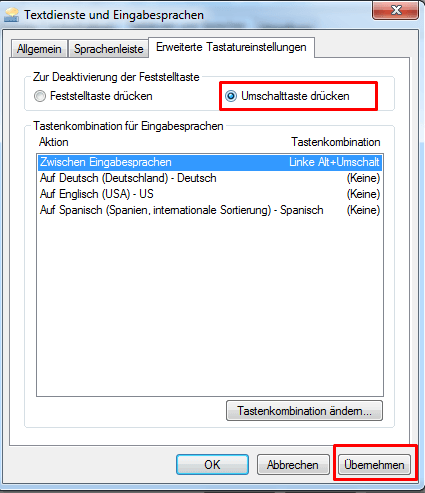
Wechseln Sie in die Registerkarte „Erweiterte Tastatureinstellungen“. Markieren Sie unter „Zur Deaktivierung der Feststelltaste“ die Option „Umschalttaste drücken“. Klicken Sie abschließend auf „Übernehmen“ und dann auf „OK“.
Änderungen der Feststelltaste rückgängig machen
Es kann passieren, dass Sie in Gedanken sind und erst nach einigen Sätzen oder gar Absätzen bemerken, dass Sie mit aktivierter Feststelltaste geschrieben haben. Heutzutage ist das meist kein Problem mehr, denn Textverarbeitungsprogramme wie Microsoft Word korrigieren Fehler durch versehentlich aktivierte Feststelltasten automatisch bei der Eingabe. Fehler durch eine aktivierte Feststelltaste lassen sich aber auch korrigieren, indem Sie den gesamten Textblock markieren und [Shift] + [F3] drücken, um den Eingabemodus zu ändern.
Registry: Feststelltaste deaktivieren
Wenn Sie häufiger versehentlich auf die Feststelltaste kommen und es Ihren Arbeitsfluss hindert, können Sie die Taste dauerhaft deaktivieren. Alternativ können Sie ihr auch eine andere Funktion zuweisen, die Sie öfter benötigen als die dauerhafte Großschreibung. In beiden Fällen hilft Ihnen die Windows-Registry.
Die Registrierungsdatenbank ist die zentrale hierarchische Konfigurationsdatenbank Ihres Windows-Betriebssystems. Nehmen Sie dort nur Änderungen vor, wenn Sie fortgeschrittene IT-Kenntnisse haben und wissen, was Sie tun. Erstellen Sie außerdem unbedingt ein Backup Ihrer Windows-Registry, bevor Sie diese bearbeiten.
Für eine vollständige Deaktivierung der Feststelltaste via Registry gehen Sie beispielsweise folgendermaßen vor:
- Erstellen Sie eine beliebige, neue Textdatei und öffnen Sie diese.
- Fügen Sie folgenden Text ein: Windows Registry Editor Version 5.00 [HKEY_LOCAL_MACHINE\SYSTEM\CurrentControlSet\Control\Keyboard Layout] "Scancode Map"=hex:00,00,00,00,00,00,00,00,02,00,00,00,00,00,3a,00,00,00,00,00
- Speichern Sie das Dokument als .bat-Datei ab und führen diese Batch-Datei per Doppelklick aus.
- Nach einem Neustart ist die Feststelltaste dauerhaft deaktiviert.
Feststelltaste mit CapsLock Goodbye deaktivieren
Die gute Nachricht für IT-Laien ist, dass das dauerhafte Deaktivieren der Feststelltaste auch einfacher geht: Das kostenfreie Programm CapsLock Goodbye 2.0 ermöglicht es beispielsweise, den Registry-Eintrag Ihres PCs entsprechend anzupassen und schaltet dadurch die Funktion der Feststelltaste aus. Welche Veränderungen das Programm genau vornehmen soll, können Sie in einer benutzerfreundlichen Bedienoberfläche selbst auswählen.
Wenn Sie mit dem Programm CapsLock Goodbye arbeiten, sollten Sie ebenfalls ein Backup der Registry durchführen oder in der Systemsteuerung einen Wiederherstellungspunkt erstellen, bevor Sie Veränderungen vornehmen. Gehen Sie dazu auf „Systemsteuerung“ → „System und Wartung“ → „System“ und wählen Sie „Computerschutz“ aus. Gehen Sie dann auf „Erstellen“ und geben Sie im Pop-up eine Beschreibung ein. Klicken Sie abschließend auf „Erstellen“.
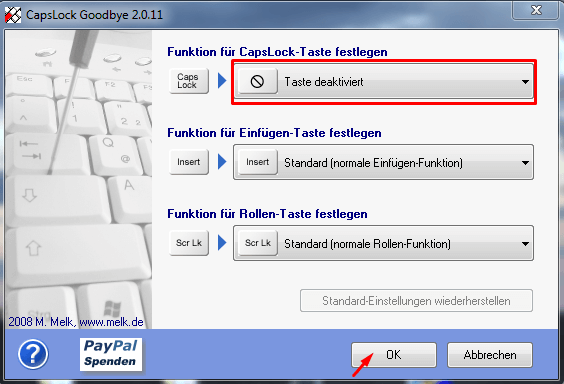
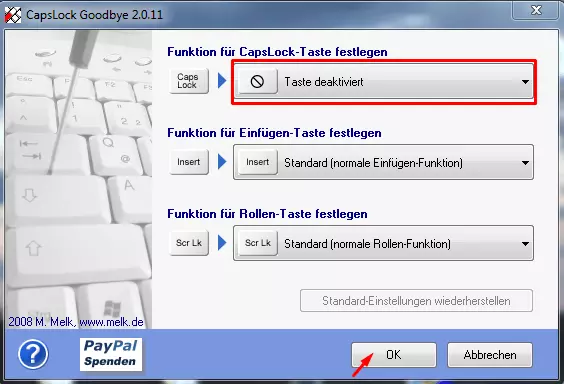
Nachdem Sie CapsLock Goodbye heruntergeladen haben, entpacken Sie den .zip-Ordner und öffnen das Programm. Innerhalb des Interfaces können Sie dann auswählen, ob Sie die Funktionen für die Feststelltaste, die Einfügen-Taste oder die Rollen-Taste ändern möchten:
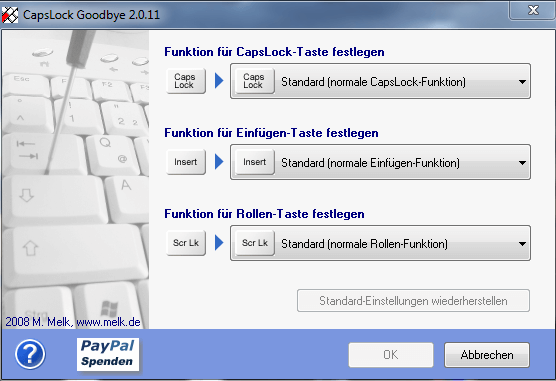
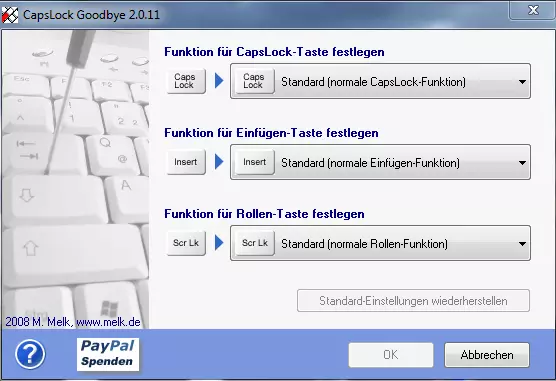
Klicken Sie auf das Feld neben „CapsLock“ und wählen Sie die Option aus, die Sie bevorzugen. Um die Feststelltaste zu deaktivieren, wählen Sie „Taste deaktiviert“. Klicken Sie danach auf „OK“. Damit die Änderungen umgesetzt werden, müssen Sie Ihren Computer neu starten.