

Python installieren: Anleitungen für Windows, Linux und macOS

Wollen Sie Python installieren, führt der einfachste Weg über die offiziellen Installationspakete der beliebten Skriptsprache. Dabei haben Sie die Wahl zwischen verschiedenen älteren und neueren Versionen für diverse Plattformen. Wir zeigen Ihnen, wie Sie die passende Edition finden, um Python auf Ihrem System zu installieren und einzurichten.
- DSGVO-konform & sicher gehostet in Deutschland
- Produktivität steigern – weniger Aufwand, mehr Output
- Direkt im Browser starten – ohne Installation
Was benötigt man, um Python einzurichten?
Wer mit Python arbeiten möchte, benötigt zwei Dinge: einen Code-Editor, der im besten Fall Syntaxhervorhebung bietet, sowie die passende Python-Version für das jeweilige System und den Einsatzzweck. Spezielle Hardware- oder Software-Voraussetzungen muss Ihr Arbeitsgerät für die Python-Installation nicht erfüllen.
Bei der Entscheidung für eine Version sind insbesondere zwei Fragen zu beantworten:
- Auf welchem Betriebssystem wollen Sie mit Python arbeiten?
- Welchen Zweck verfolgen Sie mit Ihren Programmierbemühungen?
Bei der Wahl der Plattform haben Sie grundsätzlich große Freiheiten. Die Open-Source-Sprache ist für Windows, Linux und macOS verfügbar. Je nach System ist jedoch ein unterschiedliches Installationspaket zu wählen.
Der Hintergrund für die Nutzung bzw. Installation von Python spielt deshalb eine Rolle, weil je nach Einsatzzweck verschiedene Versionen zu empfehlen sind. Wollen Sie beispielsweise lernen, mit Python zu programmieren, können Sie ganz einfach die aktuelle Version von Python installieren. Wenn Sie eine konkrete Anwendung programmieren und die Kompatibilität mit Drittanbieter-Modulen gewährleisten wollen, ist es häufig besser, auf ältere Versionen zu setzen. Informieren Sie sich daher noch vor der Python-Einrichtung, welche Version sich am besten für Ihr Projekt eignet.
Sie wollen die ersten Schritte mit Python wagen? Erfahren Sie in unserem ausführlichen Python-Tutorial die besten Tipps und Tricks für Einsteiger und Einsteigerinnen!
Wo kann man Python herunterladen?
Für die verschiedenen Plattformen existieren verschiedene Optionen, um Python herunterzuladen und einzurichten. Die beste Anlaufstelle für den Download aller verschiedenen Versionen ist aber ohne Zweifel die offizielle Python-Website. Hier finden Sie aktuelle und ältere Versionen, Docker-Images und Entwicklungsversionen in der Testphase – wahlweise für Windows, Linux/UNIX, macOS oder andere Plattformen wie iOS, IBM i, AIX oder Solaris.
Alternativ können Sie Python, die im Übrigen zu den beliebtesten Internet-Programmiersprachen zählt, auch auf anderen Wegen herunterladen: Nutzer und Nutzerinnen von Linux bzw. macOS können die Installationsdateien beispielsweise auch direkt via Paketmanager beziehen. Um Python auf neueren Microsoft-Betriebssystemen wie Windows 10 oder 11 zu installieren, können Sie auf den Microsoft Store zurückgreifen. Dieser ist von Hause aus installiert und hält verschiedene Python-Versionen zum direkten Download bereit.
Sie nutzen Python, um ein eigenes Webprojekt auf die Beine zu stellen bzw. betreiben eine auf Python basierende Website? Mit den Webhosting-Paketen von IONOS haben Sie die passende Hosting-Umgebung parat – Domain und SSL/TLS-Zertifikat inklusive!
Python installieren und einrichten unter Windows: So funktioniert’s
Die Installation von Python auf einem Microsoft-System ist in wenigen Schritten erledigt. Zu beachten ist lediglich, dass neuere Versionen ab Python 3.9.x nur auf Windows 8 oder höher laufen.
Schritt 1: Das passende Installationspaket herunterladen
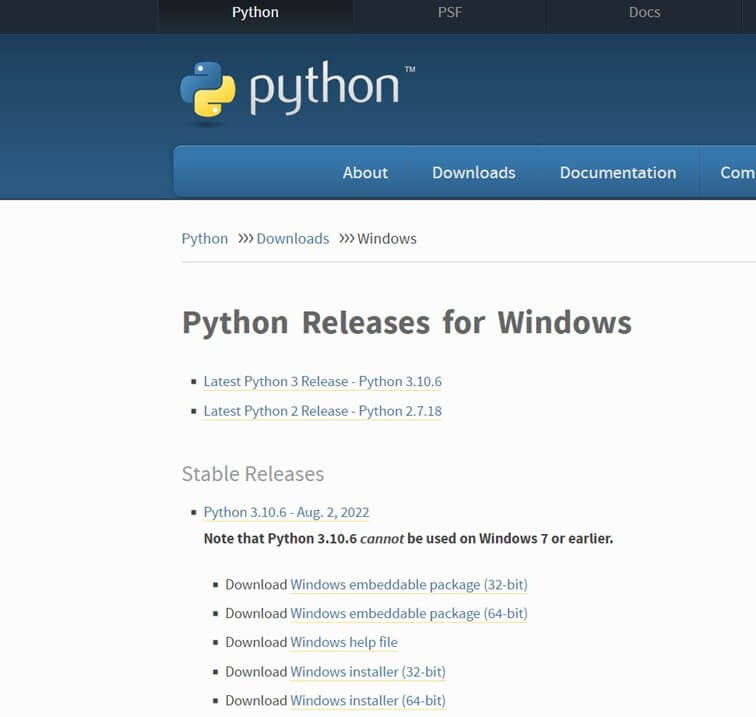
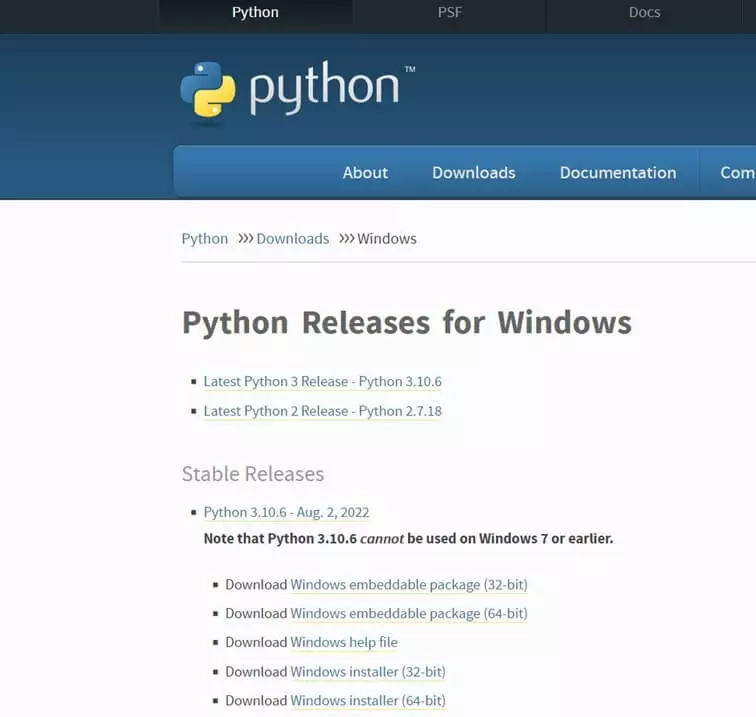
Auf der offiziellen Python-Website finden Sie alle relevanten Releases von Python 2 und Python 3 für Windows. Für Übungs- oder Arbeitszwecke empfiehlt sich der Download einer „Stable“-Version.
Bei allen Downloadpaketen haben Sie die Wahl zwischen 32- und 64-bit. Entscheiden Sie sich für die Variante passend zu Ihrer System-Architektur. Nutzen Sie den „Windows installer“ für eine gewöhnliche Installation (für Einsteiger empfohlen).
Das alternative „Windows embeddable package“ ermöglicht es Ihnen, die Python-Programmdateien ohne Installation zu entpacken. Bei den verfügbaren „Pre-releases“ handelt es sich um Sprachversionen, die sich noch in der Testphase befinden.
Indem Sie auf den jeweiligen Link klicken, starten Sie den Download.
Schritt 2: Python installieren
Starten Sie die Python-Installation, indem Sie doppelt auf die heruntergeladene Datei klicken. Im geöffneten Installationsassistenten behalten Sie das Häkchen in der Checkbox „Install launcher for all users“ bei. Außerdem setzen Sie ein Häkchen bei „Add Python x.x to PATH“, damit Sie die Programmiersprache direkt über die Eingabeaufforderung nutzen können. Anschließend drücken Sie auf „Install now“.
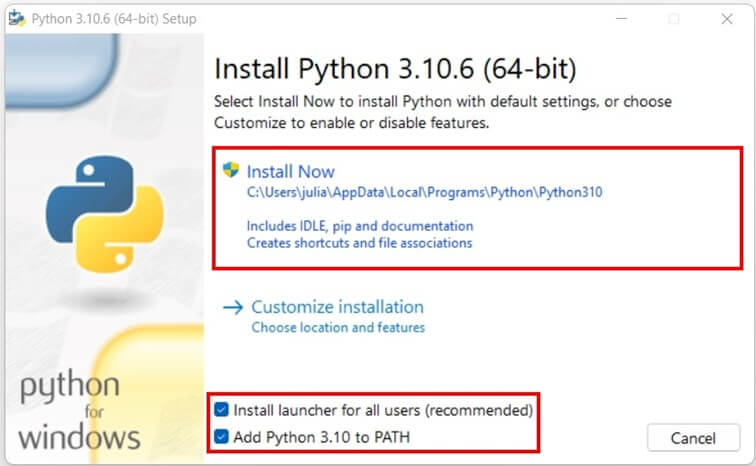
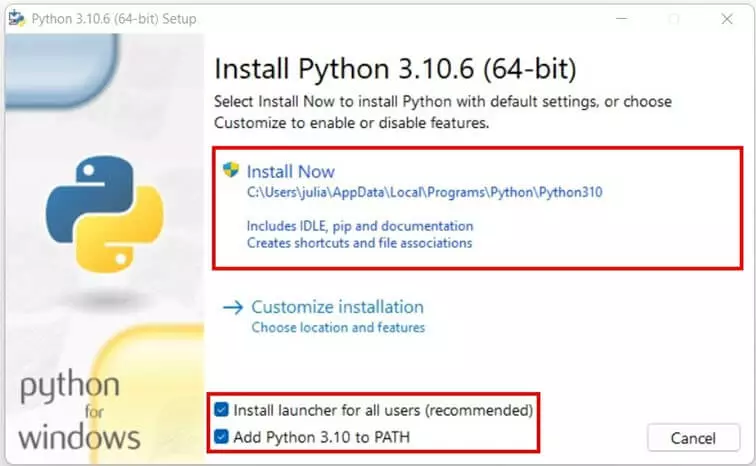
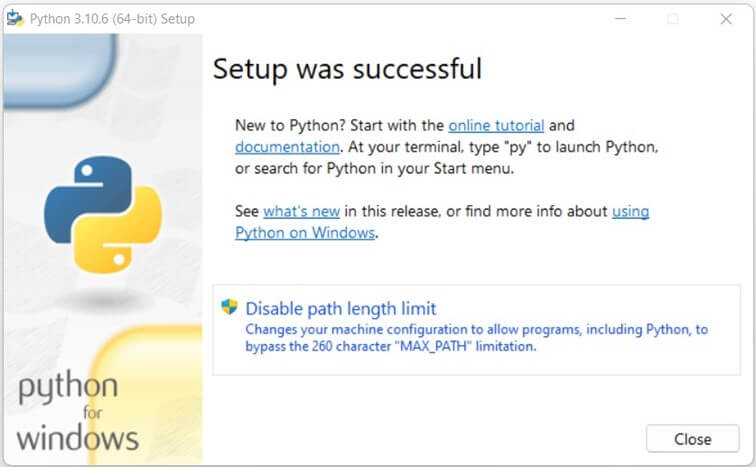
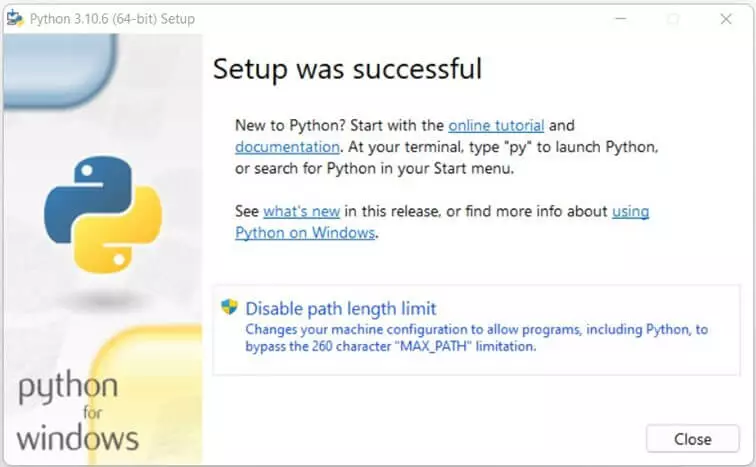
Die Installation startet sofort und nimmt einige Sekunden in Anspruch. Es erfolgt eine entsprechende Erfolgsmeldung inklusive einer weiteren Konfigurationsoption: Wenb Sie die Schaltfläche „Disable path length limit“ auswählen, ist es für Python und andere Programme anschließend möglich, das Limit für die maximale Pfadlänge von 260 Zeichen bei Bedarf zu umgehen.
Sie können die Installation und Einrichtung von Python aber auch ohne Aktivierung dieser Option mit „Cancel“ abschließen.
Schritt 3: Python ausführen
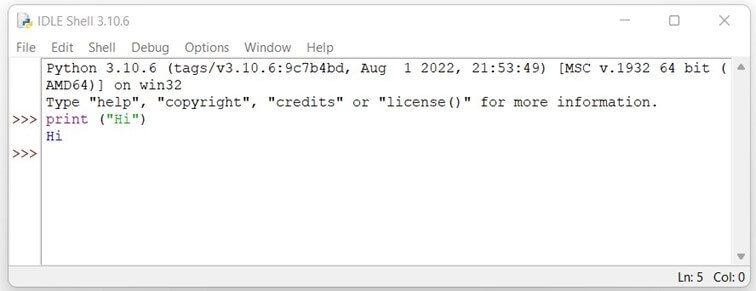
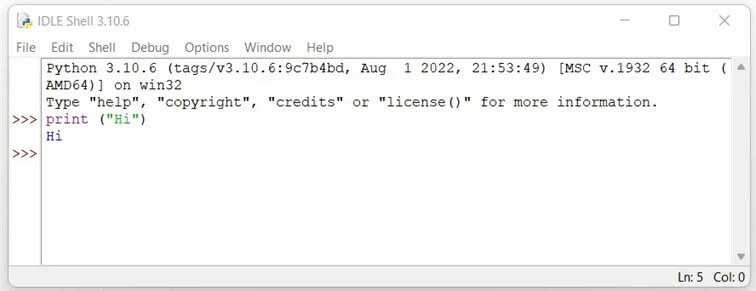
Wollen Sie Python nun ausführen, können Sie auf IDLE (Integrated Development and Learning Environment), die integrierte Entwicklungsumgebung von Python zurückgreifen. Diese wird bei der Einrichtung der Skriptsprache automatisch mitinstalliert.
Öffnen Sie zu diesem Zweck die Windows-Suchfunktion und tippen Sie „IDLE“ ein. Über den passenden Suchtreffer starten Sie die IDLE Shell und können mit der Python-Programmierung beginnen.
Sie sind noch auf der Suche nach der passenden Webadresse? Finden Sie mithilfe von IONOS die passende Domain für Ihr Webprojekt und profitieren Sie von Vorteilen wie einem kostenfreien SSL/TLS-Zertifikat und einem Postfach mit 2 Gigabyte Speicherplatz.
Python installieren und einrichten unter Linux: Schritt für Schritt
In Linux-Distributionen installieren Sie Python bequem über das Terminal – sofern die Skriptsprache nicht bereits auf dem System installiert ist. Ubuntu 20.04 und spätere Versionen des Derivats werden beispielsweise standardmäßig mit Python 3.9 ausgeliefert. Lesen Sie in den nachfolgenden Schritten, wie Sie herausfinden, ob Python bereits installiert ist, und wie Sie die die Sprache andernfalls manuell unter Linux installieren. Exemplarisch nutzen wir in diesem Fall Ubuntu 22.04.
Schritt 1: Aktuelle Python-Installation überprüfen
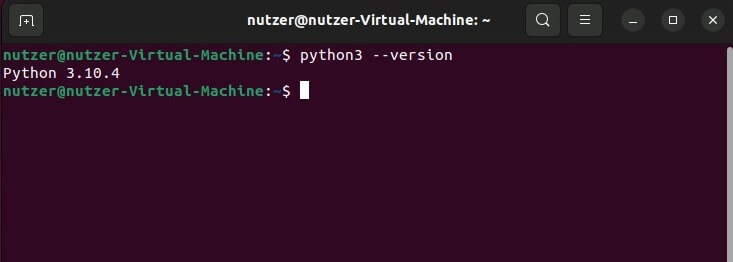
Öffnen Sie das Terminal und führen das folgende Kommando aus:
python3 --versionIn der Folgezeile präsentiert Ubuntu automatisch die aktuelle Python-3-Version, sofern die Programmiersprache bereits installiert ist.
Schritt 2: Python installieren
Sollte noch keine Python-Version installiert sein, können Sie die Installation jederzeit mithilfe des Paketmanagementsystems apt in die Wege leiten. Aktualisieren Sie den Paketmanager zunächst mit folgendem Kommando:
sudo apt updateAnschließend installieren Sie Python mit diesem Befehl:
sudo apt install python3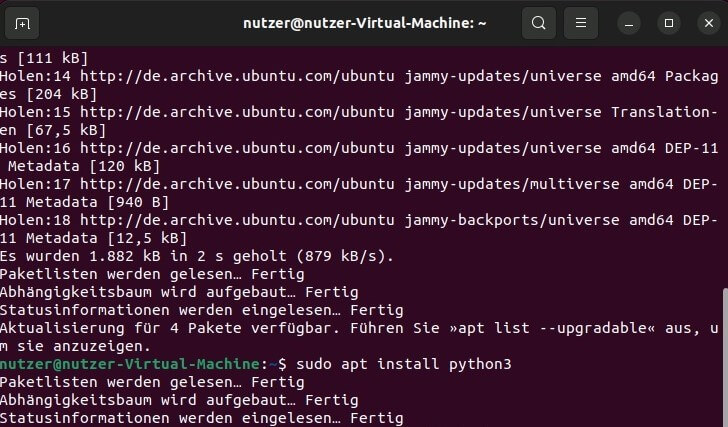
Um gewählte Versionen der Skriptsprache unter Linux zu installieren, ist das entsprechende Installationspaket von der offiziellen Homepage zu beziehen und zu entpacken.
Schritt 3: Python ausführen
Sobald Python eingerichtet ist, können Sie die Programmiersprache jederzeit über das Terminal verwenden. Geben Sie hierzu einfach folgenden Befehl ein:
python3So installieren Sie Python auf macOS-Geräten
Apple-Betriebssysteme sind lange Zeit mit vorinstalliertem Python ausgeliefert worden. Allerdings war dabei nie eine ältere Version als Python 2.7 im Einsatz. Die Installation einer neueren Python-Variante ist daher dringend empfohlen, selbst wenn Ihr System bereits über eine Version verfügt. Der beste Weg führt über den Paketmanager Homebrew, den es zunächst zu installieren gilt.
Schritt 1: Homebrew installieren
Starten Sie das Terminal (u. a. über die Suchfunktion aufrufbar) und rufen Sie die offizielle Website von Homebrew auf. Kopieren Sie den präsentierten Befehl und fügen Sie diesen in das Terminal ein. Führen Sie das Kommando aus und geben Sie Ihr Passwort ein. Im Anschluss beginnt die Homebrew-Installation.
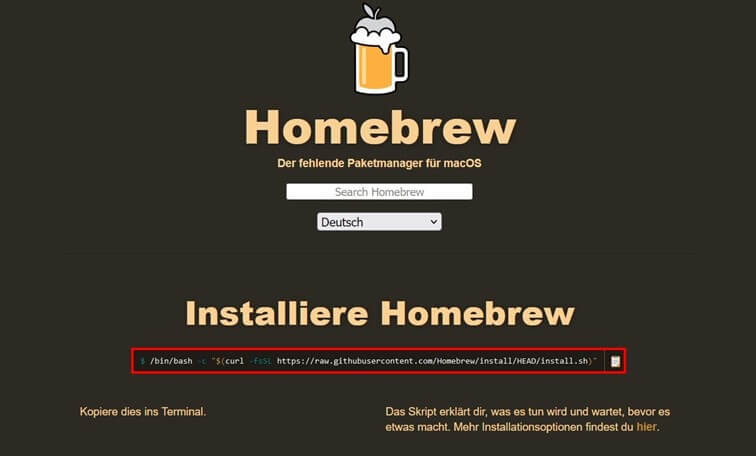
Nach erfolgreicher Installation finden Sie unter „Next steps“ zwei weitere Kommandos, die Sie beide ebenfalls ausführen sollten. Auf diese Weise fügen Sie Homebrew der PATH-Umgebungsvariable hinzu, um den Paketmanager über die Kommandozeile nutzen zu können.
Schritt 2: Python installieren
Sobald Homebrew installiert ist, können Sie Python einrichten. Hierfür führen Sie im Terminal folgendes Kommando aus:
brew install python3Schritt 3: Python ausführen
Wie unter Linux/UNIX können Sie Python nun jederzeit über das Terminal ausführen, indem Sie folgenden Befehl eintippen:
python3Sie wollen tiefer in die Programmierung mit Python einsteigen? In weiteren Artikeln im Digital Guide erfahren Sie z. B. alles über die wichtigsten Python-Operatoren, die Unterschiede und Gemeinsamkeiten von Python und PHP oder die Behebung typischer Python-Fehler.