Die Wahltaste auf dem Mac
Beim Mac ist die Wahltaste eine sogenannte Sondertaste und wird häufig auch als Alt- oder Optionstaste bezeichnet. Vergleichen Sie diese Taste in ihrer Funktionalität mit anderen Betriebssystemen, stellen Sie schnell fest, dass sie in vielerlei Hinsicht der Alt-Taste beim Windows-Rechner entspricht.
Wo befindet sich die Wahltaste auf dem Mac?
Auf der Tastatur eines Mac sind in der Regel zwei Wahltasten vorhanden. Diese befinden sich links und rechts von der Leertaste und sind mit dem Symbol ⌥ markiert.
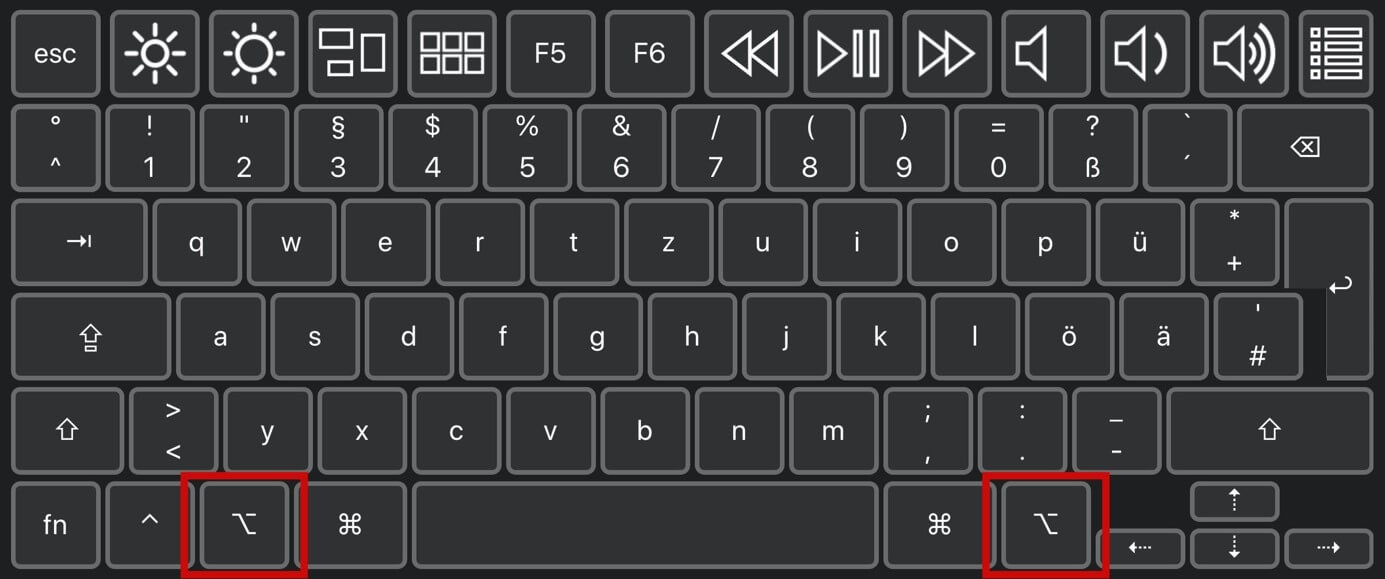
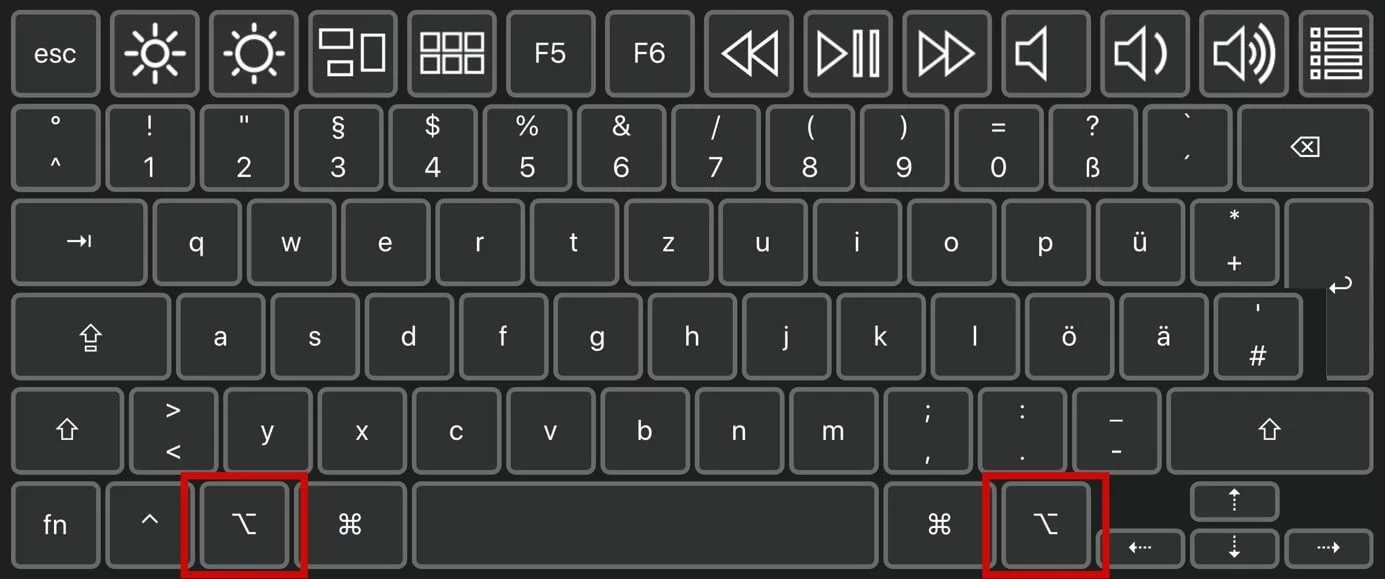
Auf neueren Tastaturmodellen des Mac hat die Wahltaste auch die Bezeichnung „option“. Auf älteren Modellen finden Sie den Begriff „alt“ auf der Taste.
Welche Funktionen hat die Wahltaste beim Mac?
Beim Mac hat die Wahltaste je nach Anwendung und Kombination verschiedene Funktionen. Die gängigsten und vermutlich am häufigsten verwendeten Befehle sind:
- Dateien kopieren: Möchten Sie von Dateien im Finder eine Kopie erstellen und verschieben, halten Sie die Wahltaste beim Ziehen gedrückt. Sobald Sie die Maus an der entsprechenden Stelle loslassen, wird dort eine Kopie der Datei abgelegt. Halten Sie beim Ziehen zusätzlich zur Wahltaste die Befehlstaste gedrückt, wird ein Alias der Datei abgelegt.
- Alle Fenster schließen: Eine gedrückte Wahltaste und ein Klick auf das „Fenstern schließen“-Symbol schließt alle offenen Fenster im gerade verwendeten Programm automatisch. Sollte eine Datei nicht gesicherte Änderungen enthalten, werden Sie vor dem Schließen gefragt, ob Sie diese speichern möchten. Diese Funktion lässt sich zum Beispiel sehr gut als Shortcut in Word Shortcut in Word oder im Finder einsetzen.
- Sonderzeichen: Hinter einigen Tasten verstecken sich sogenannte Sonderzeichen. Mit der Mac-Wahltaste + L schreiben Sie zum Beispiel das @-Symbol.
- Navigieren: In einem Textprogramm navigieren Sie mit gedrückter Wahltaste und den Links-und Rechts-Pfeilen von einem Wort zum anderen.
Weitere Befehle und Kombinationen der Wahltaste beim Mac im Überblick
Neben den genannten Funktionen gibt es noch viele weitere Einsatzmöglichkeiten der Wahltaste Ihres Macs, die Ihnen eine schnellere Steuerung ermöglichen. Wir haben für Sie eine Auswahl an Befehlen in der folgenden Tabelle zusammengefasst:
| Tastenkombination | Befehl |
| Wahltaste + Befehlstaste + ESC | Das Fenster für das sofortige Beenden von Apps öffnet sich. Wählen Sie die entsprechende Anwendung aus und erzwingen Sie das Beenden. |
| Wahltaste + Befehlstaste + Ein-/Ausschalter | Aktiviert den Ruhezustand des Mac. |
| Ctrl + Wahltaste + Befehlstaste + Ein-/Ausschalter | Beendet alle laufenden Apps und schaltet den Mac anschließend aus. Sollten geöffnete Dokumente nicht gespeicherte Änderungen enthalten, werden Sie gefragt, ob Sie diese sichern möchten. |
| Wahltaste + Befehlstaste + L | Öffnet den Ordner „Downloads“. |
| Wahltaste + Befehlstaste + D | Blendet das „Dock“ ein oder aus. |
| Wahltaste + Befehlstaste + Rückschritttaste | Wenn Sie eine oder mehrere Dateien im Finder markiert haben, bewirken Sie mit dieser Tastenkombination, dass die gewählten Dateien sofort gelöscht werden. |
| Wahltaste + Doppelklick | Klicken Sie im Finder auf einen Ordner mit gedrückter Wahltaste doppelt, wird dieser in einem neuen Fenster geöffnet und das aktuelle Fenster geschlossen. |
| Wahltaste + Rückschritttaste | Löscht das Wort links von der Einfügemarke. |
Um die Arbeit mit Ihrem Apple-Gerät zu beschleunigen, gibt es noch viele weitere Mac-Shortcuts.
Reviewer

Julia Hertler
Mit über 18 Jahren Erfahrung im Content Marketing verfügt Julia Hertler über eine tiefgreifende Expertise in der digitalen Kommunikation. Seit 10 Jahren spezialisiert sie sich beim IONOS Digital Guide auf die Schwerpunkte Domains und Hosting, um komplexe technische Sachverhalte verständlich aufzubereiten.