

Cookies löschen – so geht’s!

Nicht alle Cookies tragen dazu bei, das Surfen im Internet komfortabler zu gestalten – einige Tracking-Cookies haben auch Nachteile. Daher ist es ratsam, Cookies in Chrome, Firefox, Safari und Co. in aller Regelmäßigkeit zu löschen.
- DSGVO-konform & sicher gehostet in Deutschland
- Produktivität steigern – weniger Aufwand, mehr Output
- Direkt im Browser starten – ohne Installation
Cookies löschen in Chrome – so funktioniert’s
Möchten Sie Cookies löschen, die in Chrome gesammelt wurden, gehen Sie folgendermaßen vor:
- Klicken Sie oben rechts auf das Symbol mit den drei übereinanderstehenden Punkten und wählen Sie in der Drop-down-Liste die Option „Einstellungen“ aus.
- Öffnen Sie über das linke Seitenmenü die Kategorie „Datenschutz und Sicherheit“.
- Wählen Sie „Browserdaten löschen“ aus.
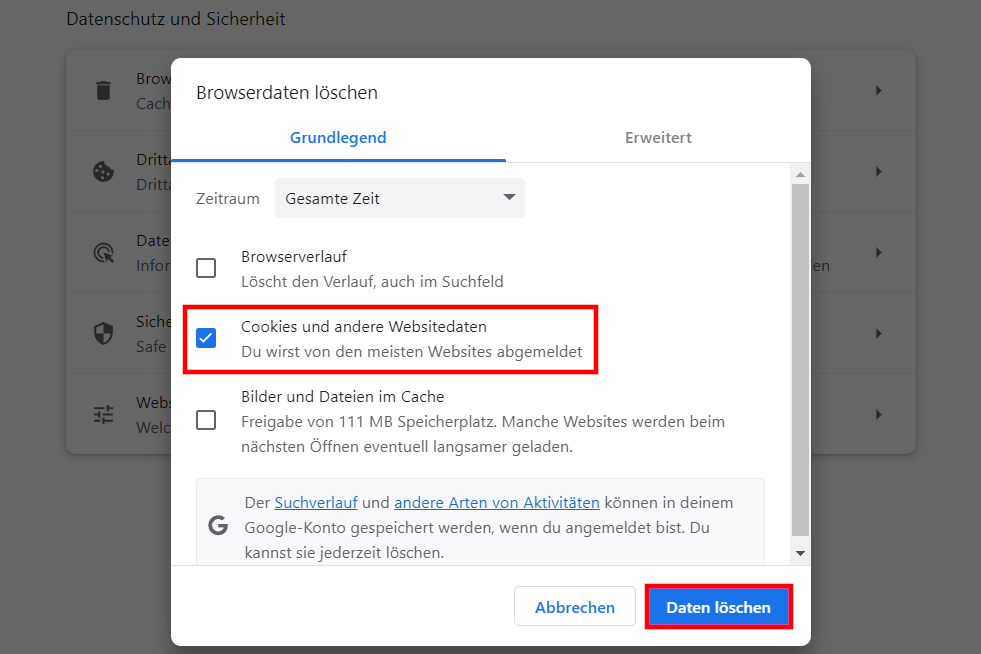
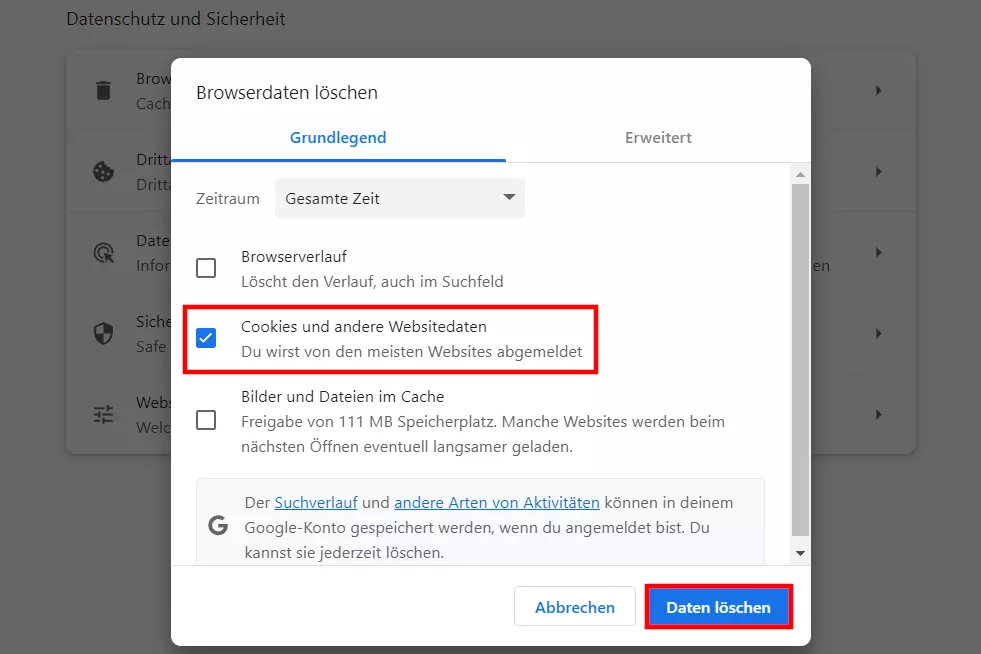
- Setzen Sie ein Häkchen bei „Cookies und andere Websitedaten“.
- Bestätigen Sie die Auswahl via „Daten löschen“, um alle aktuellen Cookies in Chrome zu löschen. Achten Sie darauf, dass unter „Zeitraum“ die Option „Gesamte Zeit“ ausgewählt ist – andernfalls entfernen Sie nur die Cookies der letzten Stunden bzw. Tage.
In Firefox Cookies löschen: Schritt für Schritt erklärt
Um in Firefox Cookies zu löschen, sind folgende Schritte notwendig:
- Klicken Sie oben rechts in der Menüleiste auf den Hamburger-Button (das Symbol mit den drei waagerechten Strichen) und wählen Sie in der Drop-down-Liste die Option „Einstellungen“ aus.
- Rufen Sie die Rubrik „Datenschutz & Sicherheit“ über das linke Seitenmenü auf.
- Scrollen Sie zu dem Eintrag „Cookies und Website-Daten“ und drücken Sie dort auf die Schaltfläche „Daten entfernen“.
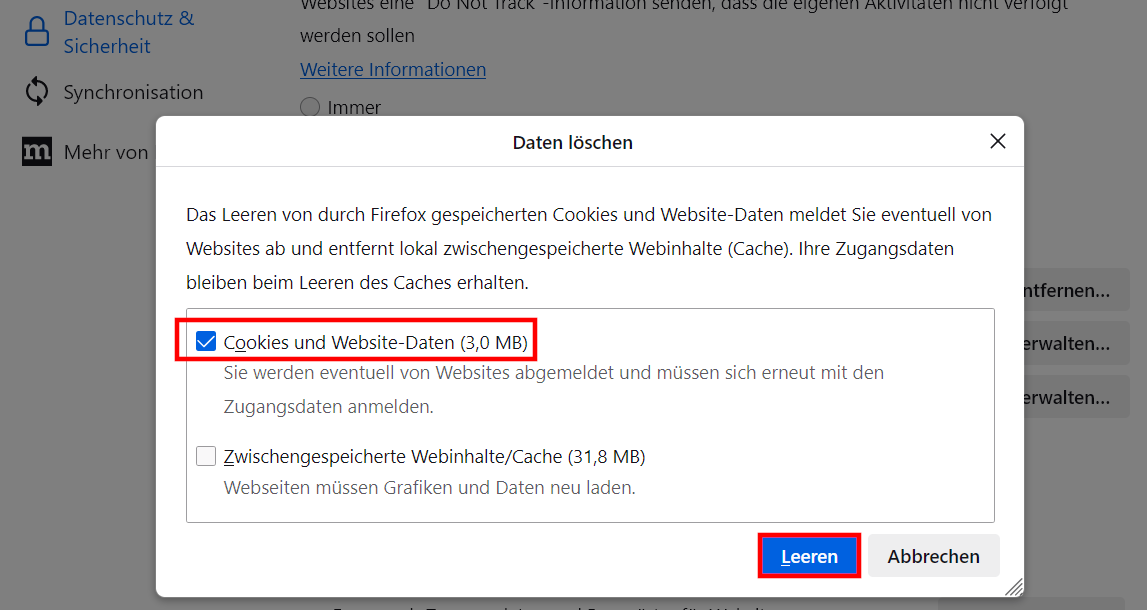
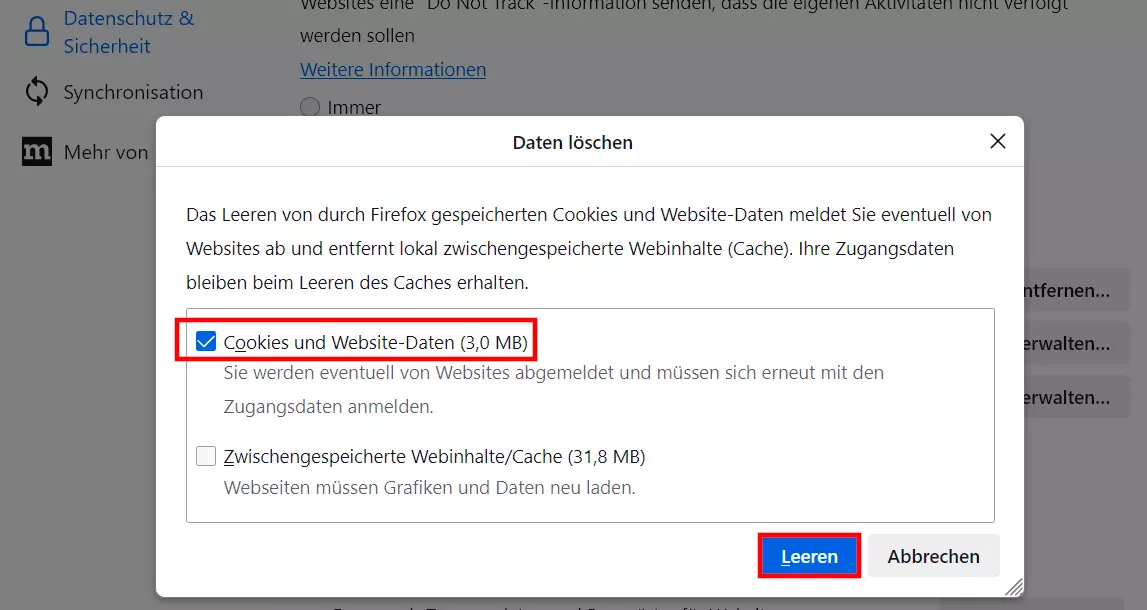
- Markieren Sie „Cookies und Website-Daten“. Bestätigen Sie das Löschen der Firefox-Cookies, indem Sie auf „Leeren“ klicken.
Möchten Sie in Firefox nur bestimmte Cookies löschen, wählen Sie im Bereich „Cookies und Website-Daten“ anstelle von „Daten entfernen“ die Option „Daten verwalten“ aus. Dort können Sie dann den Eintrag der gewünschten Cookies einzeln auswählen oder gezielt nach Cookies suchen.
Safari: Cookies löschen – Anleitung
Der Apple-Browser Safari ist auch für Microsoft Windows erhältlich – aber nur in einer veralteten Version. Daher raten wir davon ab, auf einem Windows-Rechner mit Safari zu surfen. Die nachfolgende Anleitung, wie man in Safari Cookies löscht, bezieht sich deshalb nur auf die Safari-Version für macOS:
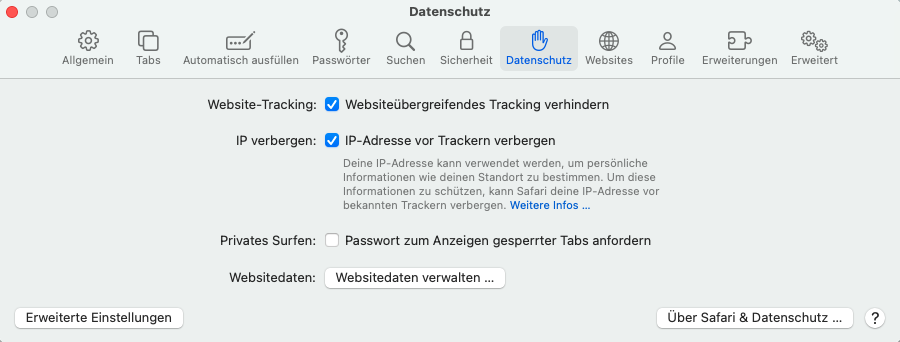
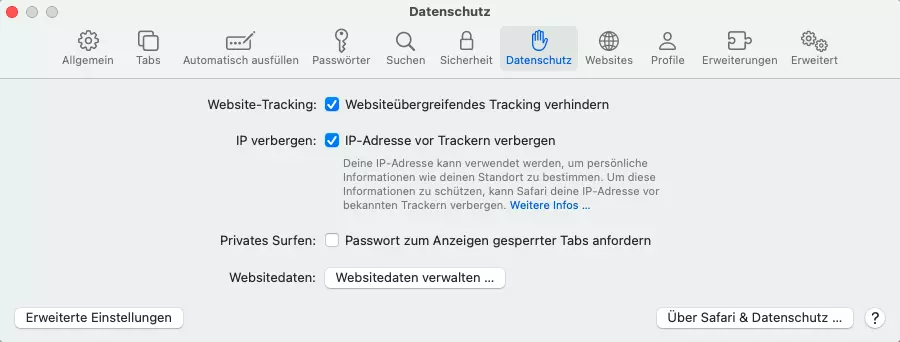
- Wählen Sie in Safari die Option „Einstellungen“ aus.
- Rufen Sie die Registerkarte „Datenschutz“ auf.
- Klicken Sie auf „Websitedaten verwalten“, unabhängig davon, ob Sie alle gespeicherten Cookies oder nur ausgewählte Daten entfernen möchten.
- Wählen Sie in der Liste die Seiten aus, für die Sie die von Safari gespeicherten Cookies löschen möchten, und drücken Sie auf „Entfernen“. Alternativ wählen Sie „Alle entfernen“, um alle Cookies auf einmal zu löschen.
In Edge Cookies löschen – so geht’s
Um Cookies im Microsoft-Browser Edge zu löschen, halten Sie sich einfach an folgende Schritt-für-Schritt-Anleitung:
- Rufen Sie die Einstellungen auf, indem Sie auf das Drei-Punkte-Icon klicken und den gleichnamigen Menüpunkt auswählen.
- Öffnen Sie über die linke Menübar die Kategorie „Datenschutz, Suche und Dienste“.
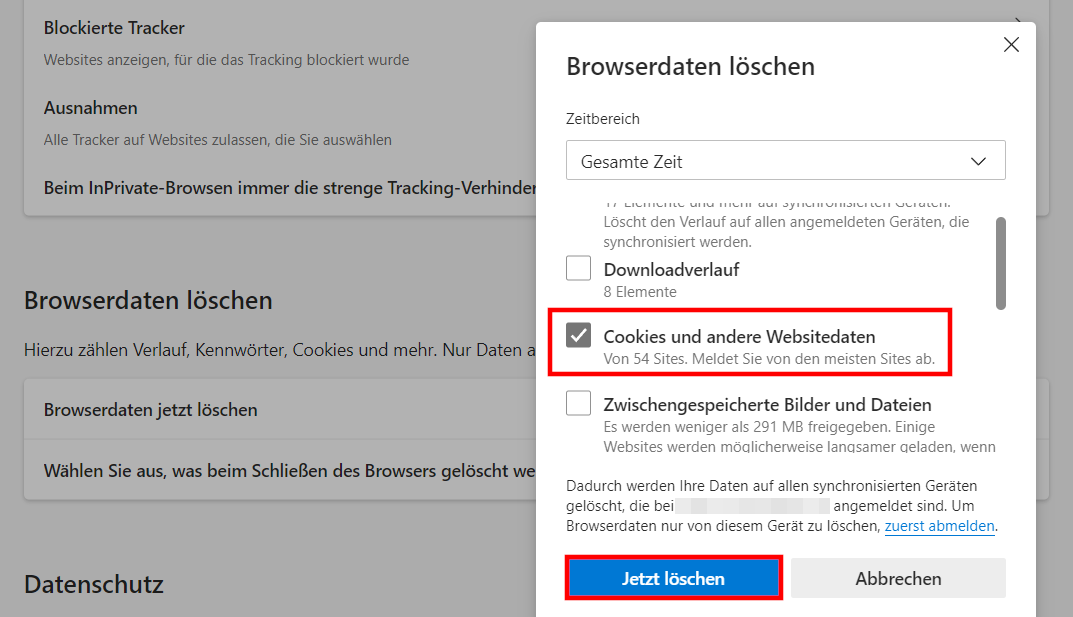
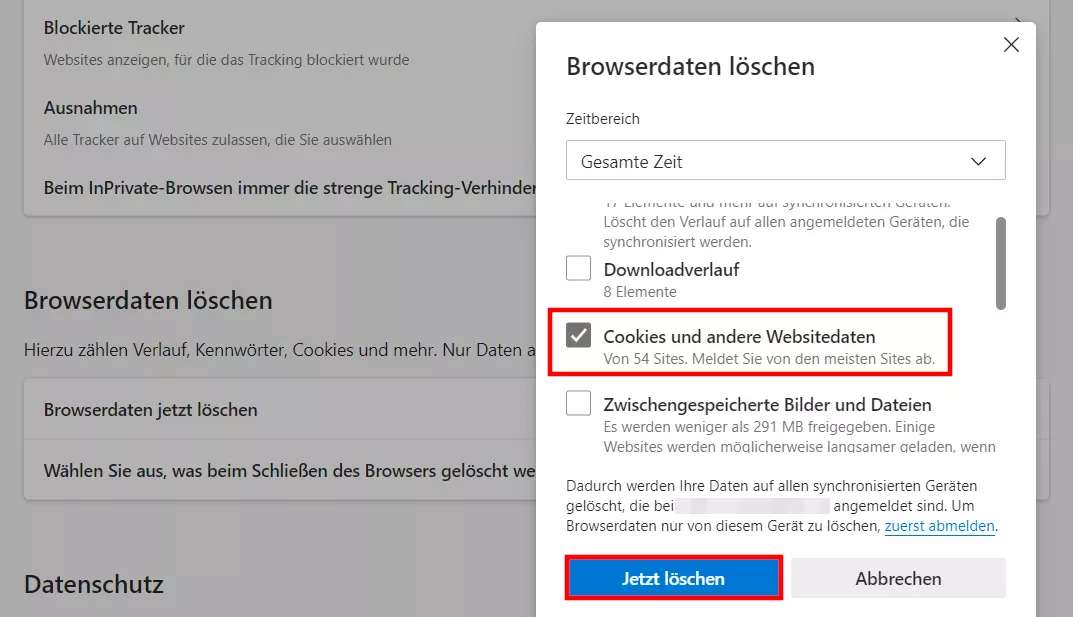
- Klicken Sie auf „Zu löschende Elemente auswählen“ (zu finden unter „Browserdaten löschen“).
- Setzen Sie ein Häkchen bei dem Eintrag „Cookies und andere Websitedaten“ und drücken Sie auf „Jetzt löschen“, damit Edge alle Cookies löscht (Zeitbereich: Gesamte Zeit).
Cookies löschen auf dem iPhone
Als Standardbrowser ist auf jedem iPhone Safari installiert. Die mobile App verhält sich beim Löschen von Cookies etwas anders als die Desktop-Version, denn hier geht man nicht über die eigentliche App vor, sondern muss direkt in den Einstellungen des Smartphones arbeiten:
- Rufen Sie die Einstellungen Ihres iPhones auf.
- Klicken Sie auf den Punkt „Safari“.
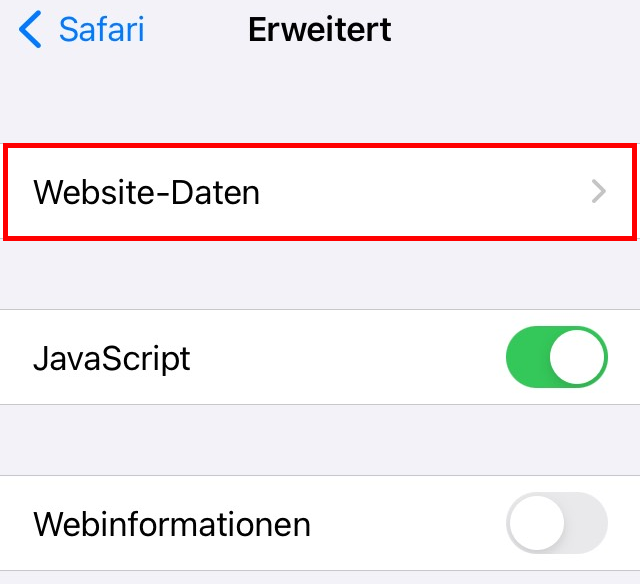
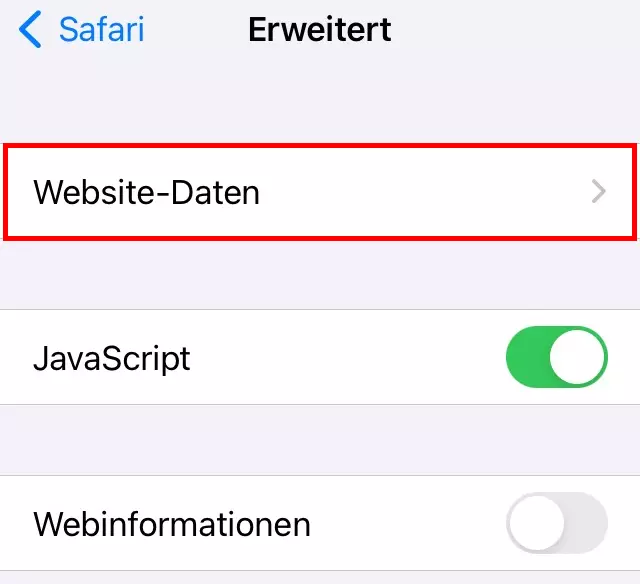
- Rufen Sie den Bereich „Erweitert“ und dann „Websitedaten“ auf.
- In der angezeigten Liste können Sie alle Cookies gesammelt löschen, indem Sie auf „**Alle Websitedaten entfernen“ tippen. Alternativ nutzen Sie den „Bearbeiten“-Knopf oben rechts, um einzelne Cookies von Ihrem iPhone entfernen.
Cookies löschen unter Android – das ist zu tun
Es gibt verschiedenste Browser für Android. Da insbesondere der Chrome-Browser sehr verbreitet ist, zeigen wir Ihnen, wie Sie Cookies in der Android-Chrome-App löschen.
- Drücken Sie auf das Drei-Punkte-Icon.
- Wählen Sie den Menüpunkt „Verlauf“ aus.
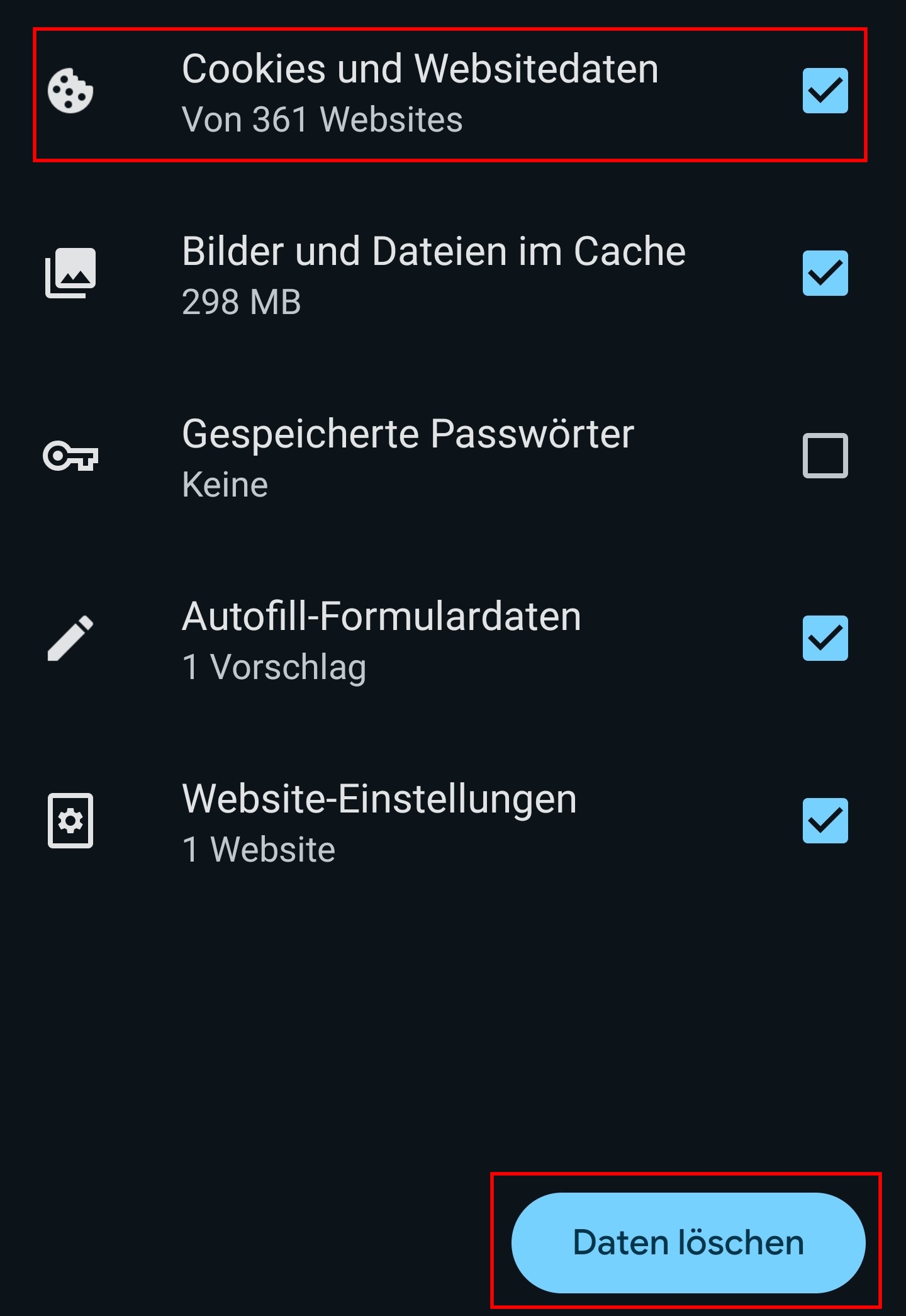
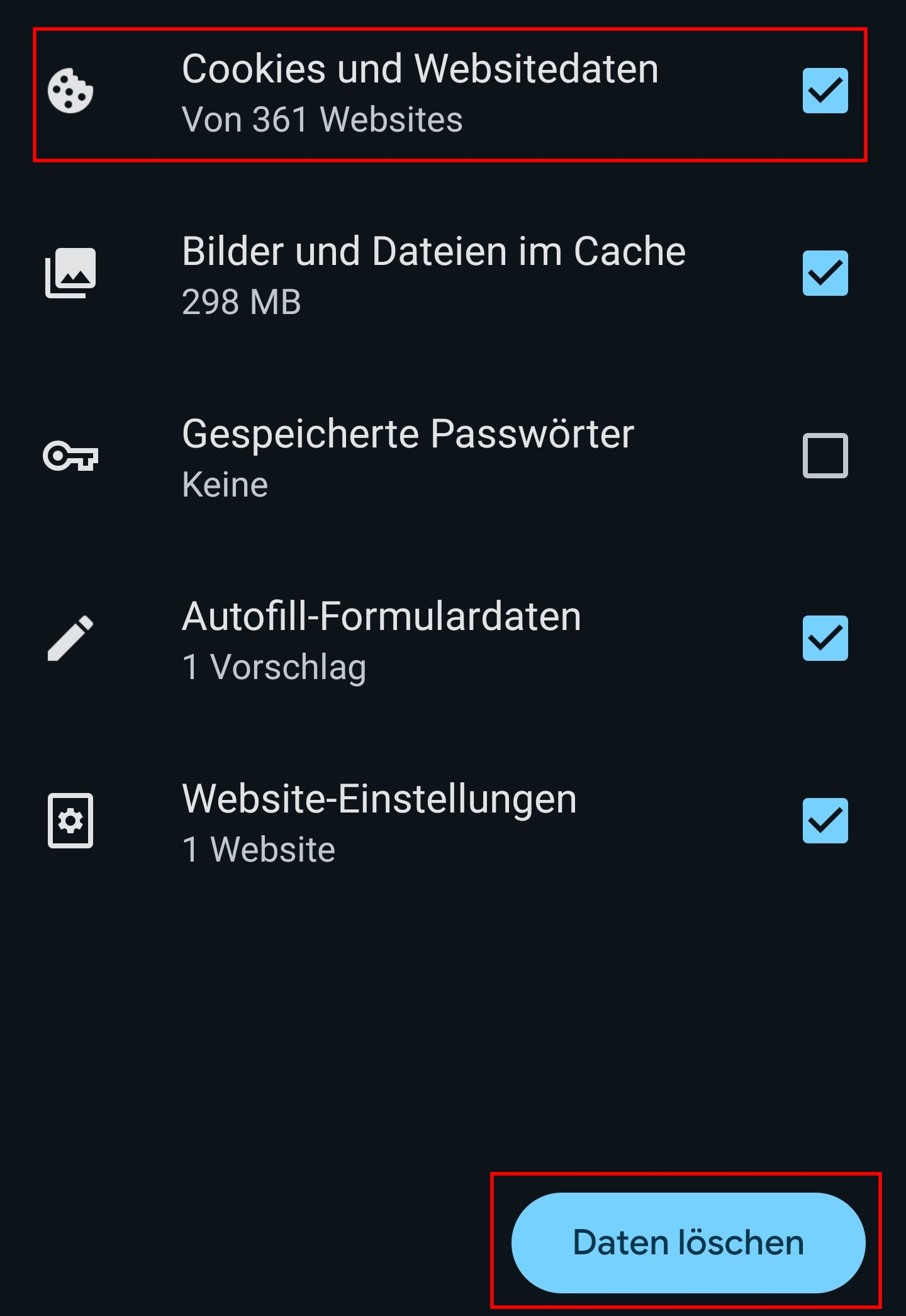
- Tippen Sie auf „Browserdaten löschen“.
- Markieren Sie den Eintrag „Cookies und Websitedaten“ und drücken Sie abschließend auf „Daten löschen“. Optional können Sie auch den Cache löschen, indem Sie „Browserverlauf“ ebenfalls markieren.
Cookies löschen: Vorteile und Nachteile
Cookies speichern und analysieren Ihr Verhalten im Web. Sie sorgen auf verschiedenen Seiten wie zum Beispiel in Onlineshops für mehr Komfort. Wenn Sie alle Cookies löschen, geben Sie also auch einen Teil an Komfort auf, weshalb ein pauschales Entfernen nicht zwangsläufig die perfekte Lösung ist. Sie können beispielsweise auch von der Möglichkeit Gebrauch machen, nur die Cookies bestimmter Seiten zu löschen, während Sie die User-Analyse auf anderen Seiten weiterlaufen lassen, um von der bestmöglichen User Experience zu profitieren. Im Übrigen dürfen Website-Betreiber seit Inkrafttreten der Cookie-Richtlinie Cookies sowieso nur noch mit Ihrer Zustimmung einsetzen – Sie haben den Einsatz der Tracking-Dateien und damit auch Ihre Privatsphäre also ab dem Moment des Seitenaufrufs selbst in der Hand.