

Das BIOS starten: Wie geht das?

Das Rückgrat Ihres Computersystems: Ohne das BIOS geht gar nicht. Das BIOS (Basic Input/Output System) sorgt dafür, dass die grundlegendsten Funktionen von PC oder Laptop funktionieren. Ohne das BIOS könnte auch das eigentliche Betriebssystem nicht geladen werden. Und so kommen die meisten Menschen erst mit dem BIOS in Berührung, wenn gar nichts mehr funktioniert. Erst wenn Windows nicht mehr startet, fragen sich viele Nutzer: Wie kommt man ins BIOS?
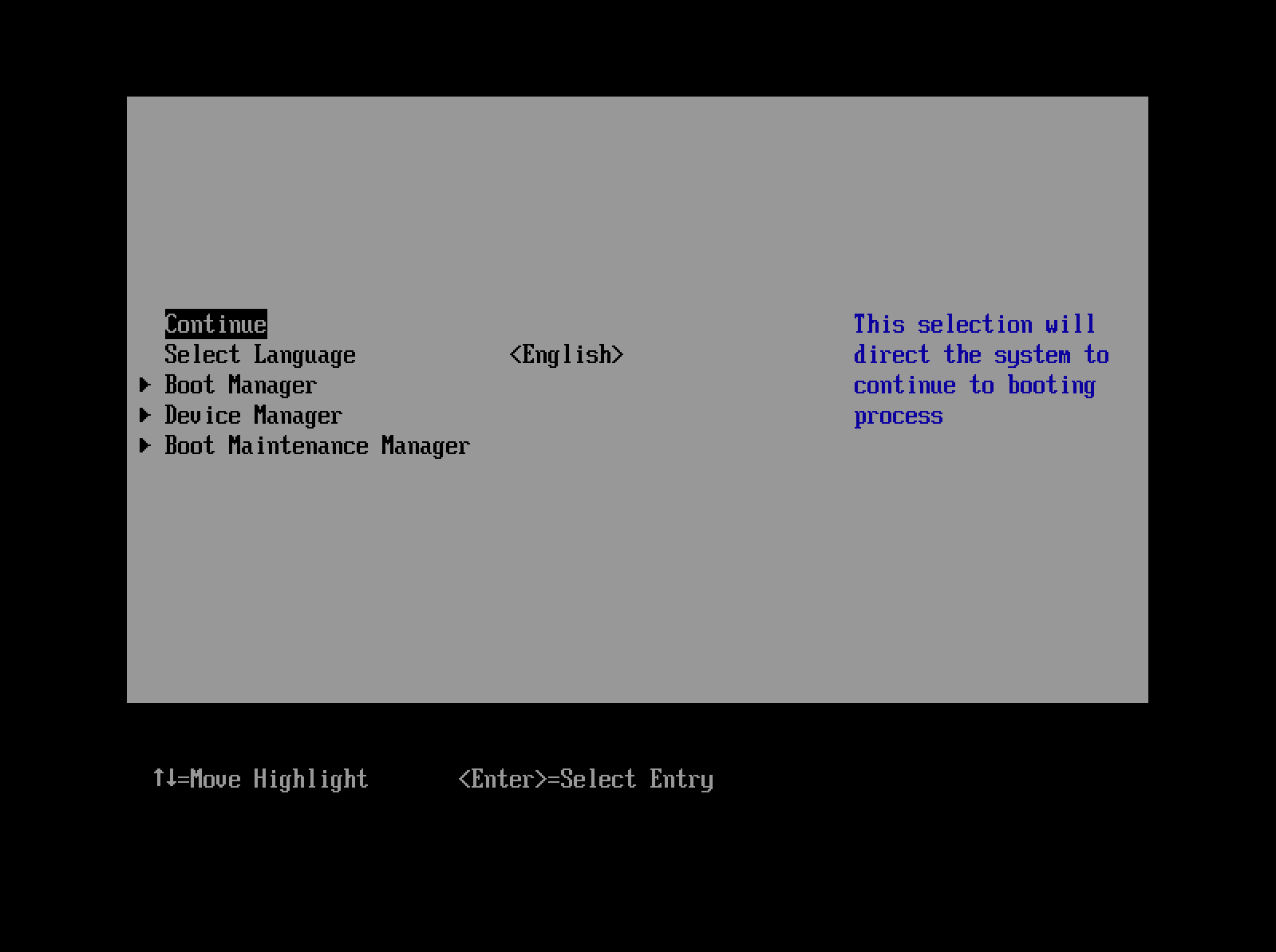
Aufpassen beim Umgang mit dem BIOS: Änderungen, die Sie dort vornehmen, können fatale Folgen für Ihr System bedeuten und im extremen Fall sogar den Computer zerstören. Zudem ist das BIOS nicht sonderlich nutzerfreundlich gestaltet. So müssen Sie in dem Programm beispielsweise häufig die englische Tastaturbelegung verwenden. Nehmen Sie Änderungen also nur mit sehr viel Vorsicht vor.
Nicht nur beim Totalversagen des Computers kann ein Blick ins BIOS hilfreich sein. Das Programm gibt Ihnen Einstellungsmöglichkeiten, die Sie in Windows vergeblich suchen. Sie möchten die Hardware besser auf Ihre Bedürfnisse anpassen? Viele Basic Input/Output Systeme lassen zu, dass Nutzer die Komponenten des Computers konfigurieren, was wiederum zu einem schnelleren Rechner führen kann. So lässt sich BIOS zum Beispiel zum Übertakten der CPU einsetzen. Das BIOS ist auch eine gute Anlaufstelle, um den Systemstart schneller zu gestalten.
BIOS öffnen: So müssen Sie vorgehen
Das BIOS läuft im Prinzip schon, wenn Sie einen Computer hochfahren. Nur deshalb kann das Gerät überhaupt funktionieren. Das kleine, aber extrem wichtige Programm sorgt dafür, dass andere Software geladen werden kann und löst damit ein interessantes Problem: Damit der Computer Software starten kann, muss ihm eine andere Software sagen, dass er die Software starten soll. Das BIOS befindet sich auf einem Speichermodul, dass unabhängig von der Stromversorgung ist und deshalb quasi schon läuft, wenn der Computer angeschaltet wird. So gibt es die Anweisungen für den Start des kompletten Systems.
Da das BIOS aber im besten Fall niemals von einem gewöhnlichen Computernutzer aufgerufen werden soll, ist der Zugang zur Software nicht ganz einfach. Das Programm ist nur dafür gedacht, das eigentliche Betriebssystem und alle benötigten Komponenten zu starten. Computerhersteller ermöglichen einem deshalb nur wenige Sekunden beim Hochfahren, das BIOS aufzurufen. Während der Computer bootet, weist eine Bildschirmmeldung auf eine bestimmte Taste hin, die man drücken muss, um BIOS zu öffnen. Man hat in der Regel Zeit, bis der Startbildschirm des Betriebssystems erscheint.
Viele Systeme verwenden heute kein BIOS mehr im engeren Sinne. Da der Nachfolger, das Extensible Firmware Interface (EFI), allerdings zu einem großen Teil die gleichen Funktionen bietet, spricht man umgangssprachlich dennoch oft noch von einem BIOS.
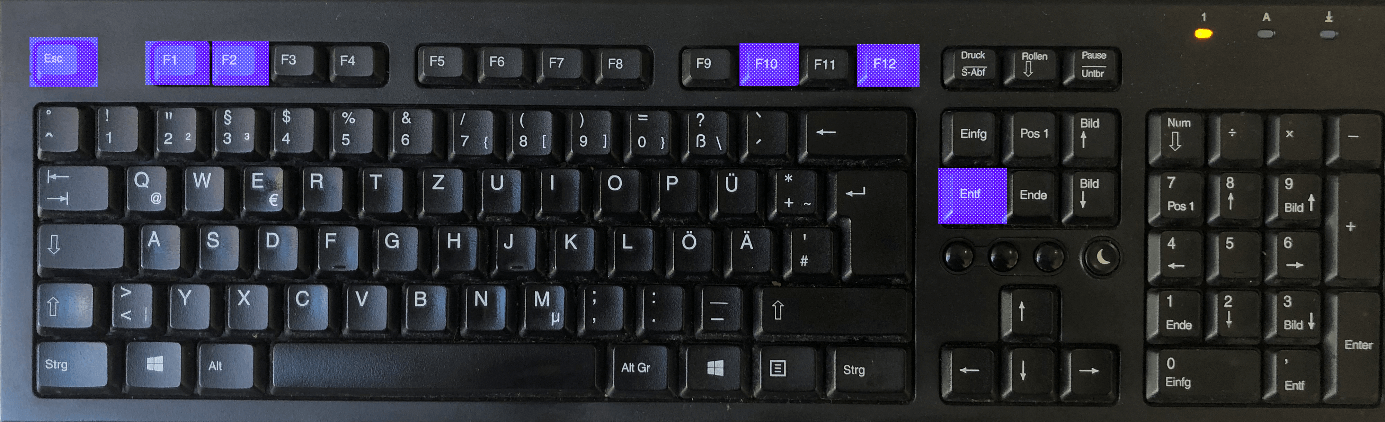
Welche Taste Sie zum BIOS-Aufrufen drücken müssen, hat der Hersteller bei der Produktion des Gerätes entschieden. Doch es gibt Tasten, die vergleichsweise häufig dafür genutzt werden: Entf, Esc, F1, F2, F10 oder F12 beispielsweise sind ganz typisch. Manchmal – gerade bei älteren Systemen – wird auch die Tastenkombination Strg + Alt + Esc verwendet. Welche Taste es tatsächlich ist, hängt allerdings vom Hersteller des BIOS oder Mainboards bzw. dem Produzenten des Notebooks oder PCs ab. Hier eine Liste der üblichen BIOS-Taste bei bestimmten Herstellern.
| Acer | F2 / Strg + Alt + Esc |
|---|---|
| AMIBIOS/American Megatrends | Entf / F1 |
| Asus | F2 |
| Award-BIOS | Entf / F2 / Strg + Alt + Esc |
| Compaq | F10 |
| Dell | F2 |
| HP | F10 |
| Packard Bell | F2 |
| Phoenix-BIOS | Entf / F2 / Strg + Alt + Esc |
| Sony | F2 |
| Toshiba | Esc / F1 |
Unter Umständen variiert die zum BIOS-Öffnen benötigte Taste auch bei einzelnen Modellreihen.
Windows: BIOS aufrufen
Die neueren Betriebssysteme Windows 8 und 10 bieten inzwischen eine Möglichkeit, das BIOS zu öffnen, ohne dass Sie beim Hochfahren des Rechners blitzschnell reagieren müssen. Über das Boot-Optionen-Menü können Sie das BIOS quasi aus dem Betriebssystem heraus öffnen. Dafür muss der Computer allerdings aus Windows heraus neugestartet werden. Bevor Sie den Knopf für Neustart anklicken, halten Sie die Umschalt-Taste gedrückt. Während das System nun neustartet, erscheint nicht der übliche Windows-Startbildschirm, sondern das Boot-Optionen-Menü, dass Ihnen Zugang zum BIOS gewährt.
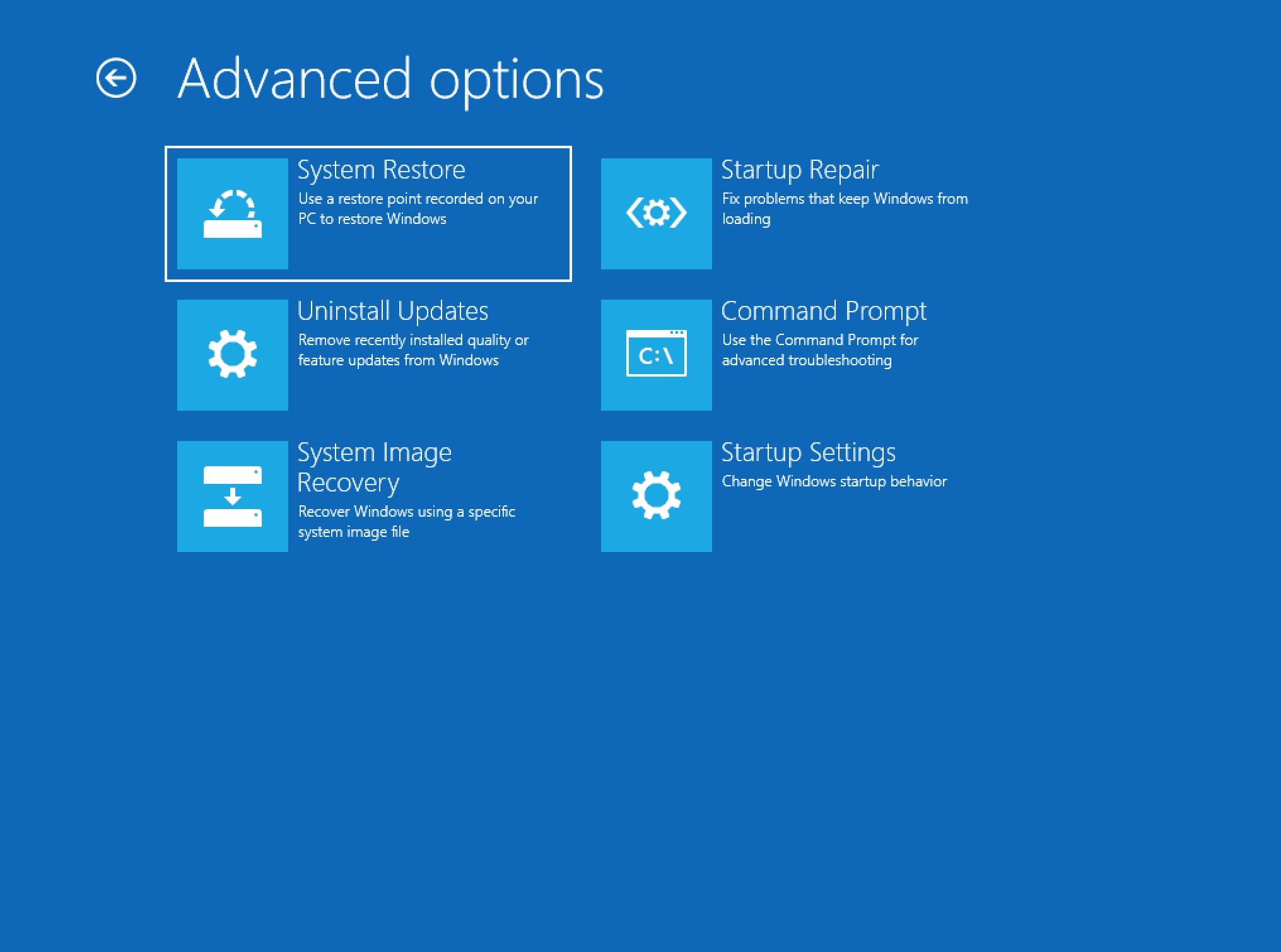
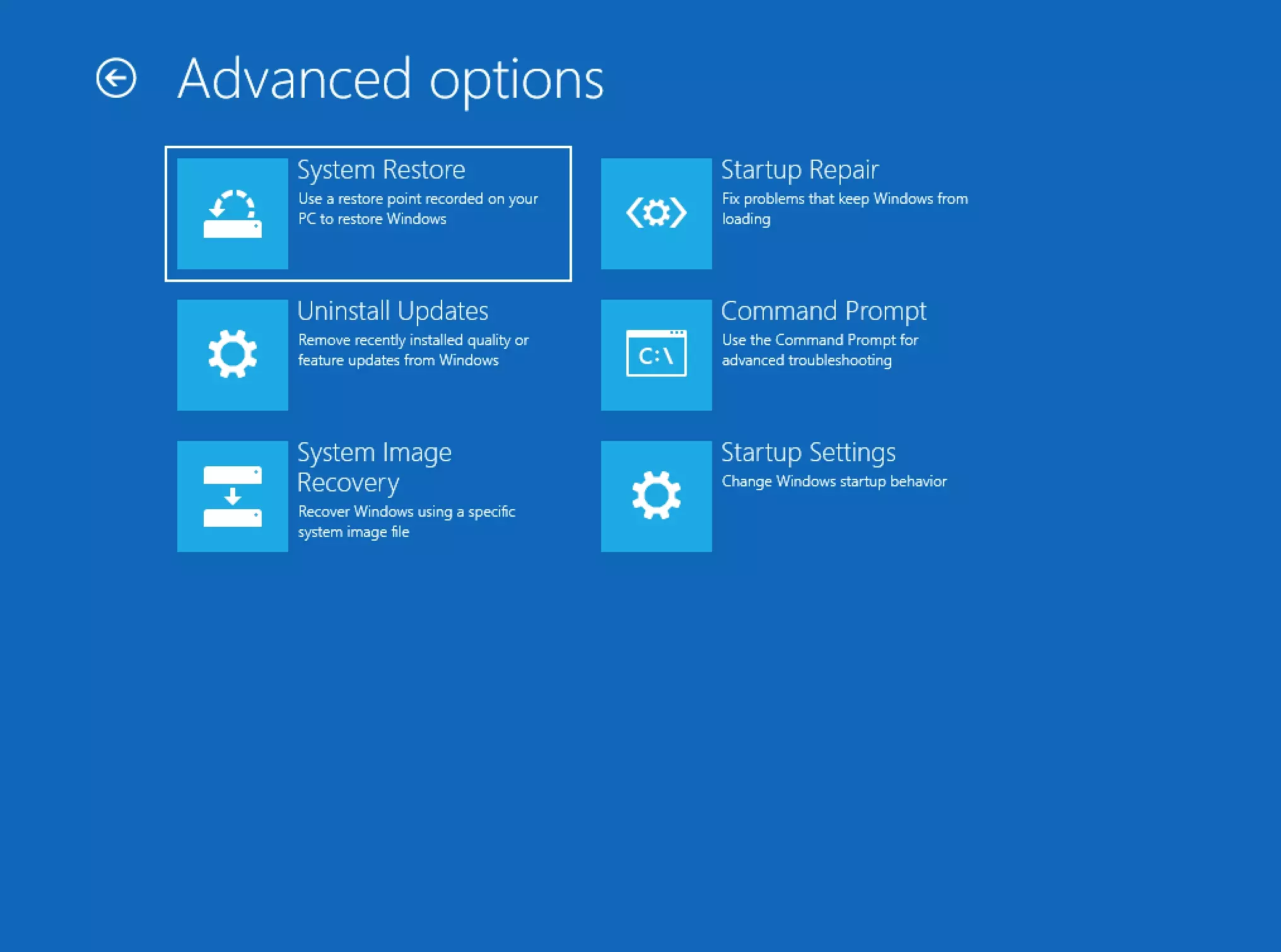
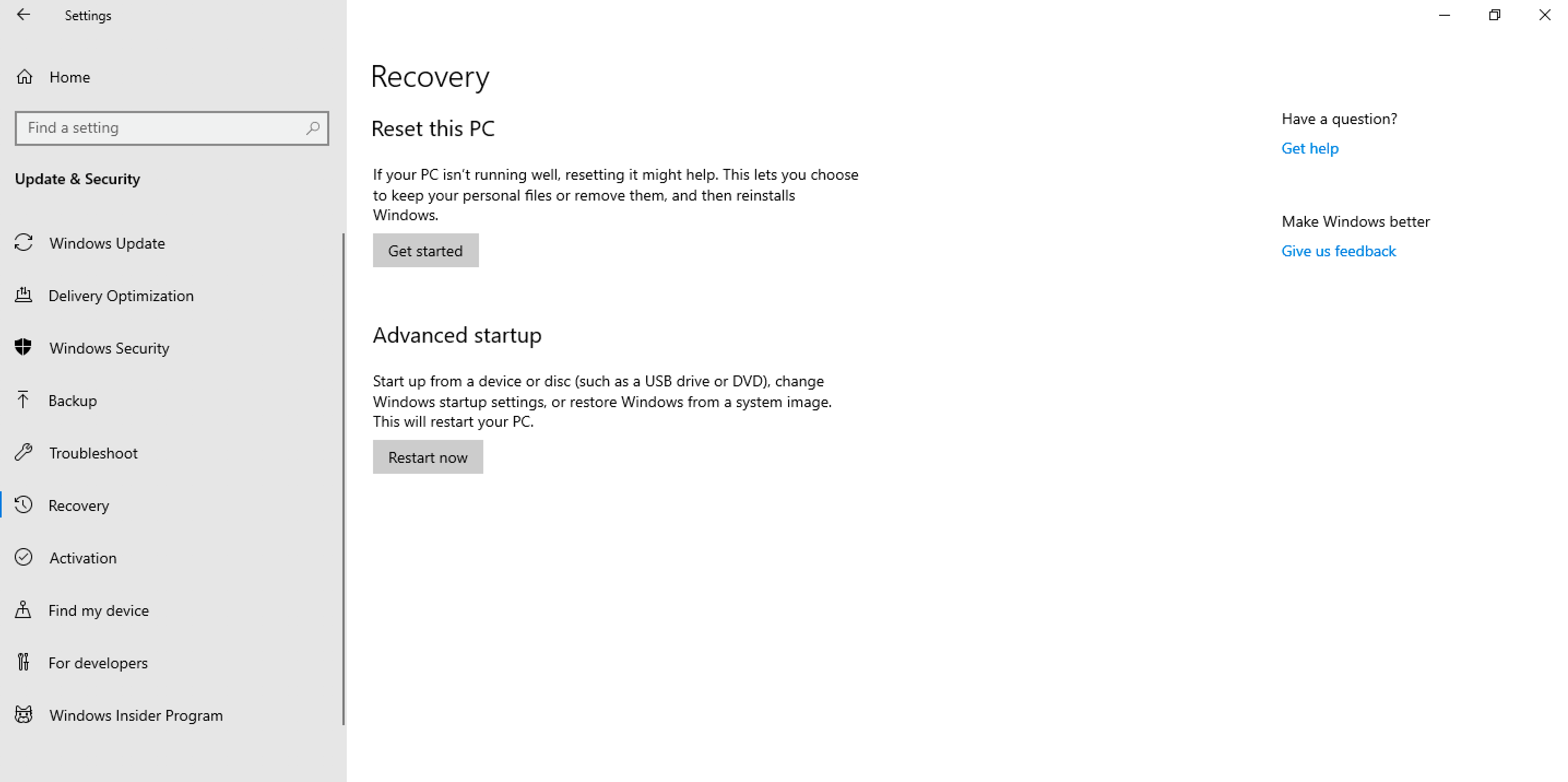
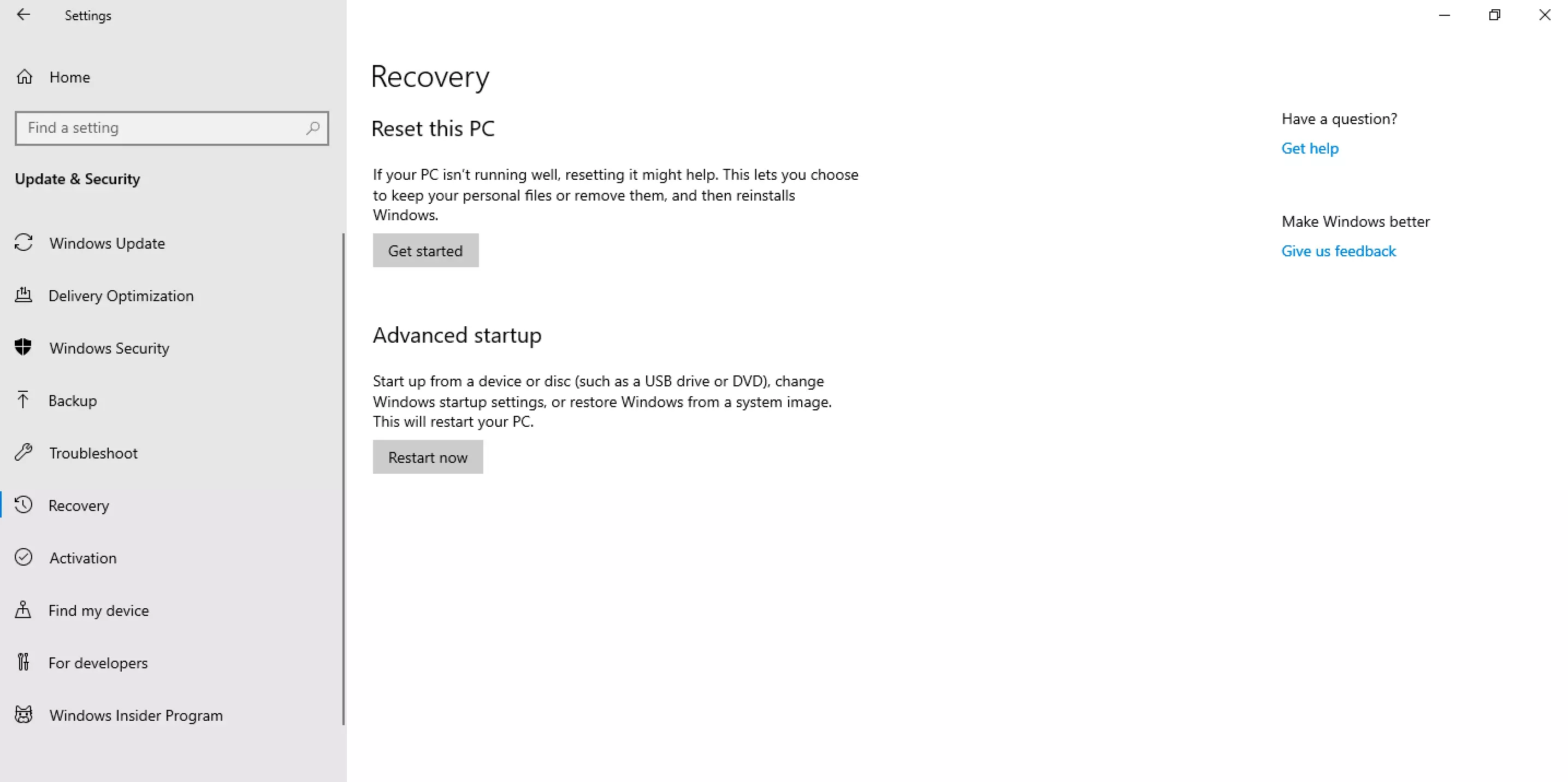
Ein alternativer Weg zum Boot-Menü führt über die Systemeinstellungen. Wenn Sie dort die Kategorie „Update und Sicherheit“ und dann den Reiter „Wiederherstellung“ auswählen, können Sie den „Erweiterten Start“ anklicken. Nun wird das System neugestartet und Sie gelangen ins Boot-Optionen-Menü.
Ihr System hat schon einige Jahre auf dem Buckel? Vielleicht wird es jetzt Zeit, ein BIOS-Update durchzuführen.