

Mit Gmail Mails zurückrufen: Grundlagen und Anleitung

Unachtsam versendete E-Mails haben in vielen Büros oft schon für Gelächter gesorgt. Wer aus Versehen „Allen antworten“ anklickt und seinen eigentlich nur für bestimmte Augen gedachten Kommentar der letzten Motivations-E-Mail des Chefs leider auch an ebendiesen sendet, kann schnell in Schwierigkeiten geraten. Im hektischen Büroalltag kann es schon einmal passieren, dass Nachrichten an den oder die falschen Empfänger verschickt werden.
Damit sensible Informationen oder unbedachte Formulierungen in fälschlich versendeten E-Mails keine Erklärungsnöte oder gar ernste Karriereschwierigkeiten verursachen, können mit Gmail Mails zurückgerufen werden. Wie genau Sie mit Gmail Nachrichten zurückrufen und welche Voraussetzungen erfüllt sein müssen, damit die Zustellung bereits versendeter E-Mails gestoppt werden kann, erfahren Sie hier.
- DSGVO-konform & sicher gehostet in Deutschland
- Produktivität steigern – weniger Aufwand, mehr Output
- Direkt im Browser starten – ohne Installation
Gmail-Nachrichten zurückrufen: Welche Voraussetzungen müssen erfüllt sein?
Grundsätzlich haben Sie mit Gmail immer die Möglichkeit, versendete E-Mails zurückzurufen. Dabei ist es vollkommen egal, ob der Empfänger der Nachricht ebenfalls Gmail verwendet oder andere Mailingprogramme. Einzig entscheidend bei der Rückholung von bereits gesendeten Nachrichten mit Gmail ist der Zeitfaktor. Der Google-Dienst gewährt Ihnen einen definierten Zeitraum nach dem Senden einer E-Mail, in dem Sie die Nachricht noch zurückholen können. Diese Periode ist eine Karenzzeit: Obwohl Sie auf „Senden“ geklickt haben, hält Gmail die Nachricht nämlich noch einige Zeit zurück. Währenddessen haben Sie die Möglichkeit, eine Gmail-E-Mail zurückzuholen bzw. die anstehende Sendung zu stoppen.
Die voreingestellte Karenzzeit beträgt bei Gmail fünf Sekunden. Dies ist zugegebenermaßen ein sehr kleines Zeitfenster, um E-Mails zurückzurufen. Mitunter dauert es einige Zeit, bis Sie merken, dass Sie einen wichtigen Anhang in der E-Mail vergessen haben. Glücklicherweise können Sie die Karenzzeit aber ganz einfach erhöhen. Gehen Sie dafür wie folgt vor:
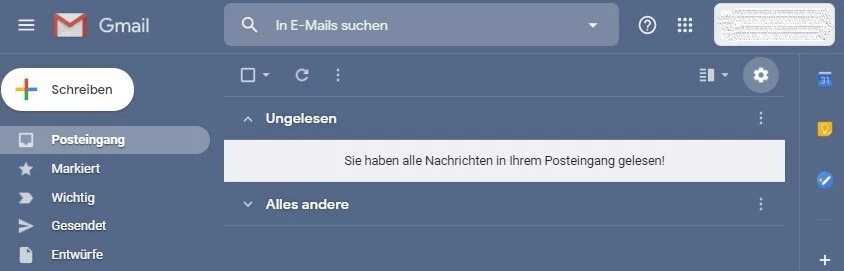
Schritt 1: Rufen Sie das Optionsmenü von Gmail über das Zahnrad-Icon auf.
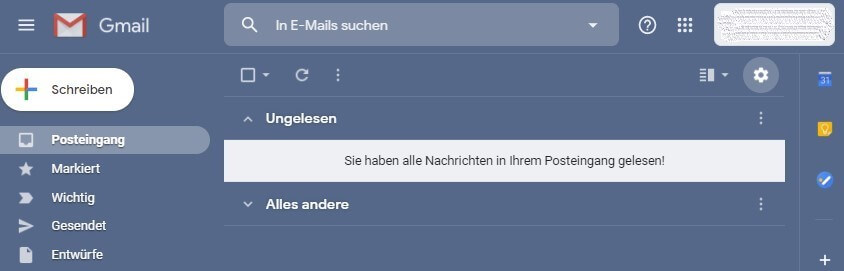
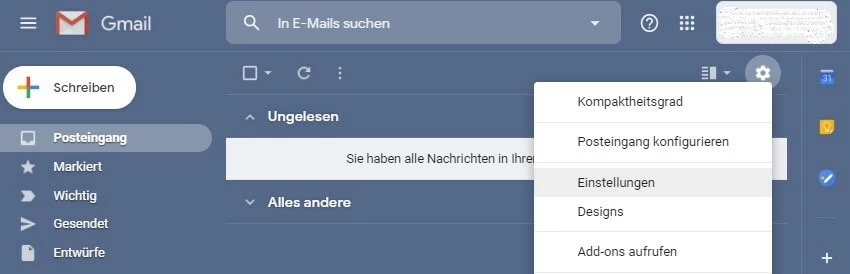
Schritt 2: Öffnen Sie die Einstellungen über die gleichnamige Schaltfläche.
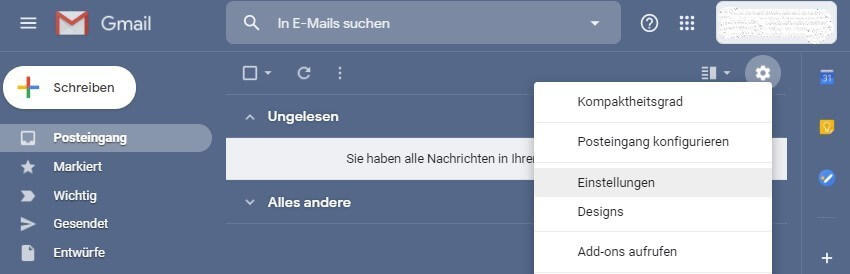
Schritt 3: Wählen Sie in der Sparte „E-Mail zurückrufen“ die gewünschte Karenzzeit („Rückruffrist“) für den Gmail-Nachrichten-Rückruf aus.
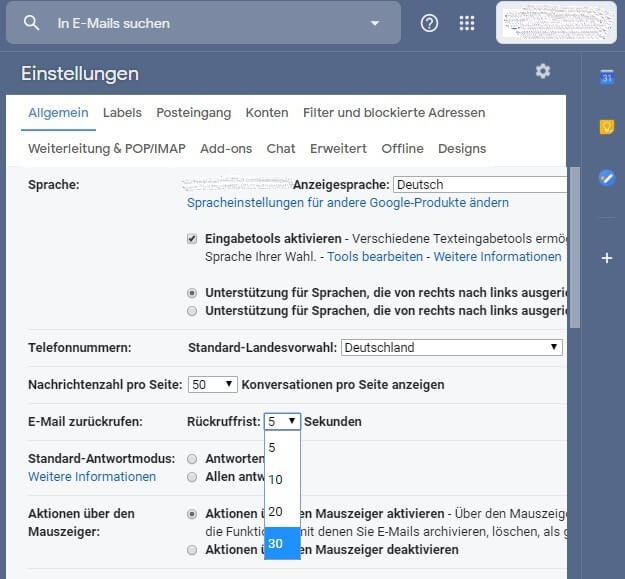
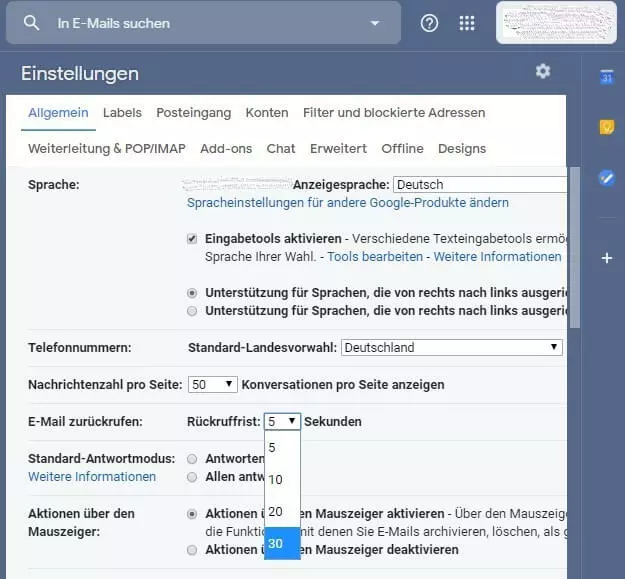
Durch die Erhöhung der Karenzzeit vergrößert sich das Zeitfenster, in dem Sie eine gesendete Gmail-Mail wieder zurückrufen können. Der Rückruf gelingt dabei kinderleicht.
Mit Gmail eine E-Mail zurückholen – so funktioniert’s in der Gmail-Webversion
Nehmen wir an, Sie haben das Rückrufzeitfenster auf 30 Sekunden erhöht. Sie sind im Büro und schreiben nun wie gewohnt eine Nachricht mit Gmail an einen Kunden. Nachdem Sie auf „Senden“ geklickt haben, stellen Sie fest, dass Sie den in der Nachricht erwähnten Anhang vergessen haben. Anstatt sich mithilfe einer Folge-Mail für dieses Missgeschick zu entschuldigen, können Sie mit Gmail die Nachricht einfach zurückrufen. Gehen Sie dafür folgendermaßen vor:
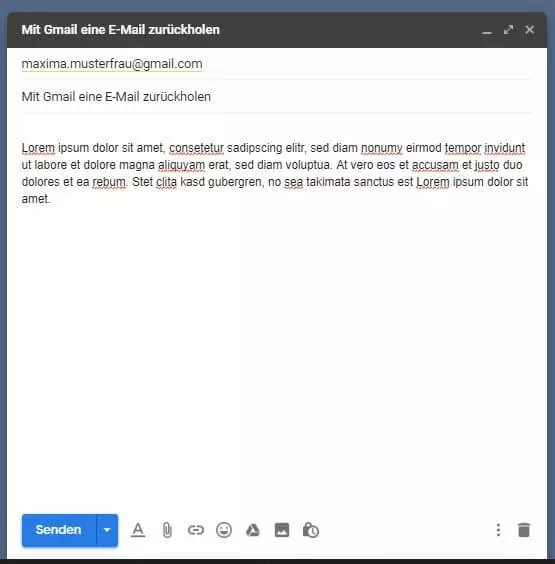
Schritt 1: Die Nachricht wurde per Klick auf „Senden“ verschickt.
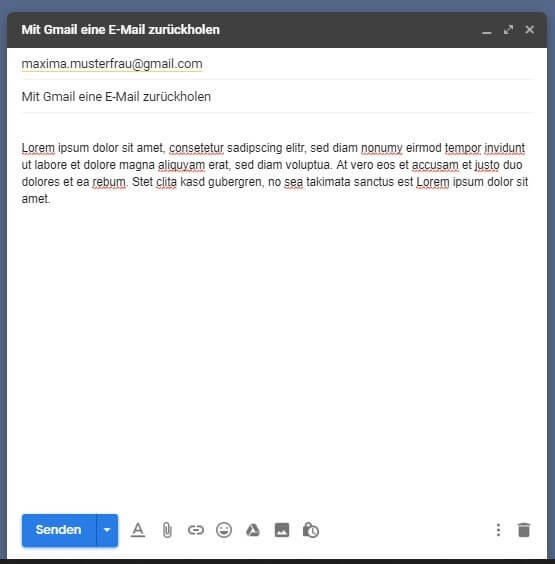
Schritt 2: Die Nachricht verweilt nun für kurze Zeit in der Karenzphase. Klicken Sie auf die eingeblendete Option „Rückgängig“:


Schritt 3: Die E-Mail wurde zurückgeholt. Gmail informiert Sie automatisch darüber und die Nachricht wird zur erneuten Bearbeitung geöffnet.


Nachrichten mit Gmail zurückholen: Android-Anleitung
Natürlich können Sie Ihre gesendeten Gmail-Nachrichten auch als Nutzer der Android-App zurückholen. Haben Sie in der Gmail-App eine Nachricht verfasst und auf „Senden“ gedrückt, können Sie dies erledigen, indem Sie folgendermaßen vorgehen:
Schritt 1: Tippen Sie auf die eingeblendete Option „Rückgängig machen“.
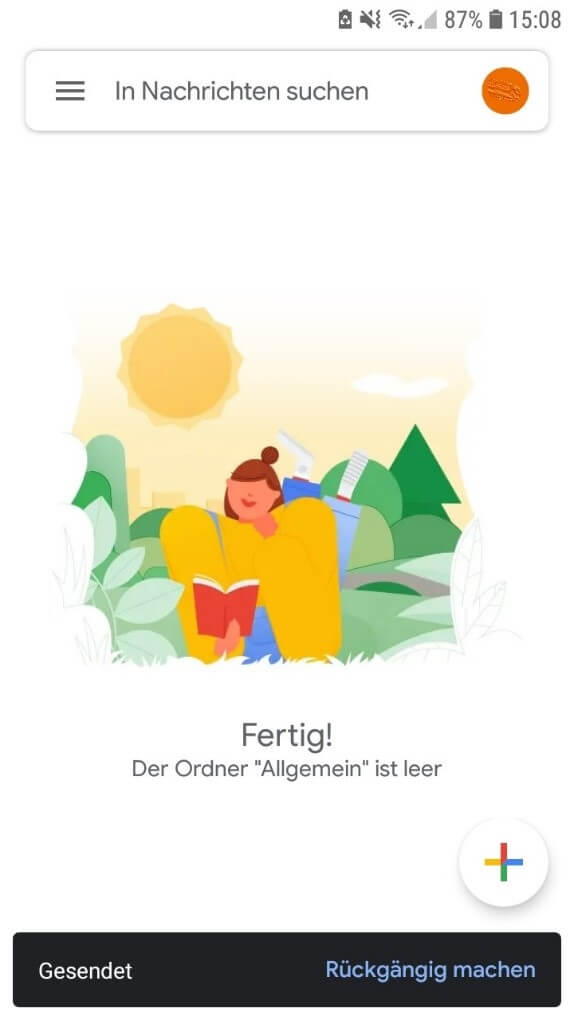
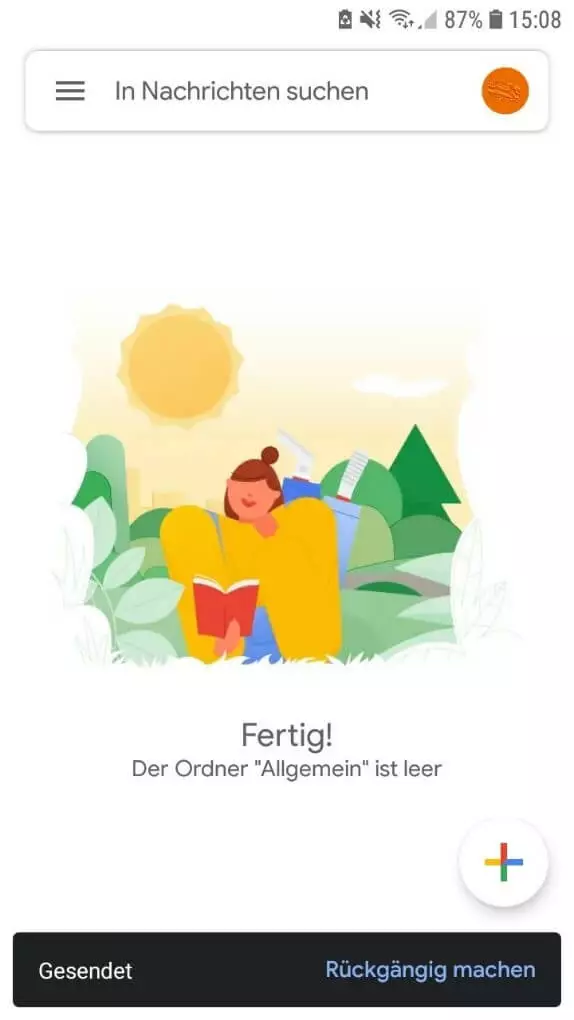
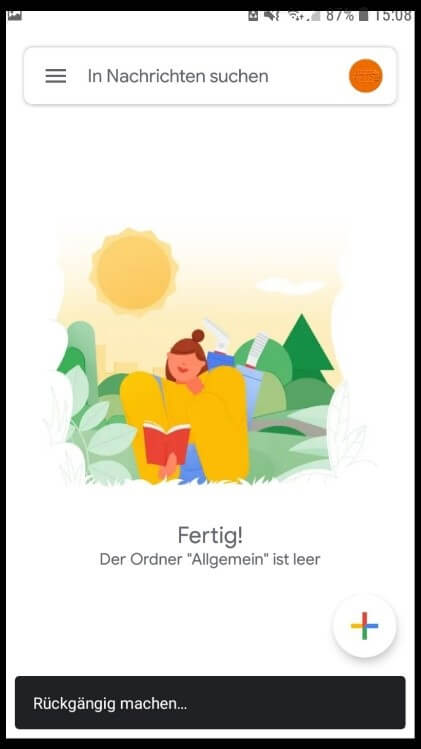
Schritt 2: Die Nachricht wird automatisch mit Gmail zurückgeholt.
E-Mails mit Gmail zurückrufen: So geht der Rückruf auf dem iPhone
Auch als iPhone-Nutzer können Sie die Gmail-App problemlos im App-Store herunterladen und nutzen. Die App sieht auf Ihrem iPhone genauso aus wie auf einem Android-Gerät. Die Funktionalitäten und Anwendungsmöglichkeiten in der App unterscheiden sich nicht voneinander. Folglich können Sie beim Rückruf einer E-Mail gleichermaßen vorgehen wie zuvor beschrieben. Nachdem Sie auf „Senden“ gedrückt haben, wird automatisch eine Statusanzeige eingeblendet, bei der Sie den Schritt „Rückgängig machen“ auswählen können. Die Gmail-App auf Ihrem iPhone ruft die gesendete Nachricht dann wie gewünscht zurück.
Wollen Sie Gmail und andere Dienste der Google Workspace wie Google Drive, Google Docs oder Google Kalender geschäftlich nutzen, finden Sie leistungsstarke Google WorkspaceLösungen für Ihr Unternehmen bei IONOS.