

Outlook Absendername ändern – eine Anleitung

Von Zeit zu Zeit kann es nötig sein, den Absendernamen in Outlook zu ändern, zum Beispiel nach Abteilungswechsel, wenn sich eine Abteilungsbezeichnung ändert oder ein anderer Nachname aktuell ist aufgrund von Eheschließung. Damit ist es möglich, Veränderungen vorzunehmen, ohne neue E-Mail-Accounts anlegen zu müssen. Ebenso können Outlook-Absender so geändert werden, dass Namen einer Abteilung zugeordnet werden, zum Beispiel verkauf@domain.de wird mit dem Namen des Mitarbeitenden ergänzt. Unser Ratgeber zeigt Ihnen vier Möglichkeiten, Absender in Outlook einzustellen.
Kurzanleitung: Outlook Absender ändern
Wir haben für Sie das Vorgehen, wie man den Absender in Outlook ändert auf einen Blick zusammengefasst:
- In Outlook „Datei“ > „Kontoeinstellungen“ aufrufen
- Das zu ändernde Konto markieren und mit „Ändern…“ auswählen
- Bei „Benutzerinformationen“ in das Feld „Ihr Name“ den gewünschten Eintrag vornehmen
- Den Vorgang mit „Weiter“ bestätigen und abschließen
- Bewährt: Vollständiges Office-Paket
- Sicher: 1 TB zentraler Speicherplatz
- Ortsunabhängig: Auf bis zu 5 Geräten installierbar
Outlook-Absendername in den Kontoeinstellungen ändern
Der E-Mail-Client Outlook bietet Möglichkeiten, sich als Absender von E-Mails mit differenzierten Angaben darzustellen. Um den angezeigten Namen neben der Absender-E-Mail-Adresse in Outlook zu verändern, gehen Sie wie folgt vor:
Schritt 1.: Kontoeinstellungen aufrufen
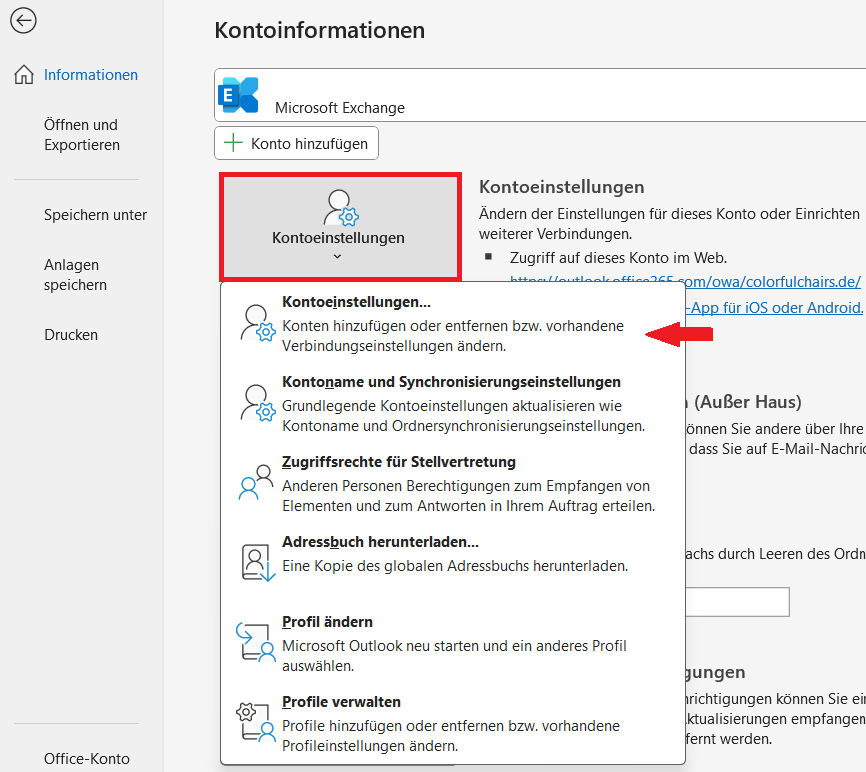
Schritt 2: Das zu ändernde Konto auswählen
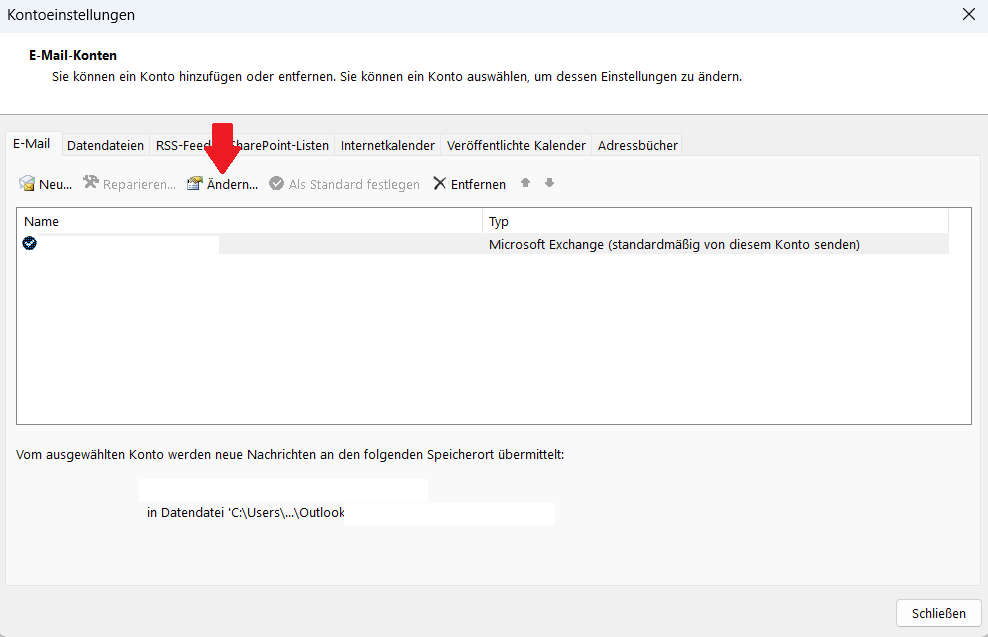
Markieren Sie das zu ändernde E-Mail-Konto (im Bild ist es das Standardkonto mit dem Häkchen davor) und klicken Sie auf „Ändern…“.
Schritt 3: Den Namen eintragen
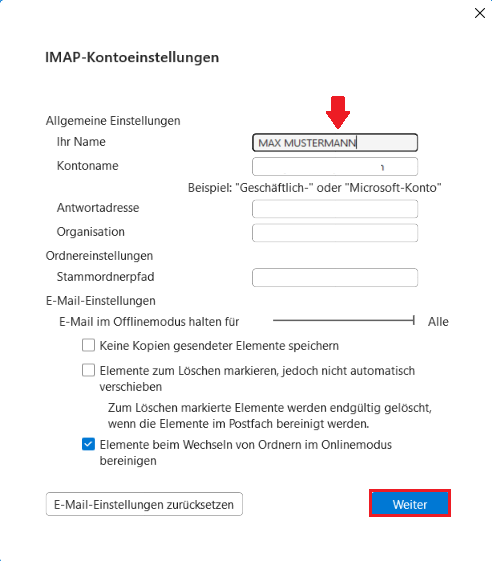
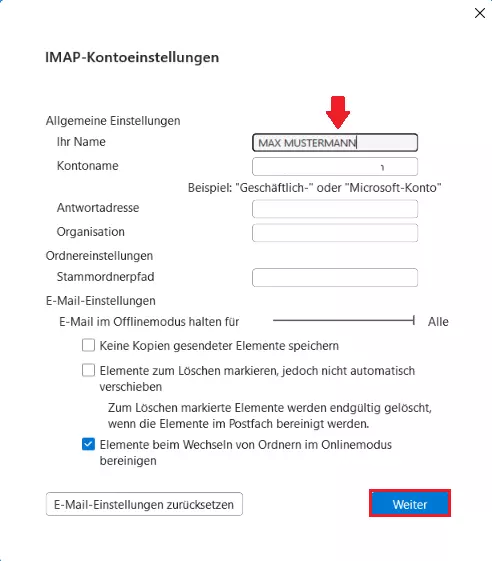
Im Pop-up-Menü „Konto ändern“ wählen Sie bei den „Benutzerinformationen“ das Feld „Ihr Name“ aus. Dort wird nun der Name eingetragen, der mit der E-Mail-Adresse des Absenders erscheinen soll. Mit „Weiter“ wird die Einrichtung abgeschlossen.
Schritt 4: Ergebnis prüfen
- Mit KI schneller zur perfekten E-Mail: schreiben, übersetzen, umformulieren
- Aus Deutschland – DSGVO-konform & sicher
- Nur bei IONOS: Eigene Domain inklusive
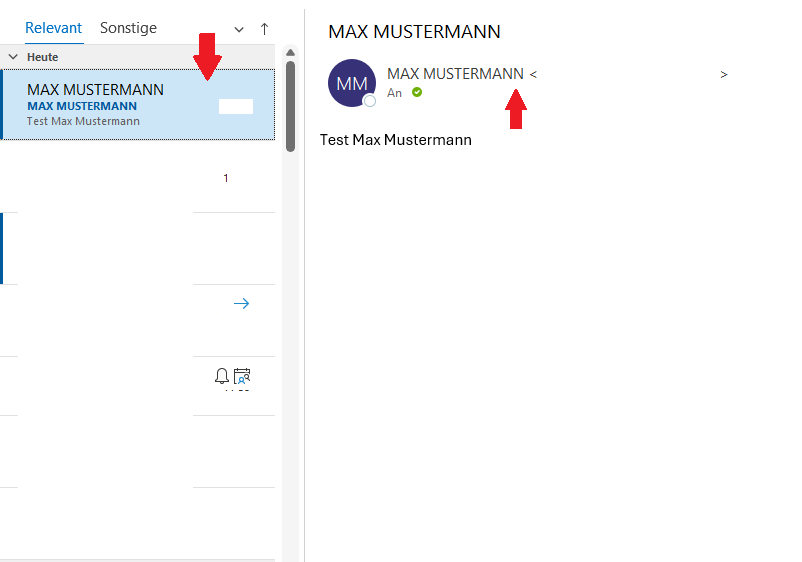
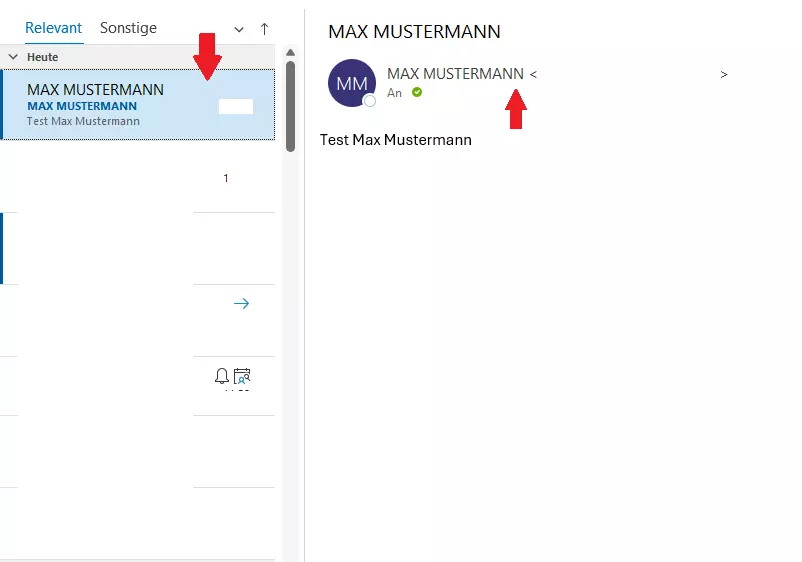
Wenn Sie jetzt eine E-Mail mit dem geänderten Absender an einen anderen Account verschicken, erscheint sowohl in der Vorschau als auch im Lesebereich der neue Name „MAX MUSTERMANN“ als Absender.
Diese Technik machen sich oft auch Betrüger zunutze. Veränderte Absendernamen in Outlook sorgt für mehr Vertrauen, weshalb Phishing-Mails eher geöffnet werden. Unser Ratgeber E-Mail-Adresse schützen vermittelt Ihnen dazu wichtiges Wissen. Da Betrüger im Internet mit immer neuen Tricks aufwarten, lesen Sie auch unseren Beitrag über das so genannte Smishing.
Absendername beim Verfassen der E-Mail in Outlook ändern
Wenn Sie eine neue E-Mail verfassen und einen anderen Absender wählen wollen, muss mindestens ein zweites E-Mail-Konto angelegt sein. Lesen Sie dazu auch diese Ratgeber:
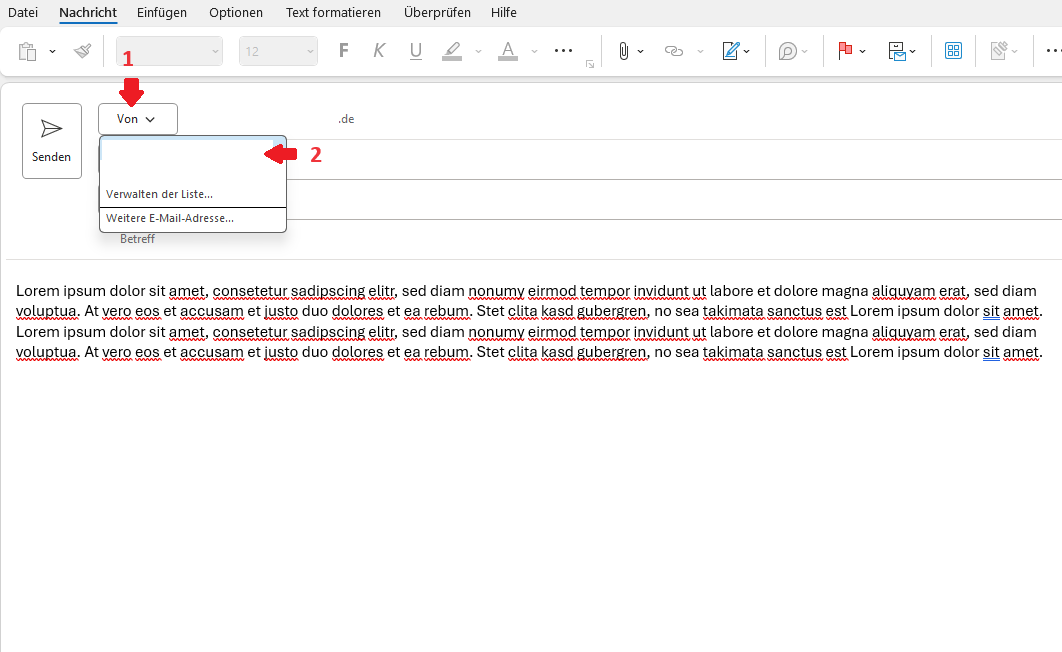
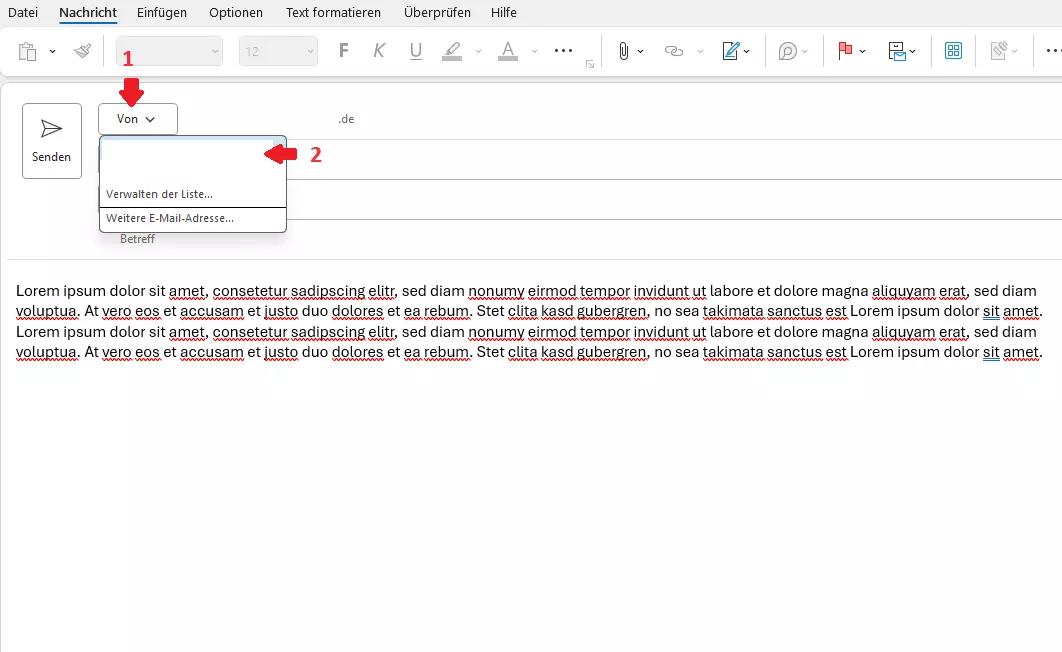
Um die Outlook-Absenderadresse vor dem Versenden einer E-Mail zu ändern, wählen Sie das Drop-down-Menü „Von“ (1) aus und wählen unter den erscheinenden Absenderadressen die gewünschte E-Mail-Adresse (2) aus. Mit dieser wird dann die Nachricht auch verschickt und der Empfänger sieht in seinem E-Mail-Programm die aktuell gewählte E-Mail-Adresse als Absender.
Antwortadresse einer E-Mail ändern
Besonders in geschäftlicher Kommunikation kann es vorkommen, dass man möchte, dass der Empfänger einer Mail nicht auf die Absenderadresse antwortet, sondern eine andere E-Mail-Adresse verwenden. Für diese alternative Antwortadresse muss man nicht den Absender in Outlook ändern. In der aktuell verfassten E-Mail aktivieren Sie einfach unter „OPTIONEN“ das Menü „Direkte Antworten auf“ (1).
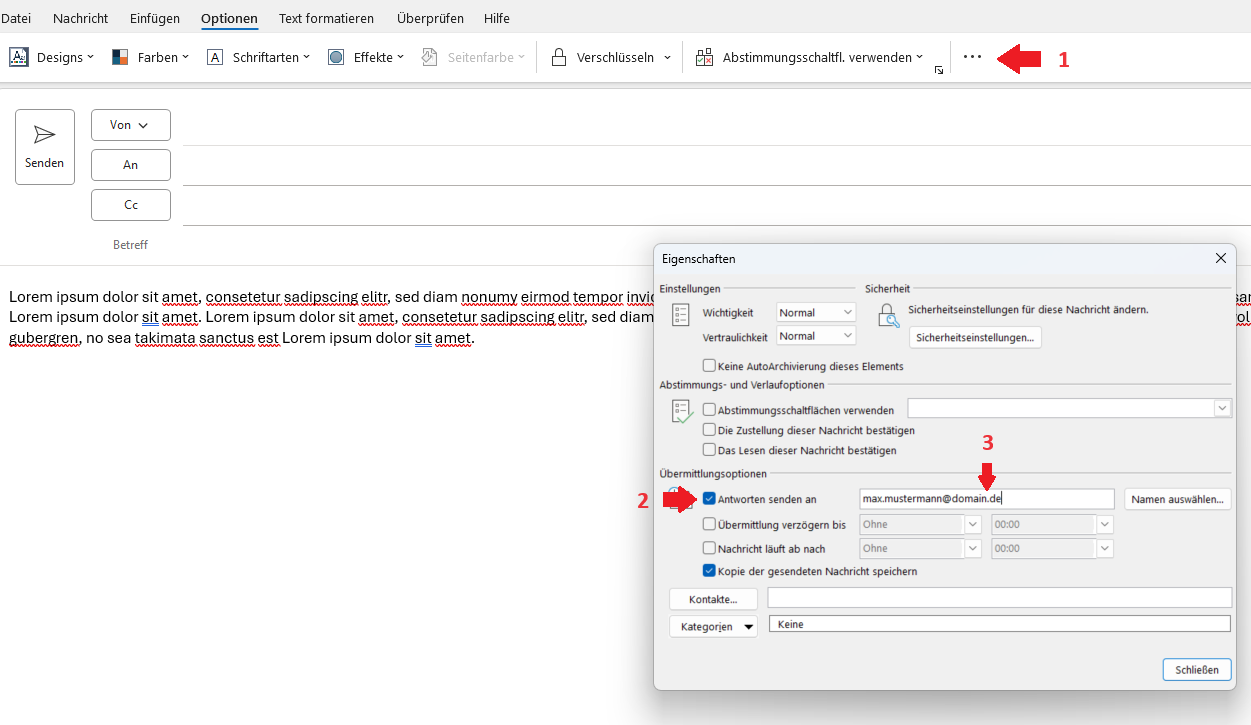
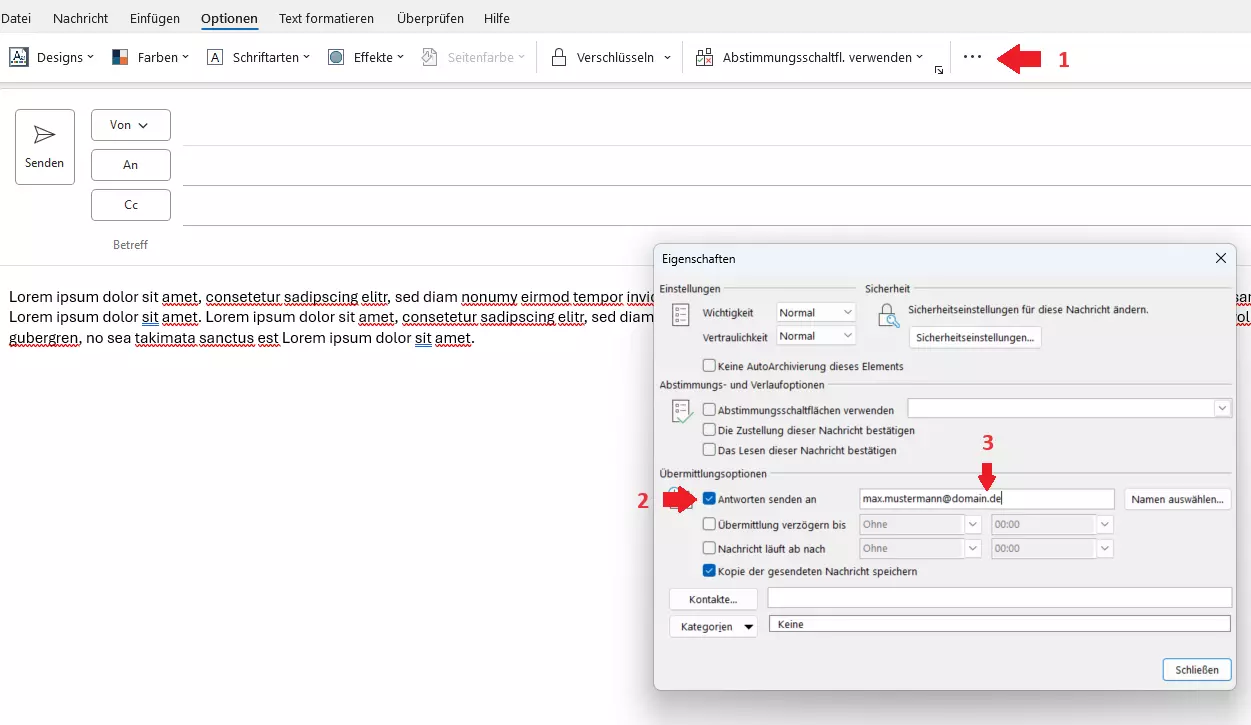
Im Pop-up-Menü „Eigenschaften“ aktivieren Sie das Kontrollkästchen „Antworten senden an“ (2) und tragen die gewünschte E-Mail-Adresse (3) in das Feld dahinter ein. Gespeicherte Adressen sind unter „Namen auswählen…“ verfügbar. Es können aber beliebige (gültige) E-Mail-Adressen eingesetzt werden. Das kann zum Beispiel beim temporären Arbeiten im Homeoffice oder im Außendienst nützlich sein, damit der Antwortende nicht auf das Wissen um andere E-Mail-Konten angewiesen ist. Klickt der Empfänger auf die empfangene E-Mail zum Antworten, erscheint die hinterlegte Rückantwort-Adresse im Adressfeld „An…“.
Bleiben Sie überall und auf allen Geräten up to date mit Microsoft 365 Business von IONOS.
Outlook-Kontonamen anpassen und Antwortadresse permanent ändern
Bei der Verwendung mehrerer E-Mail-Konten in einem Outlook-Client, ist es oft übersichtlicher, wenn die geänderten Absenderbezeichnungen auch im Ordnerbereich angezeigt werden.
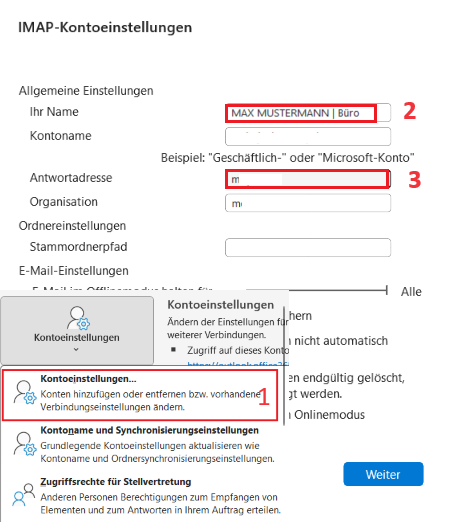
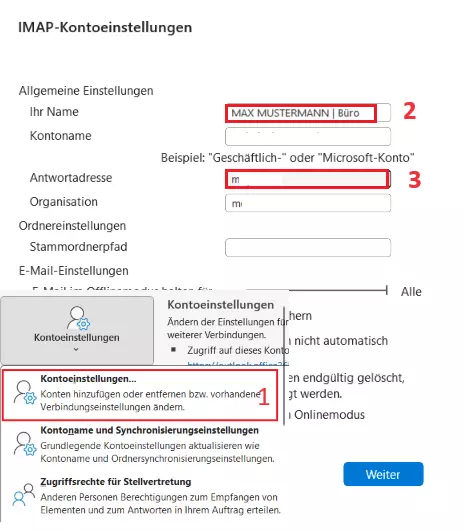
Um das im Ordnerbereich (1) von Outlook anzuzeigen, wählen Sie wieder das zu ändernde Konto wie eingangs beschrieben aus. Wenn sich das Fenster mit den Kontoeinstellungen öffnet, wählen Sie das jeweilige Konto aus, dessen Namen geändert werden soll, und klicken entsprechend auf „Ändern“. Im nun erscheinenden Menü tragen Sie den gewünschten Namen für das Konto (2) ein. Dort kann auch ein Name plus E-Mail-Adresse oder beliebige andere Bezeichnungen genutzt werden. Wenn Sie unter „Antwortadresse“ (3) eine E-Mail-Adresse platzieren, wird diese dauerhaft beim Antworten auf eine versendete E-Mail im Adressfeld „An…“ verwendet.
Der E-Mail-Client Outlook bietet mehrere Möglichkeiten, Absender so zu ändern, dass individuelle Absender-Angaben beim Empfänger angezeigt werden. Das Vorgehen beim Ändern ist bei den vielen Jahrgangs-Varianten von Outlook faktisch identisch.
- Schnelle, KI-gestützte Bearbeitung & zahlreiche Vorlagen
- Unkomplizierter, DSGVO-konformer Newsletter-Versand
- Effiziente, nahtlose Anbindung an Ihren Onlineshop