

WordPress-Seite duplizieren – so geht es Schritt für Schritt

Das Duplizieren von Seiten oder Beiträgen kann das Erstellen einer WordPress-Website erheblich vereinfachen. Für ähnliche Seiten kopiert man einfach eine fertig erstellte Seite und adaptiert diese entsprechend. Wer häufig WordPress-Seiten kopiert, dem sind schnelle und komfortable Plugin-Lösungen zu empfehlen.
- Inklusive 1 SSL-Wildcard-Zertifikat pro Vertrag
- Inklusive Domain Lock
- Inklusive Domain Connect für einfache DNS-Einrichtung
WordPress-Seite duplizieren mit Yoast Duplicate Post
Yoast Duplicate Post ist mit mehr als vier Millionen Downloads eines der beliebtesten Plugins, um WordPress-Beiträge zu kopieren. Das Plugin eignet sich für dynamische Beiträge und herkömmliche Seiten gleichermaßen – und es ist denkbar einfach zu bedienen.
WordPress unterscheidet zwischen verschiedenen Beitragstypen. Die wichtigsten sind die dynamischen „Beiträge“ (Posts) und statischen „Seiten“ (Pages). Während die Inhalte auf „Seiten“ grundsätzlich gleichbleiben, können bei „Beiträgen“ einfach neue Inhalte hinzugefügt werden. Die Position der Inhalte verschiebt sich dadurch dynamisch.
Schritt 1: Einstellungen anpassen
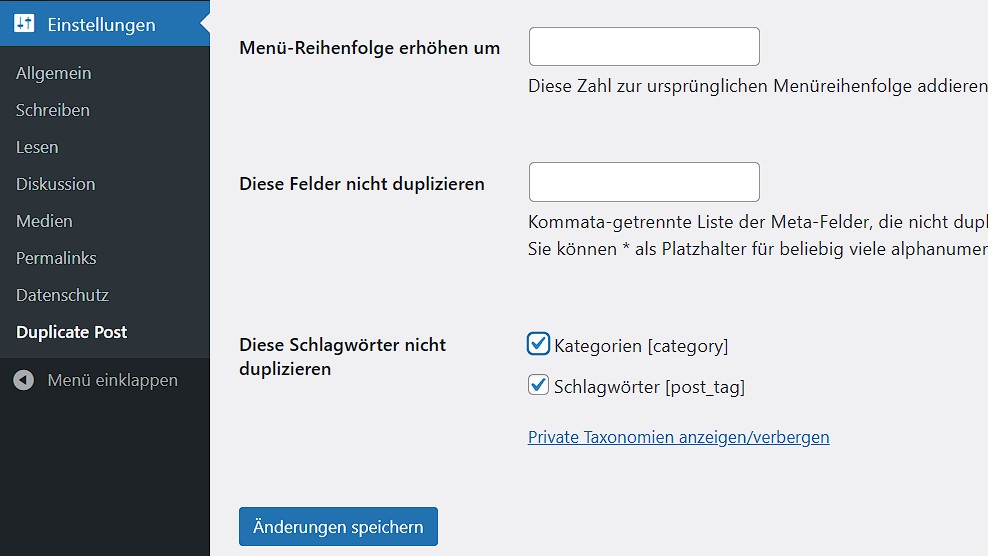
Nachdem Sie Yoast Duplicate Post installiert und aktiviert haben, klicken Sie in Ihrem WordPress-Backend auf „Einstellungen“ und dann auf die Schaltfläche „Duplicate Post“, die mit der Installation des Plugins hinzugefügt wurde. In dem sich öffnenden Feld können Sie nun verschiedene Einstellungen vornehmen – allen voran, welche Elemente einer Seite oder eines Beitrags kopiert werden bzw. nicht kopiert werden sollen. Wenn Sie nicht sicher sind, welche Einstellungen Sie vornehmen möchten, empfiehlt es sich, die vorgegebenen Einstellungen vorerst so zu belassen und eine Seite oder einen Beitrag testweise zu duplizieren.
Wenn Sie Änderungen an den Einstellungen für Yoast Duplicate Post durchführen, müssen Sie am Ende auf „Änderungen speichern“ klicken, damit diese übernommen werden.
Schritt 2: Seite auswählen
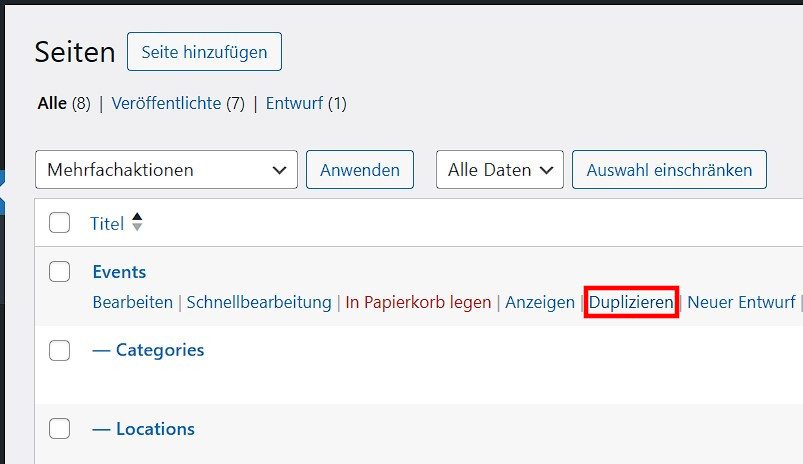
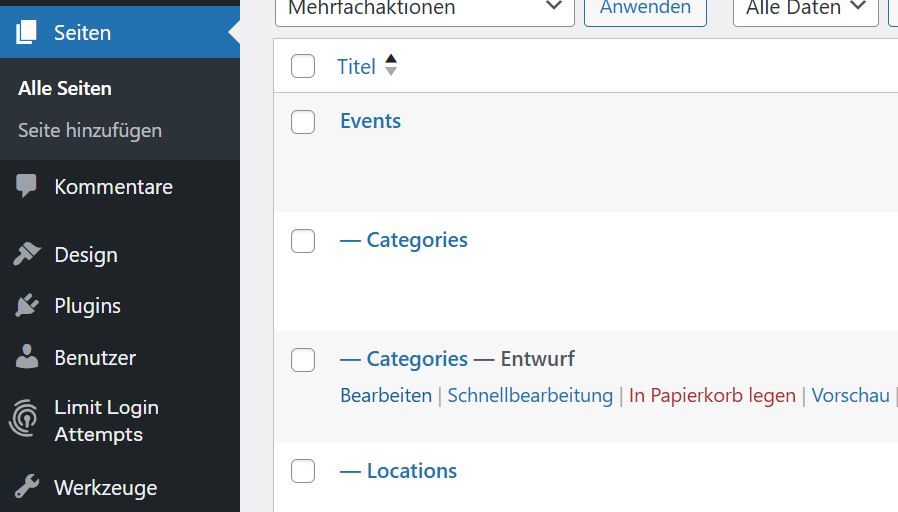
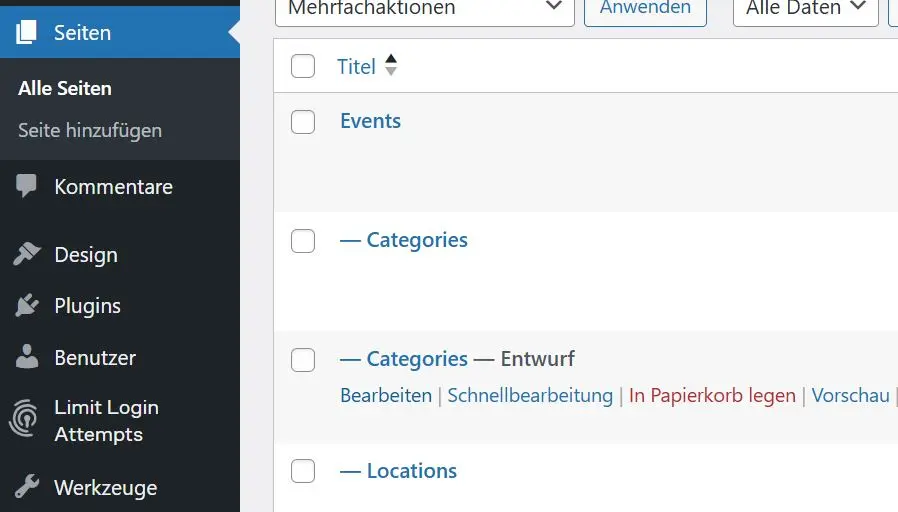
Nun geht es zum wesentlichen Schritt, um mit Yoast Duplicate Post WordPress-Seiten oder -Beiträge zu duplizieren. Sie gehen im WordPress-Backend in der linken Seitenleiste wahlweise auf „Seiten“ oder „Beiträge“ und in der Folge auf „Alle Seiten“ bzw. „Alle Beiträge“. Nun finden Sie alle Ihre WordPress-Seiten bzw. Ihre WordPress-Beiträge untereinander aufgelistet. Fahren Sie mit dem Mauszeiger über die zu duplizierende Seite (bzw. über den zu duplizierenden Beitrag), erscheinen verschiedene Optionen – darunter auch „Duplizieren“. Klicken Sie darauf.
Schritt 3: WordPress-Seite duplizieren
Nachdem Sie auf „Duplizieren“ geklickt haben, erscheint die duplizierte Seite (bzw. der duplizierte Beitrag) als Entwurf unter der Originalseite. In dieser Anleitung haben wir die Seite „Categories“ dupliziert. Den Entwurf können Sie beliebig bearbeiten und anschließend veröffentlichen. Um Verwechslungen von Beginn an zu vermeiden, sollten Sie als Erstes den Seitennamen ändern.


WordPress-Seite duplizieren mit dem Plugin Duplicate Page
Ein weiteres populäres Plugin zum Kopieren von WordPress-Seiten und -Beiträgen ist Duplicate Page, das mittlerweile über drei Millionen Mal installiert wurde. Grundsätzlich funktioniert mit diesem Plugin das Duplizieren von WordPress-Seiten und WordPress-Beiträgen genauso wie mit Yoast Duplicate Post. Bei Duplicate Page gibt es, zumindest in der frei verfügbaren Version, allerdings weniger Einstellungsmöglichkeiten – was für Anfängerinnen und Anfänger aber kein Nachteil sein muss.
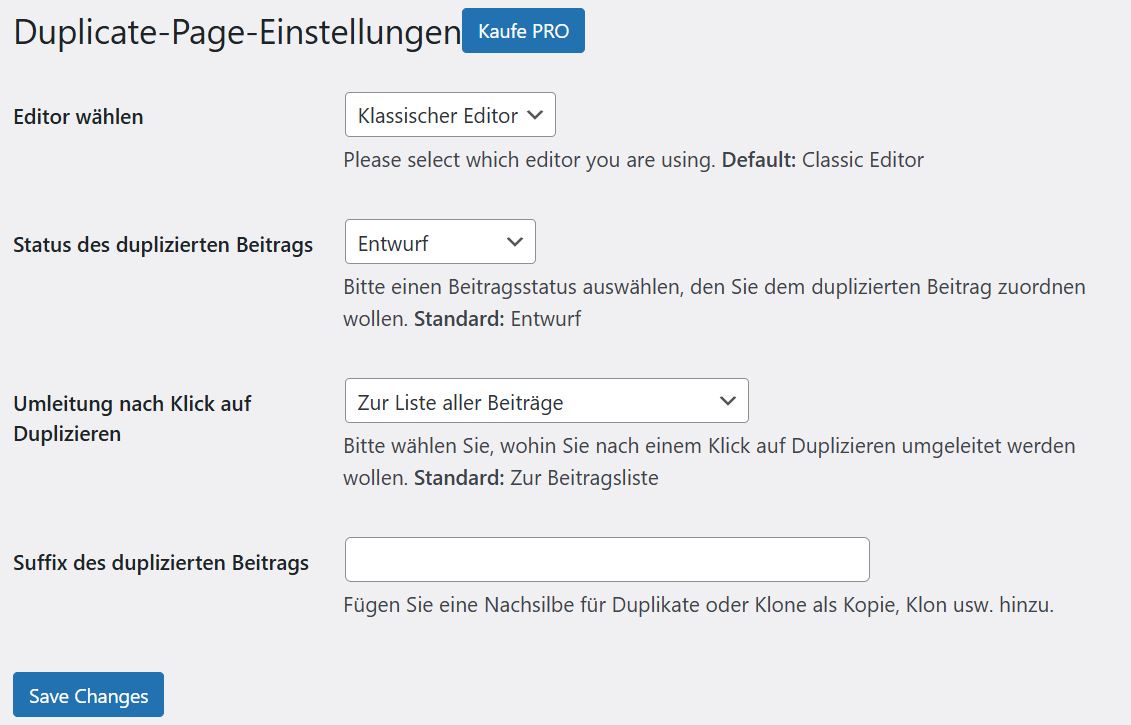
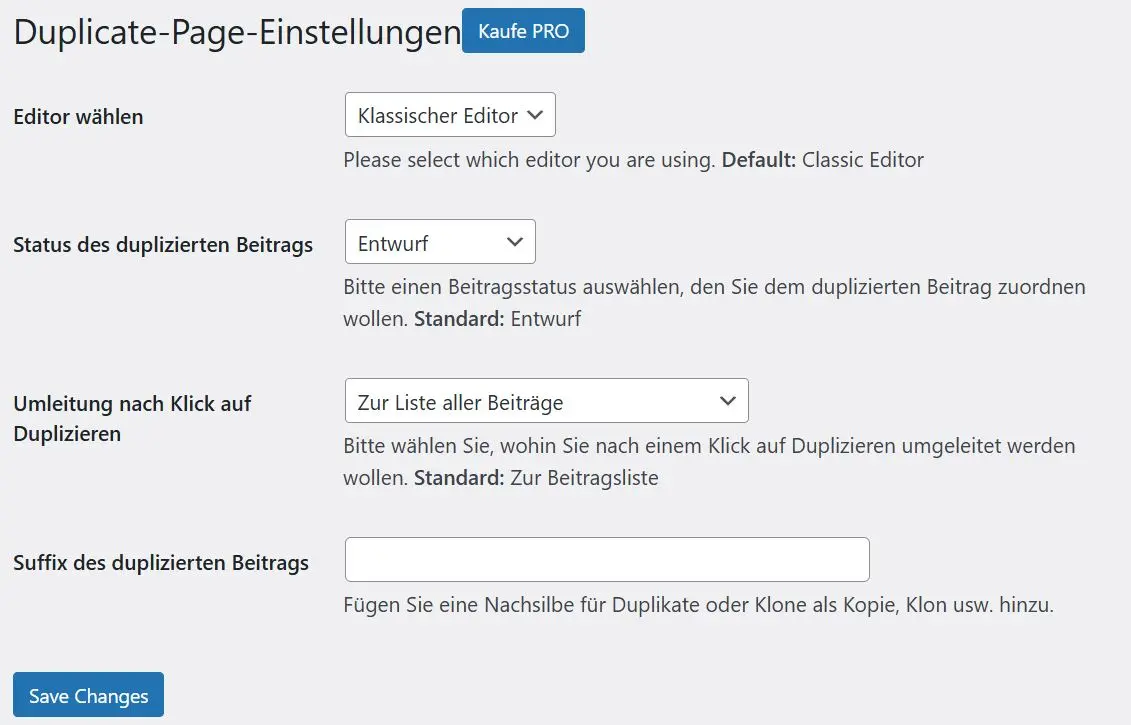
WordPress-Seiten oder Beiträge duplizieren Sie mit Duplicate Page genauso wie mit Yoast Duplicate Post: indem Sie „Alle Seiten“ oder „Alle Beiträge“ aufrufen, mit dem Mauszeiger über die entsprechende Seite oder den entsprechenden Beitrag fahren und dann auf „Duplizieren“ klicken.

WordPress-Seite in Gutenberg manuell duplizieren
WordPress-Seiten und -Beiträge lassen sich auch unkompliziert im WordPress-Backend ohne Plugins duplizieren – etwa direkt im Gutenberg-Editor.
Schritt 1: Blöcke in Gutenberg kopieren
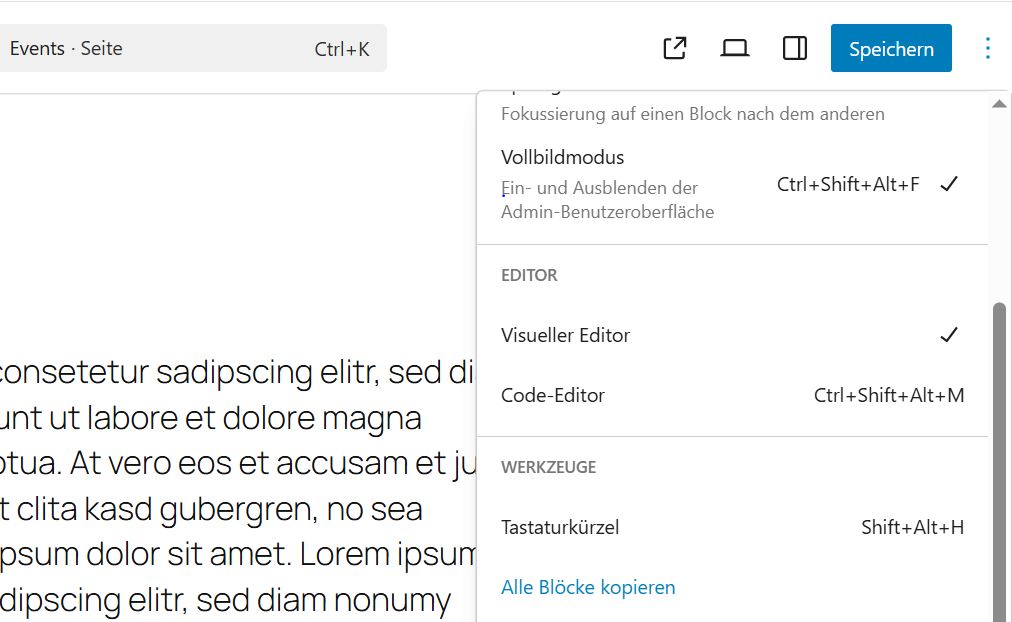
Rufen Sie im WordPress-Backend die Seite oder den Beitrag auf, der kopiert werden soll – beispielsweise, indem Sie auf der linken Seitenleiste auf „Seiten“ und dann auf „Alle Seiten“ klicken. Bei der Seite, die Sie kopieren möchten, klicken Sie dann auf „Bearbeiten“, sodass Sie in den Gutenberg-Editor gelangen. Dort navigieren Sie dann zu den drei kleinen, untereinanderliegenden Punkten rechts oben. In dem sich daraufhin öffnenden Feld gehen Sie auf „Alle Blöcke kopieren“.
Schritt 2: Kopierten Inhalt einfügen
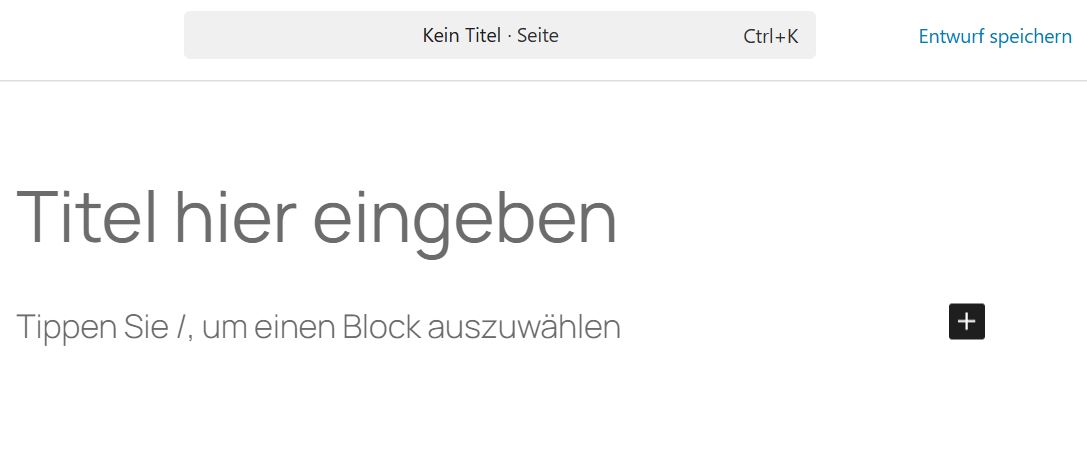
Nun fügen Sie den Inhalt in eine neue Seite bzw. einen neuen Beitrag ein. Dazu müssen Sie vorab eine neue Seite (bzw. einen neuen Beitrag) erstellen, indem Sie beispielsweise im Backend in der linken Seitenleiste im Bereich „Seite“ auf „Erstellen“ gehen. Bei aktuellen WordPress-Versionen gelangen Sie dadurch direkt in den Gutenberg-Editor. Dort gehen Sie mit der Maus in das Feld, in dem „Tippen Sie /, um einen Block auszuwählen“ steht. Fügen Sie dann mittels [Strg] + [V] den zuvor kopierten Inhalt ein.
Natürlich können Sie auch den Code einer Seite oder eines Beitrags manuell kopieren und einfügen – einfach mittels [Strg] + [C] und [Strg] + [V]. Auch auf diese Weise lassen sich WordPress-Seiten oder -Beiträge einfach kopieren.